
Lumix S1R II - Kamera PANASONIC - Kostenlose Bedienungsanleitung
Finden Sie kostenlos die Bedienungsanleitung des Geräts Lumix S1R II PANASONIC als PDF.


| Produkttyp | Digitale spiegellose Systemkamera |
| Modell | Lumix S1R II |
| Marke | Panasonic |
| Sensor | Vollformat 35 mm, 44 Megapixel (effektiv) |
| Objektivanschluss | L-Mount (Leica Camera AG) |
| Speicherkarten | CFexpress Typ B (Steckplatz 1), SD/SDHC/SDXC UHS-II (Steckplatz 2) |
| Bildstabilisator | 5-Achsen-Bildstabilisator im Gehäuse (B.I.S.) |
| Videoauflösung | 8K (bis zu 30p), 4K (bis zu 120p), RAW-Videoausgabe über HDMI |
| Sucher | Elektronischer Sucher mit Dioptrienkorrektur |
| Monitor | Freiwinkel-Touchscreen, 3.0 Zoll |
| Gewicht (ca.) | 898 g (nur Gehäuse, mit Akku und Karte) |
| Abmessungen (B×H×T) | 148,9 × 110,0 × 96,7 mm |
| Akku | DMW-BLK22 (Lithium-Ion) |
| Stromversorgung | USB PD (9 V / 3 A), Netzadapter (Sonderzubehör) |
| Staub- und Spritzwasserschutz | Ja (in Kombination mit kompatiblen Objektiven) |
| WLAN/Bluetooth | Integriert (IEEE 802.11ac, Bluetooth 4.2) |
| Fokusmodi | AFS, AFC, MF, Automatischer Szenenerkennungs-AF |
| Verschlusszeiten | B (Bulb), 60 s – 1/8000 s (mechanisch), bis 1/32000 s (elektronisch) |
| ISO-Empfindlichkeit | 100 – 51200 (erweiterbar auf 50 – 102400) |
| Reinigung und Pflege | Sensorreinigung über Menü; Gehäuse mit trockenem Tuch reinigen |
| Sicherheitshinweise | Nicht in Wasser tauchen; keinen starken Stößen aussetzen; Original-Zubehör verwenden |
| Lieferumfang | Gehäuse, Akku, Ladegerät, Schultergurt, Kameradeckel, Zubehörschuhabdeckung, Objektiv (je nach Kit) |
Häufig gestellte Fragen - Lumix S1R II PANASONIC
Benutzerfragen zu Lumix S1R II PANASONIC
0 Frage zu diesem Gerät. Beantworten Sie die, die Sie kennen, oder stellen Sie Ihre eigene.
Eine neue Frage zu diesem Gerät stellen
Laden Sie die Anleitung für Ihr Kamera kostenlos im PDF-Format! Finden Sie Ihr Handbuch Lumix S1R II - PANASONIC und nehmen Sie Ihr elektronisches Gerät wieder in die Hand. Auf dieser Seite sind alle Dokumente veröffentlicht, die für die Verwendung Ihres Geräts notwendig sind. Lumix S1R II von der Marke PANASONIC.
BEDIENUNGSANLEITUNG Lumix S1R II PANASONIC
Bitte lesen Sie diese Anleitung sorgfältig, bevor Sie das Produkt benutzen.
Ein Firmware-Update wurde bereitgestellt, um die Kamerafunktionen zu verbessern und neue Funktionen hinzuzufügen.
- Details finden Sie auf den Seiten unter "Firmware-Update".
Zur Bedienungsanleitung
Dieses Dokument, "Bedienungsanleitung
- Das Erscheinungsbild und die technischen Daten in diesem Dokument können vom tatsächlichen Produkt abweichen.
• Die in diesem Dokument verwendeten Abbildungen können vom tatsächlichen Produkt und dessen Anzeigen abweichen.
• Die Abbildungen in diesem Dokument dienen lediglich zur Erläuterung von Funktionen und Effekten.
In diesem Dokument verwendete Symbole
Schwarze Symbole zeigen Umstände an, in denen Funktionen verwendet werden können, und graue Symbole zeigen Umstände an, in denen Funktionen nicht verwendet werden können.
Beispiel:
Foto/Video/S&Q-Modus


Aufnahmemodus




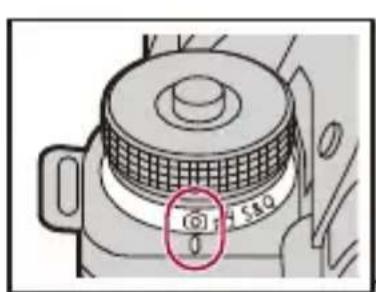
Verwenden Sie den Foto/Video/S&Q-Schalter, um zwischen Foto-, Video- und S&Q-Modus zu wechseln.
- Diese Modi werden in diesem Dokument mit [☐] und [S&Q] dargestellt.
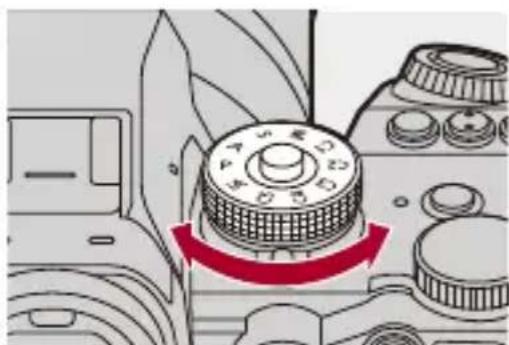
Drehen Sie das Moduswahlrad zum Wechseln des Aufnahmemodus.
In diesem Dokument wird der Kamerabetrieb anhand der folgenden Symbole erklärt:
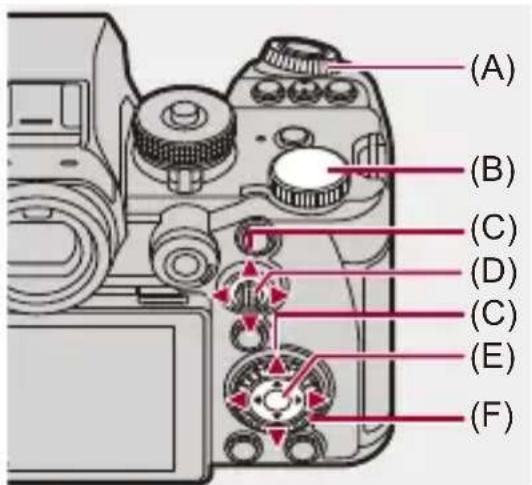
Cursor-Tasten auf/ab/links/rechts
oder
Joystick auf/ab/links/rechts
(D)

Drücken auf Joystick-Mitte
(E)

[MENU/SET]-Taste
(F)

Steuerwahlrad
- Andere Symbole wie die auf dem Kamerabildschirm angezeigten werden ebenfalls in den Erläuterungen verwendet.
- In diesem Dokument wird der Vorgang zum Auswählen von Menüelementen wie folgt beschrieben:
Beispiel) Stellen Sie [Bildqualität] im Foto ([Bildqualität])-Menü auf [STD.] ein.

→ [ ] → [ ◀•] → [Bildqualität] → Wählen Sie [STD.] aus.
Symbole zur Benachrichtigungsklassifizierung
In diesem Dokument werden Benachrichtigungen mit den folgenden Symbolen klassifiziert und beschrieben:

: Vor Verwenden der Funktion prüfen

: Hinweise zum besseren Verwenden der Kamera sowie Aufnahmetipps

: Benachrichtigungen und ergänzende Hinweise zu Spezifikationen

: Verwandte Funktionen und Informationen
• Die Beschreibung in diesem Dokument basiert auf dem austauschbaren Objektiv (S-R24105).
Zur Bedienungsanleitung 2
Einleitung 18
Vor dem ersten Gebrauch ....19
Standardzubehör 22
Objektive, die verwendet werden können....24
Speicherkarten, die verwendet werden können......25
Bezeichnungen der Teile 28
Kamera....28
Mitgeliefertes Objektiv 36
Sucher-/Monitor-Anzeigen.... 38
Erste Schritte 41
Anbringen eines Schultergurts....42
Aufladen des Akkus....44
Aufladen mit dem Ladegerät 45
Einsetzen des Akkus 48
Einsetzen eines aufzuladenden Akkus in die Kamera.... 50
Verwenden der Kamera, während sie mit Strom versorgt wird (Stromversorgung/Aufladen) 53
Benachrichtigungen zu Aufladevorgang/Stromversorgung .... 55
[Energiesparmodus] 57
Einsetzen von Karten (Sonderzubehör)......60
Anbringen eines Objektivs....63
Anbringen einer Gegenlichtblende 66
Einstellen von Monitorausrichtung und -winkel......69
Einstellen der Uhr (beim erstmaligen Einschalten)....72
Grundlegende Bedienung 76
So halten Sie die Kamera....77
Foto/Video/S&Q-Schalter 79
Auswählen des Aufnahmemodus ....80
Kamera-Einstellungsvorgänge....82
Einstellungen für die Monitor-/Sucheranzeige....89
Einstellen des Suchers.... 89
Wechseln zwischen Monitor und Sucher.... 90
Wechseln der Anzeigeinformationen.... 93
Quick-Menü 96
Monitor-Info-Anzeige 98
Menübedienungsmethoden 101
[Reset] 106
Eingeben von Zeichen....107
Intelligenter Automatikmodus ....108
Aufnehmen mit Touch-Funktionen....114
Touch AF/Touch-Auslöser.... 114
Touch-AE 117
Aufnehmen von Bildern 119
Grundlegende Bildaufnahme-Bedienvorgänge......120
[Bildverhält.]....123
[Bildgröße] 125
[Bildqualität] 127
Aufnehmen von Videos 130
Grundlegende Videoaufnahme-Bedienvorgänge ....131
[Systemfrequenz]......142
[Aufnahme-Dateiformat]......144
[Aufnahme-Qualität]......146
RAW-Videoaufnahme....166
Proxy-Aufnahmen ....168
[Bildbereich für Video]......173
Fokus / Zoom 175
Auswählen des Fokusmodus....176
Verwenden von AF 178
[AF-Punkt-Vergrößerung] 183
[Individ. AF-Einst. (Foto)]...... 185
[Fokusbegrenzung].... 188
[AF-Hilfslicht] 190
[Fokusrahmen-Beweg.geschw.] 191
[AF-Feinanpassung] 192
Auswählen des AF-Modus....196
Automatische Erkennung 199
[Verfolgung] 204
[AF - Gesamtbereich] 206
[Zone(Horizontal/Vertikal)]/[Zone]...... 209
[1-Feld+]/[1-Feld] 211
Punkt 213
AF-Feld-Operationen....215
Verschieben der Position des AF-Feldes 215
Ändern der Größe des AF-Feldes 218
Zurücksetzen des AF-Feldes 219
Fokus und Helligkeit werden an die berührte Position angepasst ([AF+AE]) 220
Verschieben der AF-Bereichsposition mit dem Touchpad 221
[Fokuswechsel f. Vert / Hor] 223
Aufnehmen mit MF 224
[Fokus-Peaking] 229
Aufnehmen mit Zoom 231
[Crop-Zoom (Foto)]...... 232
[Hybrid-Zoom (Foto)] 236
[Crop-Zoom (Video)]...... 239
[Hybrid-Zoom (Video)] 243
Antrieb / Auslöser / Bildstabilisator 247
Auswählen des Antriebsmodus ....248
Aufnehmen von Serienbildern 250
Hochauflösender Modus....262
Aufnehmen mit Zeitraffer 267
Aufnehmen mit Stop-Motion-Animation....274
Videos mit Zeitrafferaufnahme/Stop-Motion-Animation......278
Aufnehmen mit dem Selbstauslöser....280
Bracketing-Aufnahmen 284
[Live-Composite]....292
[Stummschaltung]......296
[Verschlusstyp] 298
[Langzeitbelicht.-Rauschr.] 302
[Synchro-Scan (Foto)] 303
[Auslöseverzögerung]...... 306
Bildstabilisator....307
Bildstabilisator-Einstellungen.... 310
Messung / Belichtung / ISO-Empfindlichkeit 318
[Messmethode] 319
AE-Modus mit Programmautomatik....321 Programmverschiebung .... 323
AE-Modus mit Blenden-Priorität ....325 AE-Modus mit Zeiten-Priorität....328
Manueller Belichtungsmodus....331 Mögliche Verschlusszeiten (Sek.)....334 [B] (Lampe)....336
Vorschaumodus....337 Belichtungsausgleich....339 [intelligente Dynamik]....342
[Mehrfach-Belichtung]....343 Speichern von Fokus und Belichtung (AF/AE-Speicher)....345 ISO-Empfindlichkeit ....347 [Duale native ISO-Einst.]....352 [ISO-Einstellung (Foto)]....354
Weißabgleich / Bildqualität 355
Weißabgleich (WB)....356 Anpassen des Weißabgleichs .... 362
[Bildstil] .... 364 [Filter-Einstellungen] .... 378 [Simult.Aufn.o.Filter] .... 383
[ECHTZEIT-LUT] ....384 [LUT-Bibliothek] ....386 Basis-Bildstil von LUT-Dateien.... 390
Objektivkompensation ....392 [Vignettierungs-Korr.] ....392 [Farbschattierungsausgleich] ....393 [Beugungskorrektur] ....397
Blitzlicht 398
Verwenden eines externen Blitzlichts....399
Entfernen der Zubehörschuhabdeckung 399
Blitzlicht-Einstellungen....401
[Blitzlicht-Modus] 402
[Blitzlicht-Steuerung]/[Manuelle Blitzkorrektur]...... 405
[Blitzkorrektur] 407
[Blitz-Synchro] 408
[Autom. Belicht.korrektur] 410
Aufnehmen mit einem Drahtlos-Blitzlicht....411
Video-Einstellungen 418
Für Videoaufnahmen geeignete Anzeigen 419
[Separate Foto-/Videoeinstellung] 420
Verwenden von AF (Video)......421
[Dauer-Video-AF] 422
[AFS-Verh. im Video-Modus]...... 423
[Individ. AF-Einst. (Vid.)]...... 424
[Vergr. Live-Anzeige (Video)] 425
Helligkeit und Farbe von Videos ....427
[Luminanzbereich] 427
[Schwarzwert-Pegel] 429
Aufnehmen mit Überbelichtungskontrolle (Knie) 430
[ISO-Einstellung (Video)]...... 432
[Dynamikbereich-Erweit.(Log)] 433
Audio-Einstellungen....435
[Tonverstärkungspegel]...... 438
[Tonpegel anpassen]...... 439
[Tonaufnahmequalität]...... 440
[Tonpegel-Begrenzung]...... 442
[Windgeräuschunterdr.] 443
[Audioinformationen] 444
Externe Mikrofone (Sonderzubehör)......445
Einstellen des Tonaufnahmebereichs
(DMW-MS2: Sonderzubehör)...... 448
Reduktion von Windgeräuschen 449
XLR-Mikrofon-Adapter (Sonderzubehör)......450
[4Kanal-Audio-Aufzeichnung]...... 453
Kopfhörer....455
[Tonüberwachungskanal] 457
Timecode....459
Timecode-Einstellungen.... 460
Wichtige Hilfsfunktionen 462
[Flimmerreduktion (Video)] 463
[SS/Gain-Funkt.] 464
[Veschlusszeitbegrenzer] 466
[WFM/Vektorbereich]...... 468
[Helligkeits-Spot-Messung]...... 472
[Zebramuster] 474
[False Color] 476
[Rahmen-Markierung]...... 478
Farbbalken/Testton 480
Aufnahme spezieller Videos 482
Zeitlupen- und Zeitraffer-Video....483
Videos mit hohen Bildraten....491
[Fokusübergang]......493
[Live-Kamerafahrt] 498
Log-Aufnahmen ....503
[Log-Ansichthilfe]...... 507
HLG-Videos ....508
[HLG-Ansichthilfe] 511
Anamorphe Aufnahmen....512
[Entstauchte Anamorphe Anzeige]...... 514
[Synchro-Scan (Video)]......516
[Segmentierte Dateiaufnahme]......520
Liste der Aufnahmequalitäten, mit denen besondere
Videotypen aufgenommen werden können ....521
HDMI-Ausgabe (Video) 534
Anschließen von HDMI-Geräten....535
HDMI-Ausgabebildqualität 536
Bildausgabe über HDMI 536
Einstellungen für das Herunterkonvertieren 539
HDMI-Ausgabeeinstellungen....546
Ausgabe der Kamera-Informationsanzeige über HDMI.... 547
Ausgeben von Steuerdaten an einen externen Rekorder .... 548
Audioausgabe über HDMI 548
Ausgabe der vergrößerten Liveanzeige (Video) über HDMI ..... 549
Ausgabe als 4K/120p (4K/100p), 8K über HDMI.... 550
[4K/120p-Stromspar-Liveview] ([4K/100p-Stromspar-Liveview])..... 551
Benutzung einer externen SSD (im Handel erhältlich) 552
Kompatible externe SSDs....553
Anschließen einer externen SSD....554
Formatieren einer externen SSD ....557
Hinweise zu externen SSDs ....558
Wiedergeben und Bearbeiten von Bildern 560
Wiedergabe von Bildern ....561
Wiedergeben von Videos....563
Wiederholte Video-Wiedergabe.... 567
Extrahieren eines Bildes.... 569
[Video teilen]...... 570
Wechseln des Anzeigemodus ....572
Vergrößerte Anzeige 573
Miniaturbildanzeige 575
Kalenderbildschirm.... 577
Gruppenbilder ....578
Löschen von Bildern ....580
[RAW-Verarbeitung]......582
[Videoreparatur] 590
[Wiederg.]-Menü 593
Auswählen von Bildern im [Wiederg.]-Menü.... 593
[Wiederg.] ([Wiedergabemodus])...... 595
[Wiederg.] ([Bildverarbeitung])...... 598
[Wiederg.] ([Info hinzufügen/löschen])...... 599
[Wiederg.] ([Bild bearbeiten])...... 600
[Wiederg.] ([Sonstige])...... 604
Anpassung der Kamera 605
Fn-Tasten 606
Registrieren von Funktionen auf den Fn-Tasten 609
Verwenden der Fn-Tasten.... 621
[Wahlrad-Funktion] 622
Registrieren von Funktionen auf Wahlrädern.... 622
Vorübergehendes Ändern der Einstellrad-Bedienung.... 624
Anpassen des Quick-Menüs....625
Registrieren im Quick-Menü.... 625
Benutzerdefinierter Modus....632
Registrieren im Individuellen Modus.... 633
Verwenden des Individuell-Modus.... 636
Aufrufen von Einstellungen 638
[Individual]-Menü 639
[Individual]-Menü ([Bildqualität]) 640
[Individual]-Menü ([Fokus/Auslöser])...... 646
[Individual]-Menü ([Betrieb]) 653
[Individual]-Menü ([Monitor/Display (Foto)]) 660
[Individual]-Menü ([Monitor/Display (Video)]) 671
[Individual]-Menü ([EIN/AUS]) 675
[Individual]-Menü ([Objektiv/Weitere]) 677
[Setup]-Menü 681
[Setup]-Menü ([Karte/Datei]) 682
[Setup]-Menü ([Monitor/Display])...... 688
[Setup]-Menü ([EIN/AUS]) 693
[Setup]-Menü ([Einstellung])...... 699
[Setup]-Menü ([Sonstige]) 702
Mein Menü 706
Registrieren in "Mein Menü" 706
Bearbeiten von "Mein Menü" 707
Menüliste 708
Foto-Menü 709
Video-Menü 712
[Individual]-Menü 715
[Setup]-Menü 719
[Mein Menü] 722
[Wiederg.]-Menü 723
Wi-Fi / Bluetooth 724
Verbinden mit "LUMIX Lab" 726
Installieren von "LUMIX Lab" 727
Verbinden mit einem Smartphone (Bluetooth-Verbindung)...... 728
Verwenden von "LUMIX Lab" 732
Arbeiten mit der LUT-Bibliothek.... 732
[Fernaufnahmen] 734
[Auslöser-Fernbedienung] 736
Einfaches Senden von Bildern auf der Kamera an ein
Smartphone....738
[Foto/Video übertragen]...... 740
[Automatische Übertr.] 742
[Ortsinfo. protokoll.] 745
Wi-Fi-Verbindungen....747
[Neue Verbindung] 747
Fn-Taste, der [Wi-Fi] zugewiesen ist.... 750
[LAN/Wi-Fi]-Menü 751
Verbinden mit Frame.io 755
[Bilder an Frame.io senden]......760
[Hochladen-Konfiguration] 761
Verknüpfen mit "LUMIX Flow" 763
Verbinden mit "LUMIX Flow" 764
Installieren von "LUMIX Flow" 765
Verbinden mit einem Smartphone (USB-Verbindung).... 766
Verwenden von "LUMIX Flow" 767
Streaming-Funktion 768
Streaming über Smartphone....769
Streaming durch Kamerabedienung....773
Streaming-Einstellungen....778
Hinweise zur Verwendung der Streaming-Funktion ....784
Hinweise zur Nutzung von USB-Tethering.... 785
Verbinden mit anderen Geräten 786
Verbinden ....787
Wiedergabe auf einem Fernseher ....789
Importieren von Bildern auf einen PC....793
Kopieren von Bildern an einen PC 794
Installieren der Software....797
Speichern auf einem Rekorder....798
Tethering-Aufnahme 799
Installieren der Software.... 800
Bedienung der Kamera über einen PC 801
Benutzung von "LUMIX Tether" mit einer kabelgebundenen
LAN-Verbindung....802
Fernsteuerung mehrerer Kameras 804
Materialien 807
Zubehörsystem für Digital-Kamera 808
Verwenden von Sonderzubehör 809
Akku-Griff (Sonderzubehör)...... 810
Fernbedienungsauslöser (Sonderzubehör)...... 812
Stativgriff (Sonderzubehör) 814
DC-Verbindungsstück (Sonderzubehör)...... 815
Monitor/Sucher-Anzeige 816
Aufnahmebildschirm.... 816
Wiedergabebildschirm.... 833
Anzeige von Meldungen 838
Fehlerbehebung....842
Stromversorgung, Akku.... 843
Aufnahme 844
Video 849
Wiedergabe 849
Monitor/Sucher 850
Blitzlicht 850
Wi-Fi-Funktion 851
TV, PC 853
Sonstiges....854
Vorsichtsmaßnahmen....855
Anzahl der aufnehmbaren Bilder und verfügbare
Aufnahmedauer im Akkubetrieb ....867
Anzahl der aufnehmbaren Bilder und verfügbare
Videoaufnahmedauer entsprechend den Aufnahmemedien ...871
Kontinuierliche Aufnahmedauer für Video ....886
Liste der Standardeinstellungen/Speichern
benutzerdefinierter Einstellungen/Einstellungen,
die kopiert werden können....888
Liste der Funktionen, die im jeweiligen Aufnahmemodus
eingestellt werden können....917
Technische Daten....925
Markenzeichen und Lizenzen....942
Einleitung
Dieses Kapitel beschreibt Informationen, die Sie vor dem ersten Gebrauch kennen sollten.
• Vor dem ersten Gebrauch: 19
• Standardzubehör: 22
- Objektive, die verwendet werden können: 24
Speicherkarten, die verwendet werden können: 25
• Bezeichnungen der Teile: 28
Vor dem ersten Gebrauch

Firmware von Kamera/Objektiv
Es werden möglicherweise Firmware-Updates bereitgestellt, um Kamerafunktionen zu verbessern oder zu ergänzen.
Stellen Sie sicher, dass die gekaufte Kamera/das gekaufte Objektiv über die neueste Firmware-Version verfügt.
Wir empfehlen die Verwendung der neuesten Firmware-Version.
- Um die Firmware-Version von Kamera/Objektiv zu überprüfen, bringen Sie das Objektiv an der Kamera an und wählen [Firmware-Anz.] im [Setup] ([Sonstige])-Menü aus. Sie können die Firmware auch unter [Firmware-Anz.] aktualisieren. (→[Firmware-Anz.]: 704)
- Um aktuelle Informationen zur Firmware einzusehen oder die Firmware herunterzuladen, rufen Sie die folgende Support-Site auf: https://panasonic.jp/support/global/cs/dsc/download/index4.html (Nur Englisch)

Handhabung der Kamera
Achten Sie bei der Verwendung der Kamera darauf, dass sie nicht herunterfällt und keinen Stößen und übermäßiger Krafteinwirkung ausgesetzt wird.
Andernfalls kann es zu Funktionsstörungen oder Schäden an der Kamera und dem Objektiv kommen.
Wenn Sand, Staub oder Flüssigkeiten an den Monitor gelangen, wischen Sie den Monitor mit einem trockenen, weichen Tuch ab.
– Anderenfalls kommt es möglicherweise zu fehlerhaftem Touch-Betrieb.
Bei niedrigen Umgebungstemperaturen (-10 °C bis 0 °C)
- Bringen Sie vor der Verwendung ein Objektiv von Panasonic mit empfohlener Mindest-Betriebstemperatur von -10^ an.
Fassen Sie nicht mit der Hand in den Kameraanschluss.
Anderenfalls kann es zu Fehlfunktionen oder Beschädigungen kommen, da es sich beim Sensor um ein Präzisionsgerät handelt.
Wenn die Kamera beim Ausschalten geschüttelt wird, so wird möglicherweise ein Sensor aktiv, oder es ist ein Rasseln zu hören. Dies ist auf den Bildstabilisator-Mechanismus im Gehäuse zurückzuführen. Es handelt sich nicht um eine Fehlfunktion.

Spritzwassergeschützt
Die Bezeichnung “Spritzwasserschutz” bezieht sich auf ein zusätzliches Schutzniveau dieser Kamera gegen Eindringen minimaler Mengen Feuchtigkeit/Wasser und Staub. Durch den Spritzwasserschutz besteht keine Garantie gegen Beschädigungen, wenn diese Kamera direktem Kontakt mit Wasser ausgesetzt wird.
Um die Möglichkeit einer Beschädigung zu minimieren, beachten Sie folgende Vorsichtsmaßnahmen:
- Der Spritzwasserschutz ist in Kombination mit den Objektiven gegeben, die spezifisch auf diese Eigenschaft ausgelegt sind.
– Schließen Sie alle Türen, Kontaktpunkt-Abdeckungen usw. sorgfältig. - Vermeiden Sie bei entferntem Objektiv oder Objektivdeckel oder bei geöffneten Abdeckungen, dass Sand, Staub oder Flüssigkeiten in die Kamera gelangen.
- Wenn Flüssigkeit an die Kamera gelangt, wischen Sie die Kamera mit einem trockenen, weichen Tuch trocken.
Kondensation (Beschlagen von Objektiv, Sucher oder Monitor)
- Kondensation tritt auf, wenn sich Umgebungstemperatur oder Luftfeuchtigkeit ändern. Bitte beachten Sie, dass dies zu Verschmutzungen, Schimmelbildung und Funktionsstörungen an Objektiv, Sucher und Monitor führen kann.
- Wenn Kondensation auftritt, schalten Sie die Kamera aus und warten ca. 2 Stunden lang. Die Kondensation hört von selbst auf, wenn sich die Kameratemperatur an die Umgebungstemperatur annähert.
Führen Sie vorab Testaufnahmen aus
Führen Sie vor wichtigen Ereignissen, die aufgenommen werden sollen (Hochzeiten usw.), Testaufnahmen aus, um zu prüfen, ob die Aufnahmen wie erwartet ausgeführt werden können.
Kein Schadenersatz bei Aufnahmen
Beachten Sie, dass kein Schadenersatzanspruch besteht, wenn Aufnahmen aufgrund von Problemen bei Kamera oder Karte nicht ausgeführt werden können.
Beachten Sie Urheberrechte
Das Urheberrecht sieht vor, dass aufgenommene Bilder und Tonspuren ohne Genehmigung des Urheberrechtsinhabers ausschließlich zum persönlichen Gebrauch verwendet werden dürfen.
Beachten Sie, dass es auch Fälle gibt, in denen sogar Einschränkungen für Aufnahmen zum persönlichem Gebrauch gelten.
Lesen Sie auch "Vorsichtsmaßnahmen"
(→Vorsichtsmaßnahmen: 855)
Standardzubehör
Kontrollieren Sie vor dem Gebrauch der Kamera, dass alle Zubehörteile mitgeliefert wurden.
- Umfang und Design des Zubehörs können sich unterscheiden, je nachdem, in welchem Land bzw. in welcher Region die Kamera erworben wurde. Details zum Zubehör finden Sie in “Bedienungsanleitung
• Gehäuse der Digital-Kamera
(Wird in diesem Dokument als Kamera bezeichnet.)
- Akkupack
(Wird in diesem Dokument als Akkupack oder Akku bezeichnet.)
- Laden Sie den Akku vor dem ersten Einsatz auf.
- Akku-Ladegerät
(Wird in diesem Dokument als Akku-Ladegerät oder Ladegerät bezeichnet.)
• Schultergurt
- Kameradeckel ^*1
- Zubehörschuhabdeckung *1
- Abdeckung für Akkugriff-Steckverbinder *1
Mit DC-S1RM2M (Objektiv-Kit-Produkt) mitgelieferte Objekte
- Austauschbares 35 mm-Vollformat-Objektiv: S-R24105 "LUMIX S 24-105mm F4 MACRO O.I.S."
• Staub- und Spritzwassergeschützt
•Gegenlichtblende
- Objektivdeckel ^*2
- Hinterer Objektivdeckel ^2
*2 Ist zum Kaufzeitpunkt am Objektiv angebracht.
• Die Speicherkarte ist als Sonderzubehör erhältlich.
- Wenden Sie sich an Ihren Händler oder an Panasonic, wenn Sie mitgeliefertes Zubehör verlieren und Ersatz benötigen. (Alle Teile des Zubehörs sind separat erhältlich.)
Objektive, die verwendet werden können
Die Objektivfassung an dieser Kamera entspricht dem L-Mount-Standard von Leica Camera AG.
Es können 35-mm-Vollformat-Wechselobjektive sowie Wechselobjektive in APS-C-Größe dieses Standards verwendet werden.
- In den Erklärungen werden die austauschbaren Objektive wie folgt bezeichnet.
– Austauschbares 35 mm-Vollformat-Objektiv: Vollformat-Objektiv
– Austauschbares Objektiv in APS-C-Größe: APS-C-Objektiv
- Wenn keine Objektivtypen zu unterscheiden sind, wird in den Erklärungen die Bezeichnung Objektiv verwendet.
• Informationen zu unterstützten Objektiven finden Sie in den Katalogen und auf den Websites.
https://panasonic.jp/support/global/cs/dsc/connect/index.html
(Nur Englisch)

- Der Blickwinkel beim Aufnehmen mit APS-C-Objektiv entspricht dem Blickwinkel bei einer Brennweite von 1,5× bei Konvertierung in die Brennweite einer 35 mm-Filmkamera. (Wird ein 50 mm-Objektiv verwendet, so entspricht der Blickwinkel dem eines 75 mm-Objektivs.)
- Aufgrund des verengten Bildbereichs ist bei Verwendung eines APS-C-Objektivs die folgende Funktion nicht verfügbar: - Hlgh-Resolution-Aufnahme
- Anbringen von im Handel erhältlichen Zubehörteilen, die nicht mit dem L-Mount-Standard kompatibel sind, kann zu Betriebsstörung oder Fehlfunktion der Kamera führen.
- Wenn aus diesem Grund eine Störung oder Fehlfunktion auftritt, ist die Garantie ungültig.
Speicherkarten, die verwendet werden können
Sie können CFexpress-Karten und SD-Speicherkarten mit dieser Kamera verwenden.
Die Speicherkarten, die verwendet werden können, werden im Folgenden beschrieben (Stand: Februar 2025).
- In diesem Dokument werden SD-, SDHC- und SDXC-Speicherkarten zusammenfassend als SD-Karten bezeichnet.
- Wenn nicht zwischen einer CFexpress-Karte und einer SD-Karte unterschieden wird, werden Karten schlicht als Karten bezeichnet.
• Informationen zu Speicherkarten mit bestätigter Funktion finden Sie auf folgender Support-Site:
https://panasonic.jp/support/global/cs/dsc/connect/index.html (Nur Englisch)
Kartensteckplatz 1: CFexpress-Karte
CFexpress-Karte (CFexpress Ver.2.0 Type B) (64 GB bis 2 TB)
Kartensteckplatz 2: SD-Speicherkarte
SD-Speicherkarte/SDHC-Speicherkarte/SDXC-Speicherkarte (Maximal 512 GB)
• Die Kamera unterstützt SD-Karten der Standard UHS-I/UHS-II UHS-Geschwindigkeitsklasse 3 und Standard UHS-II Video-Geschwindigkeitsklasse 90.


SD-Karten, die mit dieser Kamera verwendet werden können
Verwenden Sie für die folgenden Funktionen Karten mit der korrekten SD-, UHS- bzw. Video-Geschwindigkeitsklasse.
• Die Geschwindigkeitsklassen sind Standards zum Gewährleisten der Mindestgeschwindigkeit für kontinuierliches Schreiben.
[Videoaufnahme]
| Bitrate der Aufnahmequalität | Geschwindigkeitsklasse Anzeigebeispiel | |
| 72 Mbps oder niedriger | Klasse 10UHS-Geschwindigkeitsklasse 1oder höherVideo-Geschwindigkeitsklasse 10oder höher | CLASS1010V10 |
| 200 Mbps oder niedriger | UHS-Geschwindigkeitsklasse 3Video-Geschwindigkeitsklasse 30oder höher | U3V30 |
| 400 Mbps oder niedriger | Video-Geschwindigkeitsklasse 60oder höher | V60 |
| 600 Mbps oder niedriger | Video-Geschwindigkeitsklasse 90 | V90 |
• Die folgenden Arten von Videos können nicht auf SD-Karten aufgenommen werden. Verwenden Sie CFexpress-Karten.
– [MOV]-Video mit einer Bitrate von 800 Mbps oder höher
– [Apple ProRes]-Video mit einer anderen Auflösung als FHD
– [Apple ProRes] Video mit einer FHD-Auflösung und einer Aufnahmebildrate von 120,00p/119,88p/100,00p
– Zeitlupen- und Zeitraffer-Video mit einer Aufnahmequalität mit Bildkompressionssystem ALL-Intra

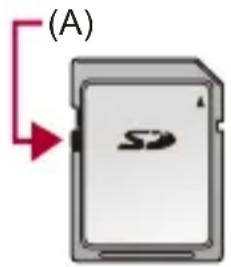
- Sie können das Schreiben und Löschen von Daten verhindern, indem Sie den Schreibschutzschalter (A) der SD-Karte auf "LOCK" stellen.
- Durch elektromagnetische Wellen, statische Elektrizität sowie durch Fehler bei Kamera oder Karte kann es zu Schäden an den Daten kommen, die auf der Karte gespeichert sind. Es wird empfohlen, wichtige Daten zu sichern.
- Bewahren Sie die Speicherkarte außerhalb der Reichweite von Kindern auf, damit sie nicht verschluckt werden kann.
Bezeichnungen der Teile
- Kamera: 28
• Mitgeliefertes Objektiv: 36
• Sucher-/Monitor-Anzeigen: 38
Kamera
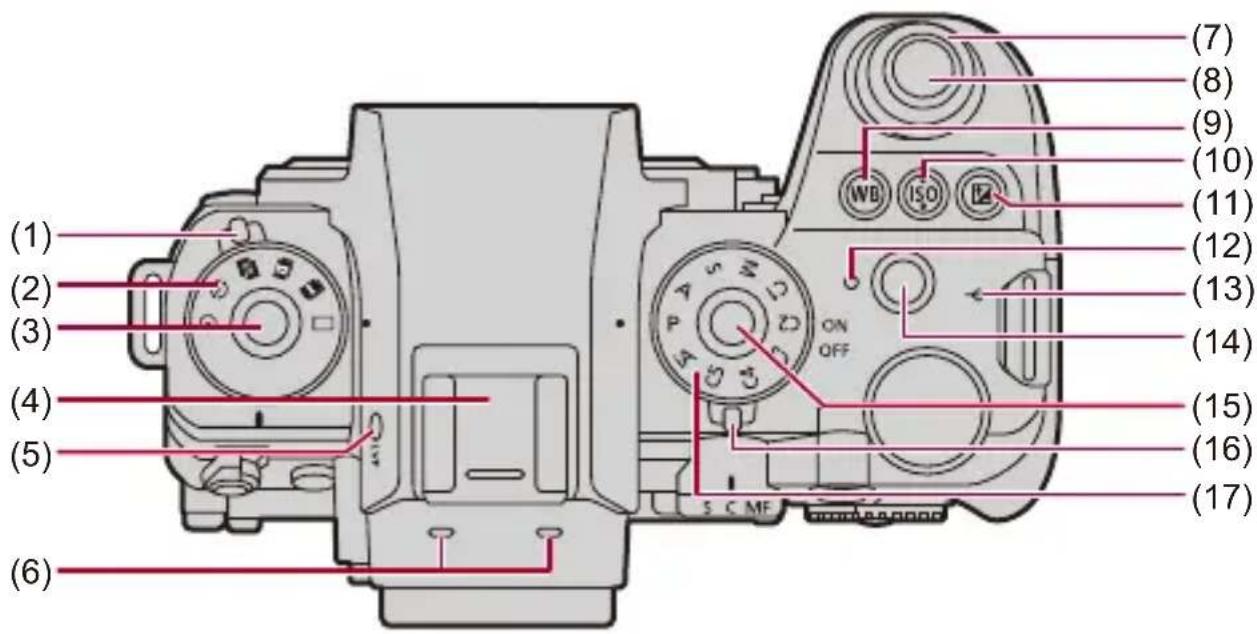
(1) Foto/Video/S&Q-Schalter ( Foto/Video/S&Q-Schalter: 79)
(2) Antriebsmoduswahlrad (→Auswählen des Antriebsmodus: 248)
(3) Antriebsmoduswahlrad-Sperrtaste (→Auswählen des Antriebsmodus: 248)
(4) Zubehörschuh (Zubehörschuhabdeckung) (→Entfernen der Zubehörschuhabdeckung: 399)
- Bewahren Sie die Zubehörschuhabdeckung außerhalb der Reichweite von Kindern auf, damit sie nicht verschluckt werden kann.
(5) [LVF]-Taste ( Wechseln zwischen Monitor und Sucher: 90)
(6) Stereo-Mikrofon ( Audio-Einstellungen: 435)
- Verdecken Sie das Mikrofon nicht mit dem Finger. Anderenfalls kann es zu Problemen bei der Tonaufnahme kommen.
(7) Vorderes Wahlrad (→Vorderes Wahlrad/Hinteres Wahlrad: 83)
(8) Auslösertaste (→Grundlegende Bildaufnahme-Bedienvorgänge: 120)
(9) [WB] (Weißabgleich)-Taste ( Weißabgleich (WB): 356)
(10) [ISO] (ISO-Empfindlichkeit)-Taste (→ISO-Empfindlichkeit: 347)
(11) [+] (Belichtungsausgleich)-Taste (→Belichtungsausgleich: 339)
(12) Ladeleuchte (→Anzeigen der Ladeleuchte: 51)/
Netzwerk-Verbindungsleuchte (→Überprüfen der Betriebsbereitschaft der Wi-Fi- und Bluetooth-Funktion: 724)
(13) [→] (Aufnahmedistanz-Referenzmarkierung) (→ Bedienvorgänge im MF-Lupenbildschirm: 226)
(14) Video taste (→Grundlegende Videoaufnahme-Bedienvorgänge: 131)
(15) Moduswahlrad-Sperrtaste (→Auswählen des Aufnahmemodus: 80)
(16) Ein/Aus-Schalter der Kamera (→Einstellen der Uhr (beim erstmaligen Einschalten): 72)
(17) Moduswahlrad (→Auswählen des Aufnahmemodus: 80)
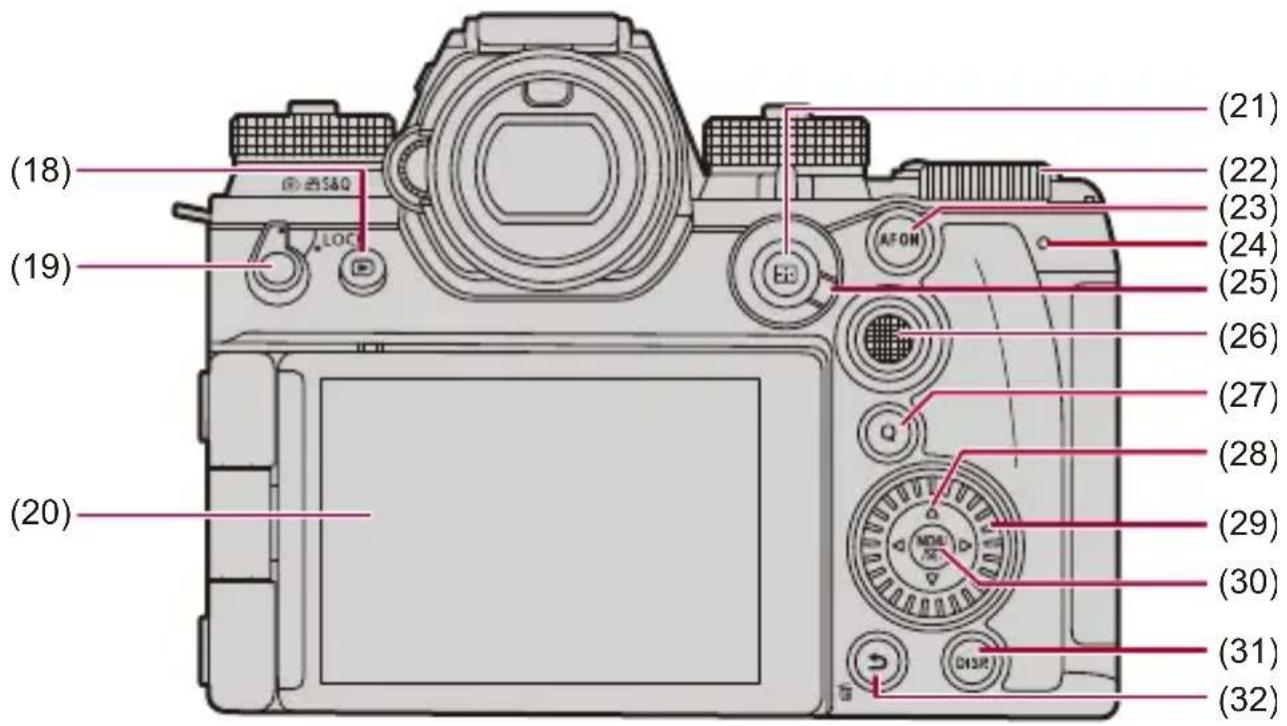
(18) [▶] (Wiedergabe)-Taste (→Wiedergeben und Bearbeiten von Bildern: 560)
(19) Bedienungssperrhebel (→Bediensperrhebel: 88)
(20) Monitor (→Sucher-/Monitor-Anzeigen: 38, Monitor/Sucher-Anzeige: 816)/Touchscreen (→Touchscreen: 86)
(21) [☐] (AF-Modus)-Taste (→Auswählen des AF-Modus: 196)
(22) Hinteres Wahlrad (→Vorderes Wahlrad/Hinteres Wahlrad: 83)
(23) [AF ON]-Taste (→[AF ON]-Taste: 180)
(24) Rückseitige Tally-Lampe (→Grundlegende Videoaufnahme-Bedienvorgänge: 131)/
Rückseitige Kartenzugriffsleuchte (→Kartenzugriffsleuchten: 61)
(25) Fokusmodushebel (→Auswählen des Fokusmodus: 176, Verwenden von AF: 178, Aufnehmen mit MF: 224)
(26) Joystick ( Joystick: 85)/
Fn-Tasten (Fn12 bis Fn16) ( Fn-Tasten: 606)
(27) [Q] (Quick-Menü)-Taste (→Quick-Menü: 96)
(28) Cursor-Tasten ( Cursor-Tasten: 84)/Fn-Tasten (Fn8 bis Fn11) ( Fn-Tasten: 606)
(29) Steuerwahlrad ( Steuerwahlrad: 83)
(30) [MENU/SET]-Taste (→[MENU/SET]-Taste: 84, Menübedienungsmethoden: 101)
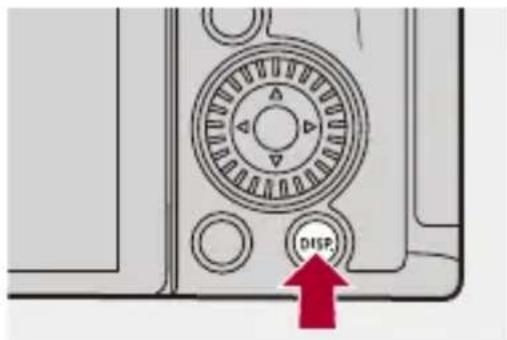
(31) DISP.-Taste (→Wechseln der Anzeigeinformationen: 93)
(32) [→] (Abbrechen)-Taste (→Menübedienungsmethoden: 101)/
[→] (Löschen)-Taste (→Löschen von Bildern: 580)/
Fn-Taste (Fn1) (→Fn-Tasten: 606)
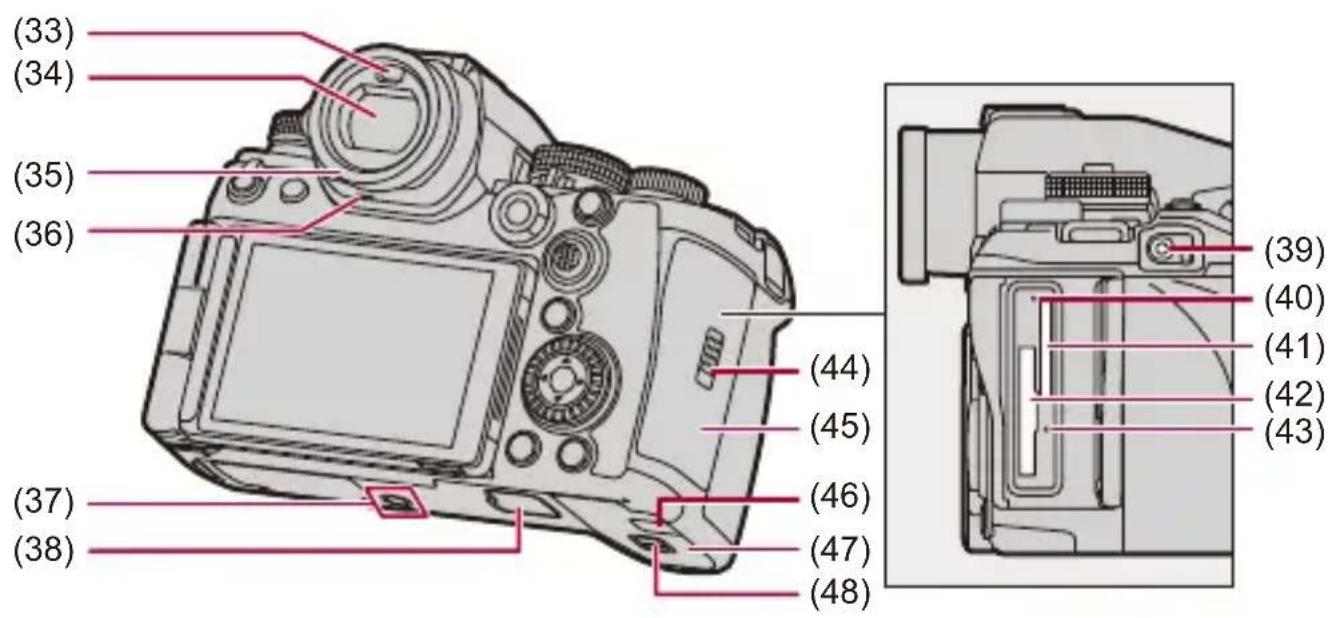
(33) Augensensor ( Wechseln zwischen Monitor und Sucher: 90)
(34) Sucher (→Sucher-/Monitor-Anzeigen: 38, Wechseln zwischen Monitor und Sucher: 90, Monitor/Sucher-Anzeige: 816)
(35) Augenmuschel (→Reinigen des Suchers: 858)
- Bewahren Sie die Augenmuschel außerhalb der Reichweite von Kindern auf, damit sie nicht verschluckt werden kann.
(36) Lautsprecher (→[Signalton]: 693)
(37) Stativbefestigung ( Stativ: 865)
- Wenn Sie versuchen, ein Stativ mit Schrauben der Länge 5,5 mm oder länger zu befestigen, kann das Stativ möglicherweise nicht sicher befestigt werden, und es kann zu Beschädigungen der Kamera kommen.
(38) Akkugriff-Steckverbinder (Abdeckung für Akkugriff-Steckverbinder) (→Akku-Griff (Sonderzubehör): 810)
- Bewahren Sie die Abdeckung für Akkugriff-Steckverbinder außerhalb der Reichweite von Kindern auf, um ein Verschlucken zu verhindern.
(39) [REMOTE]-Buchse (→Fernbedienungsauslöser (Sonderzubehör): 812)
(40) Kartenzugriffsleuchte 2 (→Kartenzugriffsleuchten: 61)
(41) Kartensteckplatz 2 (→Einsetzen von Karten (Sonderzubehör): 60)
(42) Kartensteckplatz 1 (→Einsetzen von Karten (Sonderzubehör): 60)
(43) Kartenzugriffsleuchte 1 (→Kartenzugriffsleuchten: 61)
(44) Kartenfach-Verriegelungshebel (→Einsetzen von Karten (Sonderzubehör): 60)
(45) Kartenfach (→Einsetzen von Karten (Sonderzubehör): 60)
(46) Abdeckung des DC-Verbindungsstücks (→DC-Verbindungsstück (Sonderzubehör): 815)
(47) Akku-Abdeckung (→Einsetzen des Akkus: 48)
(48) Akkuabdeckung-Freigabehebel (→Einsetzen des Akkus: 48)
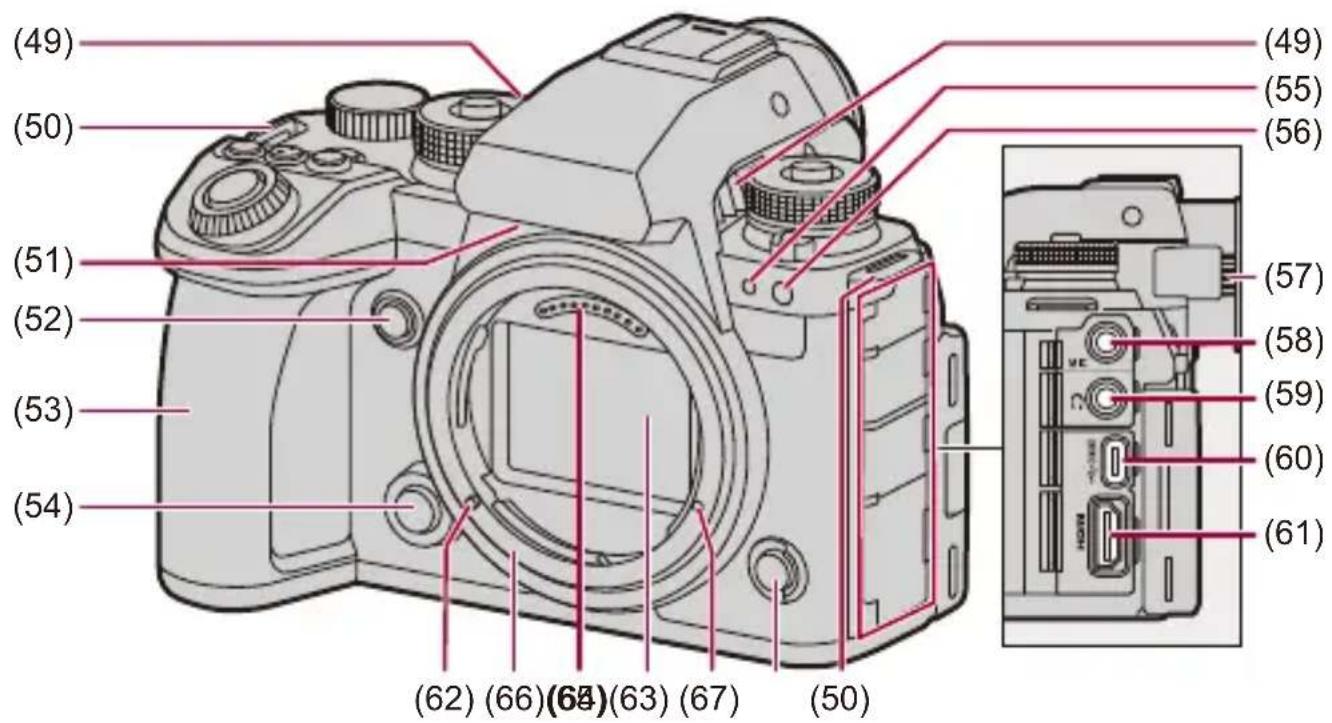
(49) Luftauslass (→[Lüfter Modus]: 676)
• Dies ist der Luftauslass für den Kühllüfter.
- Achten Sie darauf, die Entlüftungsschlitze des Gerätes nicht durch Gegenstände aus Papier oder Stoff zu blockieren, z.B. Zeitungen, Tischdecken und Vorhänge.
(50) Öse für Schultergurt (→Anbringen eines Schultergurts: 42)
(51) Lufteinlass (→[Lüfter Modus]: 676)
• Dies ist der Lufteinlass für den Kühllüfter.
- Achten Sie darauf, die Entlüftungsschlitze des Gerätes nicht durch Gegenstände aus Papier oder Stoff zu blockieren, z.B. Zeitungen, Tischdecken und Vorhänge.
(52) Taste für AF-Punkt-Vergrößerung (im [☐]-Modus) (→[AF-Punkt-Vergrößerung]: 183)/
Vergrößerte Liveanzeige-(Video)-Taste (im [☐]/[S&Q]-Modus) (→[Vergr.
Live-Anzeige (Video)]: 425)/
Fn-Taste (Fn2) (→Fn-Tasten: 606)
(53) Griff
(54) Objektiv-Entriegelungstaste ( Entfernen eines Objektivs: 65)
(55) Vordere Tally-Lampe ( Grundlegende Videoaufnahme-Bedienvorgänge: 131)
(56) Selbstauslöser-Licht (→Aufnehmen mit dem Selbstauslöser: 280)/AF-Hilfslicht (→[AF-Hilfslicht]: 190)
(57) Einstellrad zur Dioptrienkorrektur ( Anpassen der Sucherdioptrien: 89)
(58) [MIC]-Buchse (→ Externe Mikrofone (Sonderzubehör): 445)
(59) Kopfhörerbuchse (→Kopfhörer: 455)
- Übermäßiger Schalldruck von In-Ear-Ohrhörern und Kopfhörern kann zu Hörschäden führen.
(60) USB-Port (→Einsetzen eines aufzuladenden Akkus in die Kamera: 50, Anschließen einer externen SSD: 554, Verbinden mit Frame.io: 755, Verbinden mit "LUMIX Flow": 764, Streaming-Funktion: 768, USB-Anschluss: 788, Benutzung von "LUMIX Tether" mit einer kabelgebundenen LAN-Verbindung: 802)
(61) HDMI-Buchse ( Anschließen von HDMI-Geräten: 535, HDMI-Buchse: 787)
(62) Objektiv-Verriegelungsstift (Objektiv-Befestigungsmarkierung) (→Anbringen eines Objektivs: 63)
(63) Fassung
(64) Kontaktpunkte
(65) Sensor
(66) Gewindebohrung für Funktionserweiterungen
(67) Sekundäre Video-Taste ( Grundlegende Videoaufnahme-Bedienvorgänge: 131)
Mitgeliefertes Objektiv
S-R24105
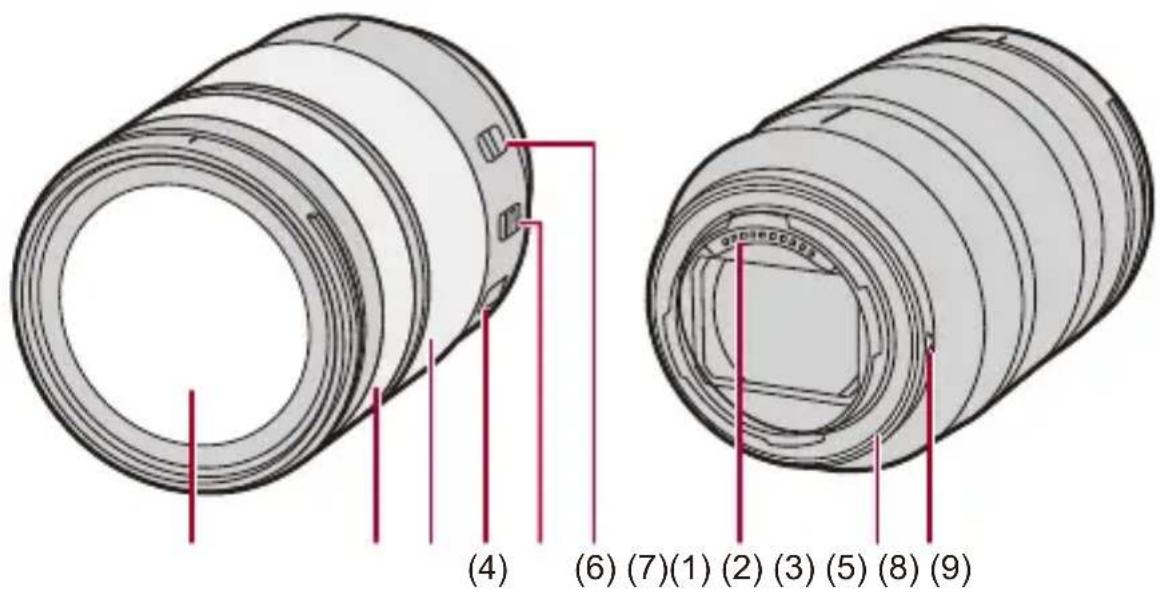
(1) Linsenoberfläche
(2) Fokusring ( Aufnehmen mit MF: 224)
(3) Zoom-Ring (→Aufnehmen mit Zoom: 231)
(4) O.I.S.-Schalter ( Bildstabilisator: 307)
(5) [AF/MF]-Schalter (→Verwenden von AF: 178, Aufnehmen mit MF: 224)
- Sie können zwischen AF und MF wechseln.
Wenn an Objektiv oder Kamera [MF] eingestellt ist, erfolgt der Betrieb mit MF.
(6) Zoom-Feststellschalter
- Wenn die Brennweite auf 24 mm und der Schalter auf [LOCK] eingestellt wird, ist der Zoomring gesperrt.
(7) Kontaktpunkte
(8) Objektivfassungsgummi
(9) Linsenmarkierung ( Anbringen eines Objektivs: 63)
Sucher-/Monitor-Anzeigen
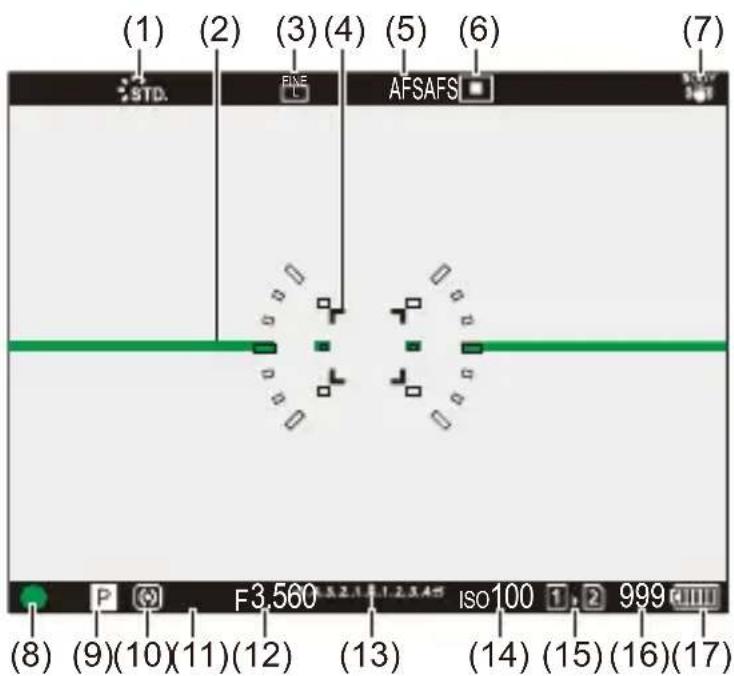
Zum Kaufzeitpunkt werden im Sucher/Monitor die folgenden Symbole angezeigt.
- Informationen zu den Symbolen, die hier nicht beschrieben sind (→Monitor/Sucher-Anzeige: 816)
Sucher
Monitor
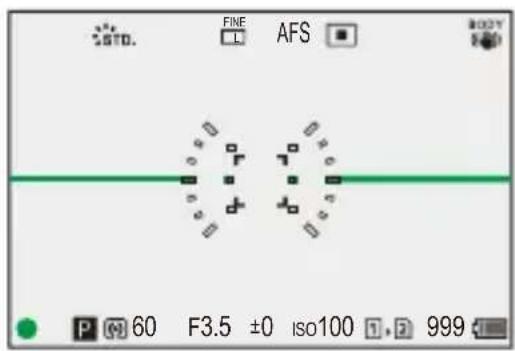
(1) Bildstil (→[Bildstil]: 364)
(2) Künstlicher Horizont (→[Künstl.horizont]: 669)
(3) Bildqualität (→[Bildqualität]: 127)/
Bildgröße (→[Bildgröße]: 125)
(4) AF-Bereich ( AF-Feld-Operationen: 215)
(5) Fokusmodus (→Auswählen des Fokusmodus: 176, Verwenden von AF: 178, Aufnehmen mit MF: 224)
(6) AF-Modus ( Auswählen des AF-Modus: 196)
(7) Bildstabilisator ( Bildstabilisator: 307)
(8) Fokus (grün) (→Grundlegende Bildaufnahme-Bedienvorgänge: 120, Verwenden von AF: 178)/
Aufnahmestatus (rot) (→Grundlegende Videoaufnahme-Bedienvorgänge: 131, Hochauflösender Modus: 262)
(9) Foto/Video/S&Q-Modus ( Foto/Video/S&Q-Schalter: 79)/Aufnahmemodus ( Auswählen des Aufnahmemodus: 80)
(10) Messmethode (→[Messmethode]: 319)
(11) Verschlusszeit ( Grundlegende Bildaufnahme-Bedienvorgänge: 120, AE-Modus mit Zeiten-Priorität: 328)
(12) Blendenwert ( Grundlegende Bildaufnahme-Bedienvorgänge: 120, AE-Modus mit Blenden-Priorität: 325)
(13) Wert des Belichtungsausgleichs (→Belichtungsausgleich: 339)/Manuelle Belichtungshilfe (→Manuelle Belichtungshilfe: 333)
(14) ISO-Empfindlichkeit ( ISO-Empfindlichkeit: 347)
(15) Kartensteckplatz (→Einsetzen von Karten (Sonderzubehör): 60)/Doppelsteckplatz-Funktion (→[Duale Steckplatz-Fkt.]: 683)
(16) Anzahl der aufnehmbaren Bilder (→Anzahl der aufnehmbaren Bilder und verfügbare Videoaufnahmedauer entsprechend den Aufnahmemedien: 871)/Anzahl der Bilder, die kontinuierlich aufgenommen werden können (→Anzahl der Bilder, die kontinuierlich aufgenommen werden können: 257)
(17) Akku-Anzeige (→Anzeigen zur Stromversorgung: 55)

- Drücken Sie [ ] um den künstlichen Horizont anzuzeigen/auszublenden.
Erste Schritte
Vor dem Aufnehmen lesen Sie dieses Kapitel zum Vorbereiten der Kamera.
• Anbringen eines Schultergurts: 42
• Aufladen des Akkus: 44
- Einsetzen von Karten (Sonderzubehör): 60
• Anbringen eines Objektivs: 63
- Einstellen von Monitorausrichtung und -winkel: 69
- Einstellen der Uhr (beim erstmaligen Einschalten): 72
Anbringen eines Schultergurts
Bringen Sie einen Schultergurt an der Kamera an, indem Sie die folgenden Schritte ausführen, um zu vermeiden, dass die Kamera herunterfällt.
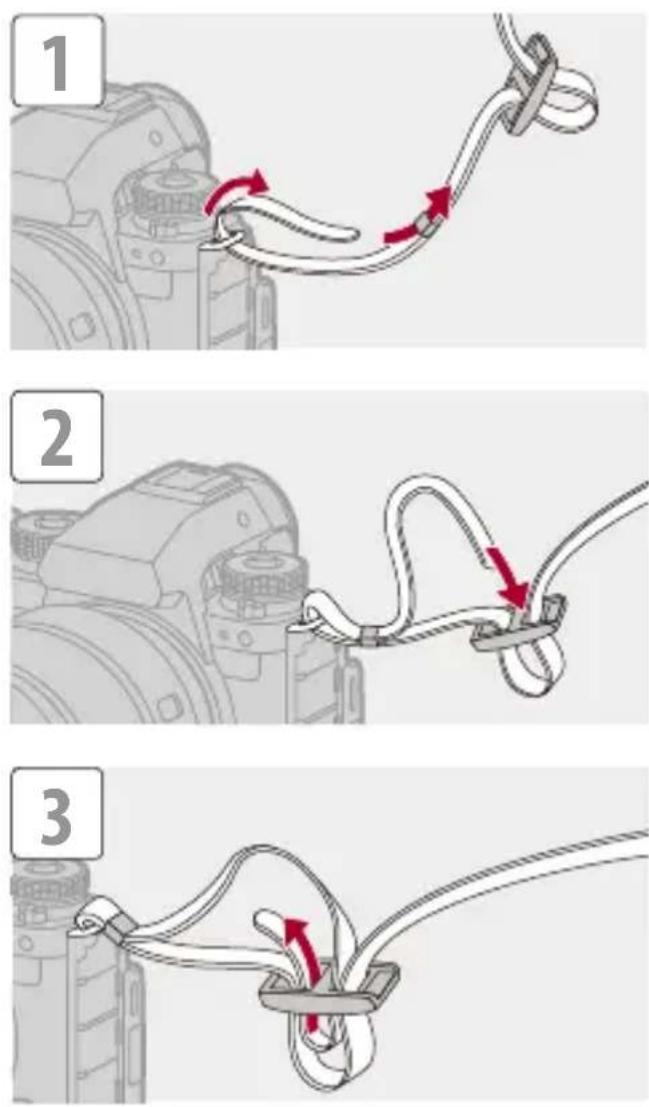
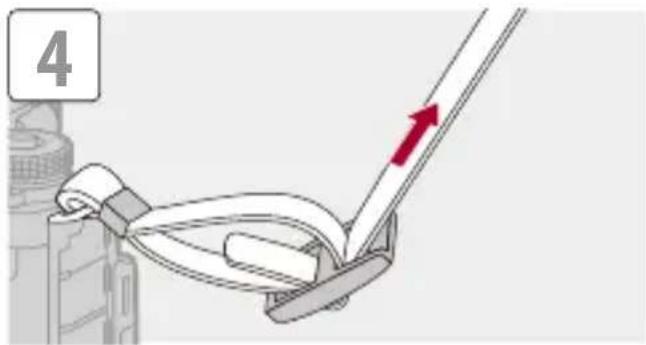
- Ziehen Sie am Schultergurt und vergewissern Sie sich, dass er sich nicht löst.
- Bringen Sie das andere Ende des Schultergurts auf die gleiche Weise an.
• Legen Sie den Gurt über die Schulter.
– Der Gurt darf nicht um den Hals getragen werden.
Es könnte sonst zu Verletzungen oder Unfällen kommen.
- Bewahren Sie den Schultergurt außer Reichweite von Kindern auf.
– Es könnte zu Unfällen kommen, wenn sich der Gurt versehentlich um den Hals wickelt.
Aufladen des Akkus
• Aufladen mit dem Ladegerät: 45
• Einsetzen des Akkus: 48
- Einsetzen eines aufzuladenden Akkus in die Kamera: 50
- Verwenden der Kamera, während sie mit Strom versorgt wird (Stromversorgung/Aufladen): 53
Benachrichtigungen zu Aufladevorgang/Stromversorgung: 55
• [Energiesparmodus]: 57
Der Akku kann sowohl über das mitgelieferte Ladegerät als auch im Kameragehäuse aufgeladen werden.
Sie können die Kamera auch einschalten und über eine Netzsteckdose mit Strom versorgen.
Sie können auch das Akku-Ladegerät (DMW-BTC15: Sonderzubehör) verwenden.
- Der folgende Akku kann mit dieser Kamera verwendet werden: DMW-BLK22 (Stand: Februar 2025).

- Der Akku ist zum Kaufzeitpunkt nicht aufgeladen. Laden Sie den Akku vor dem ersten Einsatz auf.
Aufladen mit dem Ladegerät

- Wir empfehlen, den Netzadapter (DMW-AC11: Sonderzubehör) von Panasonic zum Aufladen zu verwenden.
- Sie können das Kameragehäuse oder das mitgelieferte Ladegerät zum Laden mithilfe eines im Handel erhältlichen Netzadapters und USB-Anschlusskabels verwenden.
*Empfohlene Spezifikationen für im Handel erhältliche Netzadapter
-Unterstützt PD (Power Delivery)
-Unterstützt 9 V/3 A (27 W) Gleichstromausgang
-USB Type-C-Anschluss
*Verwenden Sie zum Aufladen ein USB-Anschlusskabel mit mindestens 27 W Ausgangsleistung.
- Sie können zum Aufladen auch einen Netzadapter mit mindestens 5 V/500 mA verwenden. Allerdings nimmt der Ladevorgang damit mehr Zeit als mit dem empfohlenen Netzadapter in Anspruch.
- Der Betrieb kann nicht mit allen im Handel erhältlichen Geräten gewährleistet werden.
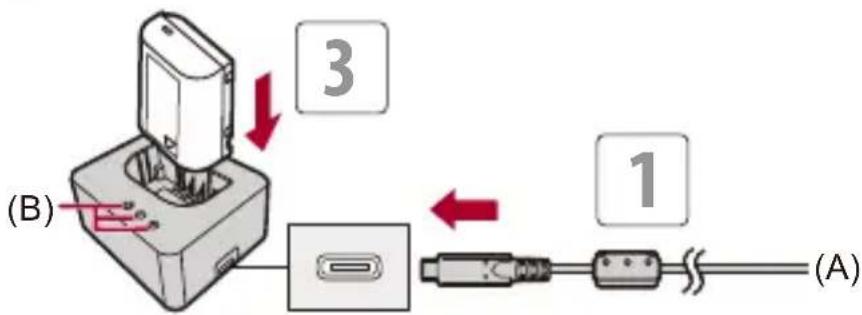
(A) Zum Netzadapter
1 Verbinden Sie das Ladegerät und den Netzadapter mithilfe des USB-Anschlusskabels.
- Prüfen Sie die Richtung der Anschlüsse und führen Sie den Stecker gerade ein/ziehen Sie den Stecker gerade heraus, wobei Sie das Steckergehäuse festhalten.
(Erfolgt das Einschieben nicht gerade, sondern aus einem Winkel, so kommt es möglicherweise zu Verformungen oder Fehlfunktionen.)
2 Schließen Sie den Netzadapter an eine Netzsteckdose an.
3 Setzen Sie den Akku ein.
• Die Ladeleuchten ([CHARGE]) (B) blinken, und der Aufladevorgang beginnt.

Anzeigen der Ladeleuchten
| Ladezustand | 0 % bis 49 % | 50 % bis 79 % | 80 % bis 99 % | 100 % |
| Ladeleuchten | 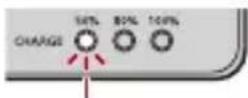 (C) (C) | 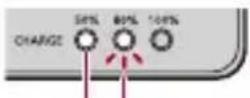 (D)(C) (D)(C) | 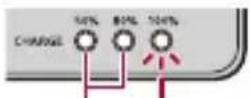 (D)(C)(E) (D)(C)(E) | 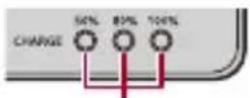 |
(C) Blinkt
(D) Ein
(E) Aus
- Wenn der Akku eingelegt wird, während das Ladegerät nicht an eine Stromquelle angeschlossen ist, leuchten die Ladeleuchten für eine gewisse Zeit auf, damit Sie den Akkuladestand überprüfen können.
Ladedauer: ca. 175 Min.
- Verwenden des als Sonderzubehör erhältlichen Netzadapters (DMW-AC11) oder des im Lieferumfang des als Sonderzubehör erhältlichen Akku-Ladegeräts (DMW-BTC15) enthaltenen Zubehörs.
• Die angezeigte Ladedauer gilt für vollständig entladene Akkus.
Die Ladedauer kann je nach den Bedingungen, unter denen der Akku verwendet wurde, unterschiedlich sein.
Die Ladedauer für Akkus in besonders warmer/kalter Umgebung, oder für Akkus, die für eine lange Zeit nicht verwendet wurden, kann länger als üblich sein.

- Verwenden Sie das Ladegerät nur in Innenräumen.

- Trennen Sie nach dem Aufladen die Stromversorgungsverbindung ab und entfernen Sie den Akku.
- Wenn die [50%]-Leuchte rasch blinkt, erfolgt keine Aufladung.
– Die Temperatur des Akkus oder die Umgebungstemperatur ist zu hoch bzw. zu niedrig.
Versuchen Sie, den Aufladevorgang bei einer Temperatur zwischen 10 °C und 30 °C auszuführen.
– Die Klemmen von Ladegerät oder Akku sind verschmutzt.
Trennen Sie die Verbindung zur Stromquelle ab und reinigen Sie die Klemmen mit einem trockenen Tuch.
Einsetzen des Akkus
- Verwenden Sie stets Originalakkus von Panasonic (DMW-BLK22).
• Falls andere Akkus verwendet werden, übernehmen wir keine Garantie für die Qualität dieses Produkts.

- Vergewissern Sie sich, dass der Ein/Aus-Schalter der Kamera auf [OFF] eingestellt ist.
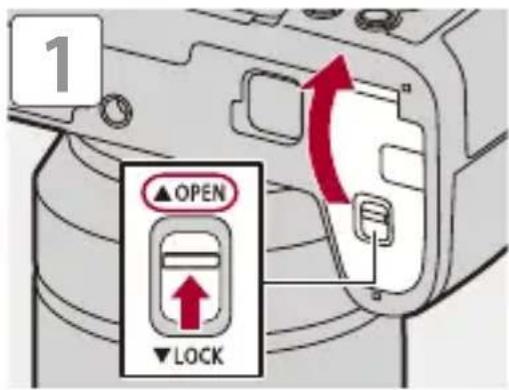
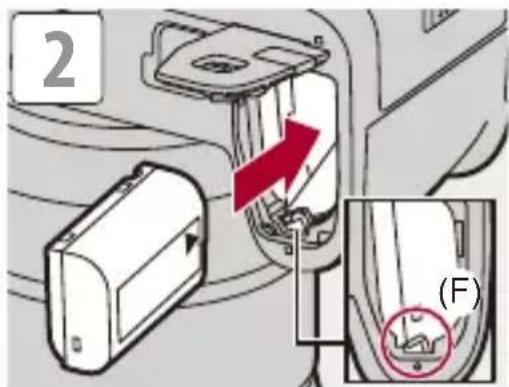
• Vergewissern Sie sich, dass Hebel (F) den Akku sicher hält.

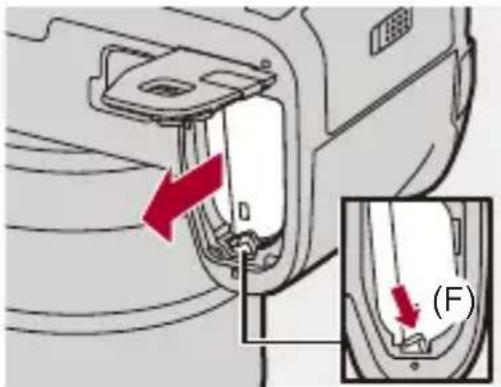
Entfernen des Akkus
1 Schalten Sie den Ein/Aus-Schalter der Kamera auf [OFF].
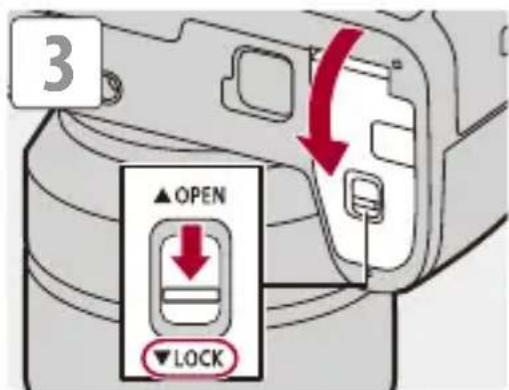
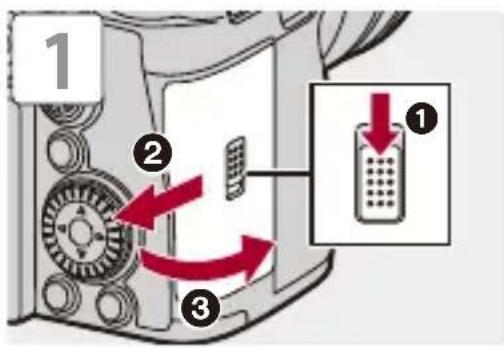
2 Öffnen Sie die Akkufach-Abdeckung.
3 Schieben Sie den Hebel (F) in Pfeilrichtung und nehmen Sie dann den Akku heraus.
- Vergewissern Sie sich, dass die Kartenzugriffsleuchten aus sind, bevor Sie den Akku herausnehmen. (→Kartenzugriffsleuchten: 61)
- Vergewissern Sie sich, dass sich keine Fremdkörper auf der Innenseite (Polsterung) der Akkufach-Abdeckung befinden.
- Entfernen Sie den Akku nach dem Gebrauch. (Der Akku erschöpft sich, wenn er über einen längeren Zeitraum in der Kamera belassen wird.)
- Der Akku erwärmt sich während des Betriebs, während des Ladevorgangs sowie unmittelbar danach.
Auch die Kamera erwärmt sich während des Betriebs. Dies stellt keine Fehlfunktion dar.
• Vorsicht beim Entfernen des Akkus: Der Akku springt heraus.
Einsetzen eines aufzuladenden Akkus in die Kamera

- Wir empfehlen, den Netzadapter (DMW-AC11: Sonderzubehör) oder das mit dem Akku-Ladegerät (DMW-BTC15: Sonderzubehör) von Panasonic mitgelieferte Zubehör zum Aufladen zu verwenden.
- Sie können das Kameragehäuse oder das mitgelieferte Ladegerät zum Laden mithilfe eines im Handel erhältlichen Netzadapters und USB-Anschlusskabels verwenden.
*Empfohlene Spezifikationen für im Handel erhältliche Netzadapter
-Unterstützt PD (Power Delivery)
-Unterstützt 9 V/3 A (27 W) Gleichstromausgang
-USB Type-C-Anschluss
*Verwenden Sie zum Aufladen ein USB-Anschlusskabel mit mindestens 27 W Ausgangsleistung.
- Sie können zum Aufladen auch einen Netzadapter mit mindestens 5 V/500 mA verwenden. Allerdings nimmt der Ladevorgang damit mehr Zeit als mit dem empfohlenen Netzadapter in Anspruch.
- Der Betrieb kann nicht mit allen im Handel erhältlichen Geräten gewährleistet werden.
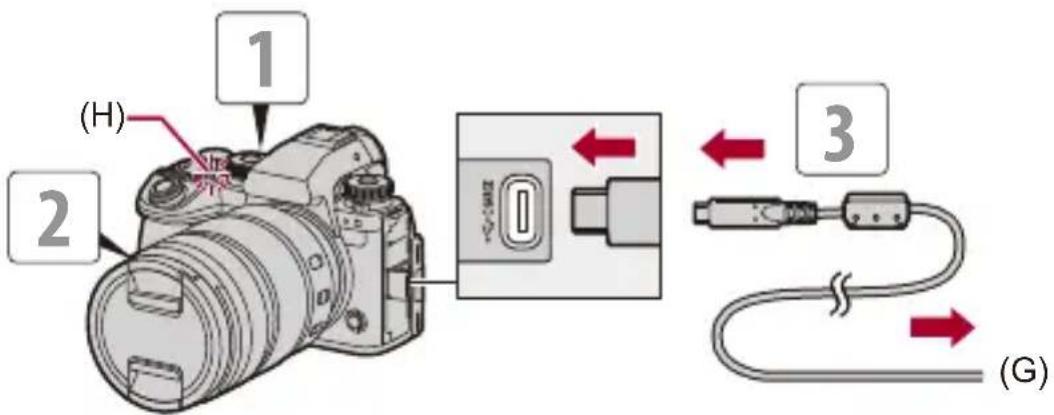
(G) Zum Netzadapter
1 Schalten Sie den Ein/Aus-Schalter der Kamera auf [OFF].
2 Setzen Sie den Akku in die Kamera ein.
3 Verbinden Sie den USB-Anschluss der Kamera und den Netzadapter mithilfe des USB-Anschlusskabels.
- Prüfen Sie die Richtung der Anschlüsse und führen Sie den Stecker gerade ein/ziehen Sie den Stecker gerade heraus, wobei Sie das Steckergehäuse festhalten.
(Erfolgt das Einschieben nicht gerade, sondern aus einem Winkel, so kommt es möglicherweise zu Verformungen oder Fehlfunktionen.)
4 Schließen Sie den Netzadapter an eine Netzsteckdose an.
• Die Ladeleuchte (H) leuchtet rot, und der Aufladevorgang beginnt.

Anzeigen der Ladeleuchte
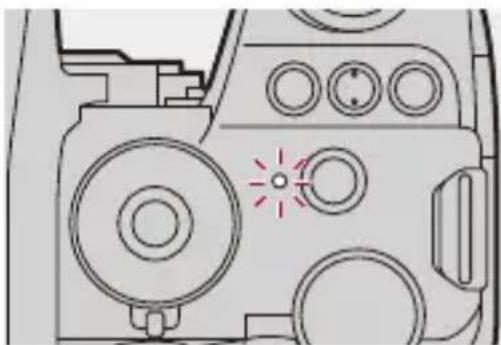
Ein: Der Ladevorgang läuft.
Aus: Der Ladevorgang ist abgeschlossen.
Blinken: Ladefehler.
Ladedauer: ca. 170 Min.
- Bei Verwendung des Kameragehäuses und des als Sonderzubehör erhältlichen Netzadapters (DMW-AC11) oder bei Verwendung des Kameragehäuses und des im Lieferumfang des als Sonderzubehör erhältlichen Akku-Ladegeräts (DMW-BTC15) enthaltenen Zubehörs.
• Die angezeigte Ladedauer gilt für vollständig entladene Akkus.
Die Ladedauer kann je nach den Bedingungen, unter denen der Akku verwendet wurde, unterschiedlich sein.
Die Ladedauer für Akkus in besonders warmer/kalter Umgebung, oder für Akkus, die für eine lange Zeit nicht verwendet wurden, kann länger als üblich sein.

- Der Akku kann auch aufgeladen werden, indem die Kamera über das USB-Anschlusskabel mit einem USB-Gerät (PC usw.) verbunden wird. In diesem Fall kann der Aufladevorgang länger dauern.
- Der Akku im Akkugriff (DMW-BG2: Sonderzubehör) kann nicht aufgeladen werden.

- Trennen Sie nach dem Aufladen die Verbindung mit der Steckdose.
- Während die Ladeleuchte rot blinkt, ist ein Aufladen nicht möglich.
– Die Temperatur des Akkus oder die Umgebungstemperatur ist zu hoch bzw. zu niedrig.
Versuchen Sie, den Aufladevorgang bei einer Temperatur zwischen 10 °C und 30 °C auszuführen.
– Die Kontakte des Akkus sind verschmutzt.
Entnehmen Sie den Akku und wischen Sie den Schmutz mit einem trockenen Tuch ab.
- Auch, wenn der Ein/Aus-Schalter der Kamera auf [OFF] eingestellt und die Kamera damit ausgeschaltet ist, wird eine geringe Menge Strom verbraucht. Wenn die Kamera über einen längeren Zeitraum nicht verwendet wird, entfernen Sie den Stecker aus der Steckdose, um Strom zu sparen.
Verwenden der Kamera, während sie mit Strom versorgt wird (Stromversorgung/Aufladen)
Da diese Kamera, der als Sonderzubehör erhältliche Netzadapter (DMW-AC11) und die mit dem als Sonderzubehör erhältlichen Akku-Ladegerät (DMW-BTC15) mitgelieferten Elemente mit USB PD (USB Power Delivery) kompatibel sind, ist das Aufladen möglich, während die Kamera mit Strom versorgt wird.
Verbinden Sie das USB-Anschlusskabel, den Netzadapter und das Netzkabel mit der Kamera und schalten Sie die Stromversorgung ein.
- Setzen Sie den Akku in die Kamera ein.
- Sie können das Kameragehäuse mithilfe eines im Handel erhältlichen Netzadapters und USB-Anschlusskabels mit Strom versorgen.
*Empfohlene Spezifikationen für im Handel erhältliche Netzadapter
-Unterstützt PD (Power Delivery)
-Unterstützt 9 V/3 A (27 W) Gleichstromausgang
-USB Type-C-Anschluss
*Verwenden Sie zur Stromversorgung ein USB-Anschlusskabel mit mindestens 27 W Ausgangsleistung. - Der Betrieb kann nicht mit allen im Handel erhältlichen Geräten gewährleistet werden.
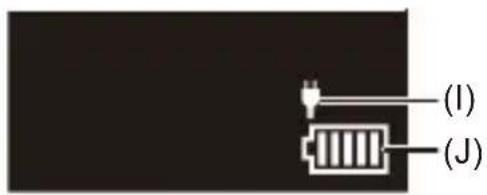
- Auf dem Bildschirm wird [ ] angezeigt, während Strom zugeführt wird.
- Bei eingeschalteter Kamera dauert der Aufladevorgang länger als bei ausgeschalteter Kamera.

- Bei Verbinden mit Geräten (PC usw.), die USB PD nicht unterstützen, und Einschalten der Kamera erfolgt lediglich eine Stromversorgung der Kamera.
- Schalten Sie die Kamera aus, bevor Sie den Netzstecker anschließen oder entfernen.
- Die verbleibende Akkuladung verringert sich je nach den Nutzungsbedingungen möglicherweise. Wenn der Akku entladen ist, wird die Kamera ausgeschaltet.
- Je nach den Stromversorgungsfähigkeiten des angeschlossenen Geräts ist eine Stromversorgung unter Umständen nicht möglich.
- Informationen zur Anzeige für hohe Temperatur (→Informationen zur Anzeige für hohe Temperatur: 141)
Benachrichtigungen zu Aufladevorgang/Stromversorgung

Anzeigen zur Stromversorgung
Anzeige auf Monitor
Anzeige auf Monitor (bei angebrachtem Akku-Griff)
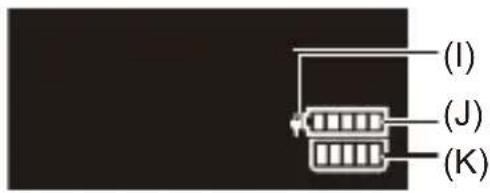
(I) Energieversorgung durch USB-Anschlusskabel
(J) Akku-Anzeige (Kamera)
(K) Akku-Anzeige (Akku-Griff)
 | 80 % oder mehr |
 | 60 % bis 79 % |
 | 40 % bis 59 % |
 | 20 % bis 39 % |
 | 19 % oder weniger |
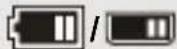
 Blinkt rot Blinkt rot | Akku leer (Die Stromversorgungsanzeige blinkt ebenfalls.)Laden Sie den Akku auf oder tauschen Sie ihn aus. |
 | Akku nicht geladen oder nicht eingesetztLaden Sie den Akku auf oder tauschen Sie ihn aus. |
| Keine Anzeige/DC-Verbindungsstücks angebracht | |
- Der angezeigte Akkuladestand ist ein Näherungswert. Der genaue Ladestand hängt von der Umgebung und den Betriebsbedingungen ab.

- Wir empfehlen die Verwendung von Original-Akkus von Panasonic.
Bei Verwendung von Nicht-Original-Akkus besteht die Gefahr von Unfällen oder Funktionsstörungen, die zu Brand oder Explosionen führen können. Panasonic übernimmt keinerlei Haftung für Unfälle oder Defekte, die aus der Verwendung von Nicht-Original-Akkus resultieren. - Achten Sie darauf, dass keine Gegenstände aus Metall (z.B. Büroklammern) in den Kontaktbereich des Netzsteckers gelangen.
Durch einen Kurzschluss oder die dabei erzeugte Hitze könnte es sonst zu einem Brand bzw. zu Stromschlägen kommen. - Verwenden Sie keine USB-Verlängerungskabel oder USB-Konvertierungsadapter.
- Der Akku kann zwar aufgeladen werden, wenn er noch nicht ganz entladen ist, doch häufiges zusätzliches Laden eines voll aufgeladenen Akkus sollte vermieden werden.
- Bei Stromausfällen oder anderen Problemen aufseiten der Steckdose kann der Aufladevorgang möglicherweise nicht erfolgreich abgeschlossen werden. Schließen Sie den Netzstecker erneut an.
- Schließen Sie die Kamera nicht an den USB-Anschluss von Tastaturen oder Druckern und nicht an USB-Hubs an.
- Wenn der angeschlossene PC in den Standby-Modus geschaltet wird, wird der Aufladevorgang/die Stromversorgung möglicherweise unterbrochen.
- Wenn die Akkuanzeige nicht auf [ übergeht, selbst wenn der Ladevorgang abgeschlossen ist, kann der Akku möglicherweise schlecht werden. Versuchen Sie, den Akku nicht zu benutzen.
[Energiesparmodus]
Diese Funktion dient zum automatischen Schalten der Kamera in den Schlaf-Modus (Energiesparen) bzw. dem Ausschalten von Kamera und Sucher/Monitor, wenn eine bestimmte Zeit lang keine Bedienvorgänge erfolgt sind. Die Akkubelastung wird verringert.
![PANASONIC Lumix S1R II - [Energiesparmodus] - 1](/content/2026/05/917956/images/2a9888c6a9dd669dd18d48b5da97e6f326cffc0b37b208832849c011e6fcd927.jpg)
→ [f] → [☐] → Wählen Sie [Energiesparmodus] aus.
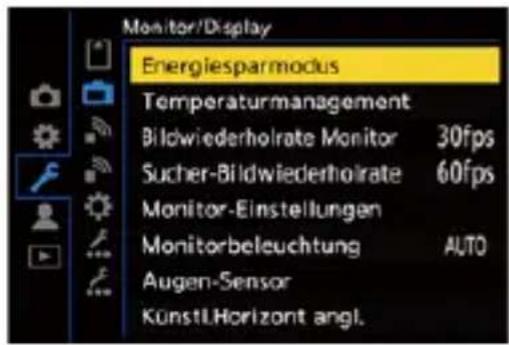
| [Ruhe-Modus] | Hier wird die Zeit eingestellt, bis die Kamera in den Schlafmodus geschaltet wird.·Wenn [Ruhe-Modus] auf [OFF] eingestellt ist, kann der Stromverbrauch der Kamera höher ausfallen. | |
| [Ruhe-Modus(Wi-Fi)] | Die Kamera wird 15 Minuten nach Trennen der Wi-Fi-Verbindung in den Schlafmodus geschaltet.·Wenn [Ruhe-Modus(Wi-Fi)] auf [OFF] eingestellt ist, kann der Stromverbrauch der Kamera höher ausfallen. | |
| [Sucher/Mon.-Auto Aus] | Hier wird die Zeit bis zum Ausschalten von Sucher/Monitor eingestellt.(Die Kamera wird nicht ausgeschaltet.) | |
| [Energiespar. Sucher-Aufn.] | Schaltet die Kamera in den Schlafmodus, wenn der Aufnahmebildschirm auf dem Monitor angezeigt wird, während die automatische Sucher/Monitor-Umschaltung aktiv ist. | |
| [Zeit bis Ruhe-Modus] | Hier wird die Zeit eingestellt, bis die Kamera in den Schlafmodus geschaltet wird. | |
| [Ruhe-Modus Aktivierung] | Der Bildschirm wird eingestellt, in dem die Kamera in den Schlafmodus geschaltet wird.[Nur bei "Bedienfeld" im Display]: Die Kamera wird nur in den Schlafmodus geschaltet, wenn das Bedienfeld (→Monitor-Info-Anzeige: 98) angezeigt wird.[Bei jeder Display-Einstellung aktiv]: Die Kamera wird im Aufnahme-Standby unabhängig vom angezeigten Bildschirm in den Schlafmodus geschaltet. | |
| [Dauer-Video-AF] | Stellt das AF-Verhalten im Modus [ein.[DURING RECORDING]: Der AF ist während der Videoaufnahme dauerhaft aktiv. Hierdurch wird die Akkubelastung verringert.[CONSTANT]: Der AF ist vor Beginn der Videoaufnahme dauerhaft aktiv. | |
- Führen Sie zum Abbrechen von [Ruhe-Modus], [Ruhe-Modus(Wi-Fi)] oder [Energiespar. Sucher-Aufn.] einen der folgenden Bedienvorgänge aus:
– Drücken Sie den Auslöser halb herunter. - Stellen Sie den Ein/Aus-Schalter der Kamera auf [OFF] und dann wieder auf [ON] ein.
- Zum Aufwachen aus [Sucher/Mon.-Auto Aus] drücken Sie eine beliebige Taste.
![PANASONIC Lumix S1R II - [Energiesparmodus] - 3](/content/2026/05/917956/images/9c4654627be25c3596ee75279e2d1a75c6e6a53e2c1b2506c4f633883cf11495.jpg)
- [Energiesparmodus] ist in den folgenden Fällen nicht verfügbar:
– Bei Verbindung mit einem PC
– Bei der Videoaufnahme/Videowiedergabe
– Bei [Zeitrafferaufnahme]
– Beim Aufnehmen mit [Stop-Motion-Animation] (wenn [Auto-Aufnahme] aktiviert ist)
– Beim Aufnehmen mit [Live-Composite]
– Beim Aufnehmen mit [Mehrfach-Belichtung]
– Beim Aufnehmen mit [Fokusübergang]
- Bei [Diashow]
– Bei HDMI-Ausgabe zum Aufnehmen
Einsetzen von Karten (Sonderzubehör)

- Formatieren Sie die Karten mit der Kamera, bevor Sie sie verwenden.
(→[Kartenformatierung]: 682)
Diese Kamera unterstützt die Doppelsteckplatz-Funktion.
Wenn zwei Karten verwendet werden, sind die Funktionen
Relay-Aufnahme, Sicherungsaufnahme und Verteilungsaufnahme verfügbar.
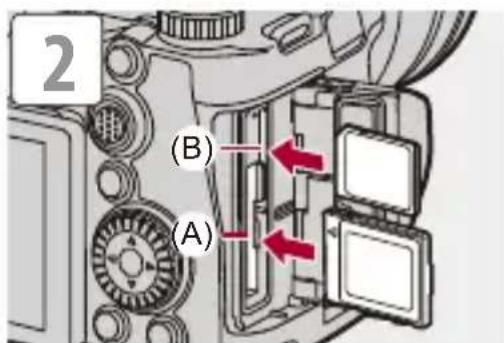
(A) Kartensteckplatz 1: CFexpress-Karte
(B) Kartensteckplatz 2: SD-Karte
- Richten Sie die Karten aus wie in der Abbildung gezeigt und setzen Sie sie vollständig ein, bis ein Klicken zu hören ist.

- Sie können einstellen, ob die Aufnahme auf Kartensteckplatz 1 oder 2 ausgeführt wird:
(→[Duale Steckplatz-Fkt.]: 683)
- Sie können die Ordner- und Dateinamen einstellen, unter denen die Bilder gespeichert werden.
(→[Ordner/Dateieinst.]: 685)
Kartenzugriffsleuchten
Die Kartenzugriffsleuchte leuchtet, wenn auf die Karte zugegriffen wird.
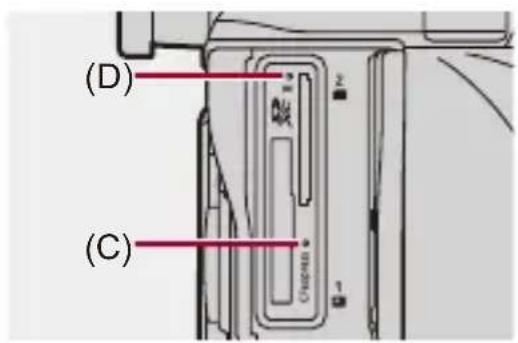
(C) Kartenzugriffsleuchte für Kartensteckplatz 1
(D) Kartenzugriffsleuchte für Kartensteckplatz 2
• Die rückseitige Kartenzugriffsleuchte leuchtet auch, wenn auf die Karte zugegriffen wird.
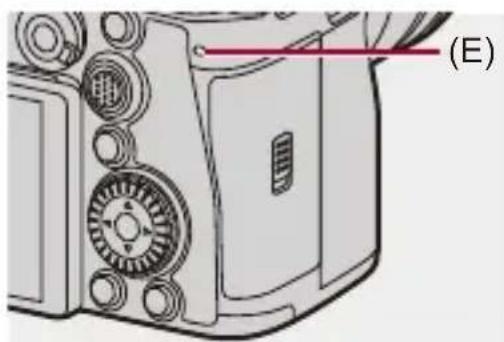
(E) Rückseitige Kartenzugriffsleuchte

- Unmittelbar nach Verwendung der Kamera kann sich die Karte warm anfühlen.
- Vermeiden Sie Folgendes, wenn auf die Karte zugegriffen wird. Anderenfalls funktioniert die Kamera möglicherweise nicht richtig, oder die Karte bzw. aufgenommene Inhalte werden beschädigt.
– Schalten Sie die Kamera aus.
– Entfernen von Akku, Karte oder Netzstecker.
– Einwirken von Erschütterungen, Stößen oder statischer Elektrizität auf die Kamera.

- Sie können einstellen, ob die rückseitige Kartenzugriffsleuchte leuchten soll oder nicht. Sie können auch die Helligkeit der rückseitigen Kartenzugriffsleuchte ändern:
(→[Aufnahme-Licht]: 676)

Entfernen von Karten
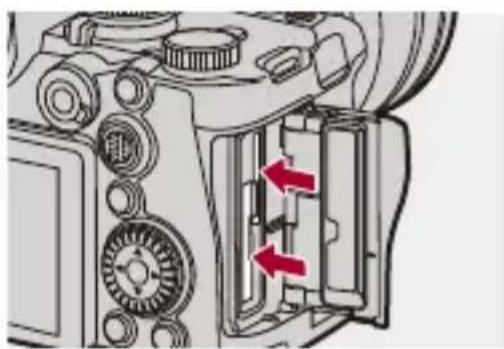
1 Öffnen Sie die Kartenfach-Abdeckung.
2 Drücken Sie auf die Karte, bis ein Klicken zu hören ist, und ziehen Sie die Karte dann gerade heraus.
- Vergewissern Sie sich, dass die Kartenzugriffsleuchten aus sind, bevor Sie die Karte herausnehmen.
Anbringen eines Objektivs
• Anbringen einer Gegenlichtblende: 66
Sie können Objektive an dieser Kamera anbringen, die dem Leica Camera AG L-Mount-Standard entsprechen.
Informationen zum verwendbaren Objektiv ( Objektive, die verwendet werden können: 24)

- Vergewissern Sie sich, dass der Ein/Aus-Schalter der Kamera auf [OFF] eingestellt ist.
- Wechseln Sie das Objektiv an einem Ort mit geringem Schmutz- und Staubaufkommen.
Wenn Schmutz oder Staub auf das Objektiv gelangen (→Verschmutzungen auf dem Bildsensor: 857)
- Wechseln Sie das Objektiv, während der Objektivdeckel angebracht ist.
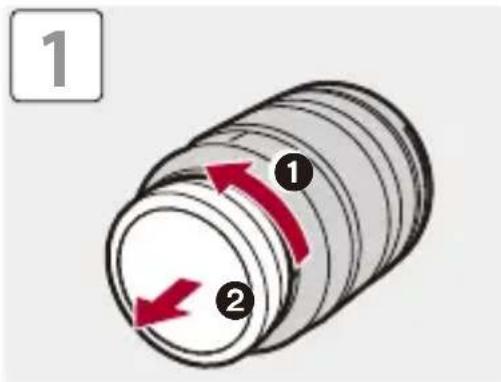
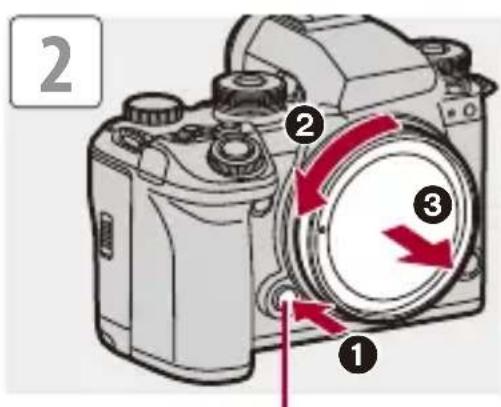
(A)
- Um den Kameradeckel zu entfernen, drehen Sie ihn, während Sie die Objektiv-Entriegelungstaste (A) gedrückt halten.
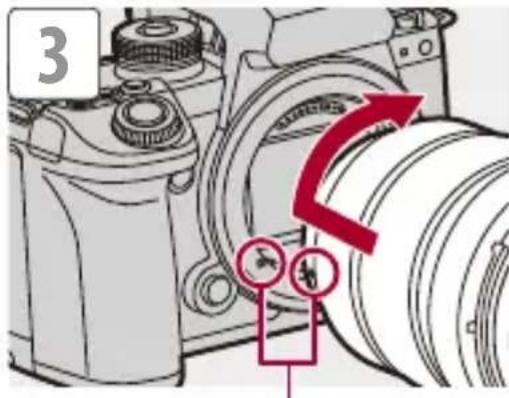
(B)
(B) Objektiv-Befestigungsmarkierungen
- Bringen Sie das Objektiv an, indem Sie es drehen, bis ein Klicken zu hören ist.

Entfernen eines Objektivs
- Halten Sie die Objektiv-Entriegelungstaste (A) gedrückt, drehen Sie das Objektiv so weit wie möglich in Pfeilrichtung und entfernen Sie es dann.
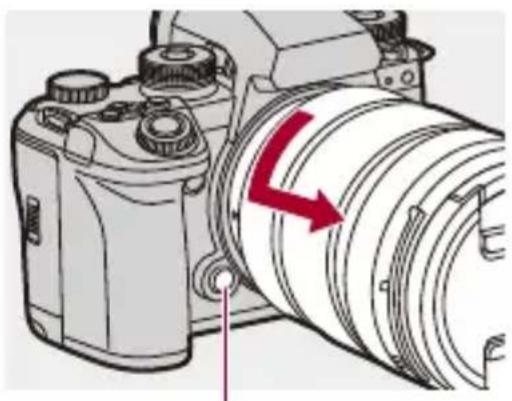
- Wenn Sie ein Objektiv angeschlossen haben, das keine Kommunikationsfunktion mit dieser Kamera hat, wird nach dem Einschalten der Kamera eine Aufforderung zur Bestätigung der Objektivinformationen angezeigt. Sie können die Brennweite des Objektivs registrieren, wenn Sie [Ja] auswählen. Sie können auch aus bereits registrierten Objektivinformationen auswählen. (→[Objektivinformationen]: 316)
- Sie können die Einstellungen so ändern, dass die Bestätigungsmeldung nicht angezeigt wird:
(→[Objektivinfo. einblenden]: 680)
- Bringen Sie das Objektiv gerade an. Wenn Sie es winkelig anzubringen versuchen, kommt es möglicherweise zu Beschädigungen an der Objektivfassung der Kamera.
- Achten Sie nach Entfernen des Objektivs darauf, Kameradeckel sowie hinteren Objektivdeckel anzubringen.
→
- Sie können festlegen, dass der Verschluss beim Ausschalten der Stromversorgung geschlossen wird. Das verhindert ein Eindringen von Fremdkörpern und Staub in den Bereich des Bildsensors, wenn Sie das Objektiv wechseln:
(→[Verschl.verh. bei Abschalten]: 703)
Anbringen einer Gegenlichtblende
Bei Aufnahmen mit starkem Gegenlicht kann unerwünschtes Licht in den Bildern sowie Kontrastverlust durch irreguläre Lichtreflexionen innerhalb des Objektivs durch eine Gegenlichtblende verringert werden.
Sie können schönere Bilder aufnehmen, wenn Sie übermäßiges Licht abschirmen.
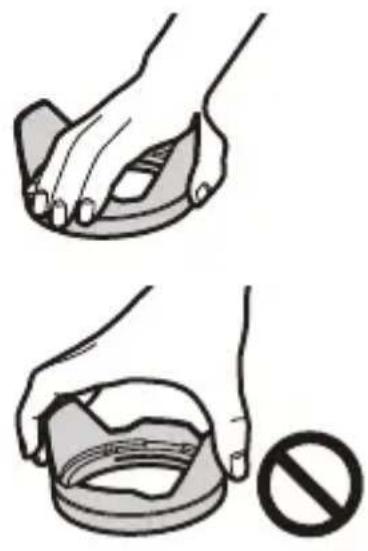
Beim Anbringen einer tulpenförmigen Gegenlichtblende
- Halten Sie die Gegenlichtblende mit den Fingern wie in der Abbildung dargestellt.
- Halten Sie die Gegenlichtblende so, dass sie nicht verbogen wird.
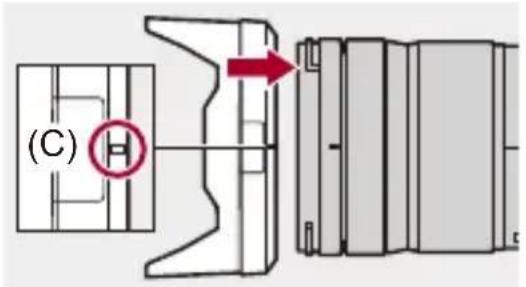
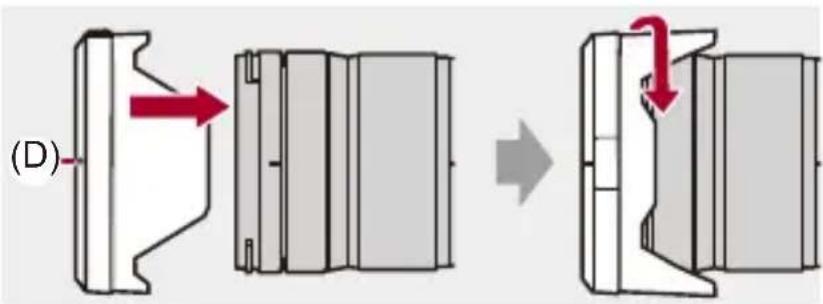
1 Richten Sie die Markierung (C) (.) an der Gegenlichtblende an der Markierung am Objektivrand aus.
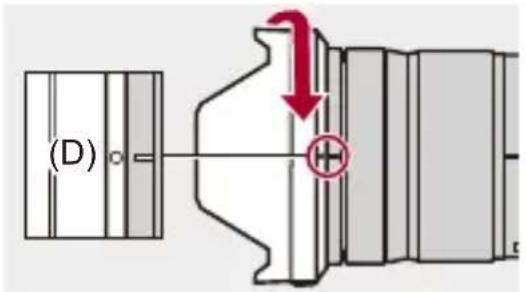
2 Drehen Sie die Gegenlichtblende in Pfeilrichtung, bis die Markierung (D) ( an der Gegenlichtblende an der Markierung am Objektivrand ausgerichtet ist.
- Bringen Sie die Gegenlichtblende an, indem Sie sie drehen, bis ein Klicken zu hören ist.
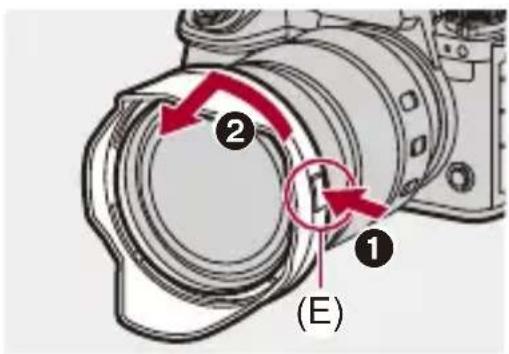
Entfernen der Gegenlichtblende (S-R24105)
Halten Sie die Gegenlichtblendentaste (E) gedrückt, drehen Sie die Gegenlichtblende in Pfeilrichtung und entfernen Sie sie dann.
- Beim Transport kann die Gegenlichtblende in umgekehrter Richtung angebracht werden.
Beispiel) S-R24105
1 Richten Sie die Markierung (D) () an der Gegenlichtblende an der Markierung am Objektivrand aus.
2 Bringen Sie die Gegenlichtblende an, indem Sie sie in Pfeilrichtung drehen, bis ein Klicken zu hören ist.
Einstellen von Monitorausrichtung und -winkel
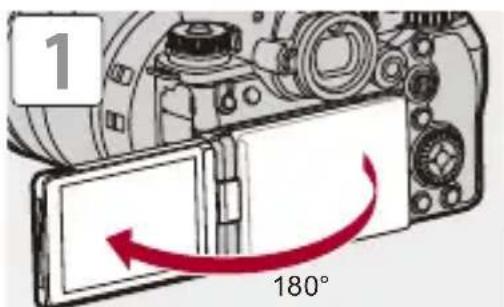
Der Monitor dieser Kamera verfügt über eine Winkel- und
Neigungsverstellung, die sich frei einstellen lässt, um die Ausrichtung und den Winkel beliebig zu verändern.
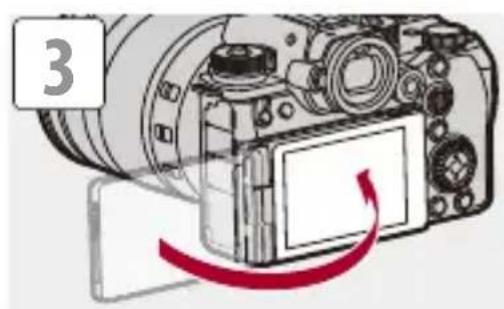
Im Lieferzustand ist der Monitor in das Kameragehäuse eingeklappt.
Drehen Sie die Monitoroberfläche vor der Benutzung nach außen.
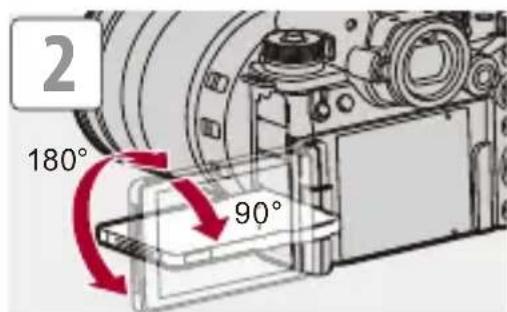

Neigung
Passen Sie den Winkel des Monitors an die Aufnahmesituation an. Nützlich bei Aufnahmen aus besonders hohen/niedrigen Winkeln.
• Aufnehmen im hohen Winkel
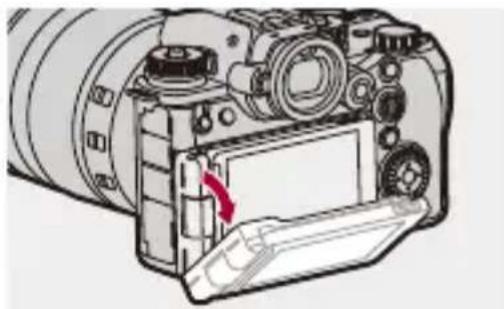
• Aufnehmen im niedrigen Winkel
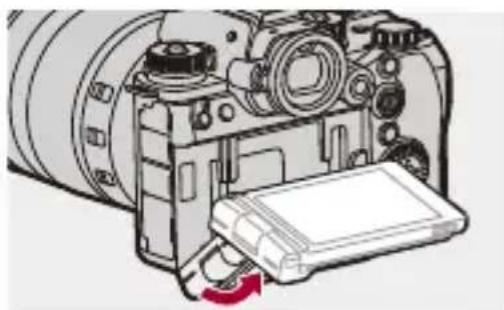
Öffnen des Monitors im geneigten Zustand
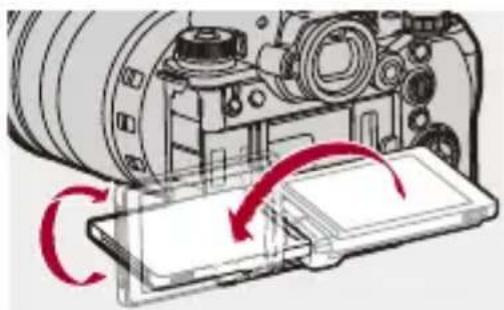
• Die Einstellwinkel sind nur Richtwerte.
- Achten Sie darauf, die Finger nicht in den beweglichen Teilen des Monitors oder Neigemechanismus' einzuklemmen.
- Üben Sie keine übermäßigen Kräfte auf den Monitor aus. Anderenfalls kann es zu Beschädigungen und Fehlfunktionen kommen.
- Wenn Sie die Kamera nicht verwenden, klappen Sie den Monitor mit der Monitoroberfläche nach innen zu.

- Sie können einstellen, ob die Bildschirmanzeige während der Aufnahme je nach Richtung oder Winkel des Monitors gespiegelt werden soll:
(→[Sucher/Monitor Einstellung]: 664) - Sie können das Umschalten der Bildschirmanzeige einer Fn-Taste zuweisen:
(→[Bildwechsel(Monitor)]: 617)
Einstellen der Uhr (beim erstmaligen Einschalten)
Wenn Sie die Kamera erstmalig einschalten, wird ein Bildschirm zum Einstellen von Zeitzone und Uhr geöffnet.
Achten Sie darauf, diese Einstellungen vorzunehmen, bevor Sie die Kamera verwenden, damit die Bilder mit korrekten Datums- und Uhrzeitinformationen aufgenommenen werden.
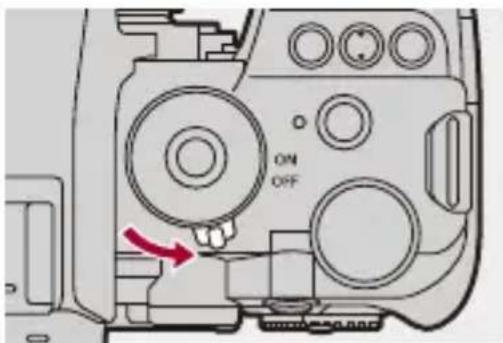
1 Stellen Sie den Ein/Aus-Schalter der Kamera auf [ON] ein.
- Wird der Sprachauswahl-Bildschirm nicht angezeigt, fahren Sie mit Schritt 4 fort.
2 Wenn [Sprache einstellen] angezeigt wird, drücken Sie oder
3 Stellen Sie die Sprache ein.
- Drücken Sie ▲▼, um die Sprache auszuwählen, und drücken Sie anschließend MENU /SE ^7 oder .
4 Wenn [Stellen Sie bitte die Zeitzone ein] angezeigt wird, drücken Sie oder.
5 Stellen Sie die Zeitzone ein.
- Drücken Sie ◀▶, um die Zeitzone auszuwählen, und drücken Sie dann MENU oder .
- Drücken Sie ▲, wenn Sie die Sommerzeit [verwenden. (Die Uhrzeit wird um 1 Stunde vorgestellt.)
Drücken Sie erneut ▲, um wieder zur Winterzeit zu wechseln.
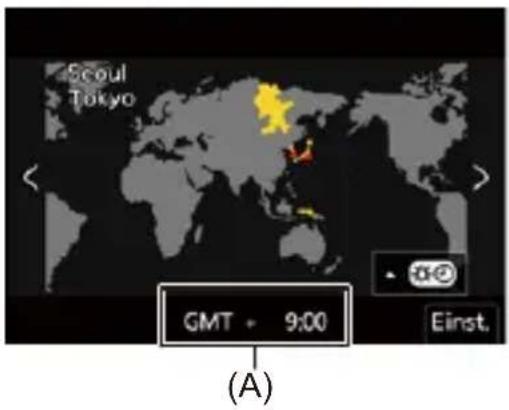
(A) Zeitunterschied zu GMT (Greenwich Mean Time)
6 Wenn [Bitte Uhr einstellen] angezeigt wird, drücken Sie
![PANASONIC Lumix S1R II - Wenn [Bitte Uhr einstellen] angezeigt wird, drücken Sie - 1](/content/2026/05/917956/images/ba5e0328687af53c50288fdfec383b6ffc2b6e6efa5c5acdfb9fd67d04b16438.jpg)
oder
![PANASONIC Lumix S1R II - Wenn [Bitte Uhr einstellen] angezeigt wird, drücken Sie - 2](/content/2026/05/917956/images/ed97cbfb82d71ad88add75e87b0c8e4f3becc7579a54457f793bcf2e883af286.jpg)
7 Stellen Sie die Uhr ein.
◀▶: Wählen Sie ein Element aus (Jahr, Monat, Tag, Stunde, Minute oder Sekunde).
▲▼: Wählen Sie einen Wert aus.
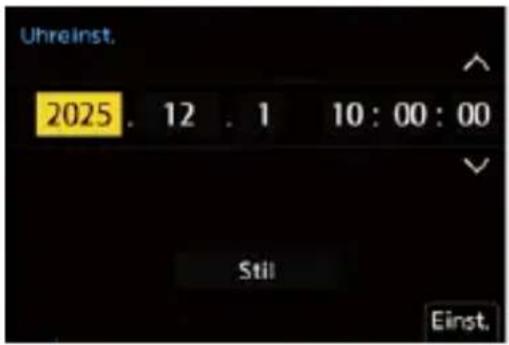
Einstellen von Anzeigereihenfolge und Zeitanzeigeformat
- Zum Anzeigen des Bildschirms für die Einstellungen der Anzeigereihenfolge (B) und des Zeitanzeigeformats (C) wählen Sie [Stil] durch Drücken auf ◀▶ und anschließendes Drücken auf oder 📋.
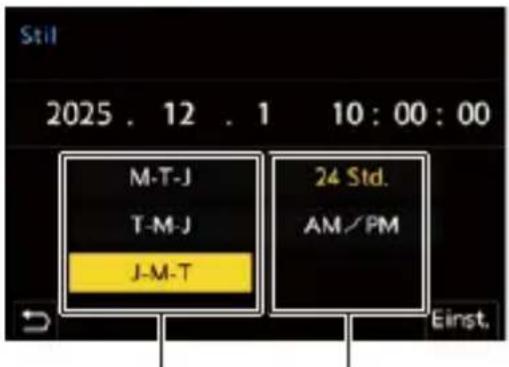
(B)(C)
8 Bestätigen Sie die Auswahl.
- Drücken

oder
9 Wenn [Die Einstellung der Uhr ist abgeschlossen.] angezeigt wird, drücken Sie 📋der . 🌐
![PANASONIC Lumix S1R II - Wenn [Die Einstellung der Uhr ist abgeschlossen.] angezeigt wird, drücken Sie 📋der . 🌐 - 1](/content/2026/05/917956/images/818501720ec2328d3a6d9a73b684d8ba00f3ce59e6d7231cf3127d8b0ca4f74e.jpg)
- Wenn die Kamera verwendet wird, ohne die Uhr einzustellen, wird sie auf "0:00:00 1/1/2025" eingestellt.
• Die Einstellungen der Uhrzeit werden mithilfe des internen Uhr-Akkus auch ohne Akku ca. 3 Monate lang beibehalten.
(Lassen Sie den aufgeladenen Akku ca. 24 Stunden lang in der Kamera, um den internen Uhr-Akku aufzuladen.)
![PANASONIC Lumix S1R II - Wenn [Die Einstellung der Uhr ist abgeschlossen.] angezeigt wird, drücken Sie 📋der . 🌐 - 2](/content/2026/05/917956/images/953ae4f92bfcd9bc7fc0c8bab7bad7d3b5aa268c307612dff1d3eaeb11b6f4de.jpg)
- [Zeitzone] und [Uhreinst.] können über das Menü geändert werden:
(→[Zeitzone]: 702, [Uhreinst.]: 702)
Grundlegende Bedienung
Dieses Kapitel beschreibt die grundlegende Kamerabedienung und den Intelligenten Automatikmodus, der Ihnen hilft, sofort mit dem Aufnehmen anzufangen.
So halten Sie die Kamera: 77
• Foto/Video/S&Q-Schalter: 79
• Auswählen des Aufnahmemodus: 80
• Kamera-Einstellungsvorgänge: 82
• Einstellungen für die Monitor-/Sucheranzeige: 89
Quick-Menü: 96
• Monitor-Info-Anzeige: 98
• Menübedienungsmethoden: 101
• Eingeben von Zeichen: 107
• Intelligenter Automatikmodus: 108
• Aufnehmen mit Touch-Funktionen: 114
So halten Sie die Kamera
Halten Sie die Kamera so, dass sie beim Aufnehmen nicht bewegt wird, um Verwacklungen zu vermeiden.
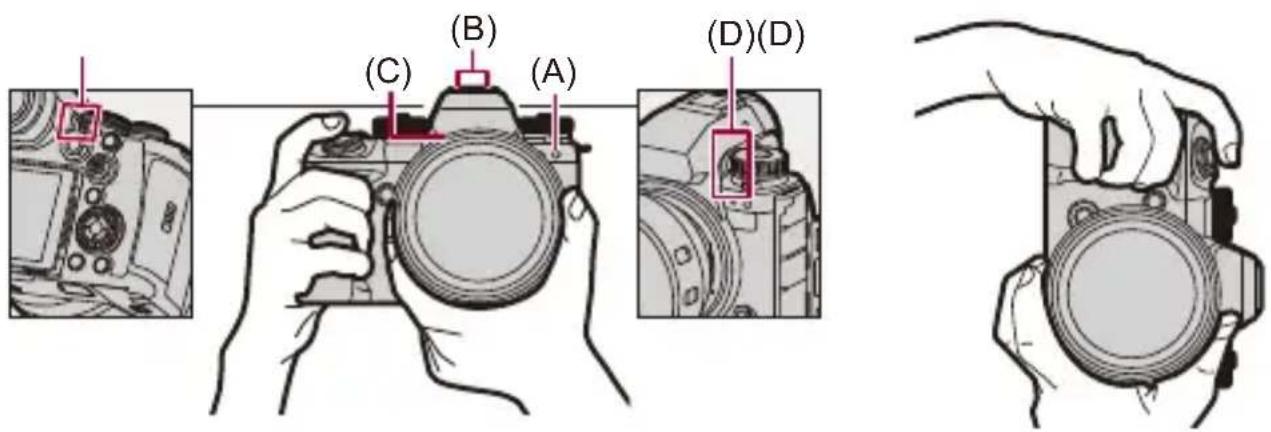
Halten Sie die Kamera mit beiden Händen, halten Sie die Arme ruhig und stellen Sie die Füße schulterbreit auseinander.
- Halten Sie Kamera sicher, indem Sie die rechte Hand fest um den Kameragriff legen.
- Unterstützen Sie das Objektiv von unten mit der linken Hand.
- Verdecken Sie weder das AF-Hilfslicht (A) noch das Mikrofon (B) mit Fingern oder Gegenständen.
- Verdecken Sie den Lufteinlass (C) und den Luftauslass (D) des Kühlerlüfters nicht mit der Hand usw.
Erkennungsfunktion der vertikalen Ausrichtung
Mit dieser Funktion wird erkannt, wenn Bilder bei vertikaler Ausrichtung der Kamera aufgenommen wurden.
Mit den Standardeinstellungen werden Bilder automatisch in vertikaler Orientierung wiedergegeben.
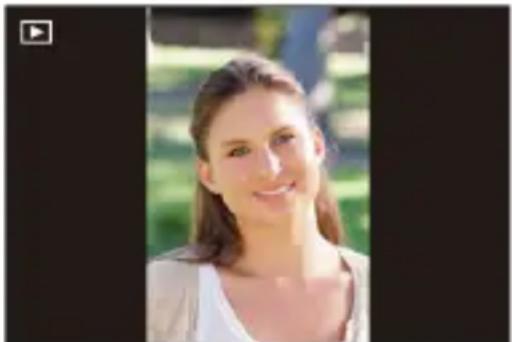
- Wenn [Anz. Drehen] auf [OFF] eingestellt ist, werden Bilder ohne Drehung wiedergegeben. (→[Anz. Drehen]: 596)

- Wenn die Kamera erheblich nach oben/unten gekippt wird, funktioniert die Erkennung der vertikalen Ausrichtung möglicherweise nicht korrekt.

- Sie können einstellen, ob die vertikale Ausrichtung der Kamera bei der Videoaufnahme aufgezeichnet werden soll:
(→[Vertikale Positionsinfo (Video)]: 680)
Foto/Video/S&Q-Schalter
Bringen Sie den Foto/Video/S&Q-Schalter in die korrekte Stellung für die gewünschte Aufnahme.
Bringen Sie den Foto/Video/S&Q-Schalter in die gewünschte Stellung.
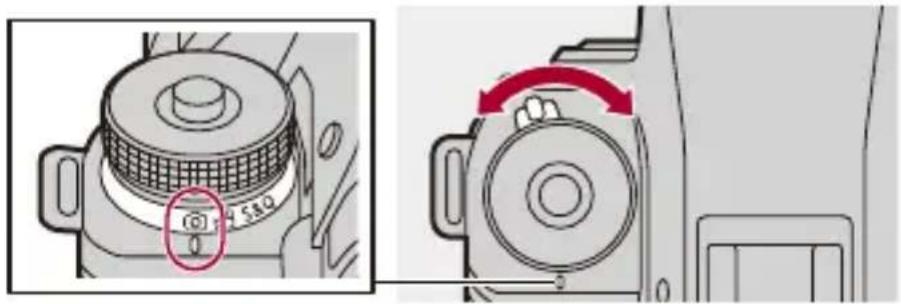
Beim Aufnehmen von Bildern auswählen. (→Grundlegende Bildaufnahme-Bedienvorgänge: 120)

(Videomodus)
Beim Aufnehmen von Videos auswählen. (→Grundlegende Videoaufnahme-Bedienvorgänge: 131)
S&Q (Zeitlupen- und Zeitraffermodus)
Beim Aufnehmen von Zeitlupen- und Zeitraffer-Videos auswählen. (→Zeitlupen- und Zeitraffer-Video: 483)

- Das Menü Foto wird nur im Modus [angezeigt, das Menü Video nur im Modus [MS&Q]. Wählen Sie den entsprechenden Modus aus, um das Menü Foto oder das Menü Video zu sehen.
Auswählen des Aufnahmemodus
1 Drücken Sie die Moduswahlrad-Verriegelung (1), um die Verriegelung freizugeben.
- Der Wahlschalter ist gesperrt, wenn die Moduswahlschalter-Verriegelungstaste gedrückt ist. Bei jedem Drücken wird der Schalter verriegelt/entriegelt.
2 Drehen Sie das Moduswahlrad (2) und stellen Sie den Aufnahmemodus ein.
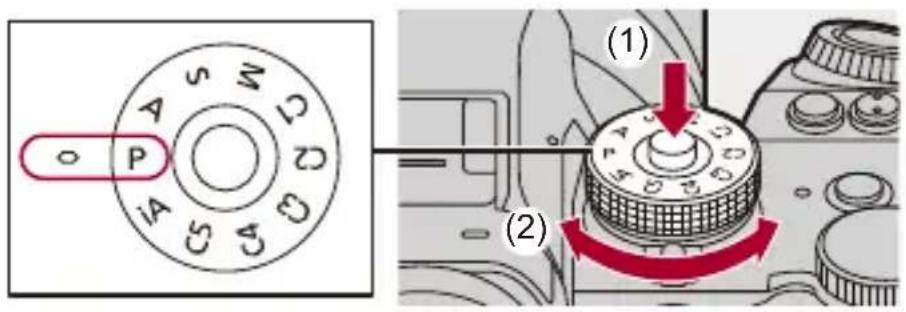
AE-Modus mit Programmautomatik (→AE-Modus mit Programmautomatik: 321)
[A]
AE-Modus mit Blenden-Priorität ( AE-Modus mit Blenden-Priorität: 325)
[S]
AE-Modus mit Zeiten-Priorität (→AE-Modus mit Zeiten-Priorität: 328)
[M]
Manueller Belichtungsmodus (→Manueller Belichtungsmodus: 331)
[C1]/[C2]/[C3]/[C4]/[C5]
Benutzerdefinierter Modus ( Benutzerdefinierter Modus: 632)
![PANASONIC Lumix S1R II - [C1]/[C2]/[C3]/[C4]/[C5] - 1](/content/2026/05/917956/images/26a8553f45ece066fb545ab6462bef345f351d577bb132184e33f46000ce32c5.jpg)
- Sie können als Belichtungseinstellung für Bild oder Video/S&Q einen bestimmten Belichtungsmodus festlegen, wenn das Moduswahlrad auf [P]/[A]/[S]/[M] eingestellt ist:
(→[Belicht.steuerung in P/A/S/M]: 645)
Kamera-Einstellungsvorgänge
Bedienen Sie die Kamera mit den folgenden Bedienelementen, wenn Sie die Kameraeinstellungen ändern.
Sie können Bedienvorgänge mit dem Bedienungssperrhebel deaktivieren, um versehentliche Bedienvorgänge zu vermeiden.
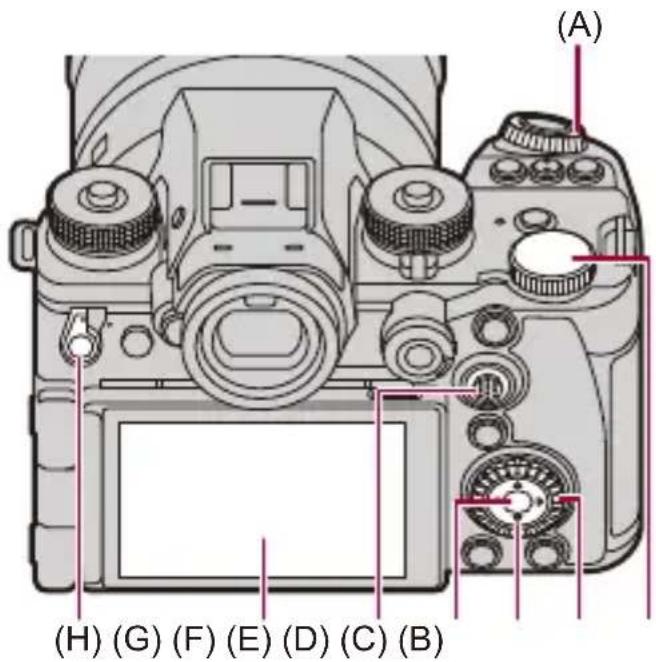
(A) Vorderes Wahlrad ( 🚙 ) (→Vorderes Wahlrad/Hinteres Wahlrad: 83)
(B) Hinteres Wahlrad ( ) (→Vorderes Wahlrad/Hinteres Wahlrad: 83)
(C) Steuerwahlrad ( ) (→Steuerwahlrad: 83)
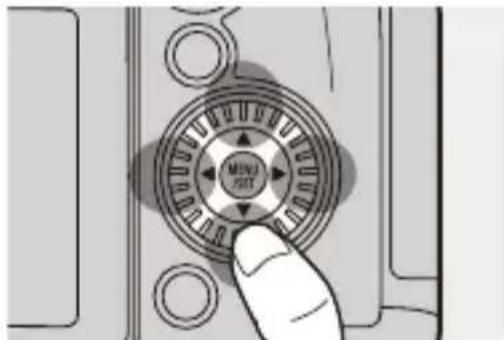
(D) Cursor-Tasten (▲▼◀▶) (→Cursor-Tasten: 84)
(E) [MENU/SET]-Taste (MENU/SET) (→[MENU/SET]-Taste: 84)
(F) Joystick (▲▼◀▶/ ) (→Joystick: 85)
(G) Touchscreen (→ Touchscreen: 86)
(H) Bedienungssperrhebel (→Bediensperrhebel: 88)

Vorderes Wahlrad/Hinteres Wahlrad
Drehen:
Es wird ein Element oder ein numerischer Wert ausgewählt.
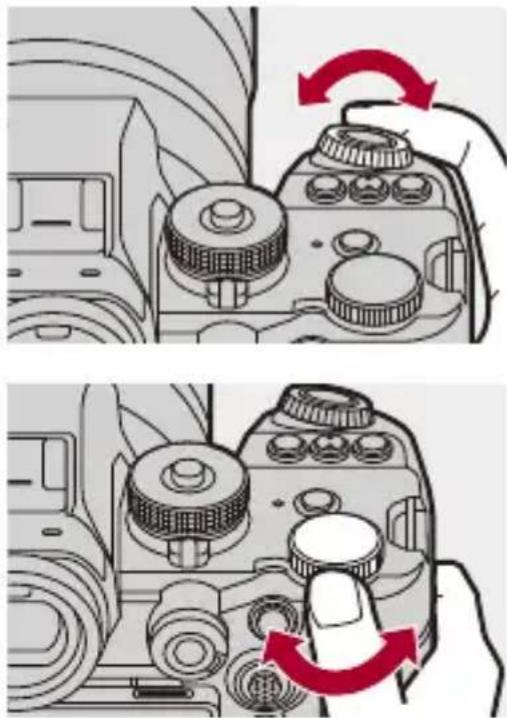
Es wird ein Element oder ein numerischer Wert ausgewählt.
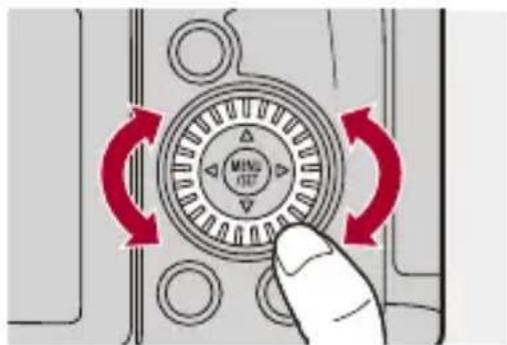

Cursor-Tasten
Drücken:
Es wird ein Element oder ein numerischer Wert ausgewählt.

[MENU/SET]-Taste
Drücken:
Die Einstellung wird bestätigt.
- Das Menü wird während der Aufnahme oder Wiedergabe geöffnet.
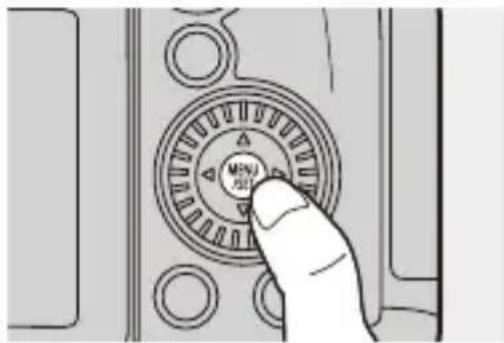

Joystick
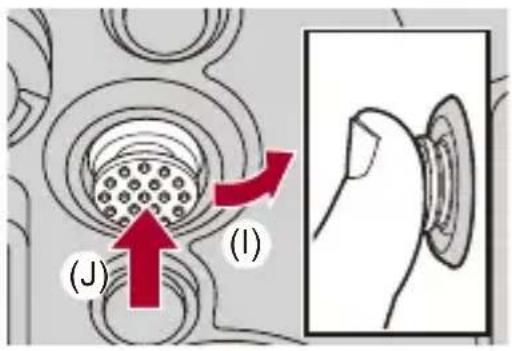
Der Joystick kann in 8 Richtungen bedient werden, indem er nach oben/ unten/rechts/links oder diagonal gekippt wird. Er kann auch mittig gedrückt werden.
(I) Kippen: Es wird ein Element oder ein numerischer Wert ausgewählt oder eine Position bewegt.
- Legen Sie Ihren Finger vor dem Kippen auf die Mitte des Joysticks, um die Bedienung zu erleichtern. Beim seitlichen Drücken funktioniert der Joystick möglicherweise nicht ordnungsgemäß.
(J) Drücken: Die Einstellung wird bestätigt.

- Sie können Bedienelemente deaktivieren.
(→[Einstellung Sperrschalter]: 654)

Touchscreen
Es können Bedienvorgänge ausgeführt werden, indem Symbole, Laufleisten, Menüs und andere Bildschirmelemente berührt werden.
Berühren
Sie berühren den Touchscreen kurz mit dem Finger.

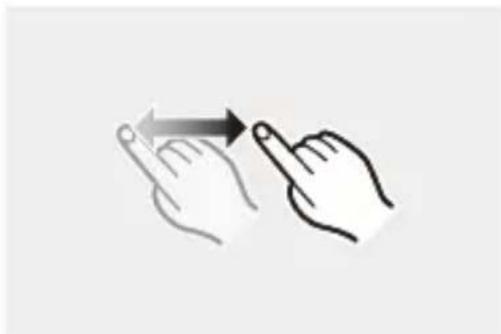
Sie berühren den Touchscreen mit dem Finger und bewegen den Finger dabei.
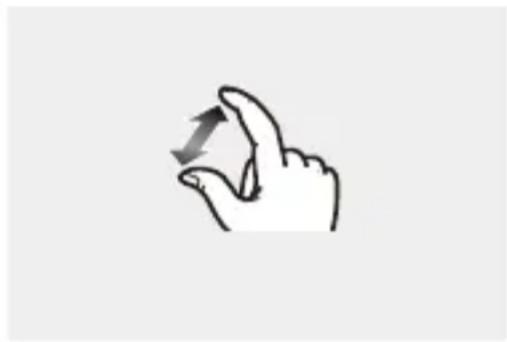
Finger auseinander-/zusammenziehen
Sie berühren den Touchscreen mit zwei Fingern und ziehen die Finger dabei auseinander oder führen sie zusammen.
- Wenn Sie eine handelsübliche Monitor-Schutzfolie verwenden, beachten Sie die Vorsichtshinweise zur Schutzfolie.
(Sicht- und Bedienbarkeit werden je nach Schutzfolientyp möglicherweise beeinträchtigt.)

- Touch-Bedienvorgänge können deaktiviert werden:
(→[Touch-Einst.]: 653)

Bediensperrhebel
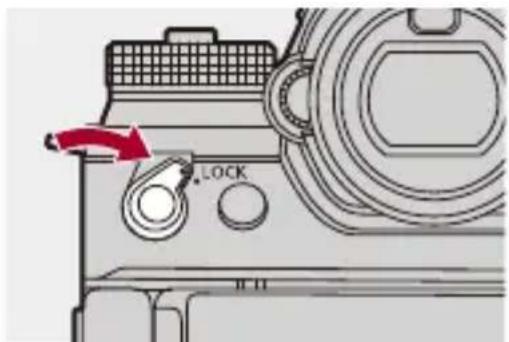
Wird der Bediensperrhebel an der Position [LOCK] ausgerichtet, so werden die folgenden Bedienelemente deaktiviert, die unter [Einstellung Sperrschalter] im Menü [Individual] ([Betrieb]) eingestellt sind.
(→[Einstellung Sperrschalter]: 654)
Einstellungen für die Monitor-/Sucheranzeige
• Einstellen des Suchers: 89
Wechseln zwischen Monitor und Sucher: 90
Wechseln der Anzeigeinformationen: 93
Einstellen des Suchers
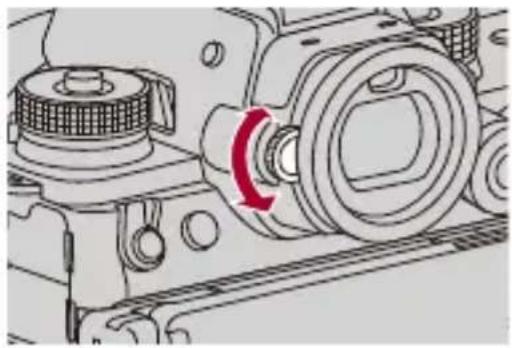
Anpassen der Sucherdioptrien
Drehen Sie das Wahlrad zur Dioptrienkorrektur, während Sie durch den Sucher blicken.
- Stellen Sie eine Einstellung ein, bei der Sie den Text im Sucher klar erkennen können.
Wechseln zwischen Monitor und Sucher
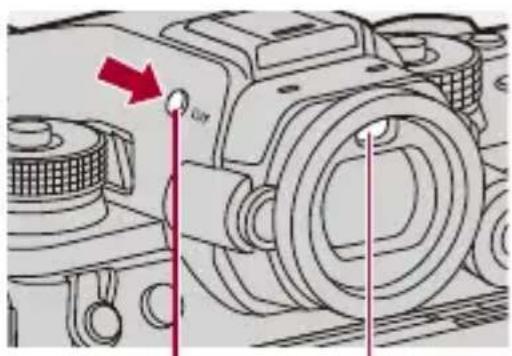
Mit den Standardeinstellungen ist ein automatisches Wechseln zwischen Sucher und Monitor eingestellt. Wenn Sie durch den Sucher blicken, spricht der Augensensor (A) an, und die Kamera wechselt von der Monitorzur Sucheranzeige.
Sie können mit der [LVF]-Taste (B) zur Sucher- bzw. Monitoranzeige wechseln.
Drücken Sie [LVF].
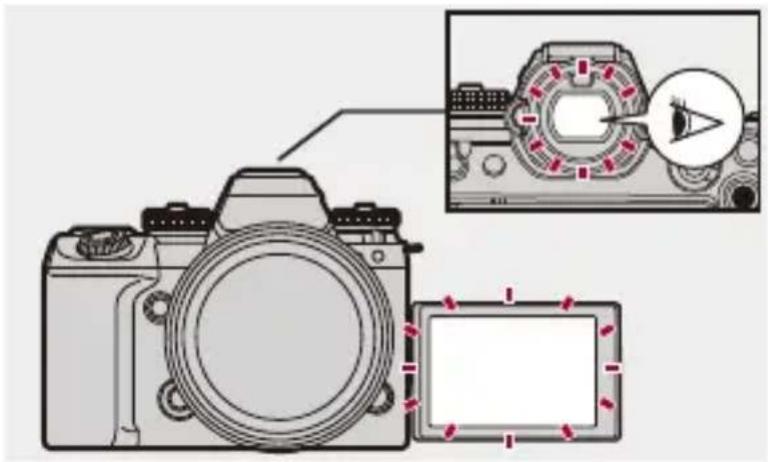
(C) Automatisches Umschalten zwischen Sucher und Monitor
(D) Sucher-Anzeige
(E) Monitor-Anzeige

Gleichzeitige Anzeige auf dem Monitor und dem Sucher
Wenn während der automatischen Sucher/Monitor-Umschaltung (C) der Monitor zum Objektiv hin rotiert ist, wird die Aufnahmeanzeige auf dem Monitor angezeigt, selbst wenn Sie in den Sucher sehen.
- Der Augensensor funktioniert nicht, wenn der Monitor geneigt ist.
- Der Augensensor funktioniert je nach Faktoren wie Brillenform, Kamerahaltung und hellem Licht an der Augenmuschel möglicherweise nicht ordnungsgemäß.
- Bei der Videowiedergabe oder bei Diashows funktioniert die automatische Sucher-/Monitorumschaltung nicht.
- Die gleichzeitige Anzeige auf dem Monitor und im Sucher ist nicht möglich, wenn die folgenden Funktionen in Verbindung mit [Proxy-Aufnahme] verwendet werden.
- HDMI-Ausgabe
- Wi-Fi-Verbindung mit einem Smartphone
– Tethering-Aufnahme

- So wird fokussiert, wenn der Sucher verwendet wird:
(→[Augen-Sensor AF]: 651)
• Die Empfindlichkeit des Augen-Sensors kann geändert werden:
(→[Augen-Sensor]: 692) - Sie können die Liveansicht-Anzeigegeschwindigkeit auf dem Monitor einstellen:
(→[Bildwiederholrate Monitor]: 689) - Sie können die Liveansicht-Anzeigegeschwindigkeit im Sucher während der Aufnahme einstellen.
(→[Sucher-Bildwiederholrate]: 690) - Sie können die Helligkeit, Farbgebung, Rot- oder Blauton usw. der Monitor-/Sucheranzeige adjustieren:
(→[Monitor-Einstellungen]/[Sucher]: 690) - Sie können die Luminanz des Monitors/Suchers adjustieren:
(→[Monitorbeleuchtung]/[Sucher-Helligkeit]: 691)
Wechseln der Anzeigeinformationen
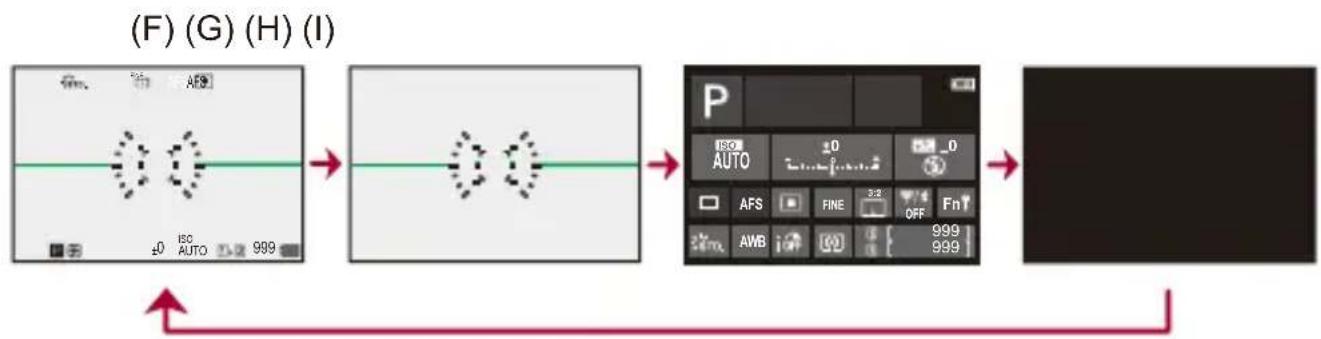
Drücken Sie [DISP.].
• Die Anzeigeinformationen werden gewechselt.
Aufnahmebildschirm
Monitor
flowchart
graph LR
    A["(F) (G) (H) (I)"] --> B["ISO AUTO 999"]
    B --> C["ISO AUTO 10"]
    C --> D["ISO AUTO 3.2"]
    D --> E["ISO AUTO 999"]
    E --> F["LCD Screen Display"]
(F) Mit Informationen
(G) Ohne Informationen
(H) Bedienfeld
(I) Ausgeschaltet (schwarz)
Sucher
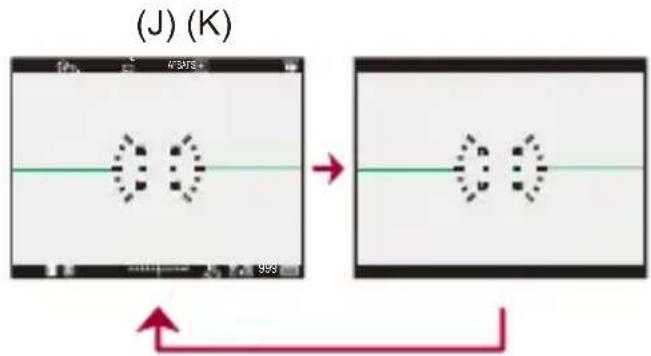
(J) Mit Informationen
(K) Ohne Informationen

- Drücken Sie [ ] um den künstlichen Horizont anzuzeigen/auszublenden. Dies kann auch mithilfe von [Künstl.horizont] eingestellt werden. (→[Künstl.horizont]: 669)

• Bedienung des Bedienfelds (→Monitor-Info-Anzeige: 98)
- Sie können die Monitor-Info-Anzeige und den schwarzen Bildschirm ausblenden: (→[Monitor-Layoutanzg./ausbl.]: 670)
• Die Anzeige kann so geändert werden, dass Live-Anzeige und Anzeigeinformationen sich nicht überschneiden:
(→[Sucher/Monitor Einstellung]: 664)
- Sie können die Kontur der Live-Ansicht anzeigen: (→[Rahmenkontur]: 670)

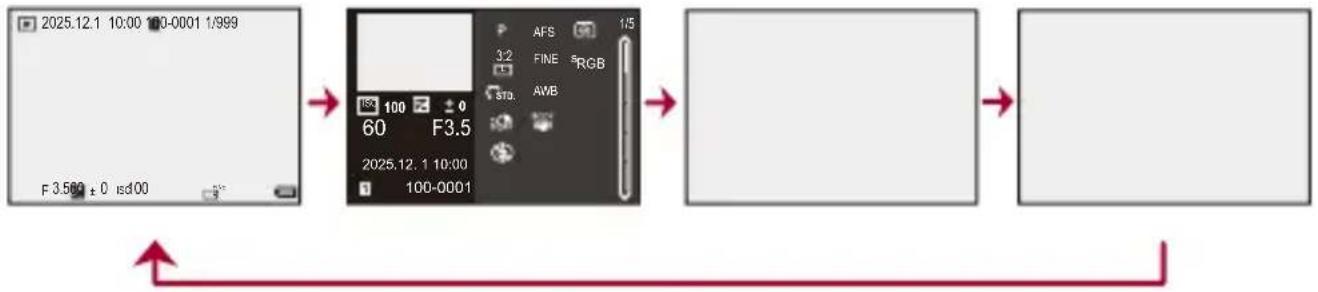
Wiedergabebildschirm
(L) (M) (N) (O)
flowchart
graph LR
    A["2025.12.1 10:00 100-0001 1/999 F3.580 ± 0 sd100"] --> B["60 F3.5 2025.12.1 10:00 100-0001"]
    B --> C["AFS 3.2 FINE 5RGB STD. AWB"]
    C --> D["1/5"]
    D --> E["Blank Screen"]
(L) Mit Informationen
(M) Anzeige mit detaillierten Informationen
- Wird ▲▼ gedrückt, so werden die Anzeigeinformationen gewechselt. (→Anzeige mit detaillierten Informationen: 836)
(N) Ohne Informationen
(O) Ohne blinkende Spitzlichter
- Dieser Bildschirm ohne blinkende Spitzlichter wird angezeigt, wenn [Blinkende Spitzlichter] im Menü [Individual] ([Monitor/Display (Foto)]) auf [ON] eingestellt ist. In anderen Bildschirmen als diesem blinken überbelichtete Bereiche. (→[Blinkende Spitzlichter]: 666)
Quick-Menü
Mithilfe dieses Menüs können Sie rasch häufig verwendete Funktionen einstellen, ohne den Menübildschirm aufrufen zu müssen. Sie können auch die Anzeigemethode des Quick-Menüs und die anzuzeigenden Elemente ändern.
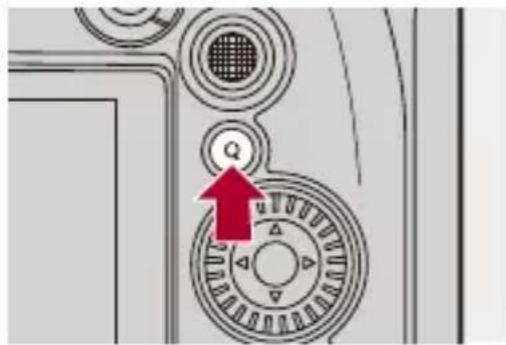
1 Öffnen Sie das Quick-Menü.
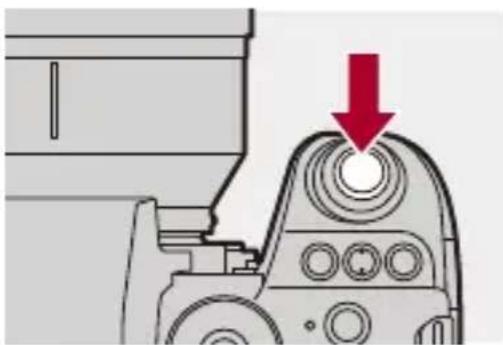
- Drücken Sie [Q].
2 Wählen Sie ein Menüelement aus.
- Drücken Sie ▲▼◀▶.
- Mit dem Joystick können auch diagonale Richtungen ausgewählt werden.
• Die Auswahl ist auch durch Drehen von möglich.
• Die Auswahl ist auch durch Berühren eines Menüelements möglich.
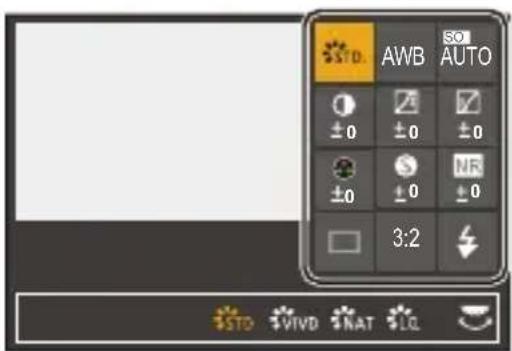
3 Wählen Sie ein Einstellungselement aus.
• Drehen Sie
- Die Auswahl ist auch durch Berühren eines Einstellungselements möglich.

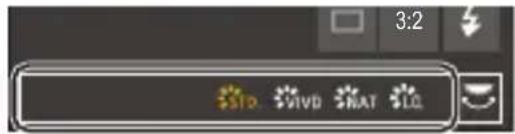
4 Schließen Sie das Quick-Menü.
- Drücken Sie den Auslöser halb herunter.
- Sie können das Menü auch durch Drücken von [Q] schließen.
- Je nach Aufnahmemodus und Kameraeinstellungen können manche Elemente möglicherweise nicht eingestellt werden.

• Das Quick-Menü kann angepasst werden:
(→Anpassen des Quick-Menüs: 625)
Monitor-Info-Anzeige
Dieser Bildschirm zeigt die aktuellen Aufnahmeeinstellungen auf dem Monitor an. Sie können die Einstellungen auch durch Berühren des Bildschirms ändern.
Im [Modus (Videomodus)/[S&Q]-Modus (Zeitlupen- und Zeitraffermodus) wird ein speziell für Videos vorgesehener Bildschirm angezeigt.
• Informationen zum Bildschirm (→Bedienfeld (Fotomodus): 825, Bedienfeld (Videomodus/S&Q-Modus): 828)
1 Wechseln Sie zur Monitor-Info-Anzeige.
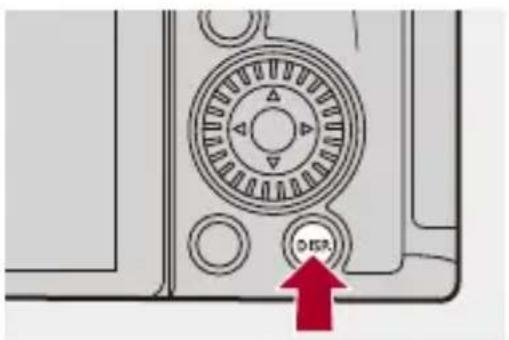
- Drücken Sie wiederholt DISP..
2 Berühren Sie die Optionen.
Beispiel) Wechseln des AF-Modus
![P ISO AUTO -0 -0 AFS FINE 3:2 OFF Fn STD. AWB iOFF [ 999 ] [ 999 ]](/content/2026/05/917956/images/a2e8e08f65f31460379322fbb5257f570d5c4d0ca236e497ddb55e240b6ff6d5.jpg)
3 Ändern Sie die Einstellung.
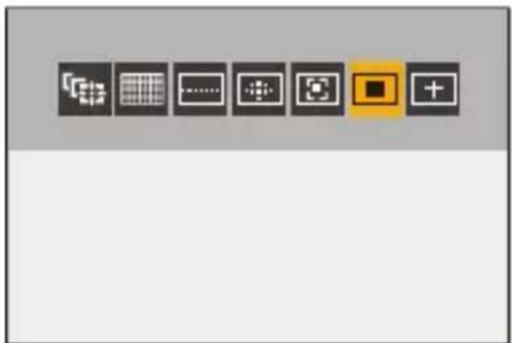
- Berühren Sie das Einstellungselement.
- Auf den Seiten, auf denen die einzelnen Elemente beschrieben sind, finden Sie Informationen zum Ändern der Einstellungen.
natural_image
Pure graphical toolbar icons without any text or symbols4 Berühren Sie [Einst.].
![PANASONIC Lumix S1R II - Berühren Sie [Einst.]. - 1](/content/2026/05/917956/images/2b2b293e359fbfaad1f3d17b96622230aa38ad05898ecfa045801d20aea7bee1.jpg)
Direkte Änderung mit dem Einstellrad
Die Schritte 2 bis 4 können auch über die folgenden Bedienvorgänge geändert werden.
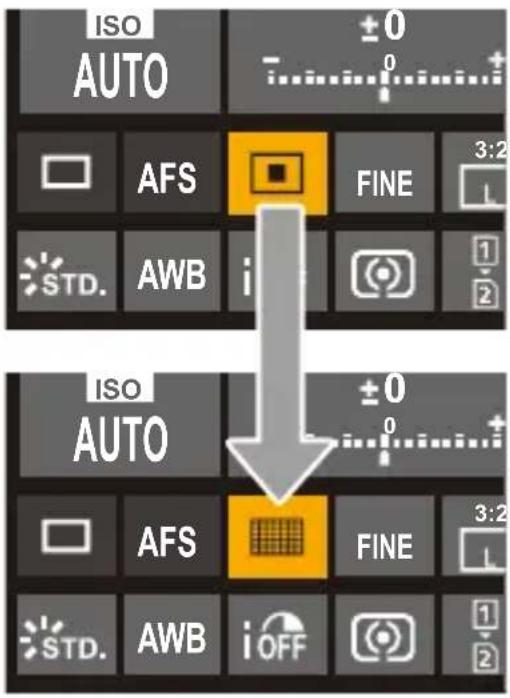
1 Drücken Sie eine der Tasten ▲▼◀▶, um das Auswählen von Elementen zu aktivieren.
- Ausgewählte Elemente werden in Gelb angezeigt.
2 Drücken Sie ▲▼◀▶, um ein Element auszuwählen.
• Die Auswahl ist auch durch Drehen von oder möglich.
3 Drehen Sie, um die Einstellungswerte zu ändern.

- Je nach Aufnahmemodus und Kameraeinstellungen können manche Elemente möglicherweise nicht eingestellt werden.
Menübedienungsmethoden
- [Reset]: 106
Über das Menü lassen sich zahlreiche Funktionen einstellen und Anpassungen der Kamera vornehmen.
Die Menübedienung kann mittels über Cursorasten, Joystick, Einstellrad oder durch Berühren erfolgen.
Konfiguration und Bedienelemente des Menüs
Das Menü kann bedient werden, indem durch Drücken von ◀▶ zwischen den Menübildschirmen gewechselt wird.
Verwenden Sie die unten gezeigten Bedienelemente, um Haupt- und Unterregister, Seitenregister sowie Menüelemente zu verwenden, ohne die entsprechenden Menüebenen aufzurufen.
• Die Bedienung ist auch durch Berühren der Symbole, Menüelemente und Einstellungselemente möglich.
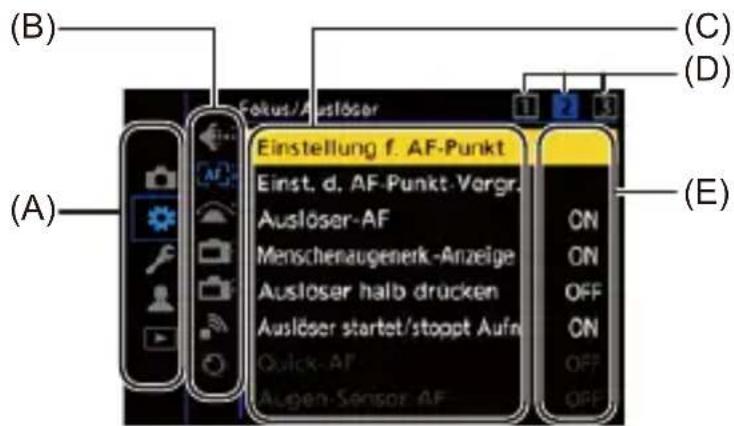
(A) Hauptregister* ([Q]-Taste)
(B) Unterregister ( )
(C) Menüelement ( )
(D) Seitenregister ( )
(E) Einstellungselement
* Das Menü Foto wird nur im Modus [ ] angezeigt, das Menü Video nur im Modus [VS&Q]. Wählen Sie den entsprechenden Modus aus, um das Menü Foto oder das Menü Video zu sehen. (→Foto/Video/S&Q-Schalter: 79)
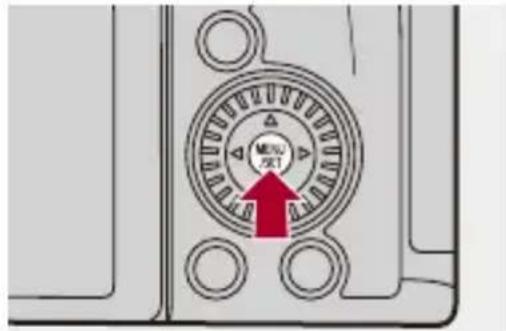
1 Das Menü wird geöffnet.
- Drücken Sie

2 Wählen Sie das Hauptregister aus.
- Drücken Sie ▲▼, um ein Hauptregister auszuwählen, und drücken Sie dann ▶.
- Sie können den gleichen Vorgang auch durch Drehen von zum Auswählen des Hauptregisters und durch Drücken von oder ausführen.

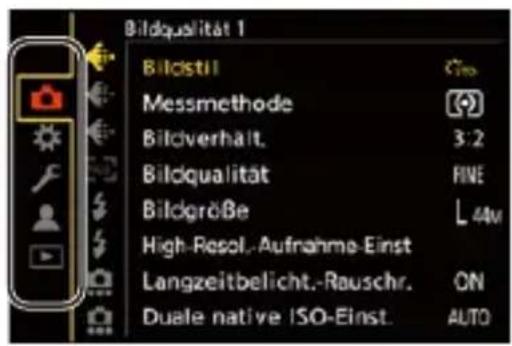
3 Wählen Sie ein Unterregister aus.
- Drücken Sie ▲▼, um ein Unterregister auszuwählen, und drücken Sie dann ▶.
- Sie können den gleichen Vorgang auch durch Drehen von zum Auswählen des Unterregisters und durch Drücken von oder ausführen.
- Wenn Seitenregister (D) vorhanden sind, wird nach Durchlauf aller Seitenregister zum nächsten Unterregister gewechselt.
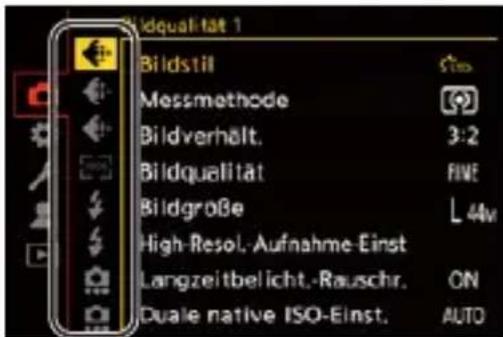
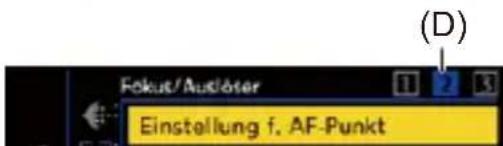
4 Wählen Sie ein Menüelement aus.
- Drücken Sie ▲▼, um ein Menüelement auszuwählen, und drücken Sie dann ▶.
- Sie können den gleichen Vorgang auch durch Drehen von zum Auswählen des Menüelements und durch Drücken von oder ausführen.
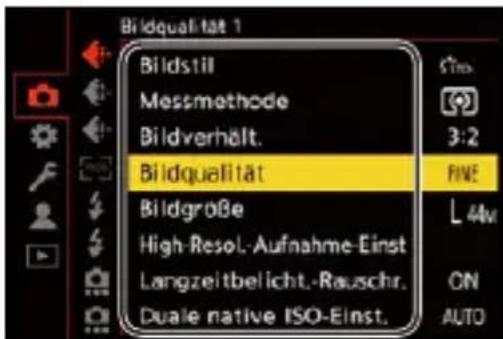
5 Wählen Sie ein Einstellungselement aus und bestätigen Sie die Auswahl.
- Drücken Sie ▲▼, um ein Einstellungselement auszuwählen, und drücken Sie dann oder.
- Sie können den gleichen Vorgang auch durch Drehen von zum Auswählen des Einstellungselements und durch Drücken von oder ausführen.
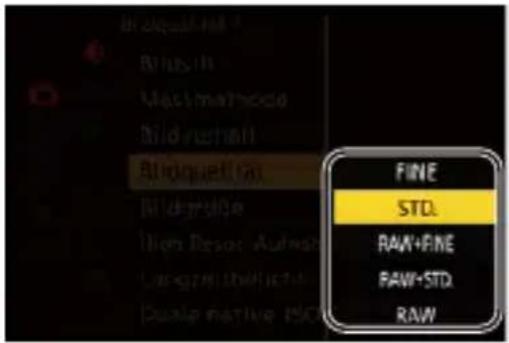
6 Schließen Sie das Menü.
- Drücken Sie den Auslöser halb herunter.
- Sie können das Menü auch schließen, indem Sie mehrfach [drücken.
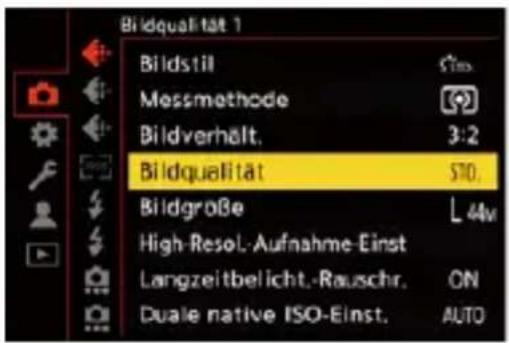

Anzeigen von Beschreibungen der Menüelemente und Einstellungen
Wenn Sie DISP. drücken, während ein Menü- oder Einstellungselement ausgewählt ist, wird eine entsprechende Beschreibung auf dem Bildschirm angezeigt.
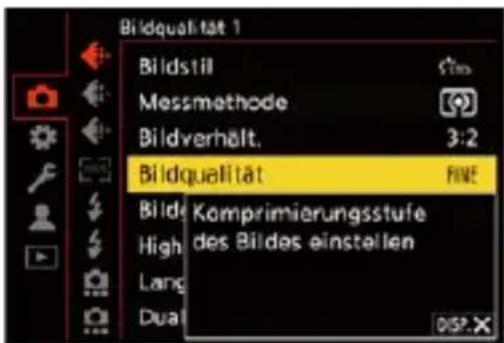

Ausgegraute Menüelemente
Menüelemente, die nicht eingestellt werden können, werden ausgegraut angezeigt.
Wenn Sie weder drücken, während ein ausgegrautes Element ausgewählt ist, wird der Grund für die Nichtverfügbarkeit des Elements angezeigt.
- Je nach Menüelement wird möglicherweise kein Grund für die Nichtverfügbarkeit des Elements angezeigt.
[Reset]
Hiermit werden die folgenden Einstellungen jeweils auf die Standardeinstellung zurückgesetzt:
- Aufnahmeeinstellungen
- Netzwerkeinstellungen (Einstellungen von [Streaming-Setup], [LAN/Wi-Fi] und [Bluetooth])
- Setup-Einstellungen und benutzerspezifische Einstellungen (außer [Streaming-Setup], [LAN/Wi-Fi] und [Bluetooth])
![PANASONIC Lumix S1R II - [Reset] - 1](/content/2026/05/917956/images/c8a188a70ce726febf8e1d913e197da683faa4290ac57a8b8d7935a23fecb413.jpg)
→ [ʃ] → [☀] → Wählen Sie [Reset] aus.
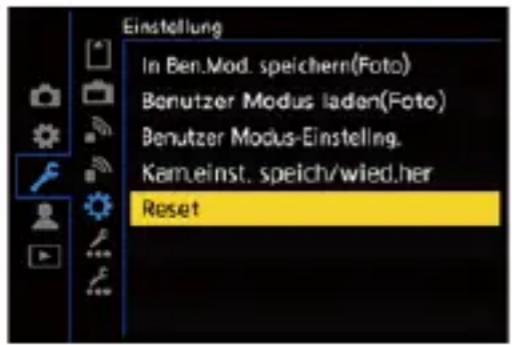
![PANASONIC Lumix S1R II - [Reset] - 3](/content/2026/05/917956/images/226361ff9a39ee7bdd015d958f2b3c20291bf41bcb047ea069992f42f8532406.jpg)
- Wenn die Konfigurationseinstellungen und Individualeinstellungen zurückgesetzt werden, wird auch das [Wiederg.]-Menü zurückgesetzt.
- Die [LUT-Bibliothek] wird auf die Standardvoreinstellungen zurückgesetzt, wenn die Einrichtung und benutzerspezifischen Einstellungen zurückgesetzt werden. Registrierte LUT werden gelöscht.
- Wenn die Konfigurationseinstellungen und Individualeinstellungen zurückgesetzt werden, wird auch die Einstellung von [Objektivinformationen] in [Bildstabilisator] im Menü Foto ([Sonstige (Foto)])/Video ([Sonstige (Video)]) zurückgesetzt.
- Ordnernummern und Uhrzeiteinstellungen werden nicht zurückgesetzt.
![PANASONIC Lumix S1R II - [Reset] - 4](/content/2026/05/917956/images/40b1d81bdee381d182c686e2e856405de9933b08d37b59f3766f530810bbc966.jpg)
- Liste der Standardeinstellungen und Einstellungen, die zurückgesetzt werden können (→Liste der Standardeinstellungen/Speichern benutzerdefinierter Einstellungen/Einstellungen, die kopiert werden können: 888)
Eingeben von Zeichen
Führen Sie die nachstehenden Schritte aus, wenn der Bildschirm zum Eingeben von Zeichen angezeigt wird.
1 Zeichen eingeben.
- Drücken Sie ▲▼◀▶, um Zeichen auszuwählen, und drücken Sie dann 🐵 oder , bis das gewünschte Zeichen angezeigt wird. (Wiederholen)
- Um das gleiche Zeichen erneut einzugeben, drehen Sie oder nachrechts, um die Eingabepositions-Cursor zu verschieben.
- Wenn Sie ein Element auswählen und dann oder drücken, können Sie die folgenden Vorgänge ausführen:
- [1] Ändern Sie den Zeichentyp in [A] (Großbuchstaben), [a] (Kleinbuchstaben), [1] (Ziffern) oder [&] (Sonderzeichen).
- [ ━ ]: Eingabe eines Leerzeichens
– [Lösch.]: Löschen eines Zeichens - [ ]: Bewegen des Eingabepositions-Cursors nach links
- [ ] Bewegen des Eingabepositions-Cursors nach rechts
- Wenn Sie ein Passwort eingeben, zeigt (A) die Anzahl der eingegebenen Zeichen und die maximale Zeichenanzahl an.
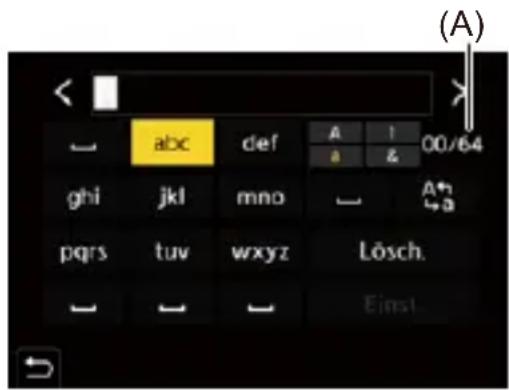
2 Schließen Sie die Eingabe ab.
- Wählen Sie [Einst.] aus und drücken Sie dann oder .

Intelligenter Automatikmodus


Im [iA]-Modus (Intelligenter Automatikmodus) können Motive mit Einstellungen aufgenommen werden, welche automatisch von der Kamera ausgewählt werden.
Die Szene wird von der Kamera erkannt, und die optimalen Aufnahmeeinstellungen für Motiv und Aufnahmebedingungen werden automatisch ausgewählt.
1 Wählen Sie [b[ ] oder [S&Q] als Modus aus.
- Bringen Sie den Foto/Video/S&Q-Schalter in die gewünschte Stellung. (→Foto/Video/S&Q-Schalter: 79)
![PANASONIC Lumix S1R II - Wählen Sie [b[ ] oder [S&Q] als Modus aus. - 1](/content/2026/05/917956/images/7e411862c8cc17342451c0eb3715c31c746c419e7c10802ae670851f97ddd344.jpg)
2 Stellen Sie den Aufnahmemodus auf [iA].
- Stellen Sie das Moduswahlrad ein. (→Auswählen des Aufnahmemodus: 80)
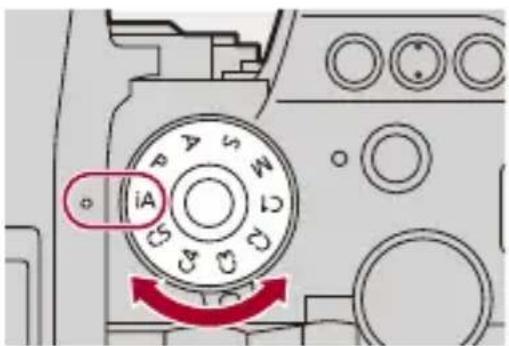
3 Richten Sie die Kamera auf das Motiv.
- Wird die Szene von der Kamera erkannt, ändert sich das Aufnahmemodus-Symbol.
(Automatische Szenenerkennung)

- Drücken Sie den Auslöser halb herunter. - Wenn sich das Motiv im Fokus befindet, leuchtet das Fokussymbol auf.
(Wenn sich das Motiv nicht im Fokus befindet, blinkt die Anzeige.)
• [des AF-Modus funktioniert, und das angezeigte AF-Feld wird an Personen ausgerichtet.
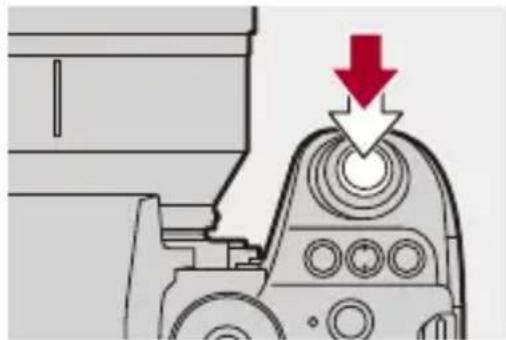
5 Starten Sie die Aufnahme.
- Drücken Sie die Auslösertaste ganz herunter, um Bilder aufzunehmen.
- Drücken Sie die Video-Aufnahmetaste, um die Aufnahme zu starten.
Im Modus [S&Q] können Sie die Videoaufnahme auch starten, indem Sie den Auslöser vollständig drücken.
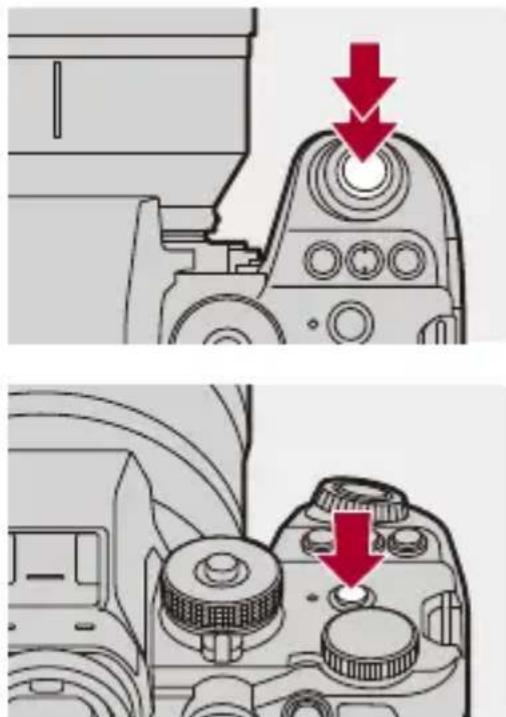
- Der Gegenlichtausgleich wird automatisch ausgeführt, um zu verhindern, dass Motive bei Gegenlicht dunkel erscheinen.

Typen von Automatischer Szenenerkennung
| Aufnehmen von Bildern | Aufnehmen von Videos | ||
 | i-Porträt*1 | √ | √ |
 | i-Landschaft √ | √ | |
 | i-Makro √ | √ | |
 | i-Nachtporträt*2 | √ | |
 | i-Nachtlandschaft √ | ||
 | i-Lebensmittel √ | ||
 | i-Sonnenuntergang √ | ||
 | i-Wenig Licht √ | ||
 | iA *3 | √ | √ |
*1 Erkannt, wenn [Motiverkennungs-Auswahl] ([Motivtyp]) im Menü Foto ([Fokus]) auf [HUMAN] eingestellt ist.
*2 Wird bei Verwenden eines externen Blitzlichts erkannt.
*3 Erkannt, wenn [Motiverkennungs-Auswahl] ([Motivtyp]) im Menü Foto ([Fokus]) auf einen anderen Wert als [HUMAN] eingestellt ist.

- Ist keine der Szenen passend, so wird die Aufnahme mit [i]A (Standardeinstellung) ausgeführt.
- Je nach Aufnahmebedingungen können verschiedene Szenentypen für dasselbe Motiv ausgewählt werden.
- Nicht alle Motive können entsprechend den Einstellungen erkannt werden.
- Wenn [Motiverkennungs-Auswahl] ([Motivtyp]) auf [ANIMAL] eingestellt ist, können einige Motive, die nicht Tiere sind, als Tiere erkannt werden.

AF-Modus
Wechseln des AF-Modus.
- Bei jedem Drücken von [ ] wird der AF-Modus gewechselt.
- Der Modus kann auch durch Berühren des Bildschirms oder Gedrückthalten des Joysticks geändert werden.
• [AF-Erkennungseinstellung] ist fest auf [ON] eingestellt.
• Die Einstellung [Motiverkennungs-Auswahl] wird für jeden Aufnahmemodus beibehalten außer dem [iA]-Modus. (→Automatische Erkennung: 199)
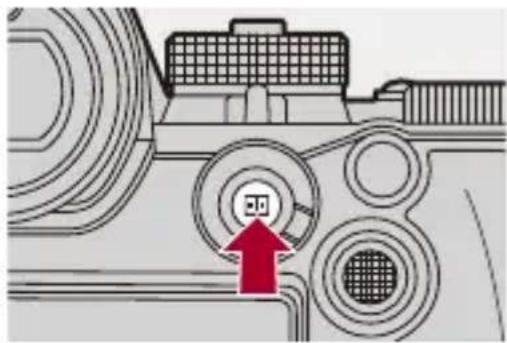
[AF - Gesamtbereich]
Erkennt Motive für Aufnahmen und fokussiert.
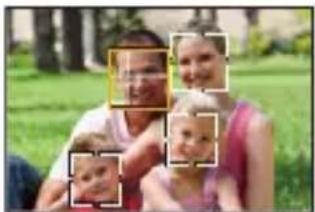
- Sie können das Motiv für die Fokussierung entweder durch Berühren des weißen AF-Feldes oder Bewegen des Joysticks ▲▼◀▶ umschalten.
[ ] ([Verfolgung])
Wenn der Fokusmodus auf [AFC] eingestellt ist, folgt der AF-Bereich der Bewegung des Motivs, und die Fokussierung wird beibehalten.
![PANASONIC Lumix S1R II - [ ] ([Verfolgung]) - 1](/content/2026/05/917956/images/0c8589b4dc486a6f25bf2de3f0b80f1dbf59fbc2017d69ab4b77a341690098f9.jpg)
Richten Sie den AF-Bereich auf das Motiv und halten Sie dann den Auslöser halb heruntergedrückt.
- Das Motiv wird verfolgt, solange die Auslösertaste halb oder ganz heruntergedrückt bleibt.

• Informationen zu AF-Modi (→Automatische Erkennung: 199, [Verfolgung]: 204)
Blitzlicht
Wenn mit Blitzlicht aufgenommen wird, wechselt die Kamera in den Blitzlichtmodus, der zu den Aufnahmebedingungen passt.
Achten Sie bei Slow Sync. ([4s[ ]) darauf, die Kamera verwacklungsfrei zu halten, da die Verschlusszeit hoch ist.

• Informationen zu externen Blitzlichtern (→Verwenden eines externen Blitzlichts: 399)
Aufnehmen mit Touch-Funktionen
• Touch AF/Touch-Auslöser: 114
- Touch-AE: 117
Touch AF/Touch-Auslöser




Mit den Touch-Funktionen können Sie auf den berührten Punkt scharfstellen, den Verschluss auslösen usw.

- In der Standardeinstellung wird das Touch-Tab nicht angezeigt. Stellen Sie im Menü [Individual] ([Betrieb]) die Einstellung [Touch-Register] in [Touch-Einst.] auf [ON] ein. (→[Touch-Einst.]: 653)
1 Berühren Sie [K]
2 Berühren Sie das Symbol.
• Das Symbol wechselt bei jeder Berührung.
Die berührte Position wird fokussiert.

(Touch-Auslöser)
Aufnehmen mit Fokussierung auf die berührte Position.

(AUS)
3 (Bei einer anderen Einstellung als AUS) Berühren Sie das Motiv.

- Wenn die Touch-Auslösung versagt, leuchtet das AF-Feld zuerst rot und wird dann ausgeblendet.

- Informationen zum Bewegen des AF-Feldes (→AF-Feld-Operationen: 215)
- Es ist auch möglich, Fokus und Helligkeit für die berührte Stelle zu optimieren: (→Fokus und Helligkeit werden an die berührte Position angepasst ([AF+AE]): 220)
Touch-AE


Mit dieser Funktion wird die Helligkeit an eine berührte Position angepasst. Erscheint das Gesicht des Motivs dunkel, können Sie den Bildschirm passend zum Gesicht aufhellen.

- In der Standardeinstellung wird das Touch-Tab nicht angezeigt. Stellen Sie im Menü [Individual] ([Betrieb]) die Einstellung [Touch-Register] in [Touch-Einst.] auf [ON] ein. (→[Touch-Einst.]: 653)
1 Berühren Sie [K] 2 Berühren Sie [AE]
- Der Touch-AE-Einstellungsbildschirm wird angezeigt.
![PANASONIC Lumix S1R II - Berühren Sie [K] 2 Berühren Sie [AE] - 1](/content/2026/05/917956/images/65cc2010c24fe90d4a46470b23bba3f1f232c3eeeaf451636cda128c0c8ea6cd.jpg)
3 Berühren Sie das Motiv, an das die Helligkeit angepasst werden soll.
- Berühren Sie [Reset], um die Position, an welche die Helligkeit angepasst werden soll, in die Mitte zurückzubringen.
4 Berühren Sie [Einst.].
So deaktivieren Sie Touch-AE
Berühren Sie [ ]
![PANASONIC Lumix S1R II - Berühren Sie [ ] - 1](/content/2026/05/917956/images/e401513862c28b8b502db557e61b163ec99a412f9ef66ceba8e1a67d7b3c3c94.jpg)
- Wenn die folgende Funktion verwendet wird, ist Touch AE nicht verfügbar: – [Live-Kamerafahrt]
![PANASONIC Lumix S1R II - Berühren Sie [ ] - 2](/content/2026/05/917956/images/7a517535024eff7b98fd811adf25595e5b039b8d9868eaff7e2a4f287cc2acc1.jpg)
- Sie können auch Fokus sowie Helligkeit an die der berührten Position anpassen. (Touch-AE ist zu diesem Zeitpunkt nicht verfügbar.): (→Fokus und Helligkeit werden an die berührte Position angepasst ([AF+AE]): 220)
Aufnehmen von Bildern
Dies sind die grundlegenden Bedienvorgänge und Einstellungen zum Aufnehmen von Bildern.
Grundlegende Bildaufnahme-Bedienvorgänge: 120
• [Bildverhält.]: 123
• [Bildgröße]: 125
• [Bildqualität]: 127
Grundlegende
Bildaufnahme-Bedienvorgänge


1 Wählen Sie [] als Modus aus.
- Bringen Sie den Foto/Video/S&Q-Schalter in die gewünschte Stellung. (→Foto/Video/S&Q-Schalter: 79)
![PANASONIC Lumix S1R II - Wählen Sie [] als Modus aus. - 1](/content/2026/05/917956/images/de706c2dab4ad06c66b26b97f0ce4e073f3ee46fd7db40a960ddfc2b77b4d344.jpg)
2 Auswählen des Aufnahmemodus ([iA]/[P]/[A]/[S]/[M]).
- Stellen Sie das Moduswahlrad ein. (→Auswählen des Aufnahmemodus: 80)
![PANASONIC Lumix S1R II - Auswählen des Aufnahmemodus ([iA]/[P]/[A]/[S]/[M]). - 1](/content/2026/05/917956/images/83433ae829e9f93ce73c08d3249beabf55cf85210d258fa9f0d85e3ed7acde0f.jpg)
3 Passen Sie den Fokus an.
- Drücken Sie die Auslösertaste sanft halb herunter.
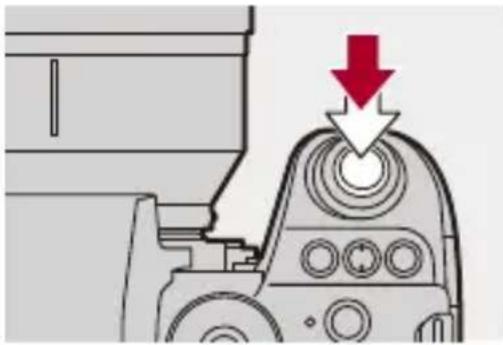
- Blendenwert (A) und Verschlusszeit (B) werden angezeigt.
(Wenn die korrekte Belichtung nicht erzielt werden kann, blinken die Anzeigen rot.)
- Wenn sich das Motiv im Fokus befindet, leuchtet das Fokussymbol (C) auf.
(Wenn sich das Motiv nicht im Fokus befindet, blinkt die Anzeige.)
- Sie können den gleichen Vorgang auch durch Drücken von [AF ON] ausführen.
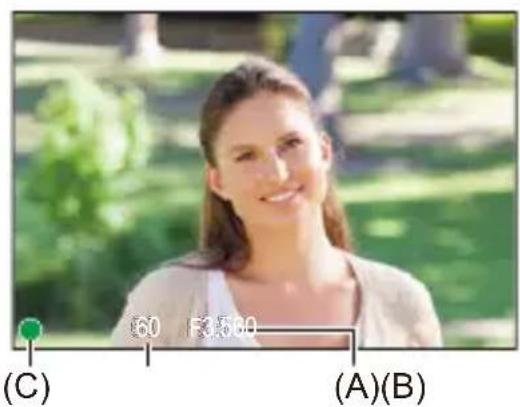
4 Starten Sie die Aufnahme.
- Drücken Sie die Auslösertaste vollständig herunter.
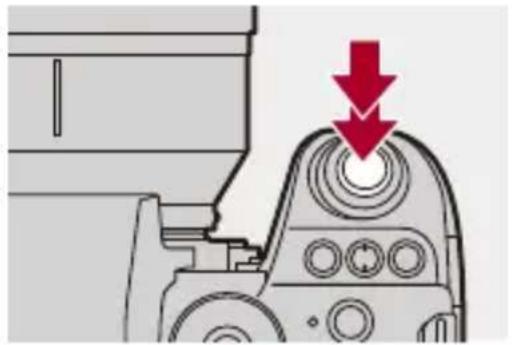
- Durch Einstellen von [Autowiederg.] im Menü [Individual] ([Monitor/Display (Foto)]) können aufgenommene Bilder automatisch angezeigt werden. Sie können auch die Dauer der Bildanzeige nach Wunsch einstellen.
(→[Autowiederg.]: 660)

- Mit den Standardeinstellungen können Sie erst dann ein Bild aufnehmen, wenn das Motiv fokussiert ist.
Wenn Sie [Fokus/Auslöser-Priorität] im Menü [Individual] ([Fokus/Auslöser]) auf [BALANCE] oder [RELEASE] einstellen, können Sie auch dann ein Bild aufnehmen, wenn das Motiv nicht fokussiert ist. (→[Fokus/Auslöser-Priorität]: 646)
[Bildverhält.]
![PANASONIC Lumix S1R II - [Bildverhält.] - 1](/content/2026/05/917956/images/3fdc42448689fea06feab86c8e22c651e29db34cb98e57f2ed0bd4a6223f1bdf.jpg)
![PANASONIC Lumix S1R II - [Bildverhält.] - 2](/content/2026/05/917956/images/01917fb1f83c6955498a94f608877ed5f3b0e5562d1e17e7a18e99ddf0bf1812.jpg)
Sie können das Bildverhältnis auswählen.
1 Wählen Sie [ ] als Modus aus.
(→Foto/Video/S&Q-Schalter: 79)
2 Stellen Sie [Bildverhält.] ein.
MENU → [ ] → [ ◀] → [Bildverhält.]
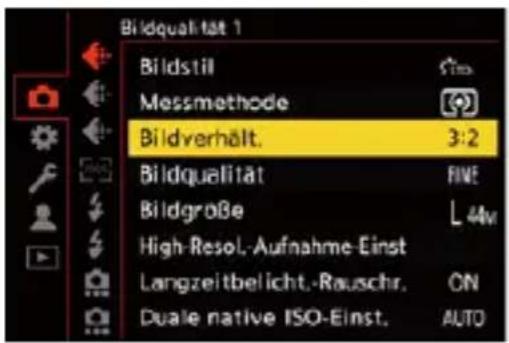
[4:3]
Bildverhältnis eines 4:3-Monitors
[3:2]
Bildverhältnis einer Standard-Filmkamera
[16:9]
Bildverhältnis eines Fernsehers im Format 16:9
[1:1]
Quadratisches Bildseitenverhältnis
[65:24]
65:24 Panorama-Bildverhältnis
[2:1]
2:1 Panorama-Bildverhältnis
![PANASONIC Lumix S1R II - [2:1] - 1](/content/2026/05/917956/images/29f1daab5a4e7a271fa8054f08a15254905d3bed4909b42db915fd06ce2143b1.jpg)
• Die Bildverhältnisse [65:24] und [2:1] sind nicht verfügbar, wenn die folgenden Funktionen verwendet werden:
- [iA]-Modus
– Aufnehmen von Serienbildern
– [Zeitrafferaufnahme] - [Stop-Motion-Animation]
– Hlgh-Resolution-Aufnahme
– [Filter-Einstellungen]
– [Mehrfach-Belichtung] - [Live-Composite]
- Wenn ein APS-C-Objektiv verwendet wird, sind [65:24] und [2:1] nicht verfügbar.
![PANASONIC Lumix S1R II - [2:1] - 2](/content/2026/05/917956/images/337a12beb6e0f34426254101c9a5d5bd2027f9c4a5ed8a2b0bf0f29753f85724.jpg)
- Auf dem Aufnahmebildschirm kann ein Beschnittrahmen angezeigt werden:
(→[Rahmen-Markierung]: 478)
[Bildgröße]
![PANASONIC Lumix S1R II - [Bildgröße] - 1](/content/2026/05/917956/images/a6b5f1d84572d991b7d2216f4de3f58396397cac6e554e23dd2a599dc808432c.jpg)
![PANASONIC Lumix S1R II - [Bildgröße] - 2](/content/2026/05/917956/images/82402f89ddc087ead1b87ef57284aae10064bc5d9f1ab364473bfa5914077cbf.jpg)
Hiermit wird die Bildgröße eingestellt. Die Bildgröße variiert je nach [Bildverhält.] und verwendetem Objektiv.
Wird ein APS-C Objektiv verwendet, so wird der Bildbereich für APS-C ausgewählt, und der Blickwinkel verringert sich entsprechend.
1 Wählen Sie [ ] als Modus aus.
(→Foto/Video/S&Q-Schalter: 79)
2 Stellen Sie [Bildgröße] ein.
MENU → [ ] → [ ←] → [Bildgröße]
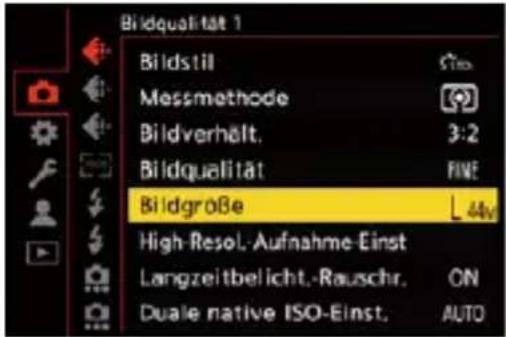
| [Bildverhält.] | [Bildgröße] | |||
| Wenn Vollformat-Objektive verwendet werden | Wenn APS-C-Objektive verwendet werden | |||
| [4:3] | [L] (39M) | 7232×5424 | [L] (17M) | 4752×3568 |
| [M] (20M) | 5168×3872 [M] (8,5M) | 3424×2560 | ||
| [S] (10M) | 3664×2752 | [S] (4M) | 2384×1792 | |
| [XS] (2M) | 1712×1280 | [XS] (2M) | 1712×1280 | |
| [3:2] | [L] (44M) | 8144×5424 | [L] (19M) | 5360×3568 |
| [M] (22,5M) | 5808×3872 | [M] (10M) | 3840×2560 | |
| [S] (11,5M) | 4128×2752 | [S] (5M) | 2688×1792 | |
| [XS] (2,5M) | 1920×1280 | [XS] (2,5M) | 1920×1280 | |
| [16:9] | [L] (37,5M) | 8144×4584 | [L] (16M) | 5360×3016 |
| [M] (19M) | 5808×3272 | [M] (8M) | 3840×2160 | |
| [S] (9,5M) | 4128×2320 [S] (4M) | 2688×1512 | ||
| [XS] (2M) | 1920×1080 | [XS] (2M) | 1920×1080 | |
| [1:1] | [L] (29,5M) | 5424×5424 [L] (12,5M) | 3568×3568 | |
| [M] (15M) | 3872×3872 [M] (6,5M) | 2560×2560 | ||
| [S] (7,5M) | 2752×2752 [S] (3M) | 1792×1792 | ||
| [XS] (1,5M) | 1280×1280 | [XS] (1,5M) | 1280×1280 | |
| [65:24] [L] | (24,5M) | 8144×3008 | ||
| [2:1] [L] | (33M) | 8144×4072 | ||
- Wenn [Hybrid-Zoom (Foto)] eingestellt ist, wird [Hy] auf der Bildgröße angezeigt.
- Wenn [Crop-Zoom (Foto)] eingestellt ist, wird [Cr] auf der Bildgröße angezeigt.
![PANASONIC Lumix S1R II - [Bildgröße] - 4](/content/2026/05/917956/images/f7c0c40c772f3c20fbcc63c20942caba73a6fadcbf18095620bad54ae596fb2d.jpg)
- [Bildgröße] ist nicht verfügbar, wenn die folgenden Funktionen verwendet werden:
- [RAW] ([Bildqualität])
– Hochauflösender Modus - [Mehrfach-Belichtung]
[Bildqualität]
![PANASONIC Lumix S1R II - [Bildqualität] - 1](/content/2026/05/917956/images/fc4c2d2a0e1bfa1be84d668d29164ca92c8d258feeabab86092133d323be95e3.jpg)
![PANASONIC Lumix S1R II - [Bildqualität] - 2](/content/2026/05/917956/images/380ee1fd58562f0efd80d4ff462fd92fa2d50b7017b60610de2f9147313107dd.jpg)
Stellen Sie die Kompressionsrate ein, die beim Speichern von Bildern verwendet werden soll.
1 Wählen Sie [ ] als Modus aus.
(→Foto/Video/S&Q-Schalter: 79)
2 Stellen Sie [Bildqualität] ein.
MENU /SET → [ ] → [ ◀- ] → [Bildqualität]
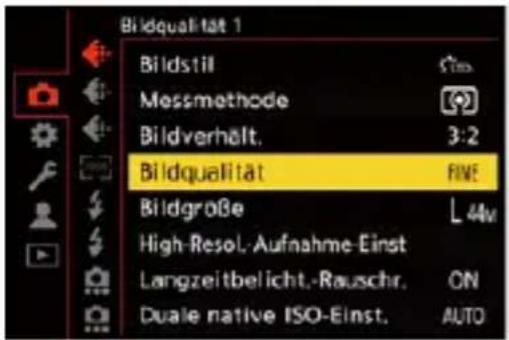
[FINE]
JPEG-Bilder mit Priorität auf Bildqualität.
Dateiformat: JPEG
[STD.]
JPEG-Bilder mit Standard-Bildqualität.
Dies ist nützlich, um die Anzahl aufnehmbarer Bilder zu erhöhen, ohne die Bildgröße zu ändern.
Dateiformat: JPEG
[RAW+FINE]/[RAW+STD.]
Hiermit werden RAW- und JPEG-Bilder ([FINE] oder [STD.]) gleichzeitig aufgenommen.
Dateiformat: RAW+JPEG
[RAW]
Hiermit werden RAW-Bilder aufgenommen.
Dateiformat: RAW
![PANASONIC Lumix S1R II - [RAW] - 1](/content/2026/05/917956/images/9350dc8412f29165f941ae16d8acba340ecfe500180dca834a5273eeae78e710.jpg)
Hinweis zu RAW
"RAW-Format" bezeichnet das Datenformat von Bildern, die nicht auf der Kamera verarbeitet wurden.
Zum Wiedergeben und Bearbeiten von RAW-Bildern ist die Kamera oder die spezielle Software erforderlich.
- RAW-Bilder können von der Kamera verarbeitet werden. (→[RAW-Verarbeitung]: 582)
- Verwenden Sie zum Bearbeiten von RAW-Dateien am Computer geeignete Software ("SILKYPIX Developer Studio" von Adwaa). (→ SILKYPIX Developer Studio SE: 797)
- Die Farbtiefe von mit dieser Kamera aufgenommenen RAW-Bildern beträgt:
- Einzel-, Serienbilder ([H+]^1/[H]^1/L/[M]) : 14 Bit
- Serienbilder ([SH]/[SH PRE]/[H+]^2/[H]^2) : 12 Bit
*1 [Verh. in Hoch+/Hoch-Burst]: [IMAGE PRIORITY]
*2 [Verh. in Hoch+/Hoch-Burst]: [SPEED PRIORITY]

- RAW-Bilder werden stets mit einem Bildverhältnis von [3:2] in der Größe L aufgenommen.
- Wenn Sie Bilder löschen, die mit der Kamera und [RAW+FINE] oder [RAW+STD.] aufgenommen wurden, werden sowohl die RAW- als auch die JPEG-Bilder gleichzeitig gelöscht.
- [Bildqualität] ist nicht verfügbar, wenn die folgenden Funktionen verwendet werden:
– Hochauflösender Modus
– [Mehrfach-Belichtung]

- Sie können die Funktion, die ein RAW-Bild und ein JPEG-Bild gleichzeitig nur einmal aufnimmt, einer Fn-Taste zuweisen:
(→[1 Foto RAW+JPG]: 612)
- Ermöglicht die Auswahl der Farbraum-Einstellung [sRGB] oder [AdobeRGB]: (→[Farbraum]: 644)
Aufnehmen von Videos
Dies sind die grundlegenden Bedienvorgänge und Einstellungen zum Aufnehmen von Videos.
- Bitte sehen Sie auch in den folgenden Kapiteln für nähere Informationen zum Aufnehmen von Videos nach:
– Video-Einstellungen: 418
– Aufnahme spezieller Videos: 482
– HDMI-Ausgabe (Video): 534
Grundlegende Videoaufnahme-Bedienvorgänge: 131
• [Systemfrequenz]: 142
• [Aufnahme-Dateiformat]: 144
• [Aufnahme-Qualität]: 146
• RAW-Videoaufnahme: 166
• Proxy-Aufnahmen: 168
• [Bildbereich für Video]: 173
Grundlegende Videoaufnahme-Bedienvorgänge

Diese Kamera kann Videos in unterschiedlichen Auflösungen aufnehmen. Außerdem können Sie die Systemfrequenz umschalten und zwischen 3 Dateiformaten für die Aufzeichnung wählen: MP4, MOV und Apple ProRes.
1 Wählen Sie [ ] Oder [S&Q] als Modus aus.
- Bringen Sie den Foto/Video/S&Q-Schalter in die gewünschte Stellung. (→Foto/Video/S&Q-Schalter: 79)
• Die Videoaufnahme wird auch im Modus [unterstützt, unterliegt aber gewissen Einschränkungen. Beispielsweise können Belichtung und Audio-Einstellungen nicht per Touch-Betrieb geändert werden.
(→Einschränkungen bei der Videoaufnahme im Fotomodus: 139)
![PANASONIC Lumix S1R II - Wählen Sie [ ] Oder [S&Q] als Modus aus. - 1](/content/2026/05/917956/images/f07d163bedf0f8ab80005ffc99186c3ff6c90812c5f1513d2eef83da3e080659.jpg)
2 Auswählen des Aufnahmemodus ([iA]/[P]/[A]/[S]/[M]).
- Stellen Sie das Moduswahlrad ein. (→Auswählen des Aufnahmemodus: 80)
![PANASONIC Lumix S1R II - Auswählen des Aufnahmemodus ([iA]/[P]/[A]/[S]/[M]). - 1](/content/2026/05/917956/images/d7bb584dc505fa89e2e866033170884bc9efb0459fbbfafdff684e4399a9817f.jpg)
3 Die Aufnahme wird gestartet.
- Drücken Sie die Video-Taste (A).
- Sie können denselben Vorgang auch durch Drücken der sekundären Video-Taste (B) durchführen.
- Im Modus [S&Q] können Sie den Vorgang auch ausführen werden, indem die Auslösertaste (C) vollständig herunterdrücken.
• Lassen Sie die Video-Taste direkt nach dem Druck los. - Während der Videoaufnahme leuchten die vordere Tally-Lampe (D) und die rückseitige Tally-Lampe (E).
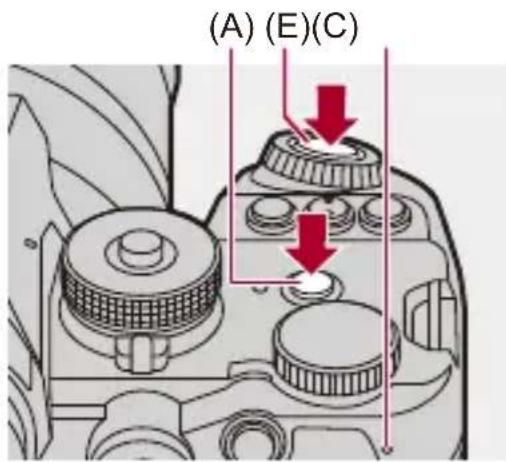
• Die Aufnahmestatusanzeige (F) und die Kartenzugriffsanzeige (G) werden rot, während Videos aufgenommen werden.
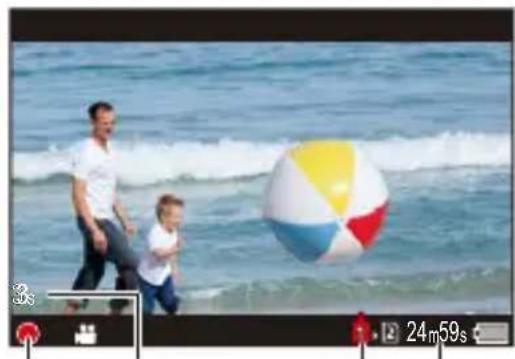
(H) Videoaufnahmedauer
(I) Vergangene Aufnahmedauer
- "h" steht für Stunde, "m" für Minute und "s" für Sekunde.
4 Stoppen Sie die Aufnahme.
- Drücken Sie die Video-Taste (A) erneut.
- Sie können denselben Vorgang auch durch Drücken der sekundären Video-Taste (B) durchführen.
- Im Modus [S&Q] können Sie den Vorgang auch ausführen werden, indem die Auslösertaste (C) vollständig herunterdrücken.

- Wenn es bei Videoaufnahmen mit AF schwierig ist, das Motiv fokussiert zu halten, drücken Sie die Auslösertaste halb herunter, um den Fokus anzupassen.
Bedienvorgänge beim Aufnehmen von Videos
Im Modus [S&Q] können Sie Belichtungs- und Audio-Einstellungen per Touchscreen ändern, um zu vermeiden, dass Bediengeräusche aufgenommen werden.

- In der Standardeinstellung wird das Touch-Tab nicht angezeigt. Stellen Sie im Menü [Individual] ([Betrieb]) die Einstellung [Touch-Register] in [Touch-Einst.] auf [ON] ein. (→[Touch-Einst.]: 653)
1 Berühren Sie [ ] oder [ ].
2 Berühren Sie ein Symbol.


F Blendenwert
SS Verschlusszeit
Belichtungsausgleich
ISO/GAIN ISO-Empfindlichkeit/Verstärkung (dB)
Anpassung des Tonaufnahmepegels
(→[Tonpegel anpassen]: 439)
- Diese Einstellung ist nur im [Modus verfügbar.
S&C Zeitlupen- und Zeitraffereinstellung
(→Zeitlupen- und Zeitraffer-Video: 483)
- Diese Einstellung ist nur im [S&Q]-Modus verfügbar. (Die Einstellung kann nicht während der Aufnahme geändert werden)
3 Verschieben Sie die Laufleiste, um das Element einzustellen.
[ ]/[]: Die Einstellung wird langsam geändert.
[Ⅳ]: Die Einstellung wird schnell geändert.
- Wenn Sie Symbol (J) berühren, wird der Bildschirm aus Schritt 2 erneut angezeigt.
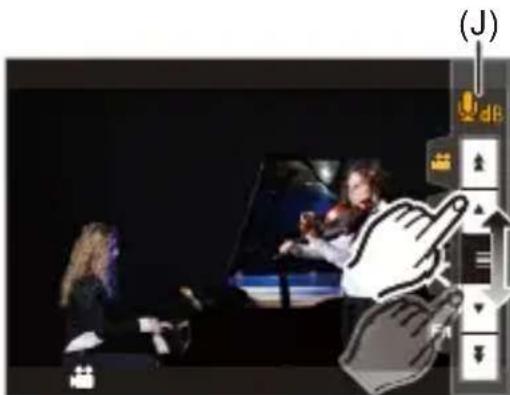

Belichtungssteuerung beim Aufnehmen von Videos
Videos werden mit den unten angegebenen Einstellungen für Blendenwert, Verschlusszeit, ISO-Empfindlichkeit und Dual Native ISO aufgenommen.
| Aufnahme modus | Blendenwert/Verschlusszeit/ISO-Empfindlichkeit/Dual Native ISO-Einstellung | |
| [iA] | Die Kamera nimmt die Einstellungen automatisch entsprechend der Szene vor. (→Typen von Automatischer Szenenerkennung: 111) | |
| [P]/[A]/[S]/[M] | [S&Q]-Modus | Die Einstellungen variieren je nach [Belicht.steuerung (Videomodus)] ([Belicht.steuerung in P/A/S/M]) im Menü [Individual] ([Bildqualität]). Die Standardeinstellung lautet [MODE DIAL]. (→[Belicht.steuerung (Videomodus)]: 645)[MODE DIAL]: Wählen Sie den Modus [P]/[A]/[S]/[M] passend zum Moduswahlrad aus.[P]/[A]/[S]/[M]: Die Aufnahme erfolgt ungeachtet des Moduswahlrads im eingestellten Modus. |
| Modus | Die Einstellungen variieren je nach [Autom. Belicht. Foto-Modus] im Menü [Individual] ([Bildqualität]). Die Standardeinstellung lautet [ON]. (→[Autom. Belicht. Foto-Modus]: 645)[ON]: Die Aufnahme erfolgt mit Werten, die von der Kamera automatisch eingestellt wurden.[OFF]: Die Aufnahme erfolgt mit manuell eingestellten Werten. | |

Größenintervall beim Aufteilen von Dateien
Es wird eine neue Datei erstellt, um die Aufnahme fortzusetzen, wenn die kontinuierliche Aufnahmedauer oder die Dateigröße folgende Bedingungen überschreitet.
(A) Bei Verwendung einer SDHC-Speicherkarte
(B) Bei Verwendung einer SDXC-Speicherkarte
(C) Benutzung einer externen SSD
(D) Bei Verwendung einer CFexpress-Karte
| [Aufnahme-Dateiformat] | Auflösung Bitrate | Aufnahmemedien | Dateiunterteilung | ||
| Kontinuierliche Aufnahmedauer | Dateigröße | ||||
| [MP4] | [FHD] | Alle | (A) | 30 Minuten 4 GB | |
| (B) | |||||
| (C) | |||||
| (D) | |||||
| Anders als [FHD] | (A) 30 Minuten 4 GB | ||||
| (B) | 3 Stunden 4 Minuten | 96 GB | |||
| (C) | |||||
| (D) | |||||
| [MOV] Alle | 600 Mbps oder niedriger | (A) 30 Minuten 4 GB | |||
| (B) | 3 Stunden 4 Minuten | 192 GB | |||
| (C) | |||||
| (D) | |||||
| 800 Mbps oder mehr | (A) | ||||
| (B) | |||||
| (C) | 3 Stunden 4 Minuten | 640 GB | |||
| (D) | |||||
| [Apple ProRes] | [FHD] | Alle | (A) 30 Minuten 4 GB | |
| (B) | 3 Stunden 4 Minuten | |||
| (C) | ||||
| (D) | ||||
| Anders als [FHD] | (A) | |||
| (B) | ||||
| (C) | 3 Stunden 4 Minuten | |||
| (D) |
* Ist die Aufnahmequalität [Apple ProRes RAW HQ] oder [Apple ProRes RAW], wird die Aufnahme angehalten.

Einschränkungen bei der Videoaufnahme im Fotomodus
Im Modus [bgelten die folgenden Einschränkungen für die Videoaufnahme:
- Die Aufnahme kann nicht mit dem Auslöser gestartet oder beendet werden.
- Belichtung und Audio-Einstellungen können nicht über den Touchscreen geändert werden.
- Einträge im Menü Video, zum Beispiel [Aufnahme-Dateiformat] und [Aufnahme-Qualität], können nicht bearbeitet werden. Diese müssen vorab im Modus [ ] eingestellt werden.
- Wenn [Aufnahme-Dateiformat] auf [MOV] oder [Apple ProRes] eingestellt ist, sind Aufnahmen mit dieser [Aufnahme-Qualität] nicht möglich:*
– [Aufnahme-Qualität] mit den Auflösungen 8,1K/6,4K/5,9K/5,8K/4,7K
– [Aufnahme-Qualität] mit einer Aufnahmebildrate über 100,00p
– [Apple ProRes RAW HQ]/[Apple ProRes RAW] ([Aufnahme-Qualität])
* Wird eine [Aufnahme-Qualität] mit den genannten Bedingungen im Modus [] eingestellt, wird im Modus [Automatisch die folgende [Aufnahme-Qualität] verwendet:
- Wenn [Aufnahme-Dateiformat] auf [MOV] eingestellt ist [4K/30p/420/10-L] ([Systemfrequenz]: [59.94Hz (NTSC)]) [4K/25p/420/10-L] ([Systemfrequenz]: [50.00Hz (PAL)]) [4K/24p/420/10-L] ([Systemfrequenz]: [24.00Hz (CINEMA)])
- Wenn [Aufnahme-Dateiformat] auf [Apple ProRes] eingestellt ist [FHD/30p/422] ([Systemfrequenz]: [59.94Hz (NTSC)]) [FHD/25p/422] ([Systemfrequenz]: [50.00Hz (PAL)]) [FHD/24p/422] ([Systemfrequenz]: [24.00Hz (CINEMA)])

- Wenn während der Videoaufnahme nur noch eine geringe Akku- oder Kartenkapazität verbleibt, blinken die Tally-Lampen in langen Abständen. Wenn die Akku- oder Kartenkapazität erschöpft ist, wird die Videoaufnahme angehalten und die Tally-Lampen blinken in kurzen Abständen.
- Wenn beim Aufnehmen von Videos Bedienvorgänge wie Zoom oder Tastenbedienung erfolgen, werden möglicherweise entsprechende Betriebsgeräusche aufgenommen.
- Die Betriebsgeräusche des Objektivs (AF und Bildstabilisator) sind möglicherweise auf Videoaufnahmen zu hören.
-
Wenn Sie das Betriebsgeräusch der Video-Taste bzw. der sekundären Video-Taste beim Beenden der Aufnahme als störend empfinden, versuchen Sie Folgendes:
-
Setzen Sie die Videoaufnahme ca. 3 Sekunden lang fort und teilen Sie dann den letzten Teil des Videos mit [Video teilen] im Menü [Wiederg.] ([Bild bearbeiten]).
-
Verwenden Sie den Fernbedienungsauslöser (DMW-RS2: Sonderzubehör) zum Aufnehmen.
-
Je nach Kartentyp leuchtet möglicherweise die Kartenzugriffsanzeige noch eine Weile nach der Videoaufnahme. Dies stellt keine Fehlfunktion dar.
- Auch, wenn die Wiedergabe an einem unterstützten Gerät erfolgt, treten z. B. möglicherweise Situationen mit schlechter Bild- oder Tonqualität auf, es werden Aufnahmeinformationen nicht korrekt angezeigt, oder es ist keine Wiedergabe möglich.
Wenn solche Probleme auftreten, verwenden Sie die Wiedergabefunktion dieser Kamera.
- Es ist keine Videoaufnahme möglich, während die folgenden Funktionen verwendet werden:
– [Zeitrafferaufnahme]
- [Stop-Motion-Animation]
Informationen zur Anzeige für hohe Temperatur
- Wenn die Temperatur der Kamera ansteigt, erscheint [ ] blinkend auf dem Bildschirm. Bei fortgesetzter Verwendung der Kamera wird auf dem Bildschirm eine Meldung angezeigt, dass die Kamera nicht verwendet werden kann, und einige Funktionen wie die Aufnahme bzw. die HDMI-Ausgabe werden angehalten. Lassen Sie die Kamera abkühlen und warten Sie auf die Meldung, dass sie wieder benutzt werden kann. Wenn die Meldung angezeigt wird, die besagt, dass sie wieder benutzt werden kann, schalten Sie die Kamera aus und wieder an.
- Die Temperatur der Karte steigt bei andauernder Belastung, zum Beispiel beim Aufnehmen von Videos, schneller an. Wenn die Temperatur der Karte ansteigt, erscheint [] blinkend auf dem Bildschirm. Bei fortgesetzter Aufnahme wird auf dem Bildschirm eine Meldung angezeigt und einige Funktionen wie die Aufnahme werden angehalten. Warten Sie, bis die Temperatur gesunken ist und die Meldung verschwindet.

- Sie können die Temperatur während der Videoaufnahme, bei der die Kamera automatisch die Aufnahme anhält, einstellen:
(→[Temperaturmanagement]: 689)
- Sie können einstellen, ob die Tally-Lampen aufleuchten oder ausgehen. Sie können auch die Helligkeit der Tally-Lampen ändern:
(→[Aufnahme-Licht]: 676)
- Sie können einstellen, dass eine laufende Videoaufnahme durch einen roten Rahmen auf dem Aufnahmebildschirm angezeigt wird:
(→[REC: rote Rahmenanzeige]: 674)
- Sie können mit der Auslösertaste vorgenommene Start/Stopp-Aktionen für Aufnahmen deaktivieren:
(→[Auslöser startet/stoppt Aufn.]: 650)
- Aufnahmedauer, bevor die Aufnahme aufgrund eines Anstiegs der Kameratemperatur endet:
(→Kontinuierliche Aufnahmedauer für Video: 886)
[Systemfrequenz]
![PANASONIC Lumix S1R II - [Systemfrequenz] - 1](/content/2026/05/917956/images/90ccd144cc66d0cc8565bf72ee7737fbe318768ea8f2a4f2fd1b95542e93c5be.jpg)
![PANASONIC Lumix S1R II - [Systemfrequenz] - 2](/content/2026/05/917956/images/8ee88a5d08026d1c46f80ab9bde4a054fdedab00c27ab9c6e8d8bd2829fce269.jpg)
Ändert die Systemfrequenz der Videos, die mit der Kamera aufgenommen und wiedergegeben werden.
In der Standardeinstellung ist die Systemfrequenz auf das
Fernsehübertragungssystem der Region eingestellt, in der die Kamera gekauft wurde.
MENU → [ √ ] → [ √ ] → Wählen Sie [Systemfrequenz] aus.
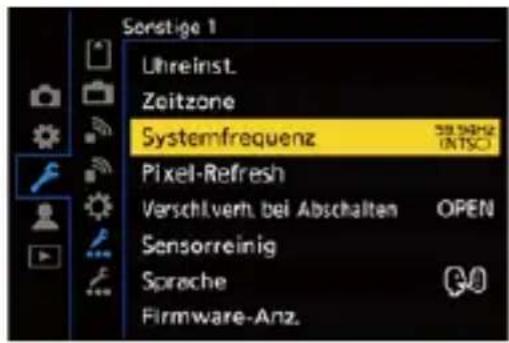
[59.94Hz (NTSC)]
Systemfrequenz für Regionen mit dem NTSC-Fernsehsystem
[50.00Hz (PAL)]
Systemfrequenz für Regionen mit dem PAL-Fernsehsystem
[24.00Hz (CINEMA)]
Systemfrequenz für die Produktion von Kinofilmen
![PANASONIC Lumix S1R II - [Systemfrequenz] - 4](/content/2026/05/917956/images/a307ed424be80914a6182c07f6fbc0b39972fd96494a6cb1c5f8901bdc7206f6.jpg)
- Schalten Sie die Kamera nach dem Ändern der Einstellung aus und wieder ein.
- Wenn Sie mit einer Systemfrequenz aufnehmen, die sich vom Fernsehsystem Ihrer Region unterscheidet, können Sie Videos auf Ihrem Fernseher möglicherweise nicht richtig wiedergeben.
Wir empfehlen, die Einstellung im Lieferzustand zu belassen, wenn Sie mit Fernsehsystemen nicht vertraut sind oder wenn Sie nicht an der Produktion von Kinofilmen beteiligt sind.
- Nach der Änderung der Einstellung wird empfohlen, eine andere Karte einzusetzen und mit dieser Kamera zu formatieren.
- Benutzen Sie dieselbe [Systemfrequenz]-Einstellung, wenn Sie aufnehmen und abspielen.
[Aufnahme-Dateiformat]
![PANASONIC Lumix S1R II - [Aufnahme-Dateiformat] - 1](/content/2026/05/917956/images/f09a87df0214862ecd8ec4079968eb6bc7f04c58f01a4a9b4cd7bc39daa9b49c.jpg)
![PANASONIC Lumix S1R II - [Aufnahme-Dateiformat] - 2](/content/2026/05/917956/images/ae04a04c968d3186d04f7d368092d4ee120d21c1149eb7bff610ae01fdc7e20b.jpg)
Legt das Aufnahmedateiformat der aufgenommenen Videos fest.
1 Wählen Sie [] als Modus aus.
(→Foto/Video/S&Q-Schalter: 79)
2 Stellen Sie [Aufnahme-Dateiformat] ein.
MENU /SET → [ ] → [ ] → [Aufnahme-Dateiformat]
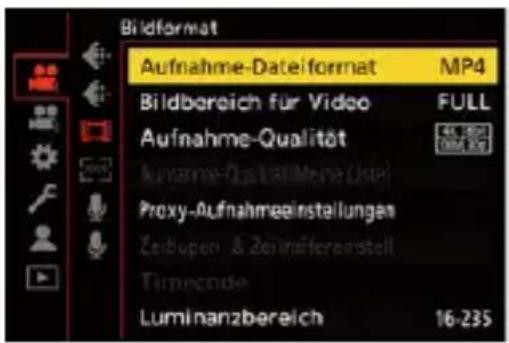
[MP4]
Dieses Dateiformat ist zur Wiedergabe auf PCs geeignet.
[MOV]
Dieses Dateiformat ist für die Bildbearbeitung geeignet.
[Apple ProRes]
Aufnahme mit dem Apple ProRes-Codec.
Dieses Dateiformat ist für die Bildbearbeitung geeignet.
![PANASONIC Lumix S1R II - [Apple ProRes] - 1](/content/2026/05/917956/images/9b982a378b1c6f67b3fd0bfe37efdfb8a07b2f0d2bb4188e5083acdc6231a1d7.jpg)
- Die folgenden Arten von Videos können nicht auf SD-Karten aufgenommen werden. Verwenden Sie CFexpress-Karten.
- [MOV]-Video mit einer Bitrate von 800 Mbps oder höher
– [Apple ProRes]-Video mit einer anderen Auflösung als FHD
– [Apple ProRes] Video mit einer FHD-Auflösung und einer Aufnahmebildrate von 120,00p/119,88p/100,00p
– Zeitlupen- und Zeitraffer-Video mit einer Aufnahmequalität mit Bildkompressionssystem ALL-Intra
[Aufnahme-Qualität]
![PANASONIC Lumix S1R II - [Aufnahme-Qualität] - 1](/content/2026/05/917956/images/21372446cf6ca85876912fa0f0e6d8ba5604ccb60a850bb78e886757d790d878.jpg)
![PANASONIC Lumix S1R II - [Aufnahme-Qualität] - 2](/content/2026/05/917956/images/7fd3747300c0d684de9cd26b72477447bdf9c582a0d0085ab9cd5a5de57661eb.jpg)
Legt die Bildqualität der aufgenommenen Videos fest.
Die Bildqualitäten, die Sie auswählen können, hängen von den
Einstellungen für Aufnahmemodus, [Systemfrequenz] und
[Aufnahme-Dateiformat] ab.
Die [Bildbereich für Video]-Einstellungselemente, die Sie auswählen können, hängen von der [Aufnahme-Qualität]-Einstellung ab.
[Aufnahme-Qualität]-Einstellungen können auch mittels [Filtern]
(→[Filtern]: 163) vorgenommen werden, um nur Elemente anzuzeigen, die Ihren Bedingungen entsprechen. Mit [zur Liste zufügen] ➞[zur Liste zufügen]: 164) können häufig verwendete Aufnahmequalitäten gespeichert werden.
1 Wählen Sie [ ] oder [S&Q] als Modus aus.
(→Foto/Video/S&Q-Schalter: 79)
2 Stellen Sie [Aufnahme-Qualität] ein.
MENU → [ ] → [ ] → [Aufnahme-Qualität]
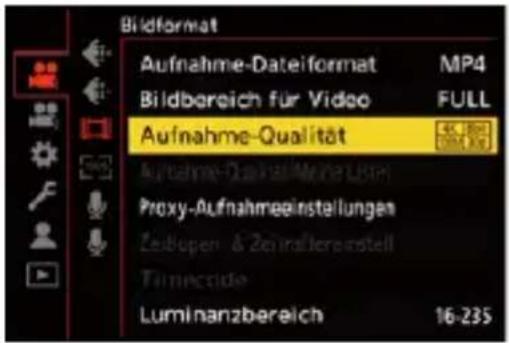
- Für Videoaufnahmen mit einer Bitrate von 72 Mbps oder mehr benötigen Sie eine SD-Karte der entsprechenden Geschwindigkeitsklasse.
• Video mit einer Bitrate von 800 Mbps oder mehr kann nicht auf einer SD-Karte aufgezeichnet werden. Verwenden Sie eine CFexpress-Karte.
• [Apple ProRes]-Video mit einer anderen Auflösung als FHD kann nicht auf einer SD-Karte aufgezeichnet werden. Verwenden Sie eine CFexpress-Karte.
• [Apple ProRes] Video mit einer FHD-Auflösung und einer Aufnahmebildrate von 120,00p/119,88p/100,00p können nicht auf einer SD-Karte aufgezeichnet werden. Verwenden Sie eine CFexpress-Karte. - Informationen zu den verwendbaren Karten (→SD-Karten, die mit dieser Kamera verwendet werden können: 26)
![PANASONIC Lumix S1R II - Stellen Sie [Aufnahme-Qualität] ein. - 2](/content/2026/05/917956/images/77b0b38f6f9fbdc9a58bcdf48434e8ed0dba117f77e0e97afc702bcdae4f2515.jpg)
[Aufnahme-Dateiformat]: [MP4]
• YUV, Bitanzahl, Bildkomprimierung:
– [10bit] Aufnahmequalität: 4:2:0, 10 Bit, Long GOP
– [8bit] Aufnahmequalität: 4:2:0, 8 Bit, Long GOP
• Audioformat: AAC (2ch)
(A) Aufnahmebildrate
(B) Bitrate (Mbps)
(C) Video-Kompressionsformat (HEVC: H.265/HEVC, AVC: H.264/MPEG-4 AVC)
| [Systemfrequenz]: [59.94Hz (NTSC)] | ||||||||
| [Aufnahme-Qualität] | [Bildbereich für Video] | Auflösung | Bildsei tenver hältnis | (A) (B) (C) | ||||
| FULL | APS-C | |||||||
| [8K/10bit/300M/30p] | √ | 7680×4320 | 16:9 29,97p 300 HEVC | |||||
| [8K/10bit/300M/24p] | √ | 7680×4320 | 16:9 23,98p 300 HEVC | |||||
| [4K/10bit/100M/60p] | √ | √ | √ | 3840×2160 | 16:9 | 59,94p | 100 | HEVC |
| [4K/10bit/72M/30p] | √ | √ | √ | 3840×2160 | 16:9 | 29,97p | 72 | HEVC |
| [4K/8bit/100M/30p] | √ | √ | √ | 3840×2160 | 16:9 | 29,97p | 100 | AVC |
| [4K/10bit/72M/24p] | √ | √ | √ | 3840×2160 | 16:9 | 23,98p | 72 | HEVC |
| [4K/8bit/100M/24p] | √ | √ | √ | 3840×2160 | 16:9 | 23,98p | 100 | AVC |
| [FHD/8bit/28M/60p] | √ | √ | √ | 1920×1080 | 16:9 | 59,94p | 28 | AVC |
| [FHD/8bit/20M/30p] | √ | √ | √ | 1920×1080 | 16:9 | 29,97p | 20 | AVC |
| [FHD/8bit/24M/24p] | √ | √ | √ | 1920×1080 | 16:9 | 23,98p | 24 | AVC |
| [Systemfrequenz]: [50.00Hz (PAL)] | ||||||||
| [Aufnahme-Qualität] | [Bildbereich für Video] | Auflösung | Bildsei tenver hältnis | (A) (B) (C) | ||||
| FULL | APS-C | PIXEL/PXEL | ||||||
| [8K/10bit/300M/25p] | 768 | 0×4320 | 16:9 25 | ,00p 300 HEVC | ||||
| [4K/10bit/100M/50p] | √ | √ | √ | 3840×2160 | 16:9 50,00p | 100 HEVC | ||
| [4K/10bit/72M/25p] | √ | √ | √ | 3840×2160 | 16:9 25,00p | 72 HEVC | ||
| [4K/8bit/100M/25p] | √ | √ | √ | 3840×2160 | 16:9 | 25,00p | 100 | AVC |
| [FHD/8bit/28M/50p] | √ | √ | √ | 1920×1080 | 16:9 | 50,00p | 28 | AVC |
| [FHD/8bit/20M/25p] | √ | √ | √ | 1920×1080 | 16:9 | 25,00p | 20 | AVC |
![PANASONIC Lumix S1R II - [Aufnahme-Dateiformat]: [MP4] - 1](/content/2026/05/917956/images/15eede2d9fb7d64f0e6928eb1a9c8fa8f4f0cf4a0dc9fdf2ededa008c46ff613.jpg)
[Aufnahme-Dateiformat]: [MOV]
• YUV, Bitanzahl, Bildkomprimierung:
– [422/10-I] Aufnahmequalität: 4:2:2, 10 Bit, ALL-Intra
– [422/10-L] Aufnahmequalität: 4:2:2, 10 Bit, Long GOP
– [420/10-L] Aufnahmequalität: 4:2:0, 10 Bit, Long GOP
– [420/8-L] Aufnahmequalität: 4:2:0, 8 Bit, Long GOP
• Audioformat: LPCM (2ch/4ch)
4-Kanal-Ton kann aufgezeichnet werden, wenn der XLR-Mikrofon-Adapter (DMW-XLR2: Sonderzubehör) angeschlossen ist. Stellen Sie dafür die Einstellung [4Kanal-Audio-Aufzeichnung] auf [XLR] oder [XLR+CAMERA] ein.
![PANASONIC Lumix S1R II - [Aufnahme-Dateiformat]: [MOV] - 1](/content/2026/05/917956/images/0fd253f1ee63d58d244cf09e73b4b7d00f220334b936521ec336aaa12bc8e260.jpg)
: Einstellungen und Aufnahme sind nur im Modus [ ] möglich.
(A) Aufnahmebildrate
(B) Bitrate (Mbps)
(C) Video-Kompressionsformat (HEVC: H.265/HEVC, AVC: H.264/MPEG-4 AVC)
| [Systemfrequenz]: [59.94Hz (NTSC)] | |||||||||
| [Aufnahme-Qualität] | [Bildbereich für Video] | Auflösung | Bildsei tenver hältnis | (A) (B) (C) | |||||
| FULL | APS-C | PIXEL/PXEL | |||||||
| [8.1K/30p/420/10-L] | √ | √ | 8 | 128×4288 17:9 29,97p 300 HEVC | |||||
| [8.1K/24p/420/10-L] | √ | √ | 8 | 128×4288 17:9 23,98p 300 HEVC | |||||
| [8K/30p/420/10-L] | √ | 7680×4320 | 16:9 | 29,97p | 300 | HEVC | |||
| [8K/24p/420/10-L] | √ | 7680×4320 | 16:9 | 23,98p | 300 | HEVC | |||
| [6.4K/30p/420/10-L] | √ | √ | 6 | 432×4288 3:2 29,97p 300 HEVC | |||||
| [6.4K/24p/420/10-L] | √ | √ | 6 | 432×4288 3:2 23,98p 300 HEVC | |||||
| [5.9K/60p/420/10-L] | √ | √ | √ | 5888×3312 | 16:9 | 59,94p | 300 | HEVC | |
| [5.9K/48p/420/10-L] | √ | √ | √ | 5888×3312 | 16:9 | 47,95p | 300 | HEVC | |
| [5.9K/30p/420/10-L] | √ | √ | √ | 5888×3312 | 16:9 | 29,97p | 200 | HEVC | |
| [5.9K/24p/420/10-L] | √ | √ | √ | 5888×3312 | 16:9 | 23,98p | 200 | HEVC | |
| [5.8K/60p/420/10-L] | √ | √ | √ | 5760×3040 | 17:9 | 59,94p | 300 | HEVC | |
| [5.8K/48p/420/10-L] | √ | √ | √ | 5760×3040 | 17:9 | 47,95p | 300 | HEVC | |
| [5.8K/30p/420/10-L] | √ | √ | √ | 5760×3040 17:9 | 29,97p | 200 HEVC | |||
| [5.8K/24p/420/10-L] | √ | √ | √ | 5760×3040 17:9 | 23,98p | 200 HEVC | |||
| [4.7K/60p/420/10-L] | √ | √ | √ | 4736×3552 | 4:3 59,94p 300 | HEVC | |||
| [4.7K/48p/420/10-L] | √ | √ | √ | 4736×3552 | 4:3 47,95p 300 | HEVC | |||
| [4.7K/30p/420/10-L] | √ | √ | √ | 4736×3552 | 4:3 29,97p 200 | HEVC | |||
| [4.7K/24p/420/10-L] | √ | √ | √ | 4736×3552 | 4:3 23,98p 200 | HEVC | |||
| [C4K/120p/420/10-L] | √ | √ | √ | 4096×2160 | 17:9 | 119,88p | 300 | HEVC | |
| [C4K/60p/422/10-I(H)]* | √ | √ | √ | 4096×2160 | 17:9 59,94p 800 AVC | ||||
| [C4K/60p/422/10-I(L)]* | √ | √ | √ | 4096×2160 | 17:9 59,94p 600 AVC | ||||
| [C4K/60p/422/10-L] | √ | √ | √ | 4096×2160 | 17:9 | 59,94p | 200 | AVC | |
| [C4K/60p/420/10-L] | √ | √ | √ | 4096×2160 | 17:9 | 59,94p | 200 | HEVC | |
| [C4K/60p/420/8-L] | √ | √ | √ | 4096×2160 | 17:9 | 59,94p | 150 | AVC | |
| [C4K/48p/422/10-I(H)]* | √ | √ | √ | 4096×2160 | 17:9 47,95p 800 AVC | ||||
| [C4K/48p/422/10-I(L)]* | √ | √ | √ | 4096×2160 | 17:9 47,95p 600 AVC | ||||
| [C4K/48p/422/10-L] | √ | √ | √ | 4096×2160 | 17:9 | 47,95p | 200 | AVC | |
| [C4K/48p/420/10-L] | √ | √ | √ | 4096×2160 | 17:9 | 47,95p | 200 | HEVC | |
| [C4K/30p/422/10-I] | √ | √ | √ | 4096×2160 | 17:9 | 29,97p | 400 | AVC | |
| [C4K/30p/422/10-L] | √ | √ | √ | 4096×2160 | 17:9 | 29,97p | 150 | AVC | |
| [C4K/30p/420/10-L] | √ | √ | √ | 4096×2160 | 17:9 | 29,97p | 150 | HEVC | |
| [C4K/30p/420/8-L] | √ | √ | √ | 4096×2160 | 17:9 | 29,97p | 100 | AVC | |
| [C4K/24p/422/10-I] | √ | √ | √ | 4096×2160 | 17:9 | 23,98p | 400 | AVC | |
| [C4K/24p/422/10-L] | √ | √ | √ | 4096×2160 | 17:9 | 23,98p | 150 | AVC | |
| [C4K/24p/420/10-L] | √ | √ | √ | 4096×2160 | 17:9 | 23,98p | 150 | HEVC | |
| [C4K/24p/420/8-L] | √ | √ | √ | 4096×2160 | 17:9 | 23,98p | 100 | AVC | |
| [4K/120p/420/10-L] | √ | √ | √ | 3840×2160 | 16:9 | 119,88p | 300 | HEVC | |
| [4K/60p/422/10-I(H)]* | √ | √ | √ | 3840×2160 | 16:9 59,94p 800 AVC | ||||
| [4K/60p/422/10-I(L)]* | √ | √ | √ | 3840×2160 | 16:9 59,94p 600 AVC | ||||
| [4K/60p/422/10-L] | √ | √ | √ | 3840×2160 | 16:9 | 59,94p | 200 | AVC | |
| [4K/60p/420/10-L] | √ | √ | √ | 3840×2160 | 16:9 | 59,94p | 200 | HEVC | |
| [4K/60p/420/8-L] | √ | √ | √ | 3840×2160 | 16:9 | 59,94p | 150 | AVC | |
| [4K/48p/422/10-I(H)]* | √ | √ | √ | 3840×2160 | 16:9 47 | 95p 800 | AVC | ||
| [4K/48p/422/10-I(L)]* | √ | √ | √ | 3840×2160 | 16:9 47 | 95p 600 | AVC | ||
| [4K/48p/422/10-L] √ | √ | √ | 3840×2160 | 16:9 47,95p 200 | AVC | ||||
| [4K/48p/420/10-L] √ | √ | √ | 3840×2160 | 16:9 47,95p 200 | HEVC | ||||
| [4K/30p/422/10-I] √ | √ | √ | 3840×2160 | 16:9 29,97p 400 | AVC | ||||
| [4K/30p/422/10-L] √ | √ | √ | 3840×2160 | 16:9 29,97p 150 | AVC | ||||
| [4K/30p/420/10-L] √ | √ | √ | 3840×2160 | 16:9 29,97p 150 | HEVC | ||||
| [4K/30p/420/8-L] √ | √ | √ | 3840×2160 | 16:9 29,97p 100 | AVC | ||||
| [4K/24p/422/10-I] √ | √ | √ | 3840×2160 | 16:9 23,98p 400 | AVC | ||||
| [4K/24p/422/10-L] √ | √ | √ | 3840×2160 | 16:9 23,98p 150 | AVC | ||||
| [4K/24p/420/10-L] √ | √ | √ | 3840×2160 | 16:9 23,98p 150 | HEVC | ||||
| [4K/24p/420/8-L] √ | √ | √ | 3840×2160 | 16:9 23,98p 100 | AVC | ||||
| [FHD/120p/422/10-I] | √ | √ | √ | 1920×1080 | 16:9 | 119,88p | 400 | AVC | |
| [FHD/120p/422/10-L] | √ | √ | √ | 1920×1080 | 16:9 | 119,88p | 150 | AVC | |
| [FHD/120p/420/10-L] | √ | √ | √ | 1920×1080 | 16:9 | 119,88p | 150 | HEVC | |
| [FHD/60p/422/10-I] | √ | √ | √ | 1920×1080 | 16:9 | 59,94p | 200 | AVC | |
| [FHD/60p/422/10-L] | √ | √ | √ | 1920×1080 | 16:9 | 59,94p | 100 | AVC | |
| [FHD/60p/420/10-L] | √ | √ | √ | 1920×1080 | 16:9 | 59,94p | 100 | HEVC | |
| [FHD/60p/420/8-L] | √ | √ | √ | 1920×1080 | 16:9 | 59,94p | 50 | AVC | |
| [FHD/48p/422/10-I] | √ | √ | √ | 1920×1080 | 16:9 | 47,95p | 200 | AVC | |
| [FHD/48p/422/10-L] | √ | √ | √ | 1920×1080 | 16:9 | 47,95p | 100 | AVC | |
| [FHD/48p/420/10-L] | √ | √ | √ | 1920×1080 | 16:9 | 47,95p | 100 | HEVC | |
| [FHD/30p/422/10-I] | √ | √ | √ | 1920×1080 | 16:9 | 29,97p | 200 | AVC | |
| [FHD/30p/422/10-L] | √ | √ | √ | 1920×1080 | 16:9 | 29,97p | 100 | AVC | |
| [FHD/30p/420/10-L] | √ | √ | √ | 1920×1080 | 16:9 | 29,97p | 100 | HEVC | |
| [FHD/30p/420/8-L] | √ | √ | √ | 1920×1080 | 16:9 | 29,97p | 25 | AVC | |
| [FHD/24p/422/10-I] | √ | √ | √ | 1920×1080 | 16:9 | 23,98p | 200 | AVC | |
| [FHD/24p/422/10-L] | √ | √ | √ | 1920×1080 | 16:9 | 23,98p | 100 | AVC | |
| [FHD/24p/420/10-L] | √ | √ | √ | 1920×1080 | 16:9 | 23,98p | 100 | HEVC | |
| [FHD/24p/420/8-L] | √ | √ | √ | 1920×1080 | 16:9 | 23,98p | 25 | AVC | |
| [Systemfrequenz]: [50.00Hz (PAL)] | |||||||||
| [Aufnahme-Qualität] | [Bildbereich für Video] | Auflösung | Bildsei tenver hältnis | (A) (B) (C) | |||||
| FULL | APS-C | PIXEL | |||||||
| PIXEL | |||||||||
| [8.1K/25p/420/10-L] | √ | √ | 8 | 128×4 | 288 17:9 25,00p 300 HEVC | ||||
| [8K/25p/420/10-L] | √ | 76 | 80×43 | 20 16:9 25,00p 300 HEVC | |||||
| [6.4K/25p/420/10-L] | √ | √ | 6 | 432×4 | 288 3:2 25,00p 300 HEVC | ||||
| [5.9K/50p/420/10-L] | √ | √ | √ | 5888×3312 | 16:9 | 50,00p | 300 | HEVC | |
| [5.9K/25p/420/10-L] | √ | √ | √ | 5888×3312 | 16:9 | 25,00p | 200 | HEVC | |
| [5.8K/50p/420/10-L] | √ | √ | √ | 5760×3040 | 17:9 | 50,00p | 300 | HEVC | |
| [5.8K/25p/420/10-L] | √ | √ | √ | 5760×3040 | 17:9 | 25,00p | 200 | HEVC | |
| [4.7K/50p/420/10-L] | √ | √ | √ | 4736×3552 | 4:3 | 50,00p | 300 | HEVC | |
| [4.7K/25p/420/10-L] | √ | √ | √ | 4736×3552 | 4:3 | 25,00p | 200 | HEVC | |
| [C4K/100p/420/10-L] | √ | √ | √ | 4096×2160 | 17:9 | 100,00p | 300 | HEVC | |
| [C4K/50p/422/10-I(H)]* | √ | √ | √ | 4096×2160 | 17:9 50,00p 800 AVC | ||||
| [C4K/50p/422/10-I(L)]* | √ | √ | √ | 4096×2160 | 17:9 50,00p 600 AVC | ||||
| [C4K/50p/422/10-L] | √ | √ | √ | 4096×2160 | 17:9 | 50,00p | 200 | AVC | |
| [C4K/50p/420/10-L] | √ | √ | √ | 4096×2160 | 17:9 | 50,00p | 200 | HEVC | |
| [C4K/50p/420/8-L] | √ | √ | √ | 4096×2160 | 17:9 | 50,00p | 150 | AVC | |
| [C4K/25p/422/10-I] | √ | √ | √ | 4096×2160 | 17:9 | 25,00p | 400 | AVC | |
| [C4K/25p/422/10-L] | √ | √ | √ | 4096×2160 | 17:9 | 25,00p | 150 | AVC | |
| [C4K/25p/420/10-L] | √ | √ | √ | 4096×2160 | 17:9 | 25,00p | 150 | HEVC | |
| [C4K/25p/420/8-L] | √ | √ | √ | 4096×2160 | 17:9 | 25,00p | 100 | AVC | |
| [4K/100p/420/10-L] | √ | √ | √ | 3840×2160 | 16:9 | 100,00p | 300 | HEVC | |
| [4K/50p/422/10-I(H)]* | √ | √ | √ | 3840×2160 | 16:9 50,00p 800 AVC | ||||
| [4K/50p/422/10-I(L)]* | √ | √ | √ | 3840×2160 | 16:9 50,00p 600 AVC | ||||
| [4K/50p/422/10-L] | √ | √ | √ | 3840×2160 | 16:9 | 50,00p | 200 | AVC | |
| [4K/50p/420/10-L] | √ | √ | √ | 3840×2160 | 16:9 | 50,00p | 200 | HEVC | |
| [4K/50p/420/8-L] | √ | √ | √ | 3840×2160 | 16:9 | 50,00p | 150 | AVC | |
* [Aufnahme-Qualität] [(H)] zeigt eine Bitrate von 800 Mbps an und [(L)] zeigt eine Bitrate von 600 Mbps an.
[(H)]-Video kann nicht auf SD-Karten aufgezeichnet werden.
![PANASONIC Lumix S1R II - [Aufnahme-Dateiformat]: [MOV] - 2](/content/2026/05/917956/images/8e63e84bf6c9b86da4fc09e439976b537a76c1c1db7a0d9e25e146a40873149e.jpg)
[Aufnahme-Dateiformat]: [Apple ProRes]
• Audioformat: LPCM (2ch/4ch)
4-Kanal-Ton kann aufgezeichnet werden, wenn der XLR-Mikrofon-Adapter
(DMW-XLR2: Sonderzubehör) angeschlossen ist. Stellen Sie dafür die Einstellung
[4Kanal-Audio-Aufzeichnung] auf [XLR] oder [XLR+CAMERA] ein.
: Einstellungen und Aufnahme sind nur im Modus [ ] möglich.
(A) Aufnahmebildrate
(B) Bitrate
(C) Video-Kompressionsformat (RAW HQ: Apple ProRes RAW HQ, RAW: Apple ProRes RAW, 422 HQ: Apple ProRes 422 HQ, 422: Apple ProRes 422)
| [Systemfrequenz]: [59.94Hz (NTSC)] | |||||||||
| [Aufnahme-Qualität] | [Bildbereich für Video] | Auflösung | Bildsei tenver hältnis | (A) (B) (C) | |||||
| FULL | APS-C | PIXEL PIXEL | |||||||
| [5.8K/30p/RAW HQ] | √ | √ | 5760×3040 | 17:9 29,97p 4,2 Gbps RAW HQ | |||||
| [5.8K/30p/RAW] | √ | √ | 5760×3040 | 17:9 29,97p 2,8 Gbps RAW | |||||
| [5.8K/30p/422 HQ] | √ | √ | √ | 5760×3040 | 17:9 29,97p 1,9 Gbps 422 HQ | ||||
| [5.8K/30p/422] | √ | √ | √ | 5760×3040 | 17:9 29,97p 1,3 Gbps 422 | ||||
| [5.8K/24p/RAW HQ] | √ | √ | 5760×3040 | 17:9 23,98p 3,4 Gbps RAW HQ | |||||
| [5.8K/24p/RAW] | √ | √ | 5760×3040 | 17:9 23,98p 2,2 Gbps RAW | |||||
| [5.8K/24p/422 HQ] | √ | √ | √ | 5760×3040 | 17:9 23,98p 1,5 Gbps 422 HQ | ||||
| [5.8K/24p/422] | √ | √ | √ | 5760×3040 | 17:9 23,98p 1,0 Gbps 422 | ||||
| [4.7K/30p/422 HQ] | √ | √ | √ | 4736×3552 | 4:3 | 29,97p 1,8 Gbps 422 HQ | |||
| [4.7K/30p/422] | √ | √ | √ | 4736×3552 | 4:3 | 29,97p 1,2 Gbps 422 | |||
| [4.7K/24p/422 HQ] | √ | √ | 4736×3552 | 4:3 | 23,98p 1,5 Gbps 422 HQ | ||||
| [4.7K/24p/422] | √ | √ | 4736×3552 | 4:3 | 23,98p 986 Mbps 422 | ||||
| [C4K/60p/422 HQ] | √ | √ | √ | 4096×2160 | 17:9 59,94p 1,9 Gbps 422 HQ | ||||
| [C4K/60p/422] | √ | √ | √ | 4096×2160 | 17:9 59,94p 1,3 Gbps 422 | ||||
| [C4K/30p/422 HQ] | √ | √ | √ | 4096×2160 | 17:9 29,97p 972 Mbps 422 HQ | ||||
| [C4K/30p/422] | √ | √ | √ | 4096×2160 | 17:9 29,97p 648 Mbps 422 | ||||
| [C4K/24p/422 HQ] | √ | √ | √ | 4096×2160 | 17:9 23,98p 778 Mbps 422 HQ | ||||
| [C4K/24p/422] | √ | √ | √ | 4096×2160 | 17:9 23,98p 519 Mbps 422 | ||||
| [4K/60p/422 HQ] | √ | √ | √ | 3840×2160 | 16:9 59,94p 1,8 Gbps 422 HQ | ||||
| [4K/60p/422] | √ | √ | √ | 3840×2160 | 16:9 59,94p 1,2 Gbps 422 | ||||
| [4K/30p/422 HQ] | √ | √ | √ | 3840×2160 | 16:9 29,97p 911 Mbps 422 HQ | ||||
| [4K/30p/422] | √ | √ | √ | 3840×2160 | 16:9 29,97p 608 Mbps 422 | ||||
| [4K/24p/422 HQ] | √ | √ | √ | 3840×2160 | 16:9 23,98p 729 Mbps 422 HQ | ||||
| [4K/24p/422] | √ | √ | √ | 3840×2160 | 16:9 23,98p 486 Mbps 422 | ||||
| [FHD/120p/422 HQ] | √ | √ | √ | √ | 1920×1080 | 16:9 | 119,88p 901 Mbps 422 HQ | ||
| [FHD/120p/422] | √ | √ | √ | √ | 1920×1080 | 16:9 | 119,88p 601 Mbps 422 | ||
| [FHD/60p/422 HQ] | √ | √ | √ | 1920×1080 | 16:9 59,94p 454 Mbps 422 HQ | ||||
| [FHD/60p/422] | √ | √ | √ | 1920×1080 | 16:9 59,94p 302 Mbps 422 | ||||
| [FHD/30p/422 HQ] | √ | √ | √ | 1920×1080 | 16:9 29,97p 227 Mbps 422 HQ | ||||
| [FHD/30p/422] | √ | √ | √ | 1920×1080 | 16:9 29,97p 151 Mbps 422 | ||||
| [FHD/24p/422 HQ] | √ | √ | √ | 1920×1080 | 16:9 23,98p 181 Mbps 422 HQ | ||||
| [FHD/24p/422] | √ | √ | √ | 1920×1080 | 16:9 23,98p 121 Mbps 422 | ||||
| [Systemfrequenz]: [50.00Hz (PAL)] | |||||||||
| [Aufnahme-Qualität] | [Bildbereich für Video] | Auflösung | Bildsei tenver hältnis | (A) (B) (C) | |||||
| FULL | APS-C | PIXEL PIXEL | |||||||
| [5.8K/25p/RAW HQ] | √ | √ | 5760×3040 | 17:9 25,00p 3,5 Gbps RAW HQ | |||||
| [5.8K/25p/RAW] | √ | √ | 5760×3040 | 17:9 25,00p 2,3 Gbps RAW | |||||
| [5.8K/25p/422 HQ] | √ | √ | √ | 5760×3040 | 17:9 25,00p 1,6 Gbps 422 HQ | ||||
| [5.8K/25p/422] | √ | √ | √ | 5760×3040 | 17:9 25,00p 1,1 Gbps 422 | ||||
| [4.7K/25p/422 HQ] | √ | √ | √ | 4736×3552 | 4:3 25,00p 1,5 Gbps 422 HQ | ||||
| [4.7K/25p/422] | √ | √ | √ | 4736×3552 | 4:3 25,00p 1,0 Gbps 422 | ||||
| [C4K/50p/422 HQ] | √ | √ | √ | 4096×2160 | 17:9 50,00p 1,6 Gbps 422 HQ | ||||
| [C4K/50p/422] | √ | √ | √ | 4096×2160 | 17:9 50,00p 1,1 Gbps 422 | ||||
| [C4K/25p/422 HQ] | √ | √ | √ | 4096×2160 | 17:9 25,00p 811 Mbps 422 HQ | ||||
| [C4K/25p/422] | √ | √ | √ | 4096×2160 | 17:9 25,00p 541 Mbps 422 | ||||
| [4K/50p/422 HQ] | √ | √ | √ | 3840×2160 | 16:9 50,00p 1,5 Gbps 422 HQ | ||||
| [4K/50p/422] | √ | √ | √ | 3840×2160 | 16:9 50,00p 1,0 Gbps 422 | ||||
| [4K/25p/422 HQ] | √ | √ | √ | 3840×2160 | 16:9 25,00p 760 Mbps 422 HQ | ||||
| [4K/25p/422] | √ | √ | √ | 3840×2160 | 16:9 25,00p 507 Mbps 422 | ||||
| [FHD/100p/422 HQ] | √ | √ | √ | √ | 1920×1080 | 16:9 100,00p 757 Mbps 422 HQ | |||
| [FHD/100p/422] | √ | √ | √ | √ | 1920×1080 | 16:9 100,00p 505 Mbps 422 | |||
| [FHD/50p/422 HQ] | √ | √ | √ | 1920×1080 | 16:9 50,00p 378 Mbps 422 HQ | ||||
| [FHD/50p/422] | √ | √ | √ | 1920×1080 | 16:9 50,00p 252 Mbps 422 | ||||
| [FHD/25p/422 HQ] | √ | √ | √ | 1920×1080 | 16:9 25,00p 189 Mbps 422 HQ | ||||
| [FHD/25p/422] | √ | √ | √ | 1920×1080 | 16:9 25,00p 126 Mbps 422 | ||||
| [Systemfrequenz]: [24.00Hz (CINEMA)] | |||||||||
| [Aufnahme-Qualität] | [Bildbereich für Video] | Auflösung | Bildsei tenver hältnis | (A) (B) (C) | |||||
| FULL | APS-C | PIXEL | |||||||
| [5.8K/24p/RAW HQ] | √ | √ | 5760×3040 | 17:9 24,00p 3,4 | Gbps | RAW HQ | |||
| [5.8K/24p/RAW] | √ | √ | 5760×3040 | 17:9 24,00p 2,2 | Gbps RAW | ||||
| [5.8K/24p/422 HQ] | √ | √ | √ | 5760×3040 | 17:9 24,00p 1,5 | Gbps 422 | HQ | ||
| [5.8K/24p/422] | √ | √ | √ | 5760×3040 | 17:9 24,00p 1,0 | Gbps 422 | |||
| [4.7K/24p/422 HQ] | √ | √ | √4736×3552 | 4:3 | 24,00p | 1,5 Gbps 422 HQ | |||
| [4.7K/24p/422] | √ | √ | √4736×3552 | 4:3 | 24,00p | 987 Mbps | 422 | ||
| [C4K/24p/422 HQ] | √ | √ | √ | 4096×2160 | 17:9 24,00p 779 | Mbps 422 HQ | |||
| [C4K/24p/422] | √ | √ | √ | 4096×2160 | 17:9 24,00p 519 | Mbps 422 | |||
| [4K/24p/422 HQ] | √ | √ | √ | 3840×2160 | 16:9 24,00p 730 | Mbps 422 HQ | |||
| [4K/24p/422] | √ | √ | √ | 3840×2160 | 16:9 24,00p 487 | Mbps 422 | |||
| [FHD/120p/422 HQ] | √ | √ | √ | √ | 1920×1080 | 16:9 | 120,00p | 908 Mbps | 422 HQ |
| [FHD/120p/422] | √ | √ | √ | √ | 1920×1080 | 16:9 | 120,00p | 606 Mbps | 422 |
| [FHD/24p/422 HQ] | √ | √ | √ | 1920×1080 | 16:9 24,00p 182 | Mbps 422 HQ | |||
| [FHD/24p/422] | √ | √ | √ | 1920×1080 | 16:9 24,00p 121 | Mbps 422 | |||
- In diesem Dokument werden Videos entsprechend ihrer Auflösung wie folgt bezeichnet:
- 8,1K (8128×4288)-Video: 8,1K-Video
- 8K (7680×4320)-Video: 8K-Video
- 6,4K (6432×4288)-Video: 6,4K-Video
- 5,9K (5888×3312)-Video: 5,9K-Video
- 5,8K (5760×3040)-Video: 5,8K-Video
- 4,7K (4736×3552)-Video: 4,7K-Video
- C4K (4096×2160)-Video: C4K-Video
- 4K (3840×2160)-Video: 4K-Video
– Full High Definition (1920×1080)-Video: FHD-Video
![PANASONIC Lumix S1R II - [Aufnahme-Dateiformat]: [Apple ProRes] - 1](/content/2026/05/917956/images/1cf01e0bf4cdbfd31e3ed8bfb053a5666f289809e83fc298e75c02fcb5a36cdf.jpg)
- Da das VBR-Aufnahmeformat verwendet wird, wird die Bitrate je nach aufzunehmenden Motiv automatisch geändert. Folglich verkürzt sich die Videoaufnahmedauer, wenn ein sich schnell bewegendes Motiv aufgenommen wird.
- Videos in den Formaten ALL-Intra und 4:2:2 10 Bit und Videos, deren [Aufnahme-Dateiformat] auf [Apple ProRes] eingestellt ist, sind zur Bearbeitung auf einem zur Videoproduktion benutzten PC vorgesehen.
- Abhängig von den Einstellungen [Aufnahme-Qualität] und [Bildbereich für Video] werden die folgenden Crop-Zoomfaktoren für die Aufnahme verwendet: Wenn [Bildbereich für Video] auf [FULL] eingestellt ist
- 5,9K-Video (60p/50p/48p): ca. 1,11×
- 5,8K-Video (60p/50p/48p): ca.1,04×
- C4K-Video (120p/100p): ca. 1,1×
- C4K-Video (60p/50p/48p): ca. 1,04×
Wenn [Bildbereich für Video] auf [PIXEL/PIXEL] eingestellt ist
- C4K-Video (120p/100p): ca. 1,1×
- 4K-Video (120p/100p): ca. 1,1×
- Die folgende [Aufnahme-Qualität] kann nicht eingestellt werden, wenn ein APS-C-Objektiv benutzt wird:
- 8,1K-Video
- 8K-Video
-6,4K-Video
- 5,9K-Video
- 5,8K-Video
![PANASONIC Lumix S1R II - [Aufnahme-Dateiformat]: [Apple ProRes] - 2](/content/2026/05/917956/images/cf9a49f6a4cfb2622d61d426ef164bfbda7486fdb6bbe05ec34077971884233a.jpg)
- Sie können eine Kombination von [Systemfrequenz], [Aufnahme-Dateiformat], [Bildbereich für Video] und [Aufnahme-Qualität] in Meine Liste speichern. (→[zur Liste zufügen]: 164)
![PANASONIC Lumix S1R II - [Aufnahme-Dateiformat]: [Apple ProRes] - 3](/content/2026/05/917956/images/fb129063af0e39cf10ee006b8283077484480276f384c2d66529f8500597ec60.jpg)
[Filtern]
Wenn [Aufnahme-Dateiformat] auf [MOV] oder [Apple ProRes] eingestellt ist, können Sie Einstellungen wie Bildrate, Pixelzahl (Auflösung) und Kompressionsformat (YUV, Bitanzahl, Bildkompression) angeben und nur die Aufnahmequalitäten anzeigen, die diesen Bedingungen entsprechen.
1 Drücken Sie DISP. auf dem [Aufnahme-Qualität]-Einstellungsbildschirm.
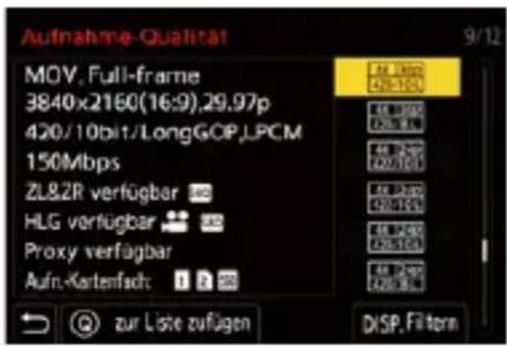
2 Drücken Sie ▲▼, um ein Einstellungselement auszuwählen, und drücken Sie dann ⓄMENJ. oder .
- Einstellungen: [Einzelbildrate]/[Auflösung]/[Codec]/[Hybrid-Log-Gamma]/[Proxy-Aufnahme]
3 Drücken Sie ▲▼, um die Filterbedingungen auszuwählen, und drücken Sie dann Ⓜ oder .
4 Drücken Sie DISP., um die Einstellung zu bestätigen.
• Die Anzeige kehrt zum [Aufnahme-Qualität]-Einstellungsbildschirm zurück.
Löschen der Filterbedingungen
Wählen Sie [ANY] in Schritt 3 aus.
• Die Filterbedingungen werden auch gelöscht, wenn Sie folgende Aktionen ausführen:
- Ändern von [Aufnahme-Dateiformat]
– Ändern von [Systemfrequenz]
– Auswählen einer Aufnahmequalität aus [Aufnahme-Qualität(Meine Liste)]
![PANASONIC Lumix S1R II - Wählen Sie [ANY] in Schritt 3 aus. - 1](/content/2026/05/917956/images/71ba4898e5522c69d85fd79842b11023ab55e903ed72fbeedb7eaed31e162e87.jpg)
- Wenn Sie die Aufnahmequalität mithilfe eines Filters ändern, werden die aktuellen Filterbedingungen gespeichert.
![PANASONIC Lumix S1R II - Wählen Sie [ANY] in Schritt 3 aus. - 2](/content/2026/05/917956/images/812c3d3a2e91da50098e82571e213dcecca0af3f5041a3436608d8a3cc23bb07.jpg)
[zur Liste zufügen]
Wählen Sie eine Aufnahmequalität aus und speichern Sie sie in Meine Liste. Die zu speichernde Aufnahmequalität kann in [Aufnahme-Qualität(Meine Liste)] eingestellt werden.
Drücken Sie [Q] auf dem
[Aufnahme-Qualität]-Einstellungsbildschirm.
- Gleichzeitig werden auch die folgenden Einstellungen gespeichert:
- [Systemfrequenz]
– [Aufnahme-Dateiformat]
– [Bildbereich für Video]
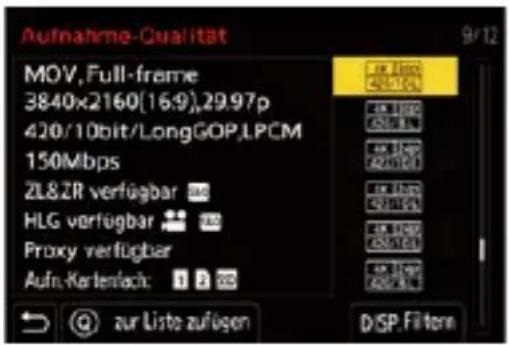
Einstellen oder Löschen in Meine Liste
1 Wählen Sie [Aufnahme-Qualität(Meine Liste)].
• MENL SET → [ ] → [ ] → [Aufnahme-Qualität(Meine Liste)]
2 Drücken Sie ▲▼, um ein Einstellungselement auszuwählen, und drücken Sie
dann MEN- AER oder
- Sie können keine Einstellungselemente mit unterschiedlichen Systemfrequenzen auswählen.
- Um ein Element aus Meine Liste zu löschen, wählen Sie das Element aus und drücken Sie [Q].
Einstellungen vom Bedienfeld aus
"Meine Liste" der Aufnahmequalität kann über das Bedienfeld im [MS&Q]-Modus angezeigt werden.
Berühren Sie das Element Aufnahmequalität.
- Wenn bereits in Meine Liste gespeichert, wird der Einstellbildschirm
[Aufnahme-Qualität(Meine Liste)] angezeigt.
Wenn noch nicht gespeichert, wird der Einstellbildschirm [Aufnahme-Qualität] angezeigt. - Bei jedem Drücken der DISP.-Taste wird zwischen [Aufnahme-Qualität(Meine Liste)] und [Aufnahme-Qualität] umgeschaltet.
- Beim nächsten Aufrufen des Einstellbildschirms wird der zuletzt verwendete Bildschirm angezeigt.
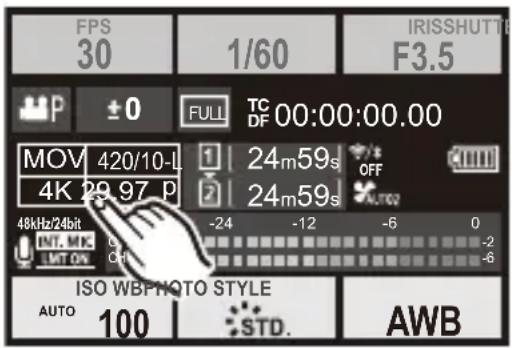

- Es können bis zu 12 Aufnahmequalitäten gespeichert werden.
RAW-Videoaufnahme


RAW-Video mit hoher Bitrate (Formate ProRes RAW HQ/ProRes RAW) kann auf der Kamera aufgezeichnet werden. (Die Aufnahme auf SD-Karten ist nicht möglich.)
1 Wählen Sie [] als Modus aus.
(→Foto/Video/S&Q-Schalter: 79)
2 Stellen Sie [Aufnahme-Dateiformat] auf [Apple ProRes] ein.
MENU → [ ] → [ ] → [Aufnahme-Dateiformat] → [Apple ProRes]
3 Stellen Sie eine Aufnahmequalität ein, mit der die Aufzeichnung von RAW-Videos unterstützt wird.
MENU JSET → [ ] → [ ] → [Aufnahme-Qualität]
- Wählen Sie die Aufnahmequalität [Apple ProRes RAW HQ] oder [Apple ProRes RAW] aus, und drücken Sie veder.
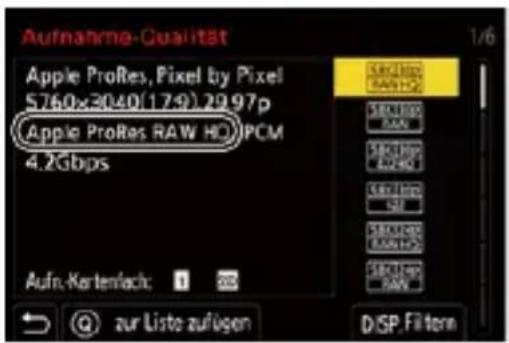

• Hinweise zu RAW-Video
RAW-Video bezeichnet das Datenformat von Bildern, die nicht auf der Kamera verarbeitet wurden. Sie benötigen eine kompatible Software, um RAW-Videos mit anderen Geräten als dieser Kamera wiederzugeben oder zu bearbeiten.

- RAW-Videos können im Modus [iA] nicht aufgenommen werden.
- So zeichnen Sie RAW-Videos auf:
– Die ISO-Empfindlichkeit kann im Bereich zwischen 500 und 51200 eingestellt werden. Sie können einen Wert zwischen 250 und 51200 einstellen, wenn [Erweiterte ISO] eingestellt ist.
– [AWB], [AWBc], [AWBw] und [Können nicht für den Weißabgleich verwendet werden.
– [Bildstil] ist fest auf [V-Log] eingestellt, und die Bildqualität kann nicht angepasst werden.
- [#/] ist im AF-Modus nicht verfügbar.
– Als LUT für [Log-Ansichthilfe] wird immer [Vlog_709] verwendet.
- Beim Aufzeichnen von RAW-Video stehen die folgenden Funktionen nicht zur Verfügung:
– [Schwarzwert-Pegel]
– [intelligente Dynamik]
– [Vignettierungs-Korr.]
– [Beugungskorrektur]
– [Filter-Einstellungen]
– [Luminanzbereich]
– [E.Stabilisierung (Video)] ([Bildstabilisator])
- [Loop Recording (Video)]
– [Segmentierte Dateiaufnahme]
– [Live-Kamerafahrt]
- [Farbraum]
- [Farbbalken]
– [Duale Steckplatz-Fkt.]
Proxy-Aufnahmen


Während der Videoaufnahme kann gleichzeitig ein Proxyvideo mit niedriger Bitrate aufgezeichnet werden.
Durch die geringe Größe eignet sich das Video gut für eine
Datenübertragung, zum Beispiel in die Cloud. Außerdem werden wenige hohe Anforderungen an den PC beim Bearbeiten gestellt.
1 Wählen Sie [] als Modus aus.
(→Foto/Video/S&Q-Schalter: 79)
2 Stellen Sie [Aufnahme-Dateiformat] auf [MOV] oder [Apple ProRes].
MENU → [ ] → [ ] → [Aufnahme-Dateiformat]
3 Wählen Sie eine Aufnahmequalität aus, die Proxyvideo-Aufnahmen erlaubt.
MENU → [ ] → [ ] → [Aufnahme-Qualität]
- Optionen, die für Proxyvideo-Aufnahmen verfügbar sind, sind mit [Proxy verfügbar] gekennzeichnet.
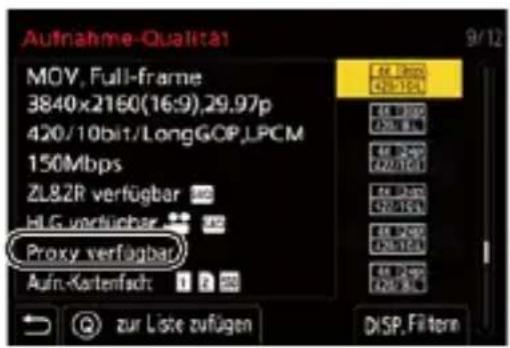
4 Nehmen Sie Einstellungen für die Proxy-Aufnahme vor.
MENU /SET → [ ] → [ ] → [Proxy-Aufnahmeeinstellungen]
[Proxy-Aufnahme] → [ON]
- Das unter [Aufnahme-Qualität] eingestellte Originalvideo wird auf den Datenträger in Kartensteckplatz 1 geschrieben, das Proxyvideo auf den Datenträger in Steckplatz 2.
- Während der Wiedergabe erkennen Sie das Originalvideo am Symbol [ ] das Proxyvideo am Symbol [ ].

- Das Aufnahmeziel für Proxyvideos kann nicht geändert werden.
- Wenn sich in einem der Aufnahmeziele keine Karte befindet, ist [Proxy-Aufnahme] nicht verfügbar.
- Wenn [USB-SSD] auf [ON] eingestellt ist, wird das Originalvideo auf die externe SSD geschrieben. Proxyvideos werden auf der Karte im Steckplatz 2 gespeichert. Stellen Sie [USB-SSD] auf [OFF] ein, um das Proxyvideo wiederzugeben.
- Wenn der Speicherplatz auf der Karte usw. nicht ausreicht und die Aufzeichnung des Originalvideos beendet wird, endet auch die Aufzeichnung für die Funktion [Proxy-Aufnahme]. Wenn die Aufzeichnung des Proxyvideos zuerst endet, wird die Aufzeichnung des Originalvideos fortgesetzt.
- [Proxy-Aufnahme] ist mit den folgenden Kombinationen von Speichermedien nicht verfügbar:
– SD/SDHC-Speicherkarten und CFexpress-Karten
– SD/SDHC-Speicherkarten und externe SSD
- [Proxy-Aufnahme] ist nicht verfügbar, wenn die folgenden Funktionen verwendet werden:
- [MP4] ([Aufnahme-Dateiformat])
– [Aufnahme-Qualität] mit einer höheren Auflösung als C4K
– [Aufnahme-Qualität] mit Bildseitenverhältnis [4:3] oder [3:2]
– [Aufnahme-Qualität] mit Videos mit hohen Bildraten - [Streaming]
- Die folgenden Funktionen sind während der Aufzeichnung von Proxyvideos nicht verfügbar:
- Mit [Bildstil], [LUT anwenden] und [ECHTZEIT-LUT] belegte Fn-Tasten

Einstellen der Proxy-Aufnahmequalität

![[icon] → [square] → [Proxy-Aufnahmeeinstellungen] →](/content/2026/05/917956/images/14d7adcd2e0f815d9cf6282656979e0dcaa8c79547fc57c20a0fbee99ae2f768.jpg)
Wählen Sie [Proxy-Aufnahmequalität] aus
(A) Video-Kompressionsformat (HEVC: H.265/HEVC, AVC: H.264/MPEG-4 AVC)
| [Proxy-Aufnahmequalität] | Auflösung | YUV, Bitanzahl | Bitrate (Mbps) | (A) | ||||
| 60p | 50p | 30p | 25p | 24p | ||||
| [H] | 2048×1080 | 4:2:0 10bit16 16 12 12 12 | 18 | 18 | 13 | 13 | HEVC | |
| 1920×1080 | ||||||||
| [M] | 2048×1080 | 4:2:0 10bit9 9 6 6 6 | 1 | 0 | 1 | 0 | 7 | 7 HEVC |
| 1920×1080 | ||||||||
| [L] | 1280×720 4:2:0 8bit 6 6 4 | 4 4 AVC | ||||||
• Die Bitrate (Mbps) gilt nur für Bilder. Abhängig von der Audioaufnahme ist sie variabel.
- Bildrate und Seitenverhältnis entsprechen dem Originalvideo.
- Wenn das Bildseitenverhältnis des Originalvideos nicht [16:9] ist, steht L in [Proxy-Aufnahmequalität] nicht zur Verfügung.
- Die Audioparameter sind fest auf LPCM, 48 kHz/16 Bit eingestellt. Die Kanalzahl stimmt mit dem Originalvideo überein.
Aufnahmeziel für Proxyvideos
Proxyvideos werden im Ordner [xxx_PRXY] der Karte im Steckplatz 2 gespeichert.
- Der Dateiname für das Proxyvideo entspricht dem des Originalvideos.
Anwenden von LUT-Dateien auf Proxyvideos
Dies kann eingestellt werden, wenn [Bildstil] auf [ECHTZEIT-LUT] oder Mein Bildstil eingestellt ist.
MENU → [ ] → [ ] → [Proxy-Aufnahmeeinstellungen] → Wählen Sie [Echtzeit-LUT (Proxy)] aus
Einstellungen: [ON]/[OFF]
- Wenn [Bildstil] auf [ECHTZEIT-LUT] eingestellt ist oder wenn eine LUT-Datei für Mein Bildstil gewählt ist, ist diese Option stets auf [ON] eingestellt.
![PANASONIC Lumix S1R II - MENU → [ ] → [ ] → [Proxy-Aufnahmeeinstellungen] → Wählen Sie [Echtzeit-LUT (Proxy)] aus - 1](/content/2026/05/917956/images/9199c85ea45966abd924aa36ecf1ac76b075a8315fba628636abf2357db0d036.jpg)
- Eine LUT kann nicht nur auf ein Proxyvideo angewandt werden, wenn eine der folgenden Funktionen verwendet wird:
- [Crop-Zoom (Video)]
- [Hybrid-Zoom (Video)]
– [Live-Kamerafahrt]
[Bildbereich für Video]
![PANASONIC Lumix S1R II - [Bildbereich für Video] - 1](/content/2026/05/917956/images/026383a68ea486bc44e2b7e629ad6e6cd9d8757b6967cb072feca7ef1747a2de.jpg)
Hiermit wird der Bildbereich während der Videoaufnahme eingestellt. Der Blickwinkel unterscheidet sich je nach Bildbereich. Mit einem schmaleren Bildbereich können Sie Tele-Effekte ohne Beeinträchtigung der Bildqualität erzielen.
1 Wählen Sie [ ] oder [S&Q] als Modus aus.
(→Foto/Video/S&Q-Schalter: 79)
2 Stellen Sie [Bildbereich für Video] ein.
MENU → [ ] → [ ] → [Bildbereich für Video]
![Bildformat Aufnahme-Dateiformat MP4 Bildbereich für Video FULL Aufnahme-Qualität 46 [Hz] Aufnahme-QuartureMeme Untel Proxy-Aufnahmeeinstellungen Zadipen & Zeiträftsursfall Timecode: Luminanzbereich 16-235](/content/2026/05/917956/images/601b0c847eae8845c25275d124d6c674e524630ff52c1d5e982c8f0c841dce65.jpg)
[FULL]
Es wird mit einem Bereich entsprechend dem Bildkreis des Vollformat-Objektivs aufgenommen.
[APS-C]
Es wird mit einem Bereich entsprechend dem Bildkreis des APS-C-Objektivs aufgenommen.
[PIXEL/PIXEL]
Es wird mit einem Pixel auf dem Sensor entsprechend einem Pixel im Video aufgenommen.
Es wird mit einem Bereich entsprechend dem Auflösungsbereich in [Aufnahme-Qualität] aufgenommen. (→[Aufnahme-Qualität]: 146)
- Je nach [Aufnahme-Qualität]-Einstellung stehen unterschiedliche [Bildbereich für Video]-Einstellungen zur Auswahl. (→[Aufnahme-Qualität]: 146)
- [FULL] kann im folgenden Fall nicht eingestellt werden.
- Wenn APS-C-Objektive verwendet werden
Bildbereich (Beispiel: FHD-Video)
![PANASONIC Lumix S1R II - [PIXEL/PIXEL] - 1](/content/2026/05/917956/images/858de1d8043ff9743ed6609953aee1fb4195c987902fac3843b3f7b958273c89.jpg)
(A) Bildwinkel: Weit/Teleskopeffekt: nicht möglich
(B) Bildwinkel: Eng/Teleskopeffekt: möglich
Fokus / Zoom
Durch Auswählen des Fokusmodus und des AF-Modus, die sich am besten für die Aufnahmebedingungen und das Motiv eignen, kann eine gleichmäßigere Fokussierung erzielt werden.
- Diese Kamera unterstützt Phasenerkennungs-AF und Kontrast-AF.
•Auswählen des Fokusmodus: 176
• Verwenden von AF: 178
•Auswählen des AF-Modus: 196
• AF-Feld-Operationen: 215
• Aufnehmen mit MF: 224
• Aufnehmen mit Zoom: 231
Auswählen des Fokusmodus


Wählen Sie die Fokusmethode (Fokusmodus) aus, die zum
Bewegungsverhalten des Motivs passt.
Außerdem können die AF-Verfolgungsfunktionen mit [AFC] angepasst werden. (→[Individ. AF-Einst. (Foto)]: 185)
Stellen Sie den Fokusmodushebel ein.
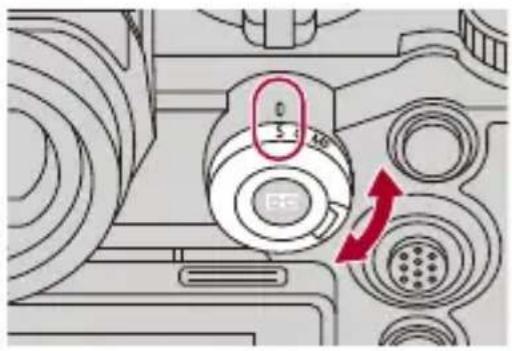
- Wenn die Auslösertaste nicht heruntergedrückt wird, führt die Kamera keinen Fokussiervorgang durch.
- Wenn die Auslösertaste halb heruntergedrückt wird, führt die Kamera nur einen einmaligen Fokussiervorgang durch.
Im Modus [J/S&Q] oder während der Videoaufnahme:
- Der Fokus wird entsprechend der Bewegung des Motivs fortlaufend angepasst, solange die Auslösertaste nicht heruntergedrückt wird.
- Wenn die Auslösertaste halb heruntergedrückt wird, führt die Kamera nur einen einmaligen Fokussiervorgang durch.
Das AFS-Verhalten aus Modus [1] kann ebenfalls eingestellt werden.
(→[AFS-Verh. im Video-Modus]: 423)
[C] ([AFC])
Im []-Modus:
- Wenn die Auslösertaste nicht heruntergedrückt wird, führt die Kamera keinen Fokussiervorgang durch.
- Der Fokus wird entsprechend der Bewegung des Motivs fortlaufend angepasst, wenn die Auslösertaste halb heruntergedrückt wird.
Im Modus [JVS&Q] oder während der Videoaufnahme:
- Der Fokus wird entsprechend der Bewegung des Motivs fortlaufend angepasst, solange die Auslösertaste nicht heruntergedrückt wird.
Sie können einstellen, dass die Fokussierung nur während der Videoaufnahme erfolgt. (→[Dauer-Video-AF]: 422) - Wenn die Auslösertaste halb heruntergedrückt wird, führt die Kamera nur einen einmaligen Fokussiervorgang durch.
[MF]
Es wird manuell fokussiert. Verwenden Sie diese Einstellung, wenn Sie den Fokus fest einstellen möchten bzw. wenn AF nicht aktiviert werden soll. (→Aufnehmen mit MF: 224)
![PANASONIC Lumix S1R II - [MF] - 1](/content/2026/05/917956/images/3c0a2f0e3b5ec8b4f3ee8eaa98b8cb730c2fd1ba3f1fb4cce34b4d25a59908ce.jpg)
- Im folgenden Fall funktioniert [AFC] wie [AFS], wenn die Auslösertaste halb heruntergedrückt wird:
– Bei geringen Lichtverhältnissen - Wenn die folgenden Funktionen verwendet werden, wird [AFC] in [AFS] gewechselt:
– Hochauflösender Modus - [65:24]/[2:1] ([Bildverhält.])
Verwenden von AF
•[AF-Punkt-Vergrößerung]: 183
•[Individ. AF-Einst. (Foto)]: 185
•[Fokusbegrenzung]: 188
• [AF-Hilfslicht]: 190
• [Fokusrahmen-Beweg.geschw.]: 191
•[AF-Feinanpassung]: 192


AF (Auto-Fokus) bedeutet, dass die Fokussierung automatisch erfolgt. Wählen Sie Fokus- und AF-Modus jeweils passend zu Motiv und Szene aus.
1 Stellen Sie den Fokusmodus auf [AFS] oder [AFC].
- Stellen Sie den Fokusmodushebel ein. (→Auswählen des Fokusmodus: 176)
2 Wählen Sie den AF-Modus aus.
- Drücken Sie [ ], um den AF-Modus-Auswahlbildschirm zu öffnen, und nehmen Sie die Einstellung mithilfe von 📂 der vor. (→Auswählen des AF-Modus: 196)
- Im [iA]-Modus wird bei jedem Drücken auf [ ] Zwischen [ ] und gewechselt. (→AF-Modus: 112)


3 Drücken Sie den Auslöser halb herunter.
• Der AF funktioniert.

| Fokus | ||
| Im Fokus Nicht im Fokus | ||
| Fokussymbol (A) Leuchtet Blinkt | ||
| AF-Feld (B) Grün Rot | ||
| AF-Piepton Zwei Signaltöne — | ||
AF bei geringer Beleuchtung
- In dunklen Umgebungen wird automatisch AF bei geringer Beleuchtung verwendet und das Fokussymbol mit [ ] angezeigt.
- Es dauert möglicherweise länger als üblich, bis der Fokus eingestellt ist.
Sternenlicht-AF
- Wenn mit AF bei geringer Beleuchtung Sterne am Nachthimmel erkannt werden, wird Sternenlicht-AF aktiviert.
Wenn der Fokus eingestellt wurde, wird das Fokussymbol mit [ ] angezeigt, und der AF-Bereich wird auf dem fokussierten Bereich angezeigt. - An den Bildschirmrändern können keine Sterne erkannt werden.

[AF ON]-Taste
Sie können AF auch aktivieren, indem Sie [AF ON] drücken.
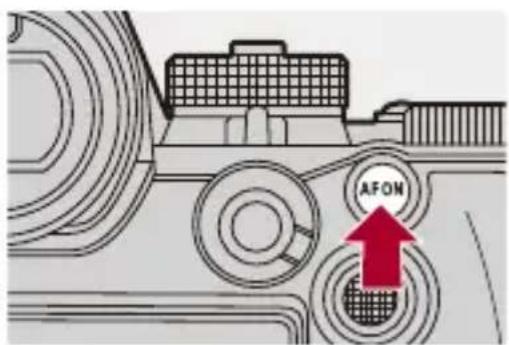
![PANASONIC Lumix S1R II - [AF ON]-Taste - 2](/content/2026/05/917956/images/c00ee94840c66d859f9c727a0e3f11310ad0520dc616068868d6012103820ad3.jpg)
- Motive und Aufnahmebedingungen, die ein Fokussieren mit AF-Modus erschweren
– Sich schnell bewegende Motive
- Sehr helle Motive
- Motive ohne Kontrast
– Durch Fenster aufgenommene Motive
– Motive bei glänzenden Objekten
– Motive an sehr dunklen Orten
– Beim Aufnehmen sowohl naher als auch weit entfernter Motive zugleich

- Werden während der Aufnahme mit [AFC] die folgenden Vorgänge ausgeführt, kann es einige Zeit dauern, bis die Kamera scharfstellt:
– Wenn vom Weitwinkel- zum Telebereich gezoomt wird - Wenn von einem entfernten Motiv abrupt zu einem nahen Motiv gewechselt wird
- Wird der Zoom verwendet, nachdem der Fokus eingestellt wurde, ist der Fokus möglicherweise fehlerhaft. Passen Sie den Fokus in diesem Fall neu an.

- Sie können den Bereich, in dem AF arbeitet, einschränken:
(→[Fokusbegrenzung]: 188)
- Wenn die Kameraverwacklung reduziert wird, ist eine automatische Fokussierung möglich:
(→[Quick-AF]: 651)
- Sie können die Einstellungen so ändern, dass der AF nicht aktiviert wird, wenn die Auslösertaste halb heruntergedrückt wird:
(→[Auslöser-AF]: 650)
- Lautstärke und Klang des AF-Signals können geändert werden:
(→[Signalton]: 693)
- Sie können die Funktion, die AF veranlasst, nahebei befindliche Motive zu bevorzugen, einer Fn-Taste zuweisen.
Diese Funktion ist nützlich, wenn die Kamera ungewollt auf den Hintergrund fokussiert:
(→[AF-ON: Nahbereich]: 614)
- Sie können die Funktion, die AF veranlasst, weit entfernt befindliche Motive zu bevorzugen, einer Fn-Taste zuweisen.
Diese Funktion ist nützlich, wenn Sie durch Zäune oder Netze hindurch fotografieren:
(→[AF-ON: Fernbereich]: 614)
[AF-Punkt-Vergrößerung]
![PANASONIC Lumix S1R II - [AF-Punkt-Vergrößerung] - 1](/content/2026/05/917956/images/089bd1ca7ea6ccb6df44ab7670af1fb5074d5b56c5ca05176a273a90db65a784.jpg)
![PANASONIC Lumix S1R II - [AF-Punkt-Vergrößerung] - 2](/content/2026/05/917956/images/56898c1eea32c104cf968520bfd1103487378994729b1bbb208397429dd7aea8.jpg)
![PANASONIC Lumix S1R II - [AF-Punkt-Vergrößerung] - 3](/content/2026/05/917956/images/d27d83e627ab4cf7d5159a45f334413f1905a1ca566ad8ea094efe5e046a75a3.jpg)
![PANASONIC Lumix S1R II - [AF-Punkt-Vergrößerung] - 4](/content/2026/05/917956/images/48741602ee063dba7038428934969be205ccb6cc7b7ccf59a642d5340d87f066.jpg)
Der Fokuspunkt wird vergrößert, wenn der AF-Modus [F,[] oder [] ausgewählt ist. (In anderen AF-Modi wird die Mitte des Bildschirms vergrößert.)
Sie können die Fokussierung überprüfen und das Motiv wie mit einem Teleobjektiv vergrößert beobachten.
- Der Vorgang kann auch ausgeführt werden, indem die Fn-Taste für [AF-Punkt-Vergrößerung] gedrückt wird. (→Fn-Tasten: 606)
1 Wählen Sie [ ] als Modus aus.
(→Foto/Video/S&Q-Schalter: 79)
2 Halten Sie die Taste für AF-Punkt-Vergrößerung gedrückt.
![PANASONIC Lumix S1R II - [AF-Punkt-Vergrößerung] - 5](/content/2026/05/917956/images/496445e9f66fb7229ab17267f7fdff561e87b7bc898b707f9a27454c381fb31b.jpg)
- Solange die Taste gedrückt ist, wird der Fokusbereich vergrößert angezeigt.
![PANASONIC Lumix S1R II - [AF-Punkt-Vergrößerung] - 6](/content/2026/05/917956/images/a9c67cd566f24dec0a46166f159189b17b163cfcdc4dc8041d2c926b70060f6d.jpg)
- Wird bei vergrößertem Bildschirm die Auslösertaste halb heruntergedrückt, so wird der Fokus in einem kleinen zentralen AF-Bereich neu eingestellt.
- Drehen Sie bei vergrößertem Bildschirm oder, um die Vergrößerung anzupassen.
- Verwenden Sie, am die Anpassung feinstufiger auszuführen.
![PANASONIC Lumix S1R II - [AF-Punkt-Vergrößerung] - 7](/content/2026/05/917956/images/4fce93bae944e7d63225b031158230e62279fc3ddf416c9916fb69be11880548.jpg)
- Bei vergrößertem Bildschirm wird [AFC] in [AFS] geändert.
- Wenn die folgende Funktion verwendet wird, funktioniert die AF-Punkt-Vergrößerung nicht:
– Videoaufnahmen/SH-Serienbildaufnahmen
- Wenn Funktionen, die den internen Kameraprozessor stark belasten, zeitgleich verwendet werden (zum Beispiel HDMI-Ausgabe und Wi-Fi-Verbindung), wird die Bildrate der Live-Anzeige reduziert.
- Informationen zur Anzeige für hohe Temperatur (→Informationen zur Anzeige für hohe Temperatur: 141)
![PANASONIC Lumix S1R II - [AF-Punkt-Vergrößerung] - 8](/content/2026/05/917956/images/7c4d9fdf4942c81d33f2be3289ab835b6c642d2600d2c01fc2cef343ba1e36fa.jpg)
- Sie können die Anzeigemethode des vergrößerten Bildschirms ändern: (→[Einst. d. AF-Punkt-Vergr.]: 649)
[Individ. AF-Einst. (Foto)]
![PANASONIC Lumix S1R II - [Individ. AF-Einst. (Foto)] - 1](/content/2026/05/917956/images/051fb16e67e41eee6de4f6da3739cc896f70d4be9d319060a4b235a9152b9ddf.jpg)
![PANASONIC Lumix S1R II - [Individ. AF-Einst. (Foto)] - 2](/content/2026/05/917956/images/ceb3a7078597dd99ff349e71e98238e6ce6a13ca8234a5ea00788332a4b6766b.jpg)
Sie können Funktionen des AF-Betriebs beim Aufnehmen von Bildern mit [AFC] auswählen, die zum Motiv und zur Szene passen.
Jede dieser Funktionen kann weiter angepasst werden.
1 Wählen Sie [ ] als Modus aus.
(→Foto/Video/S&Q-Schalter: 79)
2 Stellen Sie den Fokusmodus auf [AFC].
- Stellen Sie den Fokusmodushebel ein. (→Auswählen des Fokusmodus: 176)
3 Stellen Sie [Individ. AF-Einst. (Foto)] ein.
MENU /SET → [ ] → [0005] → [Individ. AF-Einst. (Foto)]
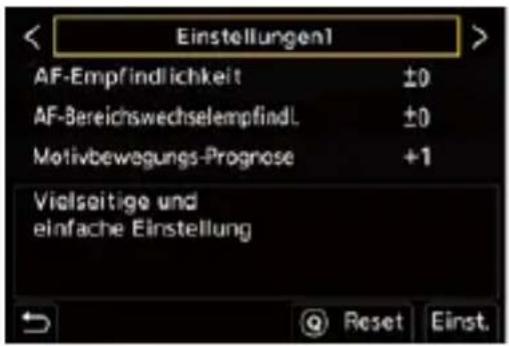
[Einstellungen1]
Grundeinstellung zu allgemeinen Zwecken.
[Einstellungen2]
Empfohlen bei Motiven, die sich mit konstanter Geschwindigkeit in nur eine Richtung bewegen.
[Einstellungen3]
Empfohlen bei Motiven, die sich zufällig bewegen oder wenn andere Objekte ins Bild kommen könnten.
[Einstellungen4]
Empfohlen für Szenen, in denen das Tempo des Motivs stark variiert.
Anpassen von benutzerdefinierten AF-Einstellungen
1 Drücken Sie ◀▶, um den Typ der benutzerdefinierten AF-Einstellung auszuwählen.
2 Drücken Sie ▲▼, um Elemente auszuwählen, und drücken Sie ◀▶ zum Anpassen.
- Eine Beschreibung des Elements wird auf dem Bildschirm angezeigt, wenn Sie auf DISP. drücken.
- Drücken Sie auf [Q], um die Einstellungen auf die Standardwerte zurückzusetzen.
3 Drücken Sie


| [AF-Empfindlichkeit] | Die Empfindlichkeit bei der Motiv-Bewegungsverfolgung wird eingestellt. | |
| [+] | Wenn sich der Abstand zum Motiv stark ändert, passt die Kamera den Fokus sofort neu an. Sie können nacheinander verschiedene Motive in den Fokus nehmen. | |
| [-] | Wenn sich der Abstand zum Motiv stark ändert, wartet die Kamera einen kurzen Zeitraum ab und passt den Fokus dann neu an. So kann vermieden werden, dass der Fokus unbeabsichtigt neu angepasst wird, wenn sich beispielsweise ein Objekt durch das Bild bewegt. | |
| [AF-Bereichswe chselempfindl.] | Die Empfindlichkeit beim Wechseln des AF-Bereichs entsprechend der Motivbewegung wird eingestellt. (Wenn der AF-Modus auf Voll-Feld-AF eingestellt ist) | |
| [+] | Wenn sich das Motiv aus dem AF-Bereich herausbewegt, wechselt die Kamera den AF-Bereich sofort, damit das Motiv im Fokus bleibt. | |
| [-] | Die Kamera wechselt den AF-Bereich graduell. Effekte durch leichte Bewegung des Motivs oder durch Hindernisse vor der Kamera werden minimiert. | |
| [Motivbewegungs-Prognose] | Stellt das Verfolgungsverfahren für Änderungen des Tempos der Motivbewegung ein. •Bei größeren Einstellungswerten wird versucht, den Fokus auch bei plötzlichen Motivbewegungen beizubehalten. Die Kamera wird jedoch empfindlicher gegenüber geringfügigen Motivbewegungen, und die Fokussierung verläuft möglicherweise weniger stabil. | |
| [0] | Geeignet bei Motiven mit minimal veränderlichem Bewegungstempo. | |
| [+1] | Geeignet bei Motiven mit veränderlichem | |
| [+2] | Bewegungstempo. | |
[Fokusbegrenzung]
![PANASONIC Lumix S1R II - [Fokusbegrenzung] - 1](/content/2026/05/917956/images/24e8a25f0cd18a7e94d17f814ca208f347ce2be1d6e2e6a226256f974e556df5.jpg)
![PANASONIC Lumix S1R II - [Fokusbegrenzung] - 2](/content/2026/05/917956/images/66231a55f817b676640fed5bcdd36f1389adc44ba20987b510c938247e49985a.jpg)
Sie können den Bereich, in dem AF arbeitet, einschränken.
Die Fokussiergeschwindigkeit des AF steigt, wenn Sie den Bereich, in dem AF arbeitet, einschränken.
1 Stellen Sie den Fokusmodus auf [AFS] oder [AFC].
- Stellen Sie den Fokusmodushebel ein. (→Auswählen des Fokusmodus: 176)
2 Stellen Sie [Fokusbegrenzung] ein.
MENU → [4] → [focus] → [Fokusbegrenzung]
[ON]
Die folgenden Einstellungen werden aktiviert.
[OFF]
Die folgenden Einstellungen werden deaktiviert.
[SET]
1 Benutzen Sie dieselbe Prozedur wie MF (→Aufnehmen mit MF: 224) zum Überprüfen des Fokus, dann drücken Sie auf [WB] oder [ISO], um den Arbeitsbereich für AF einzustellen.
- Dies kann auch durch Berühren von [Limit1]/[Limit2] eingestellt werden.
- [Limit1]/[Limit2] können auf beide Weisen eingestellt werden.
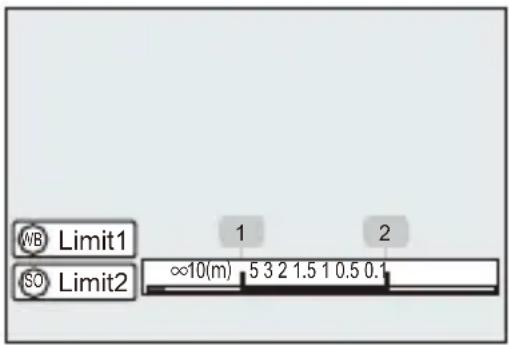
2 Drücken Sie oder, um die Einstellung zu bestätigen.
- Drücken auf DISP. setzt den Arbeitsbereich auf die Standardeinstellung zurück.
![PANASONIC Lumix S1R II - [SET] - 2](/content/2026/05/917956/images/02fb75b8bffd2ccf326af72c9d36be02029769a811e6e77ba16d4a32cea1c8df.jpg)
- Dies kann bei Verwendung eines L-Mount-Objektivs mit Fokusring eingestellt werden.
- Es kann nicht eingestellt werden, wenn der Bereichswahlschalter für den Fokusabstand des Objektivs zum Begrenzen des Arbeitsbereichs benutzt worden ist.
- Die Einstellungswerte werden zurückgesetzt, wenn das Objektiv ausgetauscht wird.
- Wenn [Fokusbegrenzung] arbeitet, wird [M] auf dem Bildschirm angezeigt.
- Wenn die folgende Funktion verwendet wird, ist [Fokusbegrenzung] nicht verfügbar:
Wenn Sie beim Aufnehmen in dunklen Umgebungen die Auslösertaste halb herunterdrücken, wird das AF-Hilfslicht aktiviert, um das Fokussieren zu vereinfachen.
MENU /SET → [ ]/[ ] → [FOCUS] → Wählen Sie [AF-Hilfslicht] aus
Einstellungen: [ON]/[OFF]
![PANASONIC Lumix S1R II - [SET] - 3](/content/2026/05/917956/images/5492fd7298e923f59d243d66118c429e43051c77b857c3b51e2dfea3a8e87598.jpg)
• Die effektive Reichweite des AF-Hilfslichts variiert je nach verwendetem Objektiv.
– Wenn das austauschbare Objektiv (S-R24105) angebracht ist und sich am
Weitwinkelende befindet:
Ca. 1,0 m bis 3,0 m
- Nehmen Sie die Gegenlichtblende ab.
- Das AF-Hilfslicht wird möglicherweise stark blockiert und das Fokussieren erschwert, wenn ein Objektiv mit großem Durchmesser verwendet wird.
[Fokusrahmen-Beweg.geschw.]
![PANASONIC Lumix S1R II - [Fokusrahmen-Beweg.geschw.] - 1](/content/2026/05/917956/images/f00283ae57b4af863410c5c276d51606b6278d81ee36f3f89a610b7be2be5394.jpg)
Stellt das Tempo ein, wenn das AF-Feld/die MF-Lupe bewegt wird.
MENU /SET → [ ]/[ ] → [ focus ] → Wählen Sie [Fokusrahmen-Beweg.geschw.] aus
Einstellungen: [FAST]/[NORMAL]
[AF-Feinanpassung]
![PANASONIC Lumix S1R II - [AF-Feinanpassung] - 1](/content/2026/05/917956/images/590dbf4c3b1ab9205d71a9939fc8d4601df0c03c42ded92e041063acf35b14cc.jpg)
![PANASONIC Lumix S1R II - [AF-Feinanpassung] - 2](/content/2026/05/917956/images/9cfdad6d61898d4203ab955ac0946f2982d6a61c1b9686b438bcc4121ea95d49.jpg)
Sie können Feinadjustierungen des Fokuspunktes vornehmen, wenn Sie mit Phasenerkennungs-AF fokussieren.
![PANASONIC Lumix S1R II - [AF-Feinanpassung] - 3](/content/2026/05/917956/images/9707cec84dc30f04957155551d12f770d9990805a67d226c0143923a57d5836b.jpg)
- Normalerweise wird kein Adjustieren des Fokuspunktes benötigt. Nur adjustieren wenn nötig. Wenn Sie an einem Objektiv adjustieren, das schon einen korrekten Fokuspunkt hat, besteht das Risiko, dass die Kamera nicht mit dem geeigneten Fokuspunkt aufnehmen kann.
![MENU JSET → [⚙️] → [💡] → Wählen Sie [AF-Feinanpassung] aus](/content/2026/05/917956/images/1ba6af7cafd95c77d93fbda34aa88d2b51bbe6c4a277847f1499e74c053eabf0.jpg)
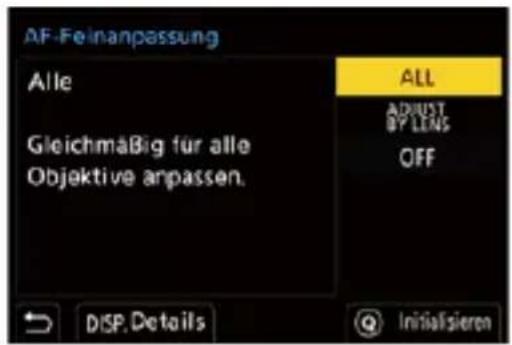
[ALL]
Gleichmäßig für alle Objektive adjustieren.
Wird in Fällen gebraucht wie wenn Sie Wechselobjektive haben, die nicht unter [ADJUST BY LENS] registriert sind.
[ADJUST BY LENS]
Adjustieren Sie jedes Objektiv separat und registrieren Sie die Adjustierung in der Kamera.
Wenn ein registriertes Objektiv angesetzt ist, wird der adjustierte Wert abgerufen, wenn er unter [ADJUST BY LENS] eingestellt ist.
- Bei Gebrauch eines Zoomobjektivs können Sie den Fokuspunkt individuell am Weitwinkelende und am Tele-Ende adjustieren.
- Wurde das Objektiv bereits registriert, wird der Adjustierwert überschrieben.
[OFF]
◆ Registrieren des Adjustierwertes
1 Wählen Sie [ALL] oder [ADJUST BY LENS] und drücken dann auf DISP..
2 (Wenn [ADJUST BY LENS] ausgewählt ist) Registrieren Sie das Objektiv.
- Drücken Sie auf DISP. und wählen Sie [Ja] zum Registrieren.
- Wenn das Objektiv schon registriert ist, schaltet der Bildschirm zu der Anzeige im Schritt 3 weiter.
3 (Wenn [ADJUST BY LENS] ausgewählt ist) Wählen Sie [Weitwinkel-Anpassung] oder [Tele-Anpassung].
- Drücken Sie zum Auswählen ▲▼ und dann oder .
- Bei Gebrauch einer Festbrennweite wird [Anpassung] angezeigt.
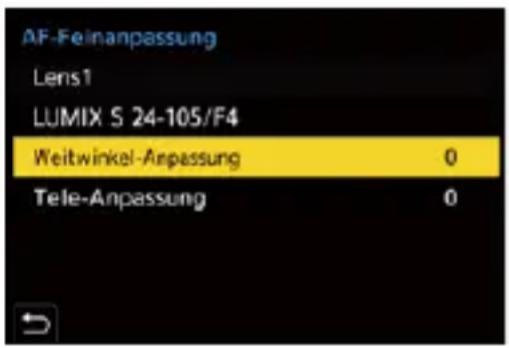
4 Den Fokuspunkt adjustieren.
- Drücken Sie auf ◀▶, um den Fokuspunkt anzupassen, und drücken Sie dann auf MENU oder .
- Sie können die Adjustierung auch vornehmen, indem Sie drehen.
- Der Fokuspunkt wird rückwärts bewegt, wenn er mit der [+] -Seite adjustiert wird. Der Fokuspunkt wird vorwärts bewegt, wenn er mit der [-] -Seite adjustiert wird.

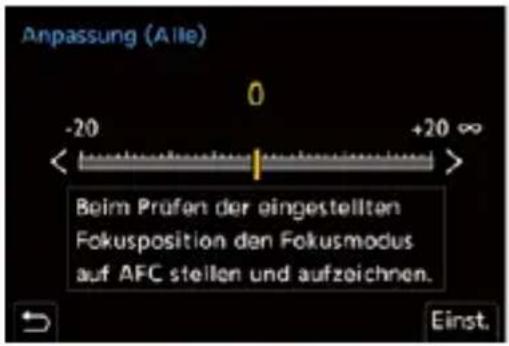
5 Schritt 4 vermerken und wiederholen, bis ein geeigneter Fokuspunkt erreicht ist.
- Prüfen Sie den eingestellten Fokuspunkt in einem Bild, das mit der Einstellung von [AFC] unter [Fokus/Auslöser-Priorität] auf [FOCUS] und des Fokusmodus auf [AFC] aufgenommen ist. (→[Fokus/Auslöser-Priorität]: 646)

- Wir empfehlen, die Anpassungen in derselben Umgebung vorzunehmen, die für die Aufnahmen benutzt werden soll.
- Wir empfehlen, bei den Anpassungen ein Stativ zu verwenden.

- Sie können unter [ADJUST BY LENS] bis zu 40 Objektive registrieren. Wenn die Obergrenze überschritten wird, werden schon registrierte Objektivinformationen überschrieben.
- Wenn ein Telekonverter beim Adjustieren mit [ADJUST BY LENS] benutzt wird, wird die Kombination von Objektiv und Telekonverter registriert.
- Der Fokuspunkt für das Weitwinkelende und das Tele-Ende können unter [ALL] nicht individuell adjustiert werden.
• Die unter [ADJUST BY LENS] registrierten Registernummern und Objektivnamen werden automatisch eingetragen und können nicht geändert werden.

Initialisierung
Registrierte Objektivinformationen und adjustierte Werte werden initialisiert.
1 Wählen Sie [ALL] oder [ADJUST BY LENS] und drücken dann auf [Q].
2 Wählen Sie [Ja] zum Initialisieren.

- Ungeachtet der Auswahl [ALL]/[ADJUST BY LENS] werden alle registrierten Objektivinformationen und adjustierten Werte unter [AF-Feinanpassung] initialisiert.
Auswählen des AF-Modus
• Automatische Erkennung: 199
•[Verfolgung]: 204
•[AF - Gesamtbereich]: 206
• [Zone(Horizontal/Vertical)]/[Zone]: 209
• [1-Feld+]/[1-Feld]: 211
Wählen Sie die Fokus-Methode aus, die am besten zu Positionierung und Anzahl der Motive passt.
In jedem anderen AF-Modus als Pinpoint können Sie durch Erkennen von Motiven automatisch fokussieren.
1 Drücken Sie [
• Der AF-Modus-Auswahlbildschirm wird geöffnet.
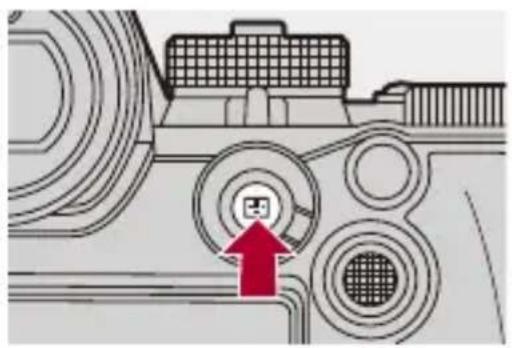
2 Wählen Sie den AF-Modus aus.
- Drücken Sie ◀▶, um ein Element auszuwählen, und drücken Sie dann MENU oder .
• Die Auswahl ist auch durch Drücken von [Höglich.
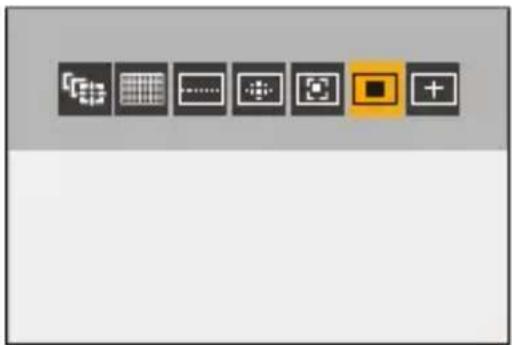
natural_image
Pure graphical toolbar icons without any text or symbols[Verfolgung]
(→[Verfolgung]: 204)
[AF - Gesamtbereich]
(→[AF - Gesamtbereich]: 206)
[Zone(Horizontal/Vertical)]
(→[Zone(Horizontal/Vertical)]: 209)
[Zone]
(→[Zone]: 210)
[1-Feld+]
(→[1-Feld+]: 211)
[1-Feld]
(→[1-Feld]: 211)
+ Punkt
(→Punkt: 213)

- Wenn die folgenden Funktionen verwendet werden, ist [ ] nicht verfügbar:
– [Zeitrafferaufnahme] - [Live-Composite]
- [H+] ([Serienbildaufnahme])
- Wenn der Fokusmodus auf [AFC] eingestellt ist, ist [ ]-nicht verfügbar.
- Wenn die folgende Funktion verwendet wird, ist der AF-Modus fest auf [ ] eingestellt:
– [Live-Kamerafahrt] - Wenn die folgende Funktion verwendet wird, ist der AF-Modus fest auf [■] eingestellt:
- [65:24]/[2:1] ([Bildverhält.])

- Sie können einstellen, welche Elemente im AF-Modus-Einstellungsbildschirm angezeigt werden sollen.
(→[AF-Modus anzeigen/ausblen.]: 648)
Automatische Erkennung
Wenn automatische Erkennung aktiviert ist, werden Motive für Aufnahmen automatisch erkannt und die Kamera fokussiert.

- Nicht alle Motive können entsprechend den Einstellungen erkannt werden.
- Wenn [Motiverkennungs-Auswahl] ([Motivtyp]) auf [ANIMAL] eingestellt ist, können einige Motive, die nicht Tiere sind, als Tiere erkannt werden.
1 Stellen Sie [AF-Erkennungseinstellung] auf [ON] ein.
MENU /SET → [74] → [ROS] → [AF-Erkennungseinstellung] → [ON]
- Sie können auch auf ▲ im AF-Modus-Auswahlbildschirm drücken, um die automatische Erkennung auf [ON]/[OFF] umzuschalten.
2 Wählen Sie [Motiverkennungs-Auswahl] aus.
- MENU /SET → [ ] → [ [FOCUS] ] → [Motiverkennungs-Auswahl]
- Wählen Sie [Motivtyp] und [Zielbereiche].
• Die Auswahl im AF-Modus-Auswahlbildschirm kann auch durch Drücken auf DISP. getroffen werden.
| [Motivtyp] | [HUMAN] | Erkennt Menschen.Wählen Sie entweder [Augen/Gesicht/Körper] oder [Augen/Gesicht] für die [Zielbereiche].• [ ] oder [ ] wird auf dem AF-Modus-Symbol angezeigt. |
| [ANIMAL] | Erkennt Tiere.Wählen Sie entweder [Körper] oder [Augen/Körper] für die [Zielbereiche].• Tiere, die erkannt werden können, umfassen Vögel, Hunde (einschließlich Wölfe usw.) und Katzen (einschließlich Löwen usw.).• [ ] oder [ ] wird auf dem AF-Modus-Symbol angezeigt. | |
| [CAR] | Erkennt Autos (hauptsächlich für Motorsport).Wählen Sie entweder [Gesamtes Motiv] oder [Hauptteil-Priorität] für die [Zielbereiche].• [ ] oder [ ] wird auf dem AF-Modus-Symbol angezeigt. | |
| [MOTORCYCLE/ BIKE] | Erkennt Motorräder (hauptsächlich für Motorsport) oder Fahrräder (hauptsächlich für Sport).Wählen Sie entweder [Gesamtes Motiv] oder [Helm-Priorität] für die [Zielbereiche].• [ ] oder [ ] wird auf dem AF-Modus-Symbol angezeigt. | |
| [TRAIN] | Erkennt Eisenbahnwaggons.Wählen Sie entweder [Erstes Auto] oder [Hauptteil-Priorität] für die [Zielbereiche].• [ ] oder [ ] wird auf dem AF-Modus-Symbol angezeigt. | |
| [AIRPLANE] | Erkennt Luftfahrzeuge und Helikopter.Wählen Sie entweder [Flugzeugrumpf] oder [Flugz.-Nasen-Prio.] für die [Zielbereiche].• [ ] oder [ ] wird auf dem AF-Modus-Symbol angezeigt. | |
| [Zielbereiche] | Wählen Sie den Teil aus, auf den fokussiert werden soll.Die Teile, die Sie auswählen können, hängen von der Einstellung [Motivtyp] ab. | |
![PANASONIC Lumix S1R II - Wählen Sie [Motiverkennungs-Auswahl] aus. - 1](/content/2026/05/917956/images/d6b52e1323b08a22fb0ca2ecf6985b876f6577616c5005557a994a3f9ff49da9.jpg)
Wenn [ ]
Wird von der Kamera ein Motiv zum Aufnehmen erkannt, so wird ein AF-Feld angezeigt.
Wenn mehrere Motive erkannt werden, werden auch mehrere AF-Felder angezeigt und Sie können unter diesen das Motiv auswählen, auf das Sie fokussieren wollen.
![PANASONIC Lumix S1R II - Wenn [ ] - 1](/content/2026/05/917956/images/6102b9447aee1ab840e7b82f11d22d3c8db46a9f538140b49e76bd60b0ed2c3c.jpg)
Zu fokussierender AF-Bereich.
Die Auswahl wird von der Kamera automatisch vorgenommen.
- Ein Kreuz erscheint im AF-Feld, wenn ein menschliches Auge erkannt wird. (A) Bei Tieraugen wird kein Kreuz eingeblendet.
Sie können das zu fokussierende Auge festlegen. (→Geben Sie das Motiv an, auf das fokussiert werden soll.: 206)
Weiß
Wird angezeigt, wenn mehrere Motive erkannt werden.

Wenn [ ], [ ], [ ], oder [ ]
![PANASONIC Lumix S1R II - Wenn [ ], [ ], [ ], oder [ ] - 1](/content/2026/05/917956/images/8cd3859c19cc35d5a7610a7cb2244ce65f44cfc0e159d8ddd34079bc5b3a2cf7.jpg)
Wenn auch nur ein Teil eines Motivs sich in das AF-Feld hinein bewegt, wird es automatisch erkannt und in Fokus gebracht.
- Wenn Augen innerhalb des AF-Feldes erkannt werden, arbeitet die Augenerkennung (B).
Es ist nicht möglich, das Auge zu wechseln, auf das fokussiert wird.
![PANASONIC Lumix S1R II - Wenn [ ], [ ], [ ], oder [ ] - 2](/content/2026/05/917956/images/820717041b9c6c6788753d2df3fe7b5e804a5bc9bfcf742a6aec38444fb930ea.jpg)
- [AF-Erkennungseinstellung] wird auf alle AF-Modi ausgenommen [ ] angewandt.
- Wenn die Augen einer Person erkannt werden, wird das näher an der Kamera befindliche Auge fokussiert.
Die Belichtung wird an das Gesicht angepasst. (Wenn [Messmethode] auf [ eingestellt ist) - Abhängig von [Motiverkennungs-Auswahl] wird die Anzahl von Motiven, die zur selben Zeit mit [ ] im AF-Modus erkannt werden können, unterschiedlich sein. [HUMAN] ([Augen/Gesicht/Körper], [Augen/Gesicht]): Maximal 15 (maximal 3 Objekte erkannt)
[ANIMAL] ([Körper]), [CAR], [MOTORCYCLE/BIKE], [TRAIN], [AIRPLANE]: Maximal 3
[ANIMAL] ([Augen/Körper]): Maximal 1
- Automatische Erkennungsverfahren stehen je nach den Einstellungen der Kamera möglicherweise nicht zur Verfügung.
![PANASONIC Lumix S1R II - Wenn [ ], [ ], [ ], oder [ ] - 3](/content/2026/05/917956/images/e75568312ff19141be607dca213d75c77d7e23c8454d70ab6269b2c97bfe3bfa.jpg)
- Sie können einrichten, dass der Messbereich für automatische Belichtung nicht auf die Augen und das Gesicht konzentriert wird, wenn automatische Erkennung arbeitet:
(→[Gesichts-Prio Mehrf.-Messg]: 642)
- Das Kreuz, das auf menschlichen Augen beim Fokussieren erscheint, kann zum Verschwinden gebracht werden:
(→[Menschenaugenerk.-Anzeige]: 650)
[Verfolgung]
Wenn der Fokusmodus auf [AFC] eingestellt ist, folgt der AF-Bereich der Bewegung des Motivs, und die Fokussierung wird beibehalten.
Starten Sie die Verfolgung.
- Richten Sie den AF-Bereich auf das Motiv und drücken Sie dann den Auslöser halb herunter.
Das Motiv wird verfolgt, solange die Auslösertaste halb oder ganz heruntergedrückt wird.
- Wenn die Verfolgung fehlschlägt, blinkt das AF-Feld rot.
- Wenn [AFS] eingestellt ist, wird auf die Position des AF-Bereichs fokussiert. Die Verfolgung ist nicht verfügbar.
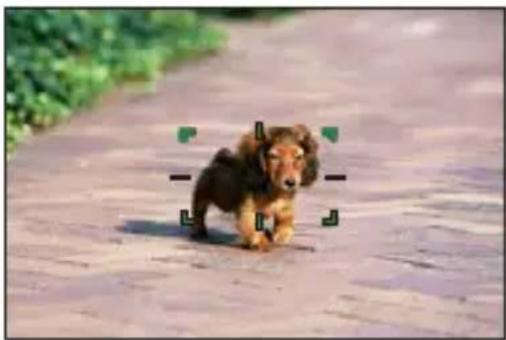
• Anpassen des AF-Feldes (→AF-Feld-Operationen: 215)

- Im [MS&Q]-Modus und beim Aufnehmen von Videos wird die Verfolgung auch dann fortgesetzt, wenn die Auslöser losgelassen wird.
Zum Abbrechen der Verfolgung drücken Sie oder bzw. berühren

- Wenn automatische Erkennung arbeitet, wird das erkannte Motiv verfolgt.
- Wenn die automatische Erkennung [ON] ist und kein Motiv für die Erkennung vorhanden ist, wechselt die Kamera bei einem halb heruntergedrückten Auslöser in den Verfolgungs-Standby-Status. Sobald in diesem Status ein Motiv für die Erkennung im AF-Feld erfasst wird, beginnt die Verfolgung.
- Stellen Sie [Messmethode] auf [kein, um auch die Belichtung einzustellen.
• [ ] steht je nach den Einstellungen der Kamera möglicherweise nicht zur Verfügung.
• Die Verfolgung ist nicht verfügbar, wenn die folgende Funktion verwendet wird:
– HDMI-Ausgabe, wenn [Proxy-Aufnahme] und [Frame.io-Verbindung] auf [ON] eingestellt sind
• Die Verfolgung ist während der HDMI-Ausgabe in Verbindung mit folgenden Videoeinstellungen nicht verfügbar:
– [Aufnahme-Qualität] von 5,9K/5,8K/4,7K mit einer Aufnahmebildrate ab 47,95p
– [Aufnahme-Qualität] von C4K/4K mit einer Aufnahmebildrate ab 100,00p
– [S&Q]-Video mit 5,9K/4,7K mit einer Bildrate von 60 fps
– [S&Q]-Video mit C4K/4K mit einer Bildrate ab 100 fps

[AF - Gesamtbereich]
Die Kamera wählt das optimale AF-Feld zum Fokussieren aus.
Wenn mehrere AF-Bereiche ausgewählt sind, werden alle ausgewählten AF-Bereiche fokussiert.
Wenn der Fokus-Modus auf [AFC] eingestellt ist, können Sie sicherstellen, dass der Fokus auf dem Motiv bleibt, indem Sie beim Aufnehmen das Motive im Vollfeld-AF-Feld halten.
![PANASONIC Lumix S1R II - [AF - Gesamtbereich] - 1](/content/2026/05/917956/images/9a112d4498019154e5068831fe7ce59c21476622c9c8a306492a31c39c6c5a0e.jpg)
Geben Sie das Motiv an, auf das fokussiert werden soll.
Wenn automatische Erkennung auf [ON] steht, werden mehrere Motive erkannt.
Wenn das zu fokussierende Motiv mithilfe des weißen AF-Feldes angezeigt wird, können Sie den Bereich in ein gelbes AF-Feld ändern.

Touch-Betrieb
Berühren Sie das Motiv, das mit dem weißen AF-Feld angezeigt wird.
- Der AF-Bereich wird nun gelb angezeigt.
- Berühren Sie zum Abbrechen der Einstellung [ ]
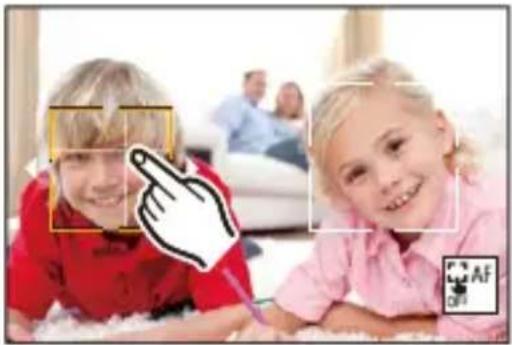
• Betrieb mit dem Joystick
Neigen Sie den Joystick in Richtung ▲▼◀▶.
- Mit jeder Neigung in Richtung ▲▼◀▶ wird das Motiv, worauf fokussiert wird, gewechselt.
- Drücken Sie um die Einstellung aufzuheben.
• Tasten-Betrieb
1 Drücken Sie auf ▼ im AF-Modus-Auswahlbildschirm.
2 Drücken Sie ▲▼◀▶, um die Position des AF-Bereichs zu verschieben.
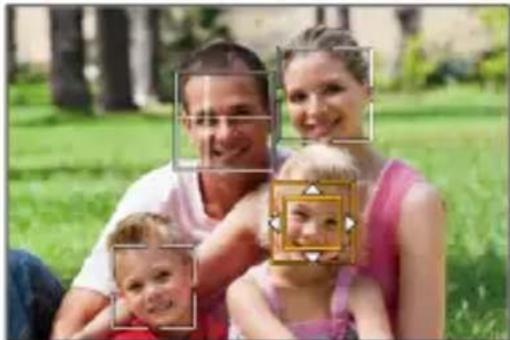
3 Wenn das weiße AF-Feld nach gelb übergeht, drücken Sie auf .

- Drücken Sie zum die Einstellung aufzuheben.

- Wenn [Motiverkennungs-Auswahl] auf [ANIMAL] ([Augen/Körper]) eingestellt ist, kann nur ein Motiv erkannt werden. (Das weiße AF-Feld wird für nicht erkannte Motive nicht angezeigt.)
Wenn Sie ein anderes Motiv fokussieren möchten, können Sie per Touchscreen oder mit dem Joystick ein nicht erkanntes Motiv auswählen.
Einstellen des AF-Feldes in einer beliebigen Position
Das AF-Feld [☐] kann in einer beliebigen Position eingestellt werden.
- Touch-Betrieb
Berühren Sie irgendeine Position auf dem Aufnahmebildschirm und berühren dann [Einst.].
- Berühren Sie [ ] um zu [ ] zurückzukehren.
- Betrieb mit dem Joystick
Halten Sie den Joystick gedrückt.
- Das AF-Feld [ ] ist in der Mitte des Bildschirm eingestellt.
- Entweder halten Sie den Joystick nochmals gedrückt oder drücken auf, um zu [ ] zurückzukehren.
• Tasten-Betrieb
1 Drücken Sie auf ▼ im AF-Modus-Auswahlbildschirm.
2 Drücken Sie ▲▼◀▶, um das AF-Feld zu bewegen, und drücken Sie dann auf MENU /SET zum Bestätigen.
- Drücken Sie nochmals auf zum nach [] zurückzukehren.

- Sie können das AF-Feld verschieben oder seine Größe ändern: (→AF-Feld-Operationen: 215)

[Zone(Horizontal/Vertikal)]/[Zone]
![PANASONIC Lumix S1R II - [Zone(Horizontal/Vertikal)]/[Zone] - 1](/content/2026/05/917956/images/e8733469ae88044ce1465f35de5cf3a3d3969be1d92deab19915b340f16a60e1.jpg)
[Zone(Horizontal/Vertical)]
Innerhalb des vollen Feldes können vertikale und horizontale Zonen fokussiert werden.
Horizontales Muster
![PANASONIC Lumix S1R II - [Zone(Horizontal/Vertical)] - 1](/content/2026/05/917956/images/aaa2a381ef578f6d4faedd65139f15ce07af09ecf38a7473a0eee9b421dbed56.jpg)
- Zum Umschalten zwischen dem horizontalen und vertikalen Muster drücken Sie auf
▲▼◀▶ im Einstellbildschirm für das AF-Feld.
• Anpassen des AF-Feldes (→AF-Feld-Operationen: 215)
[Zone]
Innerhalb des vollen Feldes kann eine zentrale ovale Zone fokussiert werden.
![PANASONIC Lumix S1R II - [Zone] - 1](/content/2026/05/917956/images/aa32c8c2e3edbf1eaea5cf0f632fd4b6e91dbbb65719f7ca08a207d389a438ec.jpg)
• Anpassen des AF-Feldes (→AF-Feld-Operationen: 215)
![PANASONIC Lumix S1R II - [Zone] - 2](/content/2026/05/917956/images/160634fb072537b9e7821ae11902c4a3dbdb56f7f4d07514ae0a760b7511d023.jpg)
- [.] ändert sich in [ ] in den folgenden Fällen:
– Beim Aufnehmen von Videos
- [ ]Modus
- [S&Q]-Modus
[1-Feld+]/[1-Feld]
[1-Feld+]
Es kann ein Schwerpunkt innerhalb eines einzelnen AF-Bereichs fokussiert werden.
Auch wenn das Motiv das einzelne AF-Feld verlässt, bleibt es in einem erweiterten AF-Feld (C) fokussiert.
- Nützlich bei Motiven in Bewegung, wenn die Verfolgung mit [ ] schwierig ist.
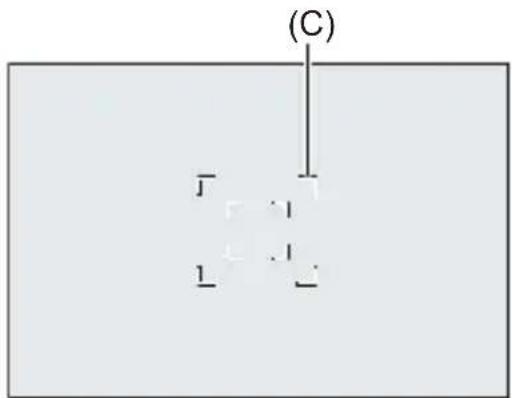
[1-Feld]
Bestimmen Sie den Punkt, der fokussiert werden soll.
![PANASONIC Lumix S1R II - [1-Feld] - 1](/content/2026/05/917956/images/ceae926cbee7192a1690159e824fc460b282e7a30e03976ea1f189438bf89eb7.jpg)
Auf dem Aufnahmebildschirm wird ein Punkt (D) angezeigt, wenn ein einzelnes AF-Feld auf seine minimale Größe reduziert ist. Das AF-Feld kann auf den Ort eingestellt werden, an dem der Punkt angezeigt wird.
![PANASONIC Lumix S1R II - [1-Feld] - 2](/content/2026/05/917956/images/4e10edd9b48d9cbbb90f34071ab454c069cbfa9a0a9ba2f406321dca3957dd0e.jpg)
• Anpassen des AF-Feldes (→AF-Feld-Operationen: 215)
![PANASONIC Lumix S1R II - [1-Feld] - 3](/content/2026/05/917956/images/4bef13d87c2ec3fb7ee400ef6f7c892c0e2136f3ab2f061d01ad2ef5d0197d10.jpg)
- Es ist nicht möglich, ein einzelnes AF-Feld auf sein Minimum zu reduzieren, wenn die folgenden Funktionen benutzt werden:
– Beim Aufnehmen von Videos
- [ ]-Modus
- [S&Q]-Modus
- [Hybrid-Zoom (Foto)]
- [Crop-Zoom (Foto)]
![PANASONIC Lumix S1R II - [1-Feld] - 4](/content/2026/05/917956/images/76983c68cbcc731b2794887fbc1a7da5edaa5c774fd29ee1c7891384ee7d1a5e.jpg)
[Punkt]
Sie können einen präziseren Fokus auf einen kleinen Punkt erzielen.
Wenn Sie die Auslösertaste halb herunter drücken, wird der Bildschirm, mit dem der Fokus kontrolliert werden kann, vergrößert.
![PANASONIC Lumix S1R II - [Punkt] - 1](/content/2026/05/917956/images/437549441a79ae2753c3329b4e0e8a925f03a40d8835cae085b2a9c845d369df.jpg)
- Der vergrößerte Bildschirm wird angezeigt, wenn Sie ein AF-Feld einstellen.
- Anpassen des AF-Feldes (→AF-Feld-Operationen: 215)
![PANASONIC Lumix S1R II - [Punkt] - 2](/content/2026/05/917956/images/c9ac96be396cb0a7157c832fc20060ac9cc1b400b01d08e984de0504695b58c9.jpg)
- Wenn der Fokusmodus auf [AFC] eingestellt ist, so ist [ ] nicht verfügbar.
- Automatische Erkennung funktioniert in [nicht.
![PANASONIC Lumix S1R II - [Punkt] - 3](/content/2026/05/917956/images/d114d60f00601647e81b6ec44b95ed51a8d78e760504275487da2e84268cc2c1.jpg)
- Wenn die folgenden Funktionen verwendet werden, wird [ ] + n [ ] gewechselt:
– Beim Aufnehmen von Videos
- [ ]-Modus
- [S&Q]-Modus
Bedienvorgänge im Vergrößerungsfenster
| Tasten-Betrieb Touch-Betrieb Beschreibung der Funktion | ||
| ▲▼◀▶ Berühren | [+] wird verschoben.• Positionen können mit dem Joystick auch diagonal verschoben werden. | |
![PANASONIC Lumix S1R II - [Punkt] - 4](/content/2026/05/917956/images/36d2ab8af0cbdd92fc2cd06c188df28b7283d94957638aedde0f9d6bee031af4.jpg) | Finger auseinander-/ zusammenziehen | Vergrößert/verkleinert den Bildschirm in kleinen Schritten. |
![PANASONIC Lumix S1R II - [Punkt] - 5](/content/2026/05/917956/images/ca9e116192335a0a1e25865ae2bd1e3667ec3ab0c2110f16db31353a37bf33ff.jpg) | — Der Bildschirm wird vergrößert/verkleinert. | |
![PANASONIC Lumix S1R II - [Punkt] - 6](/content/2026/05/917956/images/458bb274488b23f8ec76cf80fca259acd9e72a5950ffa29d59103269d5414112.jpg) | ![PANASONIC Lumix S1R II - [Punkt] - 7](/content/2026/05/917956/images/c0508768d0b4c40737b7410edcaac679d1f672bc39fe2235c4af4fb68efa3df2.jpg) | Das Vergrößerungsfenster wird geändert (Fenstermodus/Vollbildmodus).![PANASONIC Lumix S1R II - [Punkt] - 8](/content/2026/05/917956/images/849a90b77812a4bc3d69aedd9b3fbbfb6aea927d6a5e1b155bf8c9dc9e96ae90.jpg) ⇌ ⇌ ![PANASONIC Lumix S1R II - [Punkt] - 9](/content/2026/05/917956/images/5e1608806ef1be5636b96b14a40b67e47933f49f2dbab2e0d54256a2f7acef0a.jpg) |
| [DISP.] [Reset] Verlässt die vergrößerte Anzeige. | ||
- Sie können um ungefähr 3× bis 6× vergrößern.
- Sie können ein Bild aufnehmen, indem Sie [] berühren.
![PANASONIC Lumix S1R II - [Punkt] - 10](/content/2026/05/917956/images/de63d232d43f9a779ad6894f149ad589dc376640507090770ae078ea2d0ddebb.jpg)
- Sie können die Anzeigemethode des vergrößerten Bildschirms ändern:
(→[Einstellung f. AF-Punkt]: 649)
AF-Feld-Operationen
• Verschieben der Position des AF-Feldes: 215
- Ändern der Größe des AF-Feldes: 218
• Zurücksetzen des AF-Feldes: 219
- Fokus und Helligkeit werden an die berührte Position angepasst ([AF+AE]): 220
- Verschieben der AF-Bereichsposition mit dem Touchpad: 221
•[Fokuswechsel f. Vert / Hor]: 223
Verschieben der Position des AF-Feldes
Touch-Betrieb
Mit den Standardvoreinstellungen wird der Fokus auf den berührten Punkt gesetzt, wenn Sie den Bildschirm berühren. (→[Touch-Einst.]: 653)
Berühren Sie den Aufnahmebildschirm.
- Der Bildschirm zum Einstellen des AF-Feldes wird angezeigt.
Das AF-Feld wird eingestellt, wenn Sie entweder [Einst.] berühren oder den Auslöser halb herunter drücken.

- Sie können den Fokus und die Helligkeit für die berührte Stelle optimieren.
(→Fokus und Helligkeit werden an die berührte Position angepasst ([AF+AE]): 220) - Sie können auf die berührte Position fokussieren und den Auslöser loslassen.
(→Touch AF/Touch-Auslöser: 114)

Betrieb mit dem Joystick
Mit den Standardvoreinstellungen kann das AF-Feld mit dem Joystick angepasst werden. (→[Joystick-Einstellung]: 659)
Neigen Sie den Joystick im Aufnahmebildschirm.
- Der Bildschirm zum Einstellen des AF-Feldes wird angezeigt.
Das AF-Feld wird eingestellt, wenn Sie entweder auf drücken oder den Auslöser halb herunter drücken.
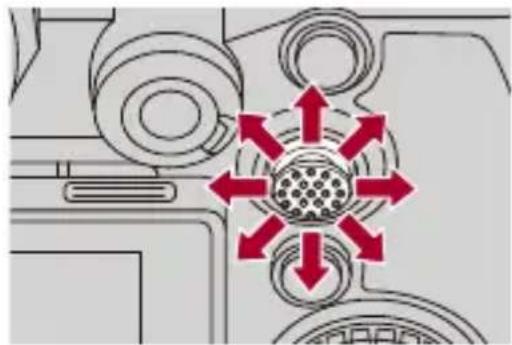
- Wenn Sie den drücken, können Sie zwischen Standardposition und eingestellter Position des AF-Bereichs wechseln.
In [ ]-wird mit diesem Vorgang der vergrößerte Bildschirm angezeigt.
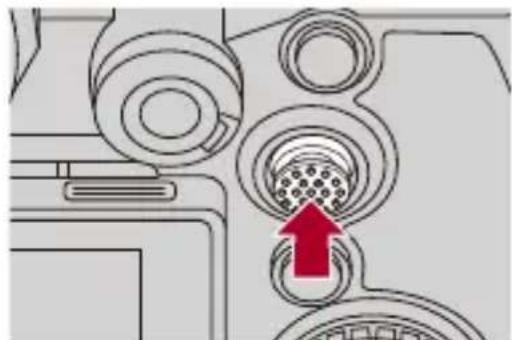
1 Drücken Sie auf ▼ im AF-Modus-Auswahlbildschirm.
- Der Bildschirm zum Einstellen des AF-Feldes wird angezeigt.
2 Drücken Sie ▲▼◀▶, um die Position des AF-Bereichs zu verschieben.
- Das AF-Feld wird eingestellt, wenn Sie entweder auf drücken oder den Auslöser halb herunter drücken.

- Wenn [Messmethode] auf [ ] eingestellt ist, bewegt sich auch das Messziel mit dem AF-Bereich.

- Sie können einstellen, dass der AF-Bereich bei Bewegung mit Loop bewegt wird: (→[Loop-Beweg Fokusfeld]: 651)
- Sie können die Funktion, die die AF-Feld/MF-Lupen-Bewegungsbildschirme anzeigt, einer Fn-Taste zuweisen: (→[Fokusbereich einst.]: 614)
Ändern der Größe des AF-Feldes

Touch-Betrieb
Ziehen Sie das AF-Feld auf dem AF-Feld-Einstellungsbildschirm auseinander oder zusammen.
- Zum Bestätigen berühren Sie [Einst.] oder drücken Sie den Auslöser halb herunter.

- Zum Bestätigen drücken Sie auf oder drücken Sie den Auslöser halb herunter.
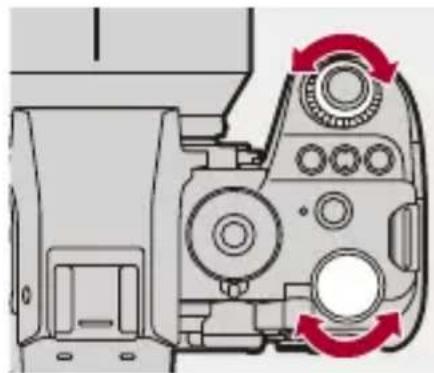
- In [und] kann die Größe des AF-Felds nicht geändert werden.
Zurücksetzen des AF-Feldes

Touch-Betrieb
Berühren Sie [Reset] im AF-Feld-Einstellungsbildschirm.
- Beim ersten Berühren wird die AF-Feldposition wieder in die Mitte verschoben. Beim zweiten Berühren wird die Größe des AF-Feldes auf die Standardgröße zurückgesetzt.
![PANASONIC Lumix S1R II - Berühren Sie [Reset] im AF-Feld-Einstellungsbildschirm. - 1](/content/2026/05/917956/images/137cdf587d92a81123dc313639ef61dfb07c641c2018fe695b52d3e93c21ccf9.jpg)
Tasten-Betrieb
Drücken Sie auf [DISP.] im AF-Feld-Einstellungsbildschirm.
- Beim ersten Drücken wird die AF-Feldposition wieder in die Mitte verschoben. Beim zweiten Drücken wird die Größe des AF-Feldes auf die Standardgröße zurückgesetzt.
Fokus und Helligkeit werden an die berührte Position angepasst ([AF+AE])
1 Stellen Sie [Touch-AF] ein.
2 Berühren Sie das Motiv, an das die Helligkeit angepasst werden soll.
- An der berührten Position wird ein AF-Feld angezeigt, das wie funktioniert.
Hiermit wird ein Punkt zum Anpassen der Helligkeit in der Mitte des AF-Bereichs platziert. - Anpassen des AF-Feldes (→AF-Feld-Operationen: 215)
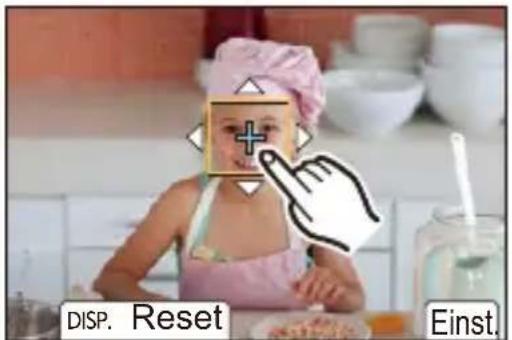
3 Berühren Sie [Einst.].
- Die [AF+AE]-Einstellung wird aufgehoben, wenn Sie auf dem Aufnahmebildschirm [T(wenn [ ] oder [ ] eingestellt ist: [ T berühren.
Verschieben der AF-Bereichsposition mit dem Touchpad
Bei Sucheranzeige können Sie den Monitor berühren, um Position und Größe des AF-Bereichs zu ändern.
1 Stellen Sie [Touchpad-AF] ein.
MENU → [⚙️] → [💡] → [Touch-Einst.] → [Touchpad-AF] → [EXACT]/[OFFSET1] bis [OFFSET7]
2 Bewegen Sie die Position des AF-Bereichs.
• Berühren Sie bei Sucheranzeige den Monitor.
- Anpassen des AF-Feldes (→AF-Feld-Operationen: 215)
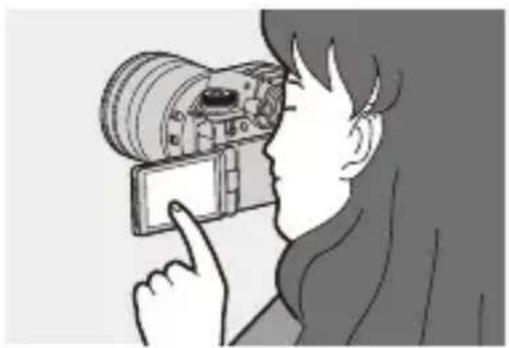
3 Bestätigen Sie die Auswahl.
- Drücken Sie den Auslöser halb herunter.

Einstellungselemente ([Touchpad-AF])
[EXACT]
Der AF-Bereich des Suchers wird durch Berühren einer gewünschten Position auf dem Touchpad verschoben.
![PANASONIC Lumix S1R II - [EXACT] - 1](/content/2026/05/917956/images/ba071e81201fe336a359bcc52e51bef4b95e5349f51e232aebd0888c24afb05b.jpg)
[OFFSET1] (gesamte Fläche)/[OFFSET2] (rechte Hälfte)/[OFFSET3] (oben rechts)/
[OFFSET4] (unten rechts)/[OFFSET5] (linke Hälfte)/[OFFSET6] (oben links)/
Der AF-Bereich des Suchers wird entsprechend der Entfernung verschoben, die Sie mit dem Finger auf dem Touchpad zurücklegen.
Wählen Sie den Bereich aus, in dem der Ziehvorgang erkannt werden soll.
![PANASONIC Lumix S1R II - [EXACT] - 2](/content/2026/05/917956/images/56e202e1eb109811e41f94f1567d8bd04e99234337945fbf20149e75af09f870.jpg)
Es werden separate Positionen für AF-Bereiche gespeichert, wenn die Kamera vertikal bzw. horizontal ausgerichtet ist.
Es sind zwei vertikale Ausrichtungen (rechts und links) verfügbar.
![PANASONIC Lumix S1R II - [EXACT] - 3](/content/2026/05/917956/images/f5d624c8f7931017ee660c47df8be703ce0f553432dc91433c4ca861f4a20475.jpg)
MENU → [⚙️] → [AF] → Wählen Sie [Fokuswechsel f. Vert / Hor] aus.
[ON]
Es werden separate Positionen bei vertikaler bzw. horizontaler Ausrichtung gespeichert.
[OFF]
Es wird dieselbe Position bei vertikaler bzw. horizontaler Ausrichtung eingestellt.
![PANASONIC Lumix S1R II - [OFF] - 1](/content/2026/05/917956/images/cee89cf3c12568db92289c581bb655e677e4e6b4b7f605881f235a2d92cb10ec.jpg)
- In MF wird hiermit die Position der MF-Lupe gespeichert.
Aufnehmen mit MF
•[Fokus-Peaking]: 229


MF (Manueller Fokus) bedeutet, dass die Fokussierung manuell erfolgt. Mit dieser Funktion sollten Sie dann arbeiten, wenn der Fokus fest eingestellt werden soll oder wenn der Abstand zwischen Objektiv und Motiv feststeht und Sie AF nicht aktivieren möchten.
1 Stellen Sie den Fokusmodus auf [MF].
- Stellen Sie den Fokusmodushebel ein. (→Auswählen des Fokusmodus: 176)
2 Wählen Sie den Fokuspunkt aus.
- Kippen Sie den Joystick, um den Fokuspunkt auszuwählen.
- Drücken Sie DISP., um den Punkt, die fokussiert werden soll, wieder in die Mitte zu bringen.
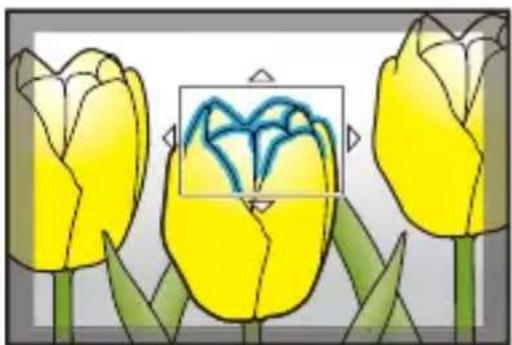
3 Bestätigen Sie die Auswahl.
- Drücken Sie

- Es wird zum MF-Lupenbildschirm gewechselt, und die Anzeige wird vergrößert.
4 Anpassen des Fokus.
• Drehen Sie den Fokusring.
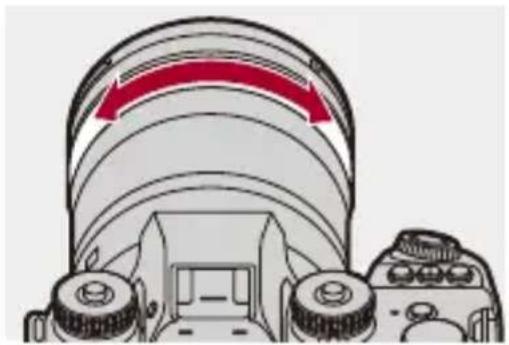
- Der fokussierte Bereich wird farblich hervorgehoben. (Focus-Peaking)
- Es wird eine Aufnahmedistanz-Gitterlinie angezeigt. (MF-Anzeige)
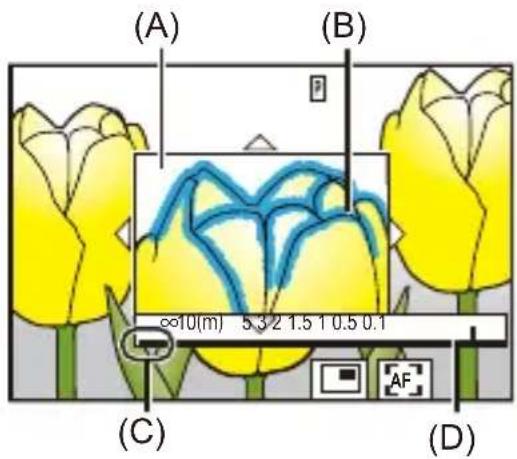
(A) MF-Lupe (vergrößerter Bildschirm)
(B) Focus Peaking
(C) Indikator für ∞ (Unendlichkeit)
(D) MF-Anzeige
5 Schließen Sie den MF-Lupenbildschirm.
- Drücken Sie den Auslöser halb herunter.
- Der Vorgang kann auch ausgeführt werden, indem gedrückt wird.
6 Starten Sie die Aufnahme.
- Drücken Sie den Auslöser ganz herunter.
Bedienvorgänge im MF-Lupenbildschirm
| Tasten-Betrieb Touch-Betrieb Beschreibung der Funktion | ||
 Ziehen Ziehen | Der vergrößerte Anzeigebereich wird verschoben.·Positionen können mit dem Joystick auch diagonal verschoben werden. | |
 | Finger auseinander-/ zusammenziehen | Vergrößert/verkleinert den Bildschirm in kleinen Schritten. |
 | — Der Bildschirm wird vergrößert/verkleinert. | |
 |  | Das Vergrößerungsfenster wird geändert (Fenstermodus*1/Vollbildmodus*2). 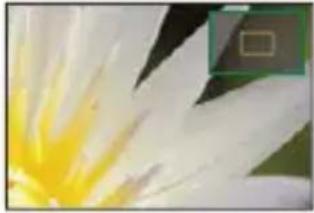 |
| [DISP.] [Reset] | Erstmalig: Die Position der MF-Lupe wird in die Mitte verschoben.Beim zweiten Mal: Die Vergrößerung der MF-Lupe wird auf den Standardwert zurückgesetzt. | |
| [AF ON] Der AF funktioniert. | ||
*1 Sie können um ungefähr 3× bis 6× vergrößern.
*2 Sie können um ungefähr 3× bis 20×.vergrößern. (Beim Aufnehmen von Videos beträgt die maximale Vergrößerung 6×, wenn [Vergrößerte Live-Anzeige] in [Ausgabe HDMI-Aufz.] während der HDMI-Ausgabe auf [OFF] eingestellt und der Modus [HS&Q] aktiv ist.)

- Drehen Sie den Fokusring im Aufnahmebildschirm, um den MF-Lupenbildschirm zu öffnen. Wenn die Anzeige durch Drehen des Fokusrings vergrößert wurde, wird der Lupenbildschirm kurze Zeit nach Beendigung des Vorgangs geschlossen.
- Sie können den MF-Lupenbildschirm auch durch Drücken von [ ] anzeigen.
- Wenn Sie bei MF [AF ON] drücken, wird AF aktiviert.
- Der MF-Lupenbildschirm kann auch während Videoaufnahmen angezeigt werden.
• Die Bezugsmarkierung für die Aufnahmeentfernung gibt die Position der Abbildungsoberfläche an. Diese dient als Referenz für die Messung der Aufnahmeentfernung.
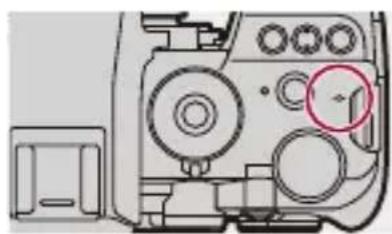
- Wenn [Hybrid-Zoom (Foto)] oder [Crop-Zoom (Foto)] auf [ON] eingestellt ist, beträgt die Vergrößerung für die MF-Lupe 3× bis 6×. (Während der Videoaufnahme ist die Vergrößerung jedoch stets 3×.)
- Wenn [Hybrid-Zoom (Video)] oder [Crop-Zoom (Video)] auf [ON] eingestellt ist, beträgt die Vergrößerung für die MF-Lupe immer 3×.
- Wenn Sie die folgende Funktion verwenden, wird die MF-Lupe nicht angezeigt: – Während einer SH-Serienbildaufnahme
- Wenn bei Videoaufnahmen die folgenden Funktionen verwendet werden, kann die MF-Lupenbildschirm nicht angezeigt werden:
– [Aufnahme-Qualität] mit einem Video mit hohen Bildraten über einer Aufnahmebildrate von 60,00p – [Live-Kamerafahrt]

- Sie können die Fokus-Peaking-Empfindlichkeit und die Anzeigemethode ändern:
(→[Fokus-Peaking]: 229)
- Sie können die MF-Lupenposition bei vertikaler und horizontaler Ausrichtung separat speichern:
(→[Fokuswechsel f. Vert / Hor]: 223)
- Sie können die Anzeigemethode des vergrößerten Bildschirms ändern:
(→[MF-Lupe]: 647)
- Sie können die Einheit der MF-Anzeige ändern:
(→[MF-Anzeige]: 648)
- Sie können den Betrieb des Fokusrings deaktivieren:
(→[Fokusringsperre]: 648)
- Sie können die MF-Lupenposition auf Schleifenbewegung umstellen:
(→[Loop-Beweg Fokusfeld]: 651)
- Der Fokuspunkt wird gespeichert, wenn die Kamera ausgeschaltet wird:
(→[Objektivpos. fortsetzen]: 677)
- Der Umfang der Fokusbewegung kann eingestellt werden:
(→[Fokusring-Steuerung]: 679)
- Sie können die Funktion, die die AF-Feld/MF-Lupen-Bewegungsbildschirme anzeigt, einer Fn-Taste zuweisen:
(→[Fokusbereich einst.]: 614)
[Fokus-Peaking]
Im MF-Betrieb werden fokussierte Bereiche (Bereiche auf dem Bildschirm mit klaren Konturen) farblich hervorgehoben.
![PANASONIC Lumix S1R II - [Fokus-Peaking] - 1](/content/2026/05/917956/images/dfaa1394f78b26f3f3b29b22152d22875cbfdf2d4ca5400931330a0894a306e7.jpg)
→ [ ]/[ ] → [ ] Wählen Sie [Fokus-Peaking] aus
| [ON] Anzeige von Fokus-Peaking wird ausgeführt. | ||
| [OFF] — | ||
| [SET] | [Fokus-Peaking-Empfindl.] | Wenn in negativer Richtung adjustiert wird, werden hervorzuhebende Bereiche verringert, und Sie können präziser fokussieren. |
| [Farbe einstellen] | Sie können die Anzeigefarbe des fokussierten Bereichs einstellen. | |
| [Bei AFS anzeigen] | In der Einstellung auf [ON] kann die Fokus-Peaking-Anzeige ebenfalls verwendet werden, wenn die Auslösertaste im [AFS]-Fokusmodus halb heruntergedrückt wird. | |
| [Bei MF anzeigen] | [Bei LiveView]: Focus-Peaking wird auf dem Aufnahmebildschirm angezeigt.[Bei LiveView-Vergrößerung]: Focus-Peaking wird im MF-Lupenbildschirm und der vergrößerten Videoanzeige des Liveansicht-Bildschirms angezeigt.[Wenn Auslöser gedr. wird]: In der Einstellung auf [OFF] wird Fokus-Peaking versteckt, wenn der Auslöser heruntergedrückt wird. | |
![PANASONIC Lumix S1R II - → [ ]/[ ] → [ ] Wählen Sie [Fokus-Peaking] aus - 1](/content/2026/05/917956/images/6c1eeab1f65833cda6451849c35b51e478bd4e7b4422a813421bb2740e58df54.jpg)
- Sie können das Touch-Tab (→[Touch-Einst.]: 653) aufrufen und dann [PEAK] in [ ] berühren, um [ON]/[OFF] zu wechseln.
- Wenn [Live-View-Verstärkung] verwendet wird, ist [Fokus-Peaking] nicht verfügbar.
Aufnehmen mit Zoom
• [Crop-Zoom (Foto)]: 232
• [Hybrid-Zoom (Foto)]: 236
• [Crop-Zoom (Video)]: 239
• [Hybrid-Zoom (Video)]: 243
Verwenden Sie den optischen Zoom des Objektivs, um zur Tele- oder Weitwinkelposition zu zoomen.
Drehen Sie den Zoomring.
(T): Telefoto
(W): Weitwinkel
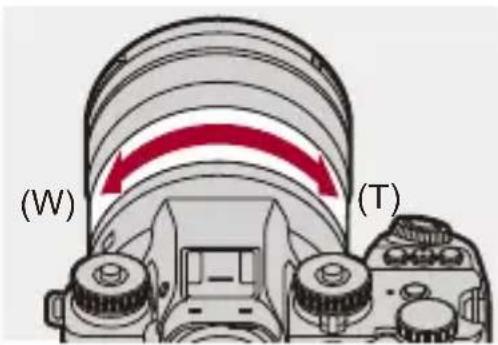
• Die Brennweite wird auf dem Aufnahmebildschirm angezeigt.

• Die Anzeige der Brennweite kann auch ausgeblendet werden:
(→[Brennweite]: 666)
[Crop-Zoom (Foto)]
![PANASONIC Lumix S1R II - [Crop-Zoom (Foto)] - 1](/content/2026/05/917956/images/cf1ccc4618a10682bcde770f9260d891ca5ded430766be8b5c14c2aa4bd99ecc.jpg)
![PANASONIC Lumix S1R II - [Crop-Zoom (Foto)] - 2](/content/2026/05/917956/images/24cba68563d799cfac1eab2e49807dfefc15a94e8166b201c9e6e797f585f3db.jpg)
![PANASONIC Lumix S1R II - [Crop-Zoom (Foto)] - 3](/content/2026/05/917956/images/00201c86dd798caae1f9a862ef3fc51aff7972440bf9f7dda0d1b53289271062.jpg)
![PANASONIC Lumix S1R II - [Crop-Zoom (Foto)] - 4](/content/2026/05/917956/images/d17c0e2c6bf0e1a7e4b71f0a7918c4d22296223bd6f501da9c72974fcd30cd7b.jpg)
Sie können den mittleren Bereich eines Bildes ausschneiden, um einen verbesserten Teleskopeffekt ohne Verschlechterung der Bildqualität zu erzielen.
Diese Funktion kann auch mit Festbrennweiten genutzt werden.
1 Wählen Sie [bals Modus aus.
(→Foto/Video/S&Q-Schalter: 79)
2 Stellen Sie [Crop-Zoom (Foto)] ein.
- MENU → [ ] → [ ] → [Crop-Zoom (Foto)]
| [ON] Diese | Option aktiviert den Crop-Zoom. | |
| [OFF] — | ||
| [SET] | [Brennweitenanz.-Einstellig] | Hier legen Sie die fest, wie die Brennweite angezeigt wird.[Zusammengesetzte Brennweite]: Das Ergebnis der Berechnung “Brennweite des optischen Zooms × Crop-Zoomfaktor“ wird angezeigt (z. B. 180 mm).[+ Crop-Vergrößerung]: Die Brennweite des optischen Zooms und der Crop-Zoomfaktor werden angezeigt (z. B. 60 mm × 2,0). |
| [Minimale Bildgröße] | Je kleiner die [Bildgröße], desto höher kann der Zoomfaktor (die Vergrößerung) ausfallen.[M]: Maximal 1,4×[S]: Maximal 2,0×[XS]: Maximal ca. 4,2× | |
| [Aufzeichn.-Bildgröße einst.] | [ON]: Aufnahmen werden stets mit der unter [Minimale Bildgröße] eingestellten [Bildgröße] erstellt.[OFF]: Die [Bildgröße] ändert sich je nach Zoom. | |
| [Zoomgeschwindigkeit (Foto)] | Diese Option dient zum Einstellen der Zoomgeschwindigkeit während Zoomvorgängen.Einstellungen:[H], [M], [L], [SL] | |
![PANASONIC Lumix S1R II - [Crop-Zoom (Foto)] - 5](/content/2026/05/917956/images/27af448c9c343854ff0cdcab698c0ec6e3ea5e3c1f0a61228f34c0a58f2b00ed.jpg)
Verwenden von [Crop-Zoom (Foto)]
1 Stellen Sie [Crop-Zoom (Foto)] auf [ON] ein.
- MENU SET → [ ] → [ ] → [Crop-Zoom (Foto)] → [ON]
- Wenn [Crop-Zoom (Foto)] auf [ON] eingestellt ist, müssen Sie zum Zoomen ▲▼◀▶ drücken. ([Zoom-Steuerung] in [Fn-Tasteneinstellung] ist ▲▼◀▶ zugewiesen.)
2 Zoomvorgänge durchführen.
![PANASONIC Lumix S1R II - Verwenden von [Crop-Zoom (Foto)] - 1](/content/2026/05/917956/images/a4c6e5a6520b8a19e89d98a314e0200f2a3104316f4a5ed4d81cf71e67d6a109.jpg)
Vergrößern/Verkleinern
- Drücken Sie ▲▼ oder drehen Sie
- Wenn [Touch-Register] auf [ON] eingestellt ist, können Sie Touch-Zoom zum Vergrößern/Verkleinern verwenden.
- Sie können zum Vergrößern/Verkleinern auch die Fn-Taste drücken, der [Hineinzoomen (Tele)] bzw. [Herauszoomen (Weit)] zugewiesen ist.
- Wenn Sie einen Zoomvorgang mit der zugewiesenen Fn-Taste begonnen haben, können Sie nicht zum Vergrößern/Verkleinern verwenden.


Schritt-Zoom
Sie können den Crop-Zoomfaktor ([Minimale Bildgröße]) umschalten.
1,0×L /1,4×[M] /2,0×[S] /ca. 4,2×[XS]
- Drücken Sie ◀▶.
- Sie können zum Umschalten auch die Fn-Taste drücken, der [Crop-Zoom-Vergröß.(Schritt)] zugewiesen ist.
3 Bestätigen Sie die Auswahl.
- Drücken Sie oder .

- Touch-Zoom und die Fn-Tasten [Hineinzoomen (Tele)], [Herauszoomen (Weit)] und [Crop-Zoom-Vergröß.(Schritt)] können auch im Aufnahmebildschirm verwendet werden.

- RAW-Bilder werden ohne Zuschnitt (Crop) aufgenommen.

• Die Einstellungen für [Brennweitenanz.-Einstellig] in den folgenden Menüs arbeiten zusammen:
- [Crop-Zoom (Foto)] - [Crop-Zoom (Video)]
• Die Einstellungen für [Minimale Bildgröße] und [Aufzeichn.-Bildgröße einst.] in den folgenden Menüs arbeiten zusammen:
- [Hybrid-Zoom (Foto)] - [Crop-Zoom (Foto)]
- [Crop-Zoom (Foto)] ist nicht verfügbar, wenn die folgenden Funktionen verwendet werden:
- [RAW] ([Bildqualität]) - Hochauflösender Modus - [Mehrfach-Belichtung]
[Hybrid-Zoom (Foto)]
![PANASONIC Lumix S1R II - [Hybrid-Zoom (Foto)] - 1](/content/2026/05/917956/images/1f583849cdabaaa973c7dfffdc029ffa08979c38474981da91072957b71710d4.jpg)
![PANASONIC Lumix S1R II - [Hybrid-Zoom (Foto)] - 2](/content/2026/05/917956/images/45f648260b9041aba993ad59020f78c1d7b51540864017053f257a11889076f2.jpg)
![PANASONIC Lumix S1R II - [Hybrid-Zoom (Foto)] - 3](/content/2026/05/917956/images/d74e808259e5a334e96be62ca545ffeb774c24ae572e979bef4c28b5fd256be2.jpg)
![PANASONIC Lumix S1R II - [Hybrid-Zoom (Foto)] - 4](/content/2026/05/917956/images/f95e2c000ac233c5a1f870e658b942d98ddb24d1edf24a84dafcafcd5cf51bcf.jpg)
Noch höhere Zoomfaktoren können mit dem Zoomring durch Kombinieren von optischem Zoom und [Crop-Zoom] erzielt werden.
Je kleiner die [Minimale Bildgröße], desto höher kann der Zoomfaktor (die Vergrößerung) ausfallen.
1 Wählen Sie [ ]als Modus aus.
(→Foto/Video/S&Q-Schalter: 79)
2 Stellen Sie [Hybrid-Zoom (Foto)] ein.
MENU → [ ] → [ ] → [Hybrid-Zoom (Foto)]
| [ON] Diese | Option aktiviert den Hybrid-Zoom. |
| [OFF] — |
| [SET] | [Brennweitenanz.-Einstellig] | Hier legen Sie die fest, wie die Brennweite angezeigt wird.[Zusammengesetzte Brennweite]: Das Ergebnis der Berechnung “Brennweite des optischen Zooms × Crop-Zoomfaktor“ wird angezeigt (z. B. 180 mm).[+ Crop-Vergrößerung]: Die Brennweite des optischen Zooms und der Crop-Zoomfaktor werden angezeigt (z. B. 60 mm × 2,0). |
| [Effekt bei Weitwinkel (Foto)] | [ON]: Der Crop-Zoom arbeitet im gesamten Bereich des optischen Zooms mit konstanter Zoomvergrößerung.[OFF]: Am Rand des Weitwinkelbereichs wird nur der optische Zoom genutzt. Es können Bilder mit [Bildgröße] [L] aufgenommen werden. | |
| [Minimale Bildgröße] | Je kleiner die [Bildgröße], desto höher kann der Zoomfaktor (die Vergrößerung) ausfallen.[M]: Maximal 1,4×[S]: Maximal 2,0×[XS]: Maximal ca. 4,2× | |
| [Aufzeichn.-Bil dgröße einst.] | [ON]: Aufnahmen werden stets mit der unter [Minimale Bildgröße] eingestellten [Bildgröße] erstellt.[OFF]: Die [Bildgröße] ändert sich je nach Zoom. |
![PANASONIC Lumix S1R II - [Hybrid-Zoom (Foto)] - 5](/content/2026/05/917956/images/5c3b86ddf1674c9892390149c6db49164d4c12b3f4c1d78ccfeb1a42332d1e3b.jpg)
- RAW-Bilder werden ohne Zuschnitt (Crop) aufgenommen.
![PANASONIC Lumix S1R II - [Hybrid-Zoom (Foto)] - 6](/content/2026/05/917956/images/1daa9ca0bce908a95dddb64000a60cf5864146d58f945a5f8a57b1708e5850b2.jpg)
• Die Einstellungen für [Brennweitenanz.-Einstellig] in den folgenden Menüs arbeiten zusammen:
- Die Einstellungen für [Minimale Bildgröße] und [Aufzeichn.-Bildgröße einst.] in den folgenden Menüs arbeiten zusammen:
- [Hybrid-Zoom (Foto)]
- [Crop-Zoom (Foto)]
• [Hybrid-Zoom (Foto)] kann nicht mit Festbrennweiten genutzt werden.
- [Hybrid-Zoom (Foto)] ist nicht verfügbar, wenn die folgenden Funktionen verwendet werden:
- [RAW] [Bildqualität]
– Hochauflösender Modus - [Crop-Zoom (Foto)]
– [Mehrfach-Belichtung]
- Der Zoom kann springen, wenn Sie ein anderes Zoomobjektiv als ein austauschbares Objektiv von Panasonic (S Series) verwenden.
[Crop-Zoom (Video)]
![PANASONIC Lumix S1R II - [Crop-Zoom (Video)] - 1](/content/2026/05/917956/images/4fc77f1d5f5b8b18e910bfdfe8634cebd6e17b189eebef1dc662d827afaacdaf.jpg)
![PANASONIC Lumix S1R II - [Crop-Zoom (Video)] - 2](/content/2026/05/917956/images/c6fba772a5917f1fb415d166884e24a279957fa71e8830943dc2553a7b16d2c0.jpg)
Sie können den mittleren Bereich eines Bildes ausschneiden, um einen verbesserten Teleskopeffekt ohne Verschlechterung der Bildqualität zu erzielen.
Diese Funktion kann auch mit Festbrennweiten genutzt werden.
1 Wählen Sie [Boder [S&Q] als Modus aus.
(→Foto/Video/S&Q-Schalter: 79)
2 Stellen Sie [Crop-Zoom (Video)] ein.
MENU → [ ] → [ ] → [Crop-Zoom (Video)]
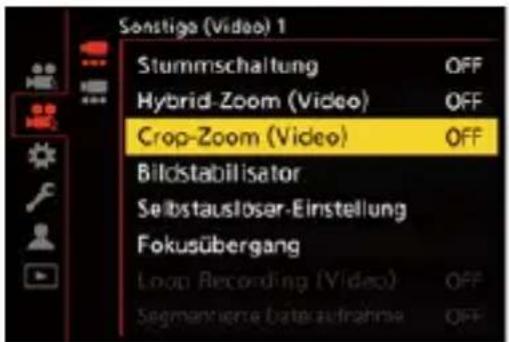
| [ON] Diese | Option aktiviert den Crop-Zoom. | |
| [OFF] — | ||
| [SET] | [Brennweitenanz.-Einstellig] | Hier legen Sie die fest, wie die Brennweite angezeigt wird.[Zusammengesetzte Brennweite]: Das Ergebnis der Berechnung “Brennweite des optischen Zooms × Crop-Zoomfaktor“ wird angezeigt (z. B. 180 mm).[+ Crop-Vergrößerung]: Die Brennweite des optischen Zooms und der Crop-Zoomfaktor werden angezeigt (z. B. 60 mm × 2,0). |
| [Zoomgeschwindigkeit (Video)] | [Während Aufzeichn.-Standby]: Diese Option dient zum Einstellen der Zoomgeschwindigkeit im Aufnahme-Standby.[Während Aufzeichnung]: Diese Option dient zum Einstellen der Zoomgeschwindigkeit während der Aufnahme.Einstellungen:[H], [M], [L], [SL] | |
![PANASONIC Lumix S1R II - [Crop-Zoom (Video)] - 4](/content/2026/05/917956/images/b4388a113334e7195606849e424677b48714ede3dca398d4e7a14da779932023.jpg)
Verwenden von [Crop-Zoom (Video)]
1 Stellen Sie [Crop-Zoom (Video)] auf [ON] ein.
- MENU SET → [ ] → [ ] → [Crop-Zoom (Video)] → [ON]
- Wenn [Crop-Zoom (Video)] auf [ON] eingestellt ist, müssen Sie zum Zoomen ▲▼◀▶ drücken. ([Zoom-Steuerung] in [Fn-Tasteneinstellung] ist ▲▼◀▶ zugewiesen.)
2 Zoomvorgänge durchführen.
![PANASONIC Lumix S1R II - Verwenden von [Crop-Zoom (Video)] - 1](/content/2026/05/917956/images/fc028b95489d2a0a765a92de67d0e5dc4a8d8a287fe79481cb9ea8e9de0c5840.jpg)
Vergrößern/Verkleinern
- Drücken Sie ▲▼ oder drehen Sie
- Wenn [Touch-Register] auf [ON] eingestellt ist, können Sie Touch-Zoom zum Vergrößern/Verkleinern verwenden.
- Sie können zum Vergrößern/Verkleinern auch die Fn-Taste drücken, der [Hineinzoomen (Tele)] bzw. [Herauszoomen (Weit)] zugewiesen ist.
- Wenn Sie einen Zoomvorgang mit der zugewiesenen Fn-Taste begonnen haben, können Sie /nicht zum Vergrößern/Verkleinern verwenden.


Schritt-Zoom
Sie können den Crop-Zoomfaktor ([Bildbereich für Video]) umschalten. FULL, APS-C, PIXEL/PIXEL
- Drücken Sie ◀▶.
- Sie können zum Umschalten auch die Fn-Taste drücken, der [Crop-Zoom-Vergröß.(Schritt)] zugewiesen ist.
3 Bestätigen Sie die Auswahl.
- Drücken Sie oder .

- Touch-Zoom und die Fn-Tasten [Hineinzoomen (Tele)], [Herauszoomen (Weit)] und [Crop-Zoom-Vergröß.(Schritt)] können auch im Aufnahmebildschirm verwendet werden.

[Aufnahme-Qualität] und Crop-Zoomfaktor
| [Aufnahme-Qualität] | Maximaler Crop-Zoomfaktor | |
| Wenn Vollformat-Objektive verwendet werden | Wenn APS-C-Objektive verwendet werden | |
| 8,1K-Video, 8K-Video, 6,4K-Video, 5,9K-Video, 5,8K-Video, 4,7K-Video | — | — |
| C4K-Video/4K-Video (120p/100p) — | — | |
| C4K-Video (60p/50p/48p) Ca. 1,3× Ca. 1,3× | ||
| C4K-Video (30p/25p/24p) Ca. 2,0× Ca. 1,3× | ||
| 4K-Video (60p/50p/48p) Ca. 1,4× Ca. 1,4× | ||
| 4K-Video (30p/25p/24p) Ca. 2,1× Ca. 1,4× | ||
| FHD-Video (120p/100p) — | — | |
| FHD-Video (60p/50p/48p) Ca. 2,8× Ca. 2,8× | ||
| FHD-Video (30p/25p/24p) Ca. 4,2× Ca. 2,8× | ||

• Die Einstellungen für [Brennweitenanz.-Einstellig] in den folgenden Menüs arbeiten zusammen:
- [Crop-Zoom (Foto)]
- [Crop-Zoom (Video)]
- [Crop-Zoom (Video)] ist nicht verfügbar, wenn die folgenden Funktionen verwendet werden:
– [S&Q]-Video mit einer [Zeitlupen- & Zeitraffereinstell]-Bildrate über 60 fps
– [S&Q]-Video mit C4K/4K-Auflösung
- [Live-Kamerafahrt]
- Je nach Objektiv ist es eventuell nicht möglich, den maximalen Crop-Zoomfaktor zu verwenden.
- Wenn [Crop-Zoom (Video)] auf [ON] eingestellt ist, steigt der Stromverbrauch und die Akkuladung nimmt schneller ab. Außerdem steigt die Temperatur in der Kamera schneller an.
Noch höhere Zoomfaktoren können mit dem Zoomring durch Kombinieren von optischem Zoom und [Crop-Zoom] erzielt werden.
Rein optischer Zoom
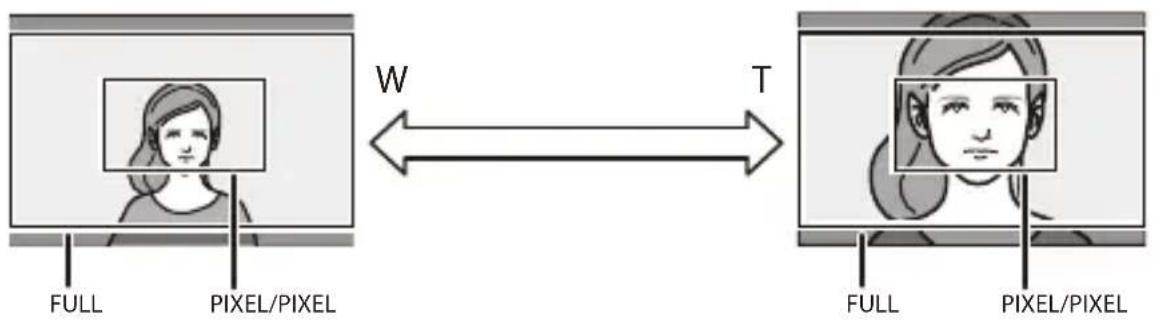
flowchart
graph LR
    A["Full Image"] -->|W| B["Pixel/Pixel Image"]
    B -->|T| C["Pixel-Pixel Image"]
Hybrid-Zoom (optischer Zoom und Crop-Zoom)
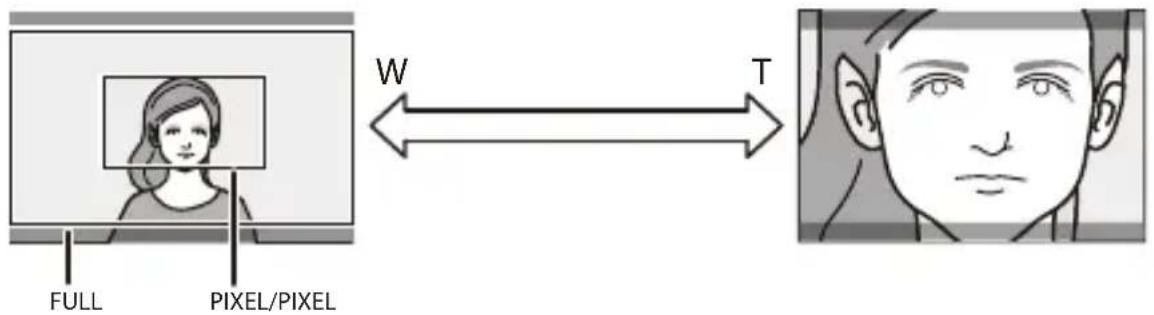
1 Wählen Sie [ ] oder [S&Q] als Modus aus.
(→Foto/Video/S&Q-Schalter: 79)
2 Stellen Sie [Hybrid-Zoom (Video)] ein.
| [ON] Diese | Option aktiviert den Hybrid-Zoom. | |
| [OFF] — | ||
| [SET] | [Brennweitenanz.-Einstellig] | Hier legen Sie die fest, wie die Brennweite angezeigt wird.[Zusammengesetzte Brennweite]: Das Ergebnis der Berechnung “Brennweite des optischen Zooms × Crop-Zoomfaktor“ wird angezeigt (z. B. 180 mm).[+ Crop-Vergrößerung]: Die Brennweite des optischen Zooms und der Crop-Zoomfaktor werden angezeigt (z. B. 60 mm × 2,0). |
| [Effekt bei Weitwinkel (Video)] | [ON]: Der Crop-Zoom arbeitet im gesamten Bereich des optischen Zooms mit konstanter Zoomvergrößerung.[OFF]: Am Rand des Weitwinkelbereichs wird nur der optische Zoom genutzt. Die Verzögerung während des Zoomens wird reduziert. | |
![PANASONIC Lumix S1R II - Stellen Sie [Hybrid-Zoom (Video)] ein. - 1](/content/2026/05/917956/images/c5b1fe1c0997baeb4a59466f705788d6fdda0f8f09ea83fceda5d8643e07bd67.jpg)
[Aufnahme-Qualität] und Crop-Zoomfaktor
| [Aufnahme-Qualität] | Maximaler Crop-Zoomfaktor | |
| Wenn Vollformat-Objektive verwendet werden | Wenn APS-C-Objektive verwendet werden | |
| 8,1K-Video, 8K-Video, 6,4K-Video, 5,9K-Video, 5,8K-Video, 4,7K-Video | — | — |
| C4K-Video/4K-Video (120p/100p) — | — | |
| C4K-Video (60p/50p/48p) Ca. 1,3× Ca. 1,3× | ||
| C4K-Video (30p/25p/24p) Ca. 2,0× Ca. 1,3× | ||
| 4K-Video (60p/50p/48p) Ca. 1,4× Ca. 1,4× | ||
| 4K-Video (30p/25p/24p) Ca. 2,1× Ca. 1,4× | ||
| FHD-Video (120p/100p) — | — | |
| FHD-Video (60p/50p/48p) Ca. 2,8× Ca. 2,8× | ||
| FHD-Video (30p/25p/24p) Ca. 4,2× Ca. 2,8× | ||
![PANASONIC Lumix S1R II - Stellen Sie [Hybrid-Zoom (Video)] ein. - 2](/content/2026/05/917956/images/f28b46579d72e9e86ece125428b7a309313e75582d454a628678b9ad926e902b.jpg)
- Die Einstellungen für [Brennweitenanz.-Einstellig] in den folgenden Menüs arbeiten zusammen:
- [Hybrid-Zoom (Foto)]
-
[Hybrid-Zoom (Video)]
-
[Hybrid-Zoom (Video)] kann nicht mit Festbrennweiten genutzt werden.
- [Hybrid-Zoom (Video)] ist nicht verfügbar, wenn die folgenden Funktionen verwendet werden:
– [S&Q]-Video mit einer [Zeitlupen- & Zeitraffereinstell]-Bildrate über 60 fps
– [S&Q]-Video mit C4K/4K-Auflösung
- [Live-Kamerafahrt]
- [Crop-Zoom (Video)]
- Der Zoom kann springen, wenn Sie ein anderes Zoomobjektiv als ein austauschbares Objektiv von Panasonic (S Series) verwenden.
- Je nach Objektiv ist es eventuell nicht möglich, den maximalen Crop-Zoomfaktor zu verwenden.
- Wenn [Hybrid-Zoom (Video)] auf [ON] eingestellt ist, steigt der Stromverbrauch und die Akkuladung nimmt schneller ab. Außerdem steigt die Temperatur in der Kamera schneller an.
Antrieb / Auslöser / Bildstabilisator
Dieses Kapitel beschreibt Funktionen zum Aufnehmen im Antriebsmodus und die Bildstabilisator-Funktion.
•Auswählen des Antriebsmodus: 248
• Aufnehmen von Serienbildern: 250
• Hochauflösender Modus: 262
• Aufnehmen mit Zeitraffer: 267
- Aufnehmen mit Stop-Motion-Animation: 274
Videos mit Zeitrafferaufnahme/Stop-Motion-Animation: 278
- Aufnehmen mit dem Selbstauslöser: 280
• Bracketing-Aufnahmen: 284
•[Live-Composite]: 292
•[Stummschaltung]: 296
•[Verschlusstyp]: 298
• Bildstabilisator: 307
Auswählen des Antriebsmodus


Sie können je nach Aufnahmebedingungen zwischen den Antriebsmodi Einzeln, Serienbilder usw. auswählen.
1 Wählen Sie [ ] als Modus aus.
(→Foto/Video/S&Q-Schalter: 79)
2 Drücken Sie die Antriebsmoduswahlrad-Verriegelung (1), um die Verriegelung freizugeben.
- Das Wahlrad ist gesperrt, wenn die Antriebsmoduswahlrad-Verriegelung gedrückt ist. Bei jedem Drücken wird das Wahlrad verriegelt/entriegelt.
3 Drehen Sie das Antriebsmoduswahlrad (2) und stellen Sie den Antriebsmodus ein.
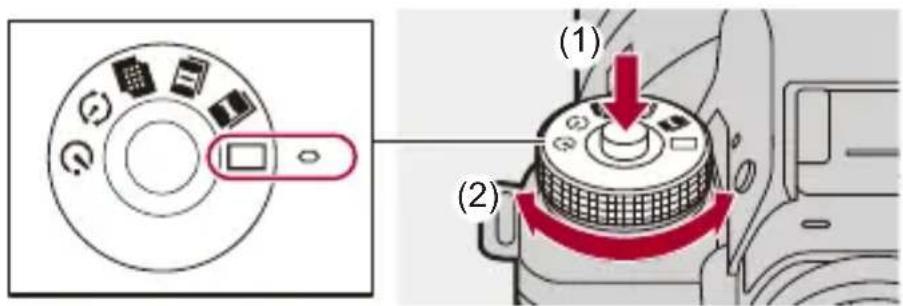
Bei jedem Drücken der Auslösertaste wird ein Bild aufgenommen.
[Ⅰ]/[Ⅱ] (Serienbilder) (→Aufnehmen von Serienbildern: 250)
Es werden kontinuierlich Bilder aufgenommen, solange der Auslöser gedrückt gehalten wird.
[ ] (Hochauflösungsmodus) (→Hochauflösender Modus: 262)
Hiermit werden Bilder mit hoher Auflösung aus mehreren aufgenommenen Bildern zusammengeführt.
[ ⏻ ] (Zeitrafferaufnahme/Stop-Motion-Animation) (→Aufnehmen mit
Zeitraffer: 267, Aufnehmen mit Stop-Motion-Animation: 274)
Es werden Bilder mit Zeitraffer/Stop-Motion-Animation aufgenommen.
[💡] (Selbstauslöser) (→Aufnehmen mit dem Selbstauslöser: 280)
Es werden Bilder aufgenommen, wenn nach Drücken der Auslösertaste die voreingestellte Zeit vergangen ist.
![PANASONIC Lumix S1R II - [💡] (Selbstauslöser) (→Aufnehmen mit dem Selbstauslöser: 280) - 1](/content/2026/05/917956/images/f0e3758cc3b3c5008c1c2625a08d5c843a40738e6f16720a65fd6362c8a6874f.jpg)
• Die detaillierten Einstellbildschirme der einzelnen Antriebsmodi können mit einer Fn-Taste aufgerufen werden:
[⚙️] → [💡] → [Fn-Tasteneinstellung] → [Einstellung im Foto-Modus] → [Antriebsmodus-Einstellung]
Aufnehmen von Serienbildern


Es werden kontinuierlich Bilder aufgenommen, solange der Auslöser gedrückt gehalten wird.
Sie können Serienbildaufnahme-Einstellungen auswählen, die zu den
Aufnahmebedingungen passen, einschließlich [H+], [H], [M] und L, die
Serienbildaufnahmen mit hoher Bildqualität ermöglichen, und
SH-Serienbildaufnahmen, welche Serienbilder bei ultrahohen Geschwindigkeiten unter Verwendung eines elektronischen Verschlusses aufnehmen.
1 Wählen Sie [ ]als Modus aus.
(→Foto/Video/S&Q-Schalter: 79)
2 Stellen Sie das Antriebsmodus auf [I]
(Serienbildaufnahme 1) oder [Ⅱ]Serienbildaufnahme 2) ein.
- Stellen Sie das Antriebsmoduswahlrad ein. (→Auswählen des Antriebsmodus: 248)
- Konfigurieren Sie die Serienbild-Einstellungen jeweils für [ ] und für [ ].
3 Wählen Sie die Seriengeschwindigkeit aus.
MENU /SET → [ ] → [ ] → [Serienbildaufnahme] →
[Serienbildaufnahme 1]/[Serienbildaufnahme 2]
- In der Standardeinstellung ist [H] für [ ] und [SH] für [ ] eingestellt.
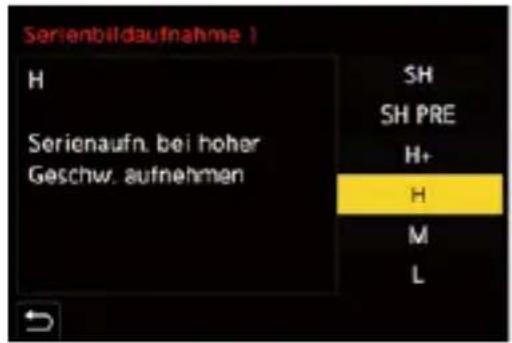
[SH]
Nimmt Serienbilder bei ultrahoher Geschwindigkeit mit dem elektronischen Verschluss auf.
[SH PRE]
Nimmt Pre-Burst-Bilder bei ultrahoher Geschwindigkeit auf.
(→SH-Pre-Burst-Aufnahmen: 253)
[H+]
Nimmt Serienbilder schneller auf als [H].
- Wenn der Fokusmodus auf [AFC] eingestellt ist, erhält die Seriengeschwindigkeit Vorrang.
[H]
Es werden Serienbilder bei hoher Geschwindigkeit aufgenommen.
- Wenn der Fokusmodus auf [AFC] eingestellt ist, erhält die Verfolgungsleistung Vorrang.
[M]
Es werden Serienbilder bei mittlerer Geschwindigkeit aufgenommen.
[L]
Es werden Serienbilder bei niedriger Geschwindigkeit aufgenommen.
4 Schließen Sie das Menü.
- Drücken Sie den Auslöser halb herunter.
5 Starten Sie die Aufnahme.
- Es werden Serienbilder aufgenommen, solange die Auslösertaste vollständig heruntergedrückt wird.

[Verh. in Hoch+/Hoch-Burst]
Wenn die Seriengeschwindigkeit [H+]/[H] ist, müssen Sie das Verhalten während der Serienbildaufnahme einstellen.
![PANASONIC Lumix S1R II - [Verh. in Hoch+/Hoch-Burst] - 1](/content/2026/05/917956/images/1c5464724bf4acbcced87c00f8beeb36e344d66be65123d75ca3e633ed922ebb.jpg)
→ [☐] → [☐] → [Serienbildaufnahme] → [Verh. in Hoch+/
Hoch-Burst]
[IMAGE PRIORITY]
Die Bildqualität hat Vorrang und RAW-Bilder mit einer Farbtiefe von 14 Bit werden aufgenommen.
[SPEED PRIORITY]
Die Geschwindigkeit hat Vorrang und RAW-Bilder mit einer Farbtiefe von 12 Bit werden aufgenommen.
![PANASONIC Lumix S1R II - [SPEED PRIORITY] - 1](/content/2026/05/917956/images/ba4b123a1077ab59ba4d6269417bfce9583406e371bfaefc1500718e2143ba83.jpg)
SH-Pre-Burst-Aufnahmen
Die Kamera nimmt auch Bilder auf für die eingestellte Länge von Zeit während der Periode zwischen halbem und vollem Herunterdrücken des Auslösers.
In [Voraufz.Zeit für SH-Burst] können Sie die Länge der Zeit für Aufnahmen einstellen, die vor dem vollen Herunterdrücken des Auslösers gemacht werden.
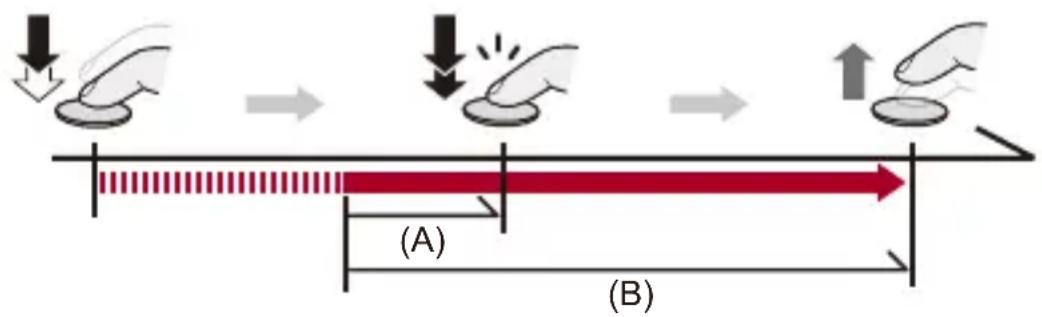
(A) [Voraufz.Zeit für SH-Burst]
(B) Aufnahmebereich

→ [ ] → [ ] → [Serienbildaufnahme] → [Voraufz.Zeit für
SH-Burst]
[1.5SEC]
Aufnahme startet 1,5 Sekunden bevor die Auslösertaste voll heruntergedrückt worden ist.
[1.0SEC]
Aufnahme startet 1 Sekunde bevor die Auslösertaste voll heruntergedrückt worden ist.
[0.5SEC]
Aufnahme startet 0,5 Sekunden bevor die Auslösertaste voll heruntergedrückt worden ist.
• Die Einstellung für [Voraufz.Zeit für SH-Burst] wird sowohl auf [Serienbildaufnahme 1] als auch auf [Serienbildaufnahme 2] angewandt.
- [PRE] wird während SH-Pre-Burst-Aufnahmen auf dem Aufnahmebildschirm angezeigt.
- Wenn der Auslöser für ungefähr 1 Minute halb heruntergedrückt gehalten wird, können Bilder vor dem vollen Herunterdrücken nicht gespeichert werden Drücken Sie den Auslöser erneut halb herunter.
![PANASONIC Lumix S1R II - [0.5SEC] - 1](/content/2026/05/917956/images/a0908ccd32589533079c6e99ca9433f0ede8bc4c6e14ab8b048716e5f9ab2a19.jpg)
Seriengeschwindigkeit
| Mechanischer Auslöser | Elektronischer Vorhang | Elektronischer Verschluss | Live-Bild beim Aufnehmen von Serienbildern | |
| [SH]/[SH PRE] | — | 40 Bilder/Sekunde ([AFS]/[AFC]/[MF]) | Kein | |
| [H+](Hohe Geschw.) | Wenn [IMAGE PRIORITY] eingestellt ist:9 Bilder/Sekunde ([AFC])Wenn [SPEED PRIORITY] eingestellt ist:10 Bilder/Sekunde ([AFC]) | Wenn [IMAGE PRIORITY] eingestellt ist:9 Bilder/Sekunde ([AFC])Wenn [SPEED PRIORITY] eingestellt ist:10 Bilder/Sekunde ([AFC]) | Kein | |
| [H](Hohe Geschw.) | Wenn [IMAGE PRIORITY] eingestellt ist:9 Bilder/Sekunde ([AFS]/[MF])7 Bilder/Sekunde ([AFC])Wenn [SPEED PRIORITY] eingestellt ist:10 Bilder/Sekunde ([AFS]/[MF])8 Bilder/Sekunde ([AFC]) | Wenn [IMAGE PRIORITY] eingestellt ist:9 Bilder/Sekunde ([AFS]/[MF])7 Bilder/Sekunde ([AFC])Wenn [SPEED PRIORITY] eingestellt ist:10 Bilder/Sekunde ([AFS]/[MF])8 Bilder/Sekunde ([AFC]) | Keine ([AFS]/[MF])Verfügbar([AFC]) | |
| [M](Mittlere Geschw.) | 5 Bilder/Sekunde ([AFS]/[AFC]/[MF]) Verfügbar | |||
| [L](Langs. Geschw.) | 2 Bilder/Sekunde ([AFS]/[AFC]/[MF]) Verfügbar | |||
- Die Seriengeschwindigkeit wird je nach Aufnahmeeinstellungen wie [Bildgröße] und Fokus-Modus möglicherweise geringer.
![PANASONIC Lumix S1R II - [0.5SEC] - 2](/content/2026/05/917956/images/946fe9c121c7e957f17f4ced7fa193003d8b71e27286ee145051721e60a98a4d.jpg)
Höchstanzahl der aufnehmbaren Einzelbilder
| [Bildqualität] | |||
| [FINE]/[STD.] | [RAW+FINE]/[RAW+STD.] | [RAW] | |
| [SH]/[SH PRE] | 70 Bilder*1 | ||
| [H+](Hohe Geschw.) | 80 Bilder oder mehr*2,3 | 60 Bilder oder mehr*2,3 | 70 Bilder oder mehr*2,3 |
| [H](Hohe Geschw.) | |||
| [M](Mittlere Geschw.) | |||
| [L](Langs. Geschw.) | |||
- Beim Aufnehmen unter den von Panasonic definierten Testbedingungen. Durch die Aufnahmebedingungen kann sich die maximale Anzahl der aufnehmbaren Einzelbilder reduzieren.
*1 Die Aufnahme stoppt, wenn die maximale aufnehmbare Anzahl von Bildern erreicht ist.
Für SH-Pre-Burst-Aufnahmen schließt dies die Anzahl von Bildern ein, die mit Pre-Burst-Aufnahmen genommen worden sind.
*2 Die Seriengeschwindigkeit verringert sich während der Aufnahme, doch es können weiterhin Bilder aufgenommen werden, bis die Karte voll ist.
*3 SDXC-Speicherkarte von Nextorage, kompatibel mit UHS-II UHS-Geschwindigkeitsklasse 3
![PANASONIC Lumix S1R II - [0.5SEC] - 3](/content/2026/05/917956/images/3e679b519e206450150d8bb3d6123cf37f99614af77706b003d4202237ca23f7.jpg)
Anzahl von Bildern, die mit Pre-Burst-Aufnahmen gespeichert werden können, bevor und nachdem der Auslöser vollständig heruntergedrückt wird
| [Voraufz.Zeit für SH-Burst] | Vor dem vollständigen Herunterdrücken | Nach dem vollständigen Herunterdrücken |
| [1.5SEC] 60 Bilder 10 | Bilder | |
| [1.0SEC] 40 Bilder 30 | Bilder | |
| [0.5SEC] 20 Bilder 50 | Bilder |

Anzahl der Bilder, die kontinuierlich aufgenommen werden können
Wenn Sie die Auslösertaste halb herunterdrücken, wird auf dem Aufnahmebildschirm die Anzahl der Bilder angezeigt, die kontinuierlich aufgenommen werden können.
Beispiel) 20 Einzelbilder: [r20]
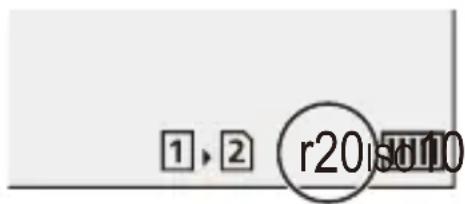
- Sobald die Aufnahme beginnt, verringert sich die Anzahl der Bilder, die kontinuierlich aufgenommen werden können.
- Während [H+]/[H]/[M]/L Serienbildaufnahmen: Wenn [r0] erscheint, nimmt die Serienbildrate ab.
– Während SH-Serienbildaufnahmen: Wenn [r0] erscheint, endet die Serienbildaufnahme.
Außerdem wird die Anzeige [r] nach der Aufnahme weiterhin angezeigt, bis die maximale Anzahl der Bilder, die kontinuierlich aufgenommen werden können, wieder zur Verfügung steht.

Fokus beim Aufnehmen von Serienbildern
| Fokusmodus | [Fokus/Auslöser-Priorität](→[Fokus/Auslöser-Priorität]:646) | [SH]/[SH PRE]/[H] | [M]/[L] [H+] | |
| [AFS] | [FOCUS] | Fest auf den Fokus des ersten Einzelbildes eingestellt | — | |
| [BALANCE] | ||||
| [RELEASE] | ||||
| [AFC] | [FOCUS] | Geschätzter Fokus | Normaler Fokus | Normaler Fokus |
| [BALANCE] | Geschätzter Fokus | |||
| [RELEASE] | ||||
| [MF] — Manuell eingestellter Fokus — | ||||
- Bei [AFC] und dunklem Motiv wird der Fokus fest auf den des ersten Einzelbildes eingestellt.
- Bei geschätztem Fokus wird die Bildrate priorisiert, und der Fokus wird innerhalb des möglichen Bereichs geschätzt.
- Bei normalem Fokus ist die Seriengeschwindigkeit möglicherweise verringert.

Belichtung beim Aufnehmen von Serienbildern
| Fokusmodus | [SH]/[SH PRE]/[H] | [M]/[L] [H+] | |
| [AFS] | Fest auf die Belichtung des ersten Einzelbildes eingestellt | Die Belichtung wird bei jedem Einzelbild angepasst. | — |
| [AFC] | Die Belichtung wird bei jedem Einzelbild angepasst. | Fest auf die Belichtung des ersten Einzelbildes eingestellt | |
| [MF] | Fest auf die Belichtung des ersten Einzelbildes eingestellt | — |

- Das Speichern von Serienbildern kann eine Weile dauern.
Wenn Sie mit dem Aufnehmen von Serienbildern fortfahren, während der Speichervorgang ausgeführt wird, verringert sich die maximale Anzahl der Einzelbilder, die aufgenommen werden können.
Es wird empfohlen, beim Aufnehmen von Serienbildern eine Hochgeschwindigkeits-Karte zu verwenden.
- Es können keine Serienbilder aufgenommen werden, während die folgenden Funktionen verwendet werden:
- [Live-Composite]
- [Mehrfach-Belichtung]
Hinweise zu [H+]
- Wenn der Fokusmodus auf [AFS] oder [MF] eingestellt ist, ist [H + ] nicht verfügbar.
- Wenn [H+] eingestellt ist, kann [ ] im AF-Modus nicht gewählt werden.
- Wenn im AF-Modus [T] + eingestellt sind, wechselt der AF-Modus zu [ ].
Hinweise zu SH-Serienbildaufnahmen
• [Verschlusstyp] ist fest auf [ELEC.] eingestellt.
- Es bestehen Grenzen für die Verschlusszeit, die Sie während SH-Serienbildaufnahmen einstellen können.
– [SH]/[SH PRE]: Bis zu einem Minimum von 1/40
• Die Blende wird während der Serienbildaufnahme fixiert.
- Die aufgenommenen Bilder werden als ein Satz von Seriengruppenbildern gespeichert. (→Gruppenbilder: 578)
Hinweise zu SH-Pre-Burst-Aufnahmen
- Bilder, die aufgenommen werden, bevor die Auslösertaste vollständig heruntergedrückt wird, werden in den folgenden Fällen nicht gespeichert:
– Beim Aufnehmen mit dem Touch-Auslöser - Wenn [Auslöser halb drücken] im Menü [Individual] ([Fokus/Auslöser]) auf [ON] eingestellt ist
- Wenn die Umgebungstemperatur hoch ist oder Pre-Burst-Aufnahmen kontinuierlich durchgeführt werden, selbst wenn Sie den Auslöser halb herunterdrücken, kann Pre-Burst möglicherweise nicht arbeiten, um die Kamera vor Überhitzung zu schützen. Warten Sie, bis die Kamera abgekühlt ist.
- Wenn nicht genügend freier Speicherplatz auf der Karte verfügbar ist, kann der Pre-Burst-Modus möglicherweise auch dann nicht ausgeführt werden, wenn die Auslösertaste halb heruntergedrückt wird.
Hochauflösender Modus

Hiermit werden Bilder mit hoher Auflösung aus mehreren aufgenommenen Bildern zusammengeführt.
Diese Funktion ist zum Aufnehmen von Motiven geeignet, die nicht in Bewegung sind.
Wenn [High-Res-Aufn. aus der Hand] auf An eingestellt ist, können Sie Bilder mit einer höheren Auflösung ohne Stativ aufnehmen.
Das zusammengeführte Bild kann im RAW- oder JPEG-Format gespeichert werden.

- Wenn [High-Res-Aufn. aus der Hand] auf [OFF] eingestellt ist, verwenden Sie beim Aufnehmen ein Stativ, um Kameraverwacklungen zu minimieren.
1 Wählen Sie [ ] als Modus aus.
(→Foto/Video/S&Q-Schalter: 79)
2 Stellen Sie den Antriebsmodus auf [ ] (hohe Auflösung) ein.
- Stellen Sie das Antriebsmoduswahlrad ein. (→Auswählen des Antriebsmodus: 248)
3 Nehmen Sie die Aufnahmeeinstellungen vor.
MENU /SET → [ ] → [ ◀• ] → [High-Resol.-Aufnahme-Einst]
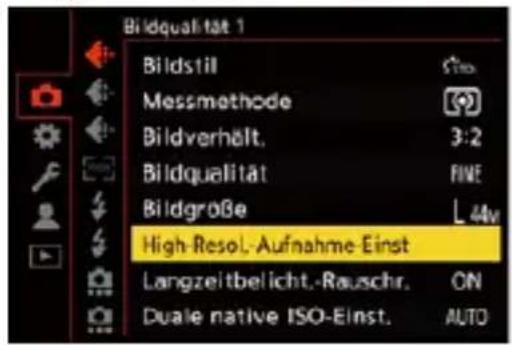
[High-Res-Aufn. aus der Hand]
Sie können ohne Benutzen eines Stativs aufnehmen. Aktivieren Sie die Bildstabilisator-Funktion.
- Wenn [OFF], ist die Bildstabilisator-Funktion nicht verfügbar.
[Bildqualität]
Stellen Sie die Komprimierungsrate ein, mit der die Aufnahmen gespeichert werden sollen.
[COMBINED]/[FINE]/[RAW+FINE]/[RAW]
- In der Einstellung [COMBINED] werden für die Aufnahmen die Einstellungen von [Bildqualität] im Menü Foto ([Bildqualität]) verwendet. ([STD.] wird jedoch zu [FINE] geändert.)
[Bildgröße]
Legt die Bildgröße nach dem Zusammenführen fest.
Wenn [Bildverhält.] auf [4:3] eingestellt ist.
[XL] (157 M): 14464×10848
[LL] (78,5 M): 10224×7664
Wenn [Bildverhält.] auf [3:2] eingestellt ist.
[XL] (176,5 M): 16288×10848
[LL] (88 M): 11504×7664
Wenn [Bildverhält.] auf [16:9] eingestellt ist.
[XL] (149,5 M): 16288×9168
[LL] (74,5 M): 11504×6480
Wenn [Bildverhält.] auf [1:1] eingestellt ist.
[XL] (117,5 M): 10848×10848
[LL] (58,5 M): 7664×7664
- RAW-Bilder werden stets mit einem Bildseitenverhältnis von [3:2] (16288×10848) aufgenommen.
[Norm. Simult. Aufn.]
Es werden zeitgleich Bilder aufgenommen, die nicht zusammengeführt sind, wenn [ON] eingestellt ist. Das erste Bild wird mit [Bildgröße] auf L eingestellt gespeichert.
[Auslöseverzögerung]
Die Verzögerungszeit zwischen Drücken der Auslösertaste und Loslassen der Auslösertaste wird eingestellt.
[30 SEC]/[15 SEC]/[8 SEC]/[4 SEC]/[2 SEC]/[1 SEC]/[1/2 SEC]/[1/4 SEC]/[1/8 SEC]/[Aus]
[Bewegungsunschärfe-Verarb.]
Die zu verwendende Korrekturmethode bei Motivbewegung wird eingestellt.
[MODE1]: Hochauflösende Aufnahmen werden priorisiert, daher erscheinen im Bild Motivunschärfen als Geisterbild.
[MODE2]: Geisterbilder durch Motivunschärfen werden verringert, aber im korrigierten Bereich kann derselbe hochauflösende Aufnahmeeffekt nicht erzielt werden.
- Wenn [High-Res-Aufn. aus der Hand] auf [ON] eingestellt ist, wird [Bewegungsunschärfe-Verarb.] fest auf [MODE2] eingestellt.
4 Entscheiden Sie sich für eine Komposition und fixieren Sie dann die Kamera.
- Wird Unschärfe erkannt, blinkt das Hochauflösender-Modus-Symbol (A).
- Wenn [High-Res-Aufn. aus der Hand] auf [ON] eingestellt ist, wechselt das Symbol zu [ ]
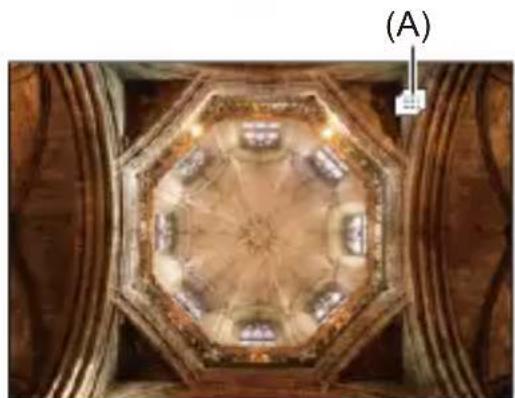
5 Starten Sie die Aufnahme.
- Drücken Sie den Auslöser ganz herunter.
- Mit den Standardeinstellungen wird [Auslöseverzögerung] aktiviert, sodass zwischen Betätigen und Loslassen des Auslösers eine zeitliche Lücke entsteht.
- Der Bildschirm ist während der Aufnahme dunkel.
• Die Aufnahmestatusanzeige (rot) (B) blinkt.
Bewegen Sie die Kamera nicht, solange die Anzeige blinkt.
- Sie können die Aufnahme fortsetzen, wenn die Zusammenführung abgeschlossen ist.
- Im hochauflösenden Modus erfolgt die Aufnahme mit folgenden Einstellungen:
– [Verschlusstyp]: [ELEC.] (Wenn die [Langzeitbelicht.-Rauschr.] auf [OFF] eingestellt ist)/[ELEC.+NR] (Wenn die [Langzeitbelicht.-Rauschr.] auf [ON] eingestellt ist)
- Min. Blendenwert: F16
– Verschlusszeit: 8 Sekunden bis 1/8000 Sekunde
– ISO-Empfindlichkeit: Obergrenze bei [3200]
– Fokusmodus: [AFS]/[MF]
- Halten Sie die Kamera während Aufnahmen aus freier Hand gut fest, sodass die Kamera nicht wackelt. Die Aufnahme kann fehlschlagen, wenn es zu vielem Wackeln kommt.
- Bildmischung kann bei Aufnahmen aus der freien Hand eine lange Zeit in Anspruch nehmen.
- Wenn Sie an sehr hellen Orten oder unter Beleuchtungen wie Leuchtstoff- oder LED-Beleuchtung aufnehmen, ändern sich möglicherweise Färbung oder Helligkeit des Bildes, und horizontale Streifen können auf dem Bildschirm erscheinen.
Der Effekt der horizontalen Streifen kann möglicherweise durch Verlängern der Verschlusszeit reduziert werden.
- Bilder, die im hochauflösenden Modus aufgenommen wurden, können möglicherweise nicht auf anderen Geräten als dieser Kamera wiedergegeben werden.
- Wenn ein APS-C-Objektiv verwendet wird, ist das Aufnehmen im hochauflösenden Modus nicht möglich.
- Wenn die folgenden Funktionen verwendet werden, ist der hochauflösende Modus nicht verfügbar:
- [Live-Composite]
– [Mehrfach-Belichtung]
Aufnehmen mit Zeitraffer





Bilder werden automatisch im eingestellten Aufnahmeintervall aufgenommen.
Diese Funktion ist ideal, um Änderungen über größere Zeiträume hinweg z. B. bei Tieren oder Pflanzen festzuhalten.
Die aufgenommenen Bilder werden als Satz von Gruppenbildern gespeichert, die auch zu einem Video kombiniert werden können.

Gruppenbilder: 578)

- Vergewissern Sie sich, dass die Uhr korrekt eingestellt ist. (→Einstellen der Uhr (beim erstmaligen Einschalten): 72)
- Bei langen Aufnahmeintervallen wird empfohlen, [Objektivpos. fortsetzen] im Menü [Individual] ([Objektiv/Weitere]) auf [ON] einzustellen.
1 Wählen Sie [ ] als Modus aus.
(→Foto/Video/S&Q-Schalter: 79)
2 Stellen Sie das Antriebsmodus auf [ ] ein.
- Stellen Sie das Antriebsmoduswahlrad ein. (→Auswählen des Antriebsmodus: 248)
3 Stellen Sie [Modus] auf [Zeitrafferaufnahme] ein.
![PANASONIC Lumix S1R II - Stellen Sie [Modus] auf [Zeitrafferaufnahme] ein. - 1](/content/2026/05/917956/images/e2a2d7dc6c71895cf7cf46534e4e2ec2092cddbc9d3c56fdb74e33eaab1ad95b.jpg)
[Zeitrafferaufnahme]
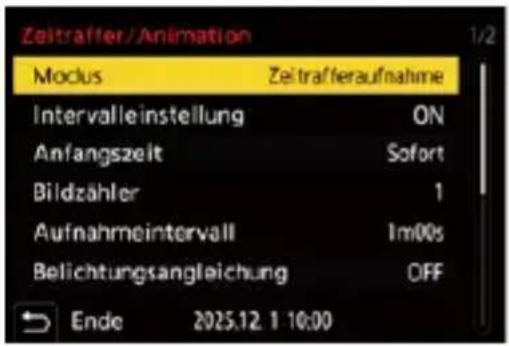
4 Nehmen Sie die Aufnahmeeinstellungen vor.
[Modus]
Es wird zwischen Zeitrafferaufnahme und Stop-Motion-Animation gewechselt.
[Intervalleinstellung]
[ON]: Das Intervall bis zum Ausführen der nächsten Aufnahme wird eingestellt.
[OFF]: Bilder werden ohne Aufnahmeintervalle aufgenommen.
[Anfangszeit]
[Sofort]: Die Aufnahme wird gestartet, wenn der Auslöser vollständig heruntergedrückt wird.
[Nach 2 Sekunden]: Startet Aufnahme 2 Sekunden nachdem die Auslösertaste voll heruntergedrückt worden ist.
[Startzeit einstellen]: Die Aufnahme wird zur eingestellten Zeit gestartet.
[Bildzähler]/[Aufnahmeintervall]
Hiermit werden Anzahl der Bilder und Aufnahmeintervall eingestellt.
Die Anzahl der aufzunehmenden Bilder und das Aufnahmeintervall können automatisch berechnet und eingestellt werden. (→Einstellhilfe für
Zeitrafferaufnahmen: 270)
- [Aufnahmeintervall] ist nicht verfügbar, wenn [Intervalleinstellung] auf [OFF] eingestellt ist.
[Belichtungsangleichung]
Die Belichtung wird automatisch angepasst, um starke Helligkeitsänderungen bei benachbarten Einzelbildern zu vermeiden.
[Neuen Ordn b Aufnahme erst]
[Neuen Ordner anlegen]: Bei Einstellung auf [ON] wird jedes Mal, wenn eine Zeitrafferaufnahme gestartet wird, ein neues Verzeichnis angelegt.
[Dateiname Reset]: Bei Einstellung auf [ON] wird die Dateinummer jedes Mal zurückgesetzt, wenn ein neues Verzeichnis angelegt wird.
5 Schließen Sie das Menü.
- Drücken Sie den Auslöser halb herunter.
6 Starten Sie die Aufnahme.
- Drücken Sie den Auslöser ganz herunter.
- Wenn [Startzeit einstellen] eingestellt ist, wird die Kamera in den Schlaf-Modus geschaltet, bis die Startzeit erreicht ist.
- Im Aufnahme-Standby-Modus wird die Kamera in den Schlaf-Modus geschaltet, wenn eine bestimmte Zeit lang kein Bedienvorgang erfolgt.
• Die Aufnahme wird automatisch beendet.
7 Erstellen Sie ein Video.
(→Videos mit Zeitrafferaufnahme/Stop-Motion-Animation: 278)
- Wenn die Aufnahme beendet wurde, wählen Sie im Bestätigungsbildschirm [Ja] aus, um mit dem Erstellen eines Videos fortzufahren.
Auch wenn Sie [Nein] auswählen, können Sie mit [Zeitraffervideo] im [Wiederg.] ([Bildverarbeitung])-Menü ein Video erstellen. (→[Zeitraffervideo]: 598)

Einstellhilfe für Zeitrafferaufnahmen
Wenn DISP. im [Bildzähler]/[Aufnahmeintervall]-Einstellungsbildschirm gedrückt wird, können [Bildzähler] und [Aufnahmeintervall] durch automatische Berechnung aus der Bildrate, Zeit und Aufnahme des Videos, das erzeugt werden soll, eingestellt werden.
1 Drücken Sie auf ▲▼, um das Element auszuwählen, und drücken Sie
anschließend auf oder .

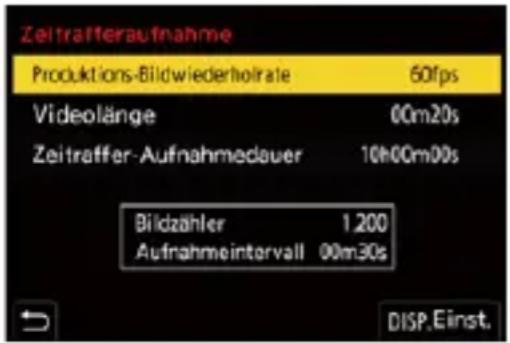
[Produktions-Bildwiederholrate]
Legt die Bildrate der aufzunehmenden Videos fest.
Sie kann im Bereich zwischen 1 fps und 99 fps eingestellt werden.
[Videolänge]
Stellt die Wiedergabezeit der aufzunehmenden Videos ein.
Sie kann im Bereich zwischen 00m01s und 99m59s eingestellt werden.
[Zeitraffer-Aufnahmedauer]
Stellt die Dauer einer Zeitrafferaufnahme ein.
Sie kann im Bereich zwischen 00h00m01s und 99h59m59s eingestellt werden.
2 Drücken Sie auf DISP. zum Bestätigen.
• Die neuen Einstellungen werden angezeigt, wenn Sie [Ja] auswählen.
![PANASONIC Lumix S1R II - [Zeitraffer-Aufnahmedauer] - 1](/content/2026/05/917956/images/4164ef6ad1df44eb86636d0d051fd6a66e558cbb13979a8dcd773f39d7126edd.jpg)
• [Bildzähler] kann im Bereich zwischen 1 und 9999 eingestellt werden.
- [Aufnahmeintervall] wird im Bereich zwischen 00m01s und 99m59s eingestellt. Dezimalstellen werden abgerundet, wenn die Zahl nicht ohne Rest teilbar ist.
- Für Einstellungen, bei denen Aufnahmen nicht möglich sind, wird [Bildzähler] oder [Aufnahmeintervall] in roten Buchstaben angezeigt.
- Wenn [Intervalleinstellung] auf [OFF] eingestellt ist, können die Zeitrafferaufnahme-Einstellungen nicht automatisch berechnet werden.
![PANASONIC Lumix S1R II - [Zeitraffer-Aufnahmedauer] - 2](/content/2026/05/917956/images/8828d16820ed9c40cb67c04a598a5d85f13d8ba7f69afdc885ffb4e8a3e7f7a9.jpg)
Bedienvorgänge: Zeitrafferaufnahmen
Wird die Auslösertaste halb heruntergedrückt, während die Kamera sich im Schlaf-Modus befindet, so wird die Kamera eingeschaltet.
- Bei Zeitrafferaufnahmen können die folgenden Bedienvorgänge ausgeführt werden, indem [Q] gedrückt wird.
[Fortfahren]
Es wird zur Aufnahme zurückgekehrt. (Nur während der Aufnahme)
[Anhalten]
Die Aufnahme wird pausiert. (Nur während der Aufnahme)
[Fortfahren]
Die Aufnahme wird fortgesetzt. (Nur im Pausemodus)
- Zum Fortsetzen können Sie auch die Auslösertaste drücken.
[Ende]
Die Zeitrafferaufnahme wird gestoppt.
![PANASONIC Lumix S1R II - [Ende] - 1](/content/2026/05/917956/images/923d2cd7a1e8602dd22909605e2dc7b020c64722204beb56ab80fd97f060fae4.jpg)
- Bilder, die auf mehrere Karten aufgenommen wurden, können nicht zu einem Video kombiniert werden.
- Die Kamera priorisiert das Erzielen einer Standardbelichtung, daher werden möglicherweise keine Bilder im eingestellten Intervall bzw. nicht die eingestellte Anzahl von Bildern aufgenommen.
Außerdem wird die Aufnahme möglicherweise nicht zum auf dem Bildschirm angezeigten Zeitpunkt beendet.
• Die Zeitrafferaufnahme wird in den folgenden Fällen pausiert:
– Wenn die Akkuladung verbraucht ist
- Wenn der Ein/Aus-Schalter der Kamera auf [OFF] eingestellt wird Sie können den Ein/Aus-Schalter der Kamera auf [OFF] einstellen und den Akku oder die Karte austauschen.
Stellen Sie den Ein/Aus-Schalter der Kamera auf [ON] ein und drücken Sie die Auslösertaste vollständig herunter, um die Aufnahme fortzusetzen.
(Beachten Sie, dass nach dem Kartenwechsel aufgenommene Bilder als separate Reihe von Gruppenbildern gespeichert werden.)
- [Belichtungsangleichung] ist nicht verfügbar, wenn die ISO-Empfindlichkeit im [M]-Modus auf einen anderen Wert als [AUTO] eingestellt ist.
- [Zeitrafferaufnahme] ist nicht verfügbar, wenn die folgenden Funktionen verwendet werden:
- [Live-Composite]
– [Mehrfach-Belichtung]
Aufnehmen mit Stop-Motion-Animation


Nehmen Sie Bilder auf und bewegen Sie das Motiv dazwischen jeweils geringfügig.
Die aufgenommenen Bilder werden als Satz von Gruppenbildern gespeichert, die zu einem Stop-Motion-Video kombiniert werden können.
(→Gruppenbilder: 578)
1 Wählen Sie [ ] als Modus aus.
(→Foto/Video/S&Q-Schalter: 79)
2 Stellen Sie das Antriebsmodus auf []ein.
- Stellen Sie das Antriebsmoduswahlrad ein. (→Auswählen des Antriebsmodus: 248)
3 Stellen Sie [Modus] auf [Stop-Motion-Animation] ein.
4 Nehmen Sie die Aufnahmeeinstellungen vor.
[Modus]
Es wird zwischen Zeitrafferaufnahme und Stop-Motion-Animation gewechselt.
[Zu Bilder-Gruppe hinzufügen]
Sie können die Aufnahme bei bereits aufgenommenen Stop-Motion-Bildern fortsetzen.
- Wählen Sie ein Bild aus und fahren Sie mit Schritt 6 fort.
[Auto-Aufnahme]
[ON]: Bilder werden automatisch in einem eingestellten Aufnahmeabstand aufgenommen.
[OFF]: Diese Funktion dient zum manuellen Aufnehmen von Einzelbildern.
[Aufnahmeintervall]
Das Aufnahmeintervall für [Auto-Aufnahme] wird eingestellt.
5 Schließen Sie das Menü.
- Drücken Sie den Auslöser halb herunter.
6 Starten Sie die Aufnahme.
- Drücken Sie den Auslöser ganz herunter.
- Nehmen Sie mehrfach Bilder auf und bewegen Sie das Motiv dazwischen jeweils geringfügig.
- Auf dem Aufnahmebildschirm werden bis zu zwei zuvor aufgenommene Bilder angezeigt. Verwenden Sie sie als Anhaltspunkt für den Umfang der Bewegung.
- Sie können die aufgenommenen Stop-Motion-Bilder wiedergeben, indem Sie während der Aufnahme [ ] drücken.
Drücken Sie [ ] um nicht benötigte Bilder zu löschen.
Drücken Sie erneut [ ] um zum Aufnahmebildschirm zurückzukehren.
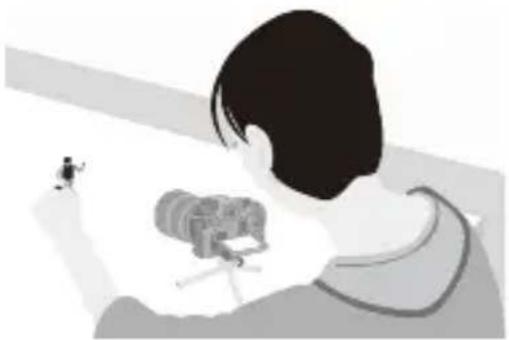
7 Stoppen Sie die Aufnahme.
- Drücken Sie 📋 und wählen Sie dann [Zeitraffer/Animation] im Menü Foto aus, um die Aufnahme zu beenden.
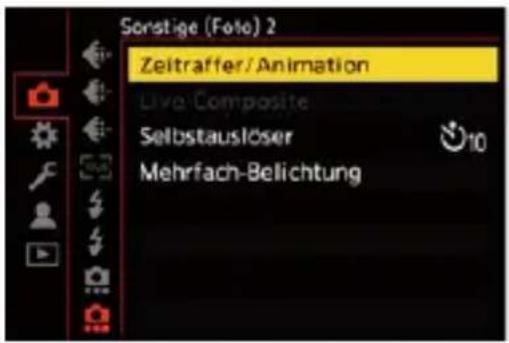
8 Erstellen Sie ein Video.
(→Videos mit Zeitrafferaufnahme/Stop-Motion-Animation: 278)
- Wenn die Aufnahme beendet wurde, wählen Sie im Bestätigungsbildschirm [Ja] aus, um mit dem Erstellen eines Videos fortzufahren.
Auch wenn Sie [Nein] auswählen, können Sie mit [Stop-Motion-Video] im [Wiederg.] ([Bildverarbeitung])-Menü ein Video erstellen.
(→[Stop-Motion-Video]: 598)

- Es können bis zu 9999 Vollbilder aufgenommen werden.
- Wird die Kamera während der Aufnahme ausgeschaltet, so wird eine Meldung zum Fortsetzen der Aufnahme angezeigt, wenn die Kamera wieder eingeschaltet wird. Bei Auswahl von [Ja] können Sie die Aufnahme ab der Stelle der Unterbrechung fortsetzen.
- Die Kamera priorisiert das Erzielen einer Standardbelichtung, daher werden möglicherweise keine Bilder im eingestellten Intervall aufgenommen, wenn für die Aufnahme Blitzlicht usw. verwendet wird.
- Ein Bild kann nicht in [Zu Bilder-Gruppe hinzufügen] ausgewählt werden, wenn es das einzige aufgenommene Bild ist.
- [Stop-Motion-Animation] ist nicht verfügbar, wenn die folgenden Funktionen verwendet werden:
- [Live-Composite]
– [Mehrfach-Belichtung]
– [Frame.io-Verbindung]
Videos mit Zeitrafferaufnahme/ Stop-Motion-Animation
Nach Zeitraffer- oder Stop-Motion-Aufnahmen können Sie ein Video erstellen.
- Informationen zu diesen Aufnahmefunktionen finden Sie in den Abschnitten unten.
– Aufnehmen mit Zeitraffer: 267
– Aufnehmen mit Stop-Motion-Animation: 274 - Sie können auch mit [Zeitraffervideo] (→[Zeitraffervideo]: 598) oder [Stop-Motion-Video] (→[Stop-Motion-Video]: 598) im [Wiederg.]-Menü Videos erstellen.
1 Wählen Sie im Bestätigungsbildschirm, der nach der Aufnahme angezeigt wird, [Ja] aus.
2 Stellen Sie die Optionen zum Erstellen eines Videos ein.
3 Wählen Sie [Ausführ.].
- Es wird ein Video im [MP4]-Aufnahmedateiformat erstellt.
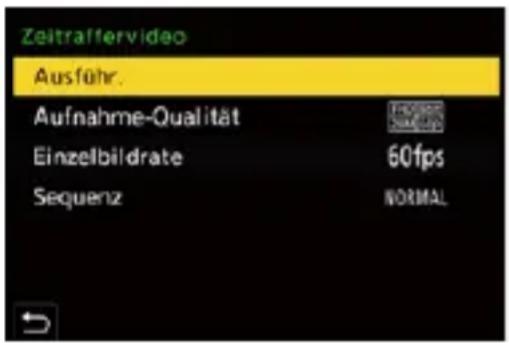
[Ausführ.]
Es wird ein Video erstellt.
[Aufnahme-Qualität]
Die Video-Bildqualität wird eingestellt.
[Einzelbildrate]
Richtet die Anzahl der Vollbilder pro Sekunde ein.
Je größer die Zahl ist, um so gleichmäßiger wird das Video sein.
[Sequenz]
[NORMAL]: Verbindet die Bilder in der Reihenfolge der Aufnahme.
[REVERSE]: Verbindet die Bilder umgekehrt zur Reihenfolge der Aufnahme.
![PANASONIC Lumix S1R II - [Sequenz] - 1](/content/2026/05/917956/images/772bf7ea69d268675bd90237646342657c15e4e943aa532c2c143b4bc4a585b8.jpg)
- Videos können nicht erstellt werden, wenn [Systemfrequenz] auf [24.00Hz (CINEMA)] gestellt ist.
- Videos können nicht erstellt werden, wenn die Aufnahmedauer 30 Minuten überschreitet.
- In den folgenden Fällen können keine Videos erstellt werden, wenn die Dateigröße 4 GB überschreitet:
- Wenn eine SDHC-Speicherkarte verwendet wird und eine 4K-[Aufnahme-Qualität] eingestellt ist
- Wenn eine FHD-[Aufnahme-Qualität] eingestellt ist
- [Zeitraffervideo]/[Stop-Motion-Video] ist nicht verfügbar, wenn die folgenden Funktionen verwendet werden:
– [Automatische Übertr.] (wenn ein Bild in der Übertragungswarteschlange liegt)
– [Bilder an Frame.io senden] (wenn ein Bild in der Warteschlange für hochzuladende Elemente liegt)
Aufnehmen mit dem Selbstauslöser

1 Stellen Sie das Antriebsmodus auf [Ein.
- Stellen Sie das Antriebsmoduswahlrad ein. (→Auswählen des Antriebsmodus: 248)
2 Stellen Sie die Selbstauslöserzeit ein.
(→Einstellen der Selbstauslöserzeit: 282)
- Wenn Videos aufgenommen werden, stellen Sie [Selbstauslöser für Video] unter [Selbstauslöser-Einstellung] im Menü Video ([Sonstige (Video)]) auf [ON].
3 Schließen Sie das Menü.
- Drücken Sie den Auslöser halb herunter.
4 Entscheiden Sie sich für eine Komposition und passen Sie den Fokus an.
- Drücken Sie den Auslöser halb herunter.
- Fokus und Belichtung werden fest eingestellt, wenn die Auslösertaste halb heruntergedrückt wird.

5 Starten Sie die Aufnahme.
- Drücken Sie die Auslösertaste, die Video-Taste oder die sekundäre Video-Taste.
• Die Bild- oder Videoaufnahme beginnt nach dem Blinken der Selbstauslöserleuchte.
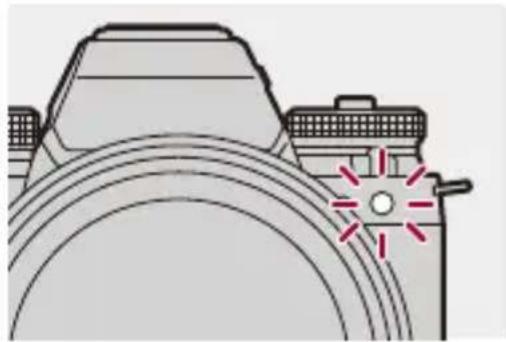
Einstellen der Selbstauslöserzeit
Bilder: MENU SET → [ ] → [ ] → Wählen Sie [Selbstauslöser] aus
Video: MENU/SET → [ ] → [ ] → [Selbstauslöser-Einstellung] → Wählen Sie
[Selbstauslöser] ^* aus
* Dies kann durch Einstellen von [Selbstauslöser für Video] auf [ON] in [Selbstauslöser-Einstellung] im Menü Video ([Sonstige (Video)]) eingestellt werden.
| [∅10] | Es wird nach 10 Sekunden ein Bild aufgenommen. | |
| [∅10] | Nach 10 Sekunden werden 3 Bilder im Intervall von ca.2 Sekunden aufgenommen.(Beim Aufnehmen von Videos erfolgt derselbe Vorgang mit [∅10 | |
| [∅2] | Es wird nach 2 Sekunden ein Bild aufgenommen.• Diese Einstellung ist zum Vermeiden von Kameraverwacklungen durch Betätigen der Auslösertaste geeignet. | |
| [∅2] b∅10 i (Benutzerdefiniert) | Nisamt ein Bildnach der Zeit auf, die mit [Individuelle Zeit] ausgewählt wurde. | |
| [SET] | [Individuelle Zeit] | Stellt die Zeit bis zum Beginn der Aufnahme ein.[10SEC]/[9SEC]/[8SEC]/[7SEC]/[6SEC]/[5SEC]/[4SEC]/[3SEC]/[2SEC] |
| [Countdown anzeigen] | Ein Ablaufzähler wird auf dem Aufnahmebildschirm angezeigt, wenn der Selbstauslöser auf Benutzerdefiniert eingestellt ist. | |

- Es empfiehlt sich, den Selbstauslöser in Verbindung mit einem Stativ zu verwenden.

- [Selbstauslöser] im Menü Foto ([Sonstige (Foto)]) und [Selbstauslöser] im Menü [Selbstauslöser-Einstellung] (Video ([Sonstige (Video)])) arbeiten zusammen.
- Wenn die folgenden Funktionen verwendet werden, ist [ ] nicht verfügbar:
– [Simult.Aufn.o.Filter] ([Filter-Einstellungen])
- [Bracketing]
- [Live-Composite]
- [Mehrfach-Belichtung]
Bracketing-Aufnahmen


iA P A S M
Wenn die Auslösertaste gedrückt wird, kann die Kamera mehrere Bilder aufnehmen, während die Einstellungswerte für Belichtung, Blende, Fokus und Weißabgleich (Anpassungswert oder Farbtemperatur) automatisch geändert werden.

- Das Blenden-Bracketing kann in den folgenden Modi ausgewählt werden:
- [A]-Modus
– [M]-Modus (wenn die ISO-Empfindlichkeit auf [AUTO] eingestellt ist)
- Das Weißabgleich-Bracketing (Farbtemperatur) kann ausgewählt werden, wenn der Weißabgleich auf [ ] K 13 [ ] oder [ ] eingestellt ist K 4
1 Wählen Sie [ ] als Modus aus.
(→Foto/Video/S&Q-Schalter: 79)
2 Stellen Sie [Bracketing-Art] ein.
3 Stellen Sie [Mehr Einst.] ein.
• Informationen zu [Mehr Einst.] finden Sie auf den jeweiligen Seiten zu den Bracketing-Methoden.
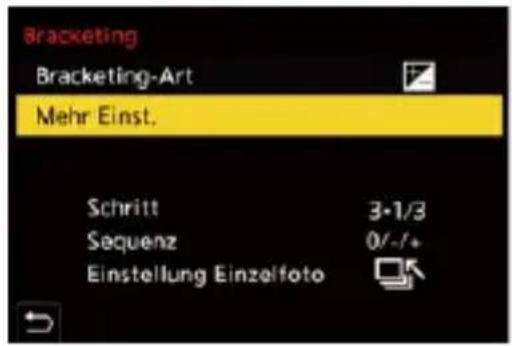
4 Schließen Sie das Menü.
- Drücken Sie den Auslöser halb herunter.
5 Fokussieren Sie das Motiv und nehmen Sie Bilder auf.

Einstellungselemente ([Bracketing-Art])
[ ](Belichtungs-Bracketing)
Wenn die Auslösertaste gedrückt wird, nimmt die Kamera auf, während die Belichtung geändert wird. (→[Mehr Einst.] (Belichtungs-Bracketing): 288)
Wenn die Auslösertaste gedrückt wird, nimmt die Kamera auf, während der Blendenwert geändert wird. (→[Mehr Einst.] (Blenden-Bracketing): 289)
Wenn die Auslösertaste gedrückt wird, nimmt die Kamera auf und ändert dabei den Fokuspunkt. (→[Mehr Einst.] (Fokus-Bracketing): 290)
[Weißabgleich-Bracketing]
Wenn die Auslösertaste gedrückt wird, nimmt die Kamera automatisch drei Bilder mit den verschiedenen Weißabgleich-Anpassungswerten auf. (→Mehr Einst.: 291)
[Weißabgleich-Bracketing (Farbtemperatur)]
Wenn die Auslösertaste gedrückt wird, nimmt die Kamera automatisch drei Bilder mit den verschiedenen Weißabgleich-Farbtemperaturen auf. (→Mehr Einst.: 291)
[OFF]
So brechen Sie das Bracketing ab
Wählen Sie [OFF] in Schritt 2 aus.

- Wenn [Bildverhält.] auf [65:24]/[2:1] eingestellt ist, kann nur das Belichtungs-Bracketing verwendet werden.
- Weißabgleich-Bracketing und Weißabgleich-Bracketing (Farbtemperatur) sind nicht verfügbar, wenn die folgenden Funktionen verwendet werden:
- [iA]-Modus
– Aufnehmen von Serienbildern - [RAW+FINE]/[RAW+STD.]/[RAW] ([Bildqualität])
- [Filter-Einstellungen]
- Bracketing-Aufnahme ist nicht verfügbar, wenn die folgenden Funktionen verwendet werden:
– SH-Serienbildaufnahmen
– [Zeitrafferaufnahme]
– [Stop-Motion-Animation] (wenn [Auto-Aufnahme] eingestellt ist)
– Hochauflösender Modus - [Live-Composite]
– [Mehrfach-Belichtung]

[Mehr Einst.] (Belichtungs-Bracketing)
[Schritt]
Bildanzahl und Belichtungsausgleichsschritt werden eingestellt.
[3•1/3] (3 Bilder werden in 1/3 EV-Schritten aufgenommen) bis [7•1] (7 Bilder werden in 1 EV-Schritten aufgenommen)
[Sequenz]
Die Aufnahmereihenfolge der Bilder wird eingestellt.
[Einstellung Einzelfoto]
[□] : Es wird nur ein Bild aufgenommen, wenn die Auslösertaste gedrückt wird.
[☐] : Es wird die gesamte voreingestellte Anzahl von Bildern aufgenommen, wenn die Auslösertaste gedrückt wird.
- Das [BKT]-Symbol blinkt, bis die eingestellte Anzahl von Bildern aufgenommen wurde.
![PANASONIC Lumix S1R II - [Einstellung Einzelfoto] - 1](/content/2026/05/917956/images/c44cc0d8b1014dd5fe2d44d8308ee37b90c8eacfe7e0a1795a0bbb39e1da1b52.jpg)
- Wenn Bilder mit Belichtungs-Bracketing aufgenommen werden, nachdem der Belichtungsausgleichswert eingestellt wurde, basieren die aufgenommenen Bilder auf dem ausgewählten Belichtungsausgleichswert.
![PANASONIC Lumix S1R II - [Einstellung Einzelfoto] - 2](/content/2026/05/917956/images/7afca7fa1052879d6795b6c11e8421c4f61910e5a6a3f729d53c3d983b2110e2.jpg)
[Mehr Einst.] (Blenden-Bracketing)
[Bildzähler]
[3]/[5]: Die voreingestellte Anzahl von Bildern wird aufgenommen, während abwechselnd der Blendenwert in der Abfolge direkt vor und der Blendenwert direkt nach dem ursprünglichen Blendenwert als Referenz dient.
[ALL]: Es werden Bilder mit allen Blendenwerten aufgenommen.
Beispiel, wenn die ursprüngliche Position auf F8.0 eingestellt ist (S-R24105)
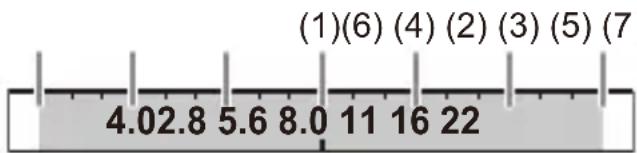
(1) 1. Bild, (2) 2. Bild, (3) 3. Bild ... (7) 7. Bild

[Mehr Einst.] (Fokus-Bracketing)
[Schritt]
Der Fokus-Anpassungsschritt wird eingestellt.
- Die Bewegungsdistanz des Fokuspunktes wird kürzer, wenn der ursprüngliche Fokuspunkt sich nahe an der Kamera befindet, und länger, wenn er sich weiter weg befindet.
[Bildzähler]
Die Anzahl von Bildern wird eingestellt.
- Kann nicht eingestellt werden, wenn Serienbilder aufgenommen werden. Es werden Serienbilder aufgenommen, während die Auslösetaste gedrückt wird.
[Sequenz]
[0/-/+]: Es wird aufgenommen, während der Fokuspunkt abwechselnd nach vorn und nach hinten verschoben wird, wobei der ursprüngliche Fokuspunkt als Referenz dient.
[0/+]: Es wird aufgenommen, während der Fokuspunkt nach hinten verschoben wird, wobei der ursprüngliche Fokuspunkt als Referenz dient.
Beispiel, wenn [Sequenz]: [0/-/+] eingestellt ist

Beispiel, wenn [Sequenz]: [0/+] eingestellt ist

(A) Fokus: näher
(B) Fokus: weiter entfernt
(1) 1. Bild, (2) 2. Bild ... (5) 5. Bild ...
![PANASONIC Lumix S1R II - Beispiel, wenn [Sequenz]: [0/+] eingestellt ist - 2](/content/2026/05/917956/images/8d3ff54790b687ffb0e0e896acbe711e95edcad1e7fd803b5d6ac3a20c8da89b.jpg)
- Wenn [Fokusbegrenzung] eingestellt ist, liegt das Aufnehmen innerhalb des Einstellbereiches, in dem AF funktioniert.
- Mit Fokus-Bracketing aufgenommene Bilder werden als Bilder einer Gruppe anzeigt. (→Gruppenbilder: 578)
![PANASONIC Lumix S1R II - Beispiel, wenn [Sequenz]: [0/+] eingestellt ist - 3](/content/2026/05/917956/images/96ed25c7d066fe791e209b2c7da0c06944148cdcc21223d8ecbcc4bec876c9d4.jpg)
[Mehr Einst.] (Weißabgleich-Belichtungsreihe)
Drehen Sie oder, um den Korrekturschritt einzustellen, und drücken Sie dann oder.
Nach rechts drehen:
Horizontale Richtung ([A] - [B])
Nach links drehen:
Vertikale Richtung ([G] - [M])
- Der Korrekturschritt kann auch durch Berühren von [ ][ ][ ][ ] eingestellt werden.
![PANASONIC Lumix S1R II - [Mehr Einst.] (Weißabgleich-Belichtungsreihe) - 1](/content/2026/05/917956/images/21fe6fecc5de068187919121dc59c6baba2c21cd60f9e5052a56fc5f6d70e6c1.jpg)
[Mehr Einst.] (Weißabgleich-Belichtungsreihe (Farbtemperatur))
Drehen Sie, oder, um den Korrekturschritt einzustellen, und drücken Sie dann oder.
- Der Korrekturschritt kann auch durch Berühren von [ ]/A] eingestellt werden.
![PANASONIC Lumix S1R II - [Mehr Einst.] (Weißabgleich-Belichtungsreihe (Farbtemperatur)) - 1](/content/2026/05/917956/images/e1aeacb4f53964bd547a39b0b4973577cf1c8ee4948300838943743da3fd741a.jpg)
Es werden mehrere Bilder aufgezeichnet, und es werden nur heller werdende Bildbereiche für die Kombinationsaufnahme verwendet.
Die Bilder, die aus Aufnahmen mit einer vorgegebenen Verschlusszeit kombiniert werden, werden angezeigt, sodass die Bilder während des Aufnehmens kontrolliert werden können.
Dadurch können Aufnahmen bei geringerer Gesamthelligkeit gemacht werden. Dies eignet sich zum Beispiel für die Aufnahme von Sternspuren oder Feuerwerken vor einem hellen nächtlichen Hintergrund.
![PANASONIC Lumix S1R II - [Mehr Einst.] (Weißabgleich-Belichtungsreihe (Farbtemperatur)) - 2](/content/2026/05/917956/images/58b5f96de86b532453c62514fbd52517ba308f588568a847d5c4d8f9cd470862.jpg)
- Verwenden Sie ein Stativ, um Verwacklungen zu minimieren.
1 Wählen Sie [ ] als Modus aus.
(→Foto/Video/S&Q-Schalter: 79)
2 Stellen Sie den Aufnahmemodus auf [M].
- Stellen Sie das Moduswahlrad ein. (→Auswählen des Aufnahmemodus: 80)
3 Stellen Sie [Live-Composite] ein.
![MENU JSET → [ ] → [ ] → [Live-Composite]](/content/2026/05/917956/images/f3f32835d0b5db0a5114f472613f423944a13a205c0df20c95e83d351a65704d.jpg)
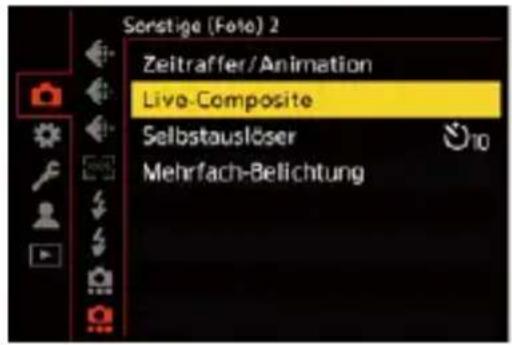
4 Starten Sie die Kombinationsaufnahme mit Live-Anzeige.
- Wählen Sie [Start] aus und drücken Sie dann 📂der .
5 Entscheiden Sie sich für eine Komposition und fixieren Sie dann die Kamera.
6 Stellen Sie die Verschlusszeit und die ISO-Empfindlichkeit ein.
- Drehen Sie, um die Verschlusszeit einzustellen.
- Drücken Sie [ISO] und drehen Sie dann, oder, um die ISO-Empfindlichkeit einzustellen.
• Die Verschlusszeit kann auf einen Wert zwischen 60 Sekunden und 1/1,6 Sekunde eingestellt werden. Der einstellbare ISO-Empfindlichkeitsbereich richtet sich nach dem verwendeten Bildstil.
• Die ISO-Empfindlichkeit kann im Bereich zwischen [80] und [3200] ([40] und [3200] bei aktivierter [Erweiterte ISO]-Einstellung) eingestellt werden.
7 Erstellen Sie das Bild, das für die Rauschunterdrückung verwendet wird.
- Drücken Sie den Auslöser ganz herunter.
8 Starten Sie die Aufnahme.
- Drücken Sie den Auslöser ganz herunter.
• Die Aufnahmen erfolgen entsprechend den Einstellungen in Schritt 6, und die Bilder werden nach Anwendung der Rauschunterdrückung einzeln zusammengeführt.
(A) Histogrammanzeige
(B) Verschlusszeit × Anzahl der zusammengeführten Bilder
(C) Verstrichene Zeit
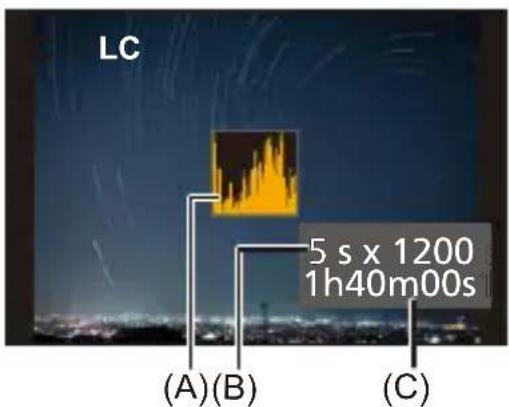
9 Stoppen Sie die Aufnahme.
- Drücken Sie den Auslöser ganz herunter.
- Eine Kombinationsaufnahme mit Live-Anzeige kann bis zu 3 Stunden lang dauern.
(Die Aufnahme wird automatisch beendet, wenn die Dauer 3 Stunden überschreitet.)
10 Beenden Sie [Live-Composite].
- Drücken Sie [Q].
![PANASONIC Lumix S1R II - Beenden Sie [Live-Composite]. - 1](/content/2026/05/917956/images/d11a73c42206f9747b409e519d506d18ef3bf83e31a01d5d5d9b2c0de38859bb.jpg)
Einstellungselemente ([Live-Composite])
[Start]
Startet die Kombinationsaufnahme mit Live-Anzeige.
[Auslöseverzögerung]
Die Verzögerungszeit zwischen Drücken der Auslösertaste und Loslassen der Auslösertaste wird eingestellt.
[8 SEC]/[4 SEC]/[2 SEC]/[1 SEC]/[OFF]
![PANASONIC Lumix S1R II - [8 SEC]/[4 SEC]/[2 SEC]/[1 SEC]/[OFF] - 1](/content/2026/05/917956/images/983de43a361efb49b76ef2acc19247386c2e6183933ae3b4f559281901017029.jpg)
• [Langzeitbelicht.-Rauschr.] wird auf [ON] eingestellt.
- Beim Aufnehmen mit Blitzlicht wird der Blitz nur beim ersten Bild ausgelöst.
- Nach Erstellen des Rauschunterdrückungsbildes werden einige Menüs nicht angezeigt.
- Das Bild für die Rauschunterdrückung wird verworfen, wenn Sie die folgenden Vorgänge ausführen. Führen Sie Schritt 7 erneut aus.
– Ändern der Verschlusszeit/ISO-Empfindlichkeit
– Wechseln des Wiedergabemodus
- Wenn die Aufnahme durch vollständiges Drücken der Auslösertaste beendet wird, wird das letzte Bild möglicherweise nicht mit dem kombinierten Bild zusammengeführt.
- Während der Kombinationsaufnahme mit Live-Anzeige werden keine Audiodaten an ein externes Gerät ausgegeben, das über HDMI angeschlossen ist.
• [Live-Composite] ist nicht verfügbar, wenn die folgenden Funktionen verwendet werden:
- [ELEC.]/[ELEC.+NR] ([Verschlusstyp])
– Hochauflösender Modus
- [Filter-Einstellungen]
– [Stummschaltung]
[Stummschaltung]
![PANASONIC Lumix S1R II - [Stummschaltung] - 1](/content/2026/05/917956/images/c7d9c2432dbd869abbad73d1bdb1ed5671e425c5435c6e44742d37146df5e557.jpg)
![PANASONIC Lumix S1R II - [Stummschaltung] - 2](/content/2026/05/917956/images/37699f19703366046e2c5907f6a74ec0029271db3394cae19ab4f565dd149a2e.jpg)
Hiermit werden alle Betriebsgeräusche und Lichtemissionen zugleich deaktiviert.
Die Audioausgabe aus dem Lautsprecher wird stummgeschaltet, und Blitzlicht sowie AF-Hilfslicht werden auf Forciert Aus eingestellt.
• Die folgenden Einstellungen sind fest eingestellt:
– [Blitzlicht-Modus]: [Erzwungenes Blitzlicht aus)
- [AF-Hilfslicht]: [OFF]
– [Verschlusstyp]: [ELEC.]
– [Aufnahme-Licht]: [OFF]
– [Hinteres Kartenzugriffslicht]: [OFF]
- [Laut.Piepton]:
- [AF-Laut.Piepton]: [ ] (AUS)
- [Auslöser-ton]: [ ] (AUS)
– [Verschl.verh. bei Abschalten]: [OPEN]
Für Bilder:
1 Wählen Sie [ ] als Modus aus.
(→Foto/Video/S&Q-Schalter: 79)
2 Stellen Sie [Stummschaltung] ein.
MENU → [ ] → [ ] → [Stummschaltung]
Für Videos:
1 Wählen Sie [ ] als Modus aus.
(→Foto/Video/S&Q-Schalter: 79)
2 Stellen Sie [Stummschaltung] ein.
MENU → [ ] → [ ] → [Stummschaltung]
Einstellungen: [ON]/[OFF]
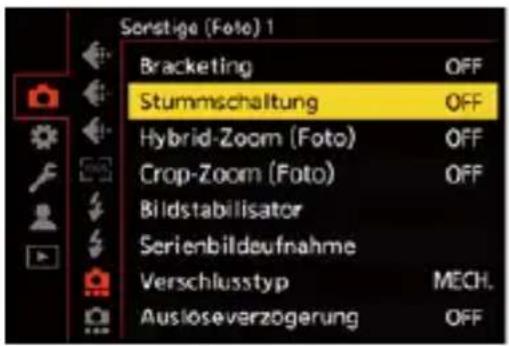
![PANASONIC Lumix S1R II - Stellen Sie [Stummschaltung] ein. - 2](/content/2026/05/917956/images/bf12c643f7be8d63f39d972213f3fb67586ecfed4ca29a2b129a5c0a31eef2ef.jpg)
- Auch wenn [ON] eingestellt ist, leuchten/blinken die folgenden Funktionen:
– Ladeleuchte/Netzwerk-Verbindungsleuchte
- Kartenzugriffsleuchten im Kartenfach
– Selbstauslöser-Licht
- [Stummschaltung] ist nicht verfügbar, wenn die folgende Funktion verwendet wird:
- [Live-Composite]
- Verwenden Sie diese Funktion unter eigenverantwortlicher Berücksichtigung von Privatsphäre-, Bild- und weiteren Rechten von Personen.
[Verschlusstyp]
•[Langzeitbelicht.-Rauschr.]: 302
• [Synchro-Scan (Foto)]: 303
• [Min. Verschlusszeit]: 305
• [Auslöseverzögerung]: 306
![PANASONIC Lumix S1R II - [Verschlusstyp] - 1](/content/2026/05/917956/images/0135c757d7dafa9cc1acdc23b52414920206b22c4646f4e1d1c63d6c0253e69a.jpg)
![PANASONIC Lumix S1R II - [Verschlusstyp] - 2](/content/2026/05/917956/images/5182e24ba143089adb75e00033cbb71b463781c5e18a2d9ff35a2b59250d0651.jpg)
![PANASONIC Lumix S1R II - [Verschlusstyp] - 3](/content/2026/05/917956/images/239caeb04f3d86ebc537327cd43e8e03d6c38088c98374539039c7d52aa13559.jpg)
![PANASONIC Lumix S1R II - [Verschlusstyp] - 4](/content/2026/05/917956/images/df18773c65614bfda81f9d0eeb64146d7f49d002d79402690ff2f61e1ddf7564.jpg)
Wählt den Verschlusstyp aus, der beim Aufnehmen von Bildern verwendet werden soll.
1 Wählen Sie [ ] als Modus aus.
(→Foto/Video/S&Q-Schalter: 79)
2 Stellen Sie [Verschlusstyp] ein.
MENU → [ ] → [ ] → [Verschlusstyp]
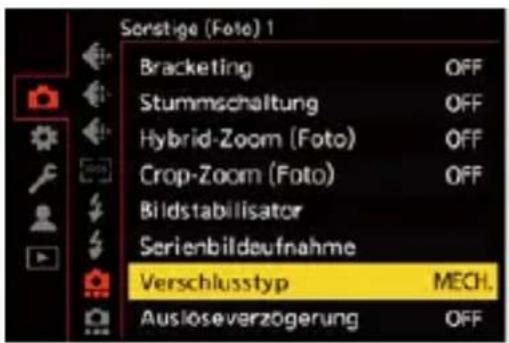
[AUTO]
Der Auslösertyp wird je nach Aufnahmebedingungen und Verschlusszeit automatisch gewechselt.
[MECH.]
Es wird mit dem mechanischen Verschlusstyp aufgenommen.
[EFC]
Es wird mit dem elektronischen Vorhangtyp aufgenommen.
[ELEC.]
Es wird mit dem elektronischen Verschlusstyp aufgenommen.
[ELEC.+NR]
Es wird mit dem elektronischen Verschlusstyp aufgenommen.
Wenn Bilder mit längeren Verschlusszeiten aufgenommen werden, wird der Auslöser nach der Aufnahme geschlossen, um die Auslösergeräusche zu mindern.
| Mechanischer Verschlusstyp | Elektronischer Vorhangtyp | Elektronischer Verschlusstyp | |
| Mechanismus | Bei diesem Typ wird die Belichtung mit dem mechanischen Verschluss gestartet und beendet. | Bei diesem Typ wird die Belichtung elektronisch gestartet und mit dem mechanischen Verschluss beendet. | Bei diesem Typ wird die Belichtung elektronisch gestartet und beendet. |
| Blitzlicht √ | √ | — | |
| Verschluss zeit (Sek.) | [B] (Lampe, max. ca. 30 Minuten) ^*1 , 60 bis 1/8000 | [B] (Lampe, max. ca. 30 Minuten) ^*1 , 60 bis 1/2000 | Einzel-, Serienbilder ([H+] ^*2 /[H] ^*2 /[L]/[M]): [B] (Lampe, max. ca. 60 Sekunden) ^*1 , 60 bis 1/8000Serienbilder ([SH]/[SH PRE]/[H+] ^*3 /[H] ^*3 ): [B] (Lampe, max. ca. 60 Sekunden) ^*1 , 60 bis 1/16000 |
| Auslöserton | Mechanischer Verschlusston | Mechanischer Verschlusston | Elektronischer Auslöserton ^*4 |
*1 Diese Einstellung ist nur im [M]-Modus verfügbar.
*2 [Verh. in Hoch+/Hoch-Burst]: [IMAGE PRIORITY]
*3 [Verh. in Hoch+/Hoch-Burst]: [SPEED PRIORITY]
*4 Der elektronische Auslöserton kann in [Auslöser-ton] und [Auslöserton] in [Signalton] im [Setup] ([EIN/AUS])-Menü eingestellt werden. (→[Signalton]: 693)
- Der Elektronischer Vorhangtyp verringert Unschärfen durch den Auslöser, da die Vibrationen durch den Auslöser geringer als beim mechanischen Verschluss ausfallen.
- Mit dem elektronischen Verschlusstyp können Sie ohne Auslöservibrationen aufnehmen.
![PANASONIC Lumix S1R II - [ELEC.+NR] - 1](/content/2026/05/917956/images/af3ed5e023549f5a94372f7c3d5f23dbc91b4a18e7982fb62cd5ec6c403a6071.jpg)
- Um die durch den Verschluss verursachten Unschärfen zu verringern, können Sie einstellen, dass der Verschluss erst einige Sekunden nach dem Drücken der Auslösertaste ausgelöst wird:
(→[Auslöseverzögerung]: 306)
![PANASONIC Lumix S1R II - [ELEC.+NR] - 2](/content/2026/05/917956/images/ecd32e11a569cf407f9ec036175560461662c6bfe963a0d3eb4b83784e581740.jpg)
- Wenn [ ]auf dem Bildschirm angezeigt wird, erfolgt die Aufnahme mit dem elektronischen Verschlusstyp.
- Wenn ein sich bewegendes Motiv mit dem elektronischen Verschluss aufgenommen wird, erscheint das Motiv auf dem Bild möglicherweise verzerrt.
- Wenn Sie mit dem elektronischen Verschluss unter Beleuchtungsbedingungen wie Leuchtstoff-/LED-Beleuchtung aufnehmen, werden möglicherweise horizontale Streifen aufgenommen. In diesem Fall kann der Effekt der horizontalen Streifen möglicherweise durch Verlängern der Verschlusszeit verringert werden.
- Wenn ein APS-C-Objektiv verwendet wird, ist der elektronische erste Verschlussvorhang nicht verfügbar.
[Langzeitbelicht.-Rauschr.]
![PANASONIC Lumix S1R II - [Langzeitbelicht.-Rauschr.] - 1](/content/2026/05/917956/images/034e5a56c2d9477f93714932e1d4e079c28869730100353fb5b23112abd0fb8f.jpg)
![PANASONIC Lumix S1R II - [Langzeitbelicht.-Rauschr.] - 2](/content/2026/05/917956/images/a064fafdd024f03d02c302f2507bcebf3cf22238fbd0e1b829757425562a0faf.jpg)
![PANASONIC Lumix S1R II - [Langzeitbelicht.-Rauschr.] - 3](/content/2026/05/917956/images/6952bd3b5d408cbdf04a343d8e48115468fbb23009483ab5328952acf02c43b3.jpg)
![PANASONIC Lumix S1R II - [Langzeitbelicht.-Rauschr.] - 4](/content/2026/05/917956/images/462719535d6e550bc42e1cd20593daad1f4bc33a8520c2f15f54a6385cbb76f7.jpg)
Die Geräusche durch Aufnehmen mit längeren Verschlusszeiten werden automatisch entfernt.
1 Wählen Sie [ ]als Modus aus.
(→Foto/Video/S&Q-Schalter: 79)
2 Stellen Sie [Langzeitbelicht.-Rauschr.] ein.
MENU → [ ] → [ ◀] → [Langzeitbelicht.-Rauschr.]
Einstellungen: [ON]/[OFF]
![PANASONIC Lumix S1R II - Stellen Sie [Langzeitbelicht.-Rauschr.] ein. - 1](/content/2026/05/917956/images/345a902ca13c68d0996cbb43d817b91814a3ede0b1f78bcfe6274621f7065aaa.jpg)
- Während der Rauschminderung ist keine Aufnahme möglich.
- [Langzeitbelicht.-Rauschr.] ist nicht verfügbar, wenn die folgenden Funktionen verwendet werden:
– Videoaufnahmen/SH-Serienbildaufnahmen
– [ELEC.] (Außer [ELEC.+NR])/[Stummschaltung]
[Synchro-Scan (Foto)]
![PANASONIC Lumix S1R II - [Synchro-Scan (Foto)] - 1](/content/2026/05/917956/images/2e02646f5259fc4037b23fed8479fcb20059b6f1f7ec8bdd8b361b0163ce54ad.jpg)
Wenn Flackern oder horizontale Streifen von einer Lichtquelle verursacht werden, kann eine Feineinstellung der Verschlusszeit Abhilfe schaffen. Die in Synchro-Scan eingestellte Verschlusszeit wird getrennt von der Verschlusszeit gespeichert, die für normale Aufnahmen verwendet wird. Sie können im Synchro-Scan-Einstellungsbildschirm die für normale Aufnahmen verwendete Verschlusszeit aufrufen und anpassen.
1 Wählen Sie [ ]als Modus aus.
(→Foto/Video/S&Q-Schalter: 79)
2 Stellen Sie den Aufnahmemodus auf [S] oder [M].
- Stellen Sie das Moduswahlrad ein. (→Auswählen des Aufnahmemodus: 80)
3 Stellen Sie [Synchro-Scan (Foto)] ein.
MENU /SET → [ ] → [ ◁ ] → [Synchro-Scan (Foto)] → [ON]
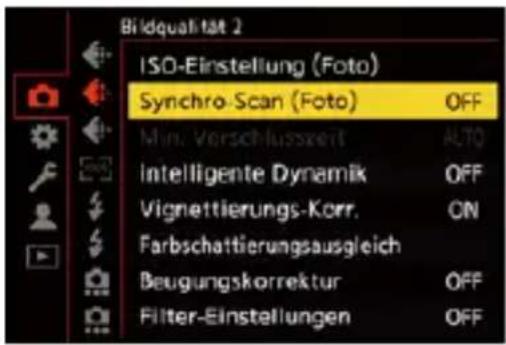
4 Stellen Sie die Verschlusszeit ein.
• Drehen Sie, oder, um einen Zahlenwert auszuwählen, und drücken Sie dann oder.

• Die Verschlusszeit kann auf einen Wert zwischen 1/48,0 und 1/8192,0 Sekunde eingestellt werden.
- Drücken Sie ▲▼, um die Verschlusszeit in 1/4 Blendenstufen zu ändern.
Drücken Sie ◀▶, um Feineinstellungen vorzunehmen.
- Zum Aufrufen der aktuell für normale Aufnahmen verwendeten Verschlusszeit drücken Sie DISP..
- Passen Sie die Verschlusszeit an, und behalten Sie dabei den Bildschirm im Blick, bis kein Flackern und keine horizontalen Streifen mehr sichtbar sind.

- Möglicherweise unterscheidet sich die Darstellung auf dem Aufnahmebildschirm von der tatsächlichen Aufnahme. Wir empfehlen, im Vorfeld einige Testaufnahmen durchzuführen.
- Stellen Sie [Autom. Belicht. Foto-Modus] auf [OFF] ein, um Videos mit den Werten aus [Synchro-Scan (Foto)] aufzunehmen.
- Wenn die folgende Funktion verwendet wird, ist [Synchro-Scan (Foto)] nicht verfügbar:
- [MECH.]
Die Mindestverschlusszeit wird festgelegt, wenn die ISO-Empfindlichkeit auf [AUTO] eingestellt ist.
1 Wählen Sie [ ]als Modus aus.
(→Foto/Video/S&Q-Schalter: 79)
2 Stellen Sie [Min. Verschlusszeit] ein.
Die Kamera stellt automatisch die minimale Verschlusszeit ein.
[1/16000] bis [1/1]
![PANASONIC Lumix S1R II - Stellen Sie [Min. Verschlusszeit] ein. - 1](/content/2026/05/917956/images/63eae745f3c9d85d013d2201cd616fc43d71b800691aa49be19fba5c246b1021.jpg)
• Die Verschlusszeit wird möglicherweise im Vergleich zum eingestellten Wert verlängert, wenn keine korrekte Belichtung erzielt werden kann.
[Auslöseverzögerung]
![PANASONIC Lumix S1R II - [Auslöseverzögerung] - 1](/content/2026/05/917956/images/d77a7b9351c23e86ddbc4a50365c35e9d6efc274e1d1542d688c71682b64ebd9.jpg)
![PANASONIC Lumix S1R II - [Auslöseverzögerung] - 2](/content/2026/05/917956/images/d9c11280315b31bc42da62cdf48dda7173ef96b7b2ed2c76b2ab831cac554550.jpg)
![PANASONIC Lumix S1R II - [Auslöseverzögerung] - 3](/content/2026/05/917956/images/1684fe9f2e8399d3fdca2105b3d826628ca5c432fe80f51523eb8ea7e12ad320.jpg)
![PANASONIC Lumix S1R II - [Auslöseverzögerung] - 4](/content/2026/05/917956/images/08a39bfca5fde864141ad4e4ec51a413dd4da55ae691b61230945611fb6f0f85.jpg)
Zum Verringern von Kameraverwacklungen und Unschärfen durch Auslöserbedienung wird der Auslöser aktiviert, wenn die angegebene Zeit seit Drücken der Auslösertaste verstrichen ist.
1 Wählen Sie [ ] als Modus aus.
(→Foto/Video/S&Q-Schalter: 79)
2 Stellen Sie [Auslöseverzögerung] ein.
- MENU → [ ] → [ ] → [Auslöseverzögerung]
Einstellungen: [8SEC]/[4SEC]/[2SEC]/[1SEC]/[OFF]
![PANASONIC Lumix S1R II - Stellen Sie [Auslöseverzögerung] ein. - 1](/content/2026/05/917956/images/d97c9e51b72d097944960b2ec9f1beb7c1b381e12d1ec5ef8ee58104d6303057.jpg)
- [Auslöseverzögerung] ist nicht verfügbar, wenn die folgenden Funktionen verwendet werden:
– Videoaufnahmen/SH-Serienbildaufnahmen
– Hochauflösender Modus
- [Live-Composite]
Bildstabilisator
• Bildstabilisator-Einstellungen: 310
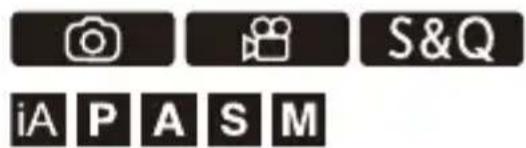
Diese Kamera kann sowohl der Bildstabilisator im Gehäuse als auch den Bildstabilisator im Objektiv verwenden.
Sie ist kompatibel mit dem Dual-I.S.2-System, das die beiden Bildstabilisatoren effektiv kombiniert.
Außerdem können Sie während der Videoaufnahme den 5-Achsen-Hybrid-Bildstabilisator mit elektronischer Stabilisierung verwenden.
Kombinationen von Objektiven und Bildstabilisatoren (Stand: Februar 2025)
Die Bildstabilisatoren, die verwendet werden können, variieren je nach angebrachtem Objektiv.
| Angebrachtes Objektiv | Verfügbarer Bildstabilisator | Symbol-Beispiel |
| Objektive von Panasonic mit Bildstabilisatorfunktion | Gehäuse+Objektiv (Dual I.S.2) |  |
| Objektive anderer Hersteller mit Bildstabilisatorfunktion | Gehäuse oder Objektiv |  |
| Objektive ohne Bildstabilisator-Funktion | Gehäuse |  |
| Objektive ohne Funktion zum Kommunizieren mit dieser Kamera | Gehäuse |  |
- Der 5-Achsen-Hybrid-Bildstabilisator (→[E.Stabilisierung (Video)]: 313) kann mit allen Objektiven verwendet werden.

Verwenden des Bildstabilisators
- Wenn ein Objektiv mit O.I.S.-Schalter verwendet wird, stellen Sie den Schalter am Objektiv auf [ON].
- Wird ein Objektiv verwendet, das keine Kommunikationsfunktion mit dieser Kamera hat, wird nach dem Einschalten der Kamera eine Aufforderung zur Bestätigung der Objektivinformationen angezeigt.
Zum korrekten Verwenden der Bildstabilisatorfunktion muss die Einstellung der Brennweite an das angebrachte Objektiv angepasst werden.
Stellen Sie die Brennweite entsprechend ein, wenn Sie dazu aufgefordert werden. Sie kann auch über das Menü eingestellt werden. (→[Objektivinformationen]: 316)

- Wird der Auslöser halb heruntergedrückt, so wird möglicherweise das Verwacklungs-Warnsymbol [1] auf dem Aufnahmebildschirm angezeigt. In diesem Fall wird empfohlen, ein Stativ, den Selbstauslöser oder den Fernbedienungsauslöser (DMW-RS2: Sonderzubehör) zu verwenden.
- Es wird empfohlen, bei Verwendung eines Stativs die Bildstabilisatorfunktion auszuschalten.

- Der Bildstabilisator kann während des Betriebs Vibrationen oder Geräusche erzeugen. Dabei handelt es sich nicht um Fehlfunktionen.

- Die Aufforderung zur Bestätigung der Objektivinformationen, die nach dem Einschalten der Kamera erscheint, wenn ein Objektiv verwendet wird, das keine Kommunikationsfunktion mit dieser Kamera hat, kann ausgeschaltet werden:
(→[Objektivinfo. einblenden]: 680)
- Sie können den Referenzpunkt einblenden und den Kamera-Verwacklungsstatus überprüfen:
(→[I.S.-Status Anzeige]: 668)
Bildstabilisator-Einstellungen
Stellen Sie den Betrieb des Bildstabilisators entsprechend der Aufnahmesituation ein.
Bilder: MENU /SET → [ ] → [ ] → Wählen Sie [Bildstabilisator] aus
Video: MENU → [ ] → [ ] → Wählen Sie [Bildstabilisator] aus
[Betriebsmodus]
Stellt die Stabilisierungsbewegung (Unschärfe) entsprechend der Aufnahmemethode (Normal, Schwenken) ein. (→[Betriebsmodus]: 312)
[Body (B.I.S.)/Objektiv (O.I.S.)]
[7] (Gehäuse): Der Gehäuse-Bildstabilisator korrigiert vertikale und horizontale Rotationsverwacklungen, vertikale und horizontale Schiebeverwacklungen sowie Verwacklungen der optischen Achse.
[ ] ([Objektiv + Gehäuse (Drehung)]): Der Objektiv-Bildstabilisator korrigiert vertikale und horizontale Rotationsverwacklungen, während der Gehäuse-Bildstabilisator Verwacklungen der optischen Achse korrigiert.
- Kann eingestellt werden, wenn Objektive anderer Hersteller mit Bildstabilisatorfunktion verwendet werden.
[Aktivierungsvorgabe]
[ALWAYS]: Der Bildstabilisator ist stets in Betrieb.
[HALF-SHUTTER]: Der Bildstabilisator wird aktiv, wenn die Auslösertaste halb heruntergedrückt wird.
[E.Stabilisierung (Video)]
Die Kombination aus Objektiv-, Gehäuse- und elektronischem Bildstabilisator korrigiert 5 Arten von Verwacklungen während der Videoaufnahme: vertikale Rotationsverwacklungen, horizontale Rotationsverwacklungen, vertikale Schiebeverwacklungen, horizontale Schiebeverwacklungen und Verwacklungen der optischen Achse. Die Kombination korrigiert außerdem die Randverzerrung, die bei Nutzung eines Weitwinkelobjektivs auftritt.
(5-Achsen-Hybrid-Bildstabilisator)(→[E.Stabilisierung (Video)]: 313)
[Bildstabil. verstärken (Video)]
Die Wirksamkeit des Bildstabilisators bei der Videoaufnahme wird erhöht.
Mit diesem Effekt kann die Bildkomposition stabil gehalten werden, wenn Sie von einer festen Perspektive aus aufnehmen möchten. (→[Bildstabil. verstärken (Video)]: 314)
[Anamorph (Video)]
Sie können zu einem Bildstabilisator wechseln, der für anamorphe Aufnahmen geeignet ist. (→[Anamorph (Video)]: 315)
[Objektivinformationen]
Wenn Sie ein Objektiv verwenden, das keine Kommunikationsfunktion mit dieser Kamera hat, geben Sie die Objektivinformationen in die Kamera ein.
(→[Objektivinformationen]: 316)
![PANASONIC Lumix S1R II - [Objektivinformationen] - 1](/content/2026/05/917956/images/935814f67073773880393c12a730ae840829eb1c3eb266225d2328c4e6f296b3.jpg)
- Wenn die folgenden Funktionen verwendet werden, ist [Aktivierungsvorgabe] fest auf [ALWAYS]eingestellt:
- [ ]/(Body (B.I.S.)/Objektiv (O.I.S.)])
- [ ]-Modus
- [S&Q]-Modus
– Aufnehmen von Videos
- [E.Stabilisierung (Video)] ist nicht verfügbar, wenn die folgenden Funktionen verwendet werden:
- [S&Q]-Modus
– [Live-Kamerafahrt]
- Wenn Sie die folgenden Funktionen benutzen, ist [Cropless] in [E.Stabilisierung (Video)] nicht verfügbar:
- Andere als [OFF] in [Anamorph (Video)]
![PANASONIC Lumix S1R II - [Objektivinformationen] - 2](/content/2026/05/917956/images/f18ffbecd6c5b4bdd9c490487bf14ecc6c3828637cd13e993780466d76bd040c.jpg)
[Betriebsmodus]
Stellen Sie die Stabilisierungsbewegung (Unschärfe) entsprechend der Aufnahmemethode (Normal, Panning) ein.
![PANASONIC Lumix S1R II - [Betriebsmodus] - 1](/content/2026/05/917956/images/74ed7d5f1328d87ecc3e16dce73e420f5012d15d5628ce5dd32a624280b0ef5b.jpg)
[Normal]
Es werden horizontale, vertikale und rotierende Kameraverwacklungen korrigiert. Diese Einstellung ist für normales Aufnehmen geeignet.
![PANASONIC Lumix S1R II - [Normal] - 1](/content/2026/05/917956/images/4b4d2a88e8bc5ce4150ea8b8231c12dbdd4daa61530a1ad6638128278878f300.jpg)
[Mitziehen (Auto)]
Die Schwenkrichtung wird automatisch erkannt, und horizontale oder vertikale Kameraverwacklungen der erkannten Achse werden korrigiert. Diese Einstellung ist für Schwenks (Panning) geeignet.
![PANASONIC Lumix S1R II - [Mitziehen (Auto)] - 1](/content/2026/05/917956/images/f9006716fe196b2aa35916956348809516c7bf7d8671e0028058fd93ab4c0134.jpg)
[Mitziehen (Rechts/Links)]
Vertikale Kameraverwacklungen werden korrigiert. Geeignet für horizontales Panning.
![PANASONIC Lumix S1R II - [Mitziehen (Rechts/Links)] - 1](/content/2026/05/917956/images/b5f1e9beddd16a2657b2978bda8cd15f29d88b6a9aeb090123fff02d96bae4a6.jpg)
[Mitziehen (Oben/Unten)]
Horizontale Kameraverwacklungen werden korrigiert. Geeignet für vertikales Panning.
[OFF]
Die Bildstabilisatorfunktion wird ausgeschaltet.
• Die Betriebsmodi, die verwendet werden können, variieren je nach [Body (B.I.S.)/Objektiv (O.I.S.)]-Einstellungen und verwendetem Objektiv.
- [Mitziehen (Auto)] wird nicht angezeigt, wenn Objektive anderer Hersteller mit Bildstabilisatorfunktion verwendet werden und [Body (B.I.S.)/Objektiv (O.I.S.)] auf [ ] eingestellt ist. Wählen Sie [Mitziehen (Rechts/Links)] oder [Mitziehen (Oben/ Unten)] entsprechend der Schwenkrichtung aus.
- Wird ein Objektiv mit O.I.S.-Schalter verwendet, so kann der Betriebsmodus der Kamera nicht auf [OFF] eingestellt werden. Stellen Sie den Schalter am Objektiv auf [OFF].
- Wenn die folgenden Funktionen verwendet werden, wird [Betriebsmodus] in [ ] ([Normal]) gewechselt:
- [ ]Modus
- [S&Q]-Modus
– Aufnehmen von Videos
![PANASONIC Lumix S1R II - [OFF] - 1](/content/2026/05/917956/images/06646c4ce5d3e684400b9d3ed23b960f93933c3d96547eda277715215276212e.jpg)
[E.Stabilisierung (Video)]
Die Kombination aus Objektiv-, Gehäuse- und elektronischem Bildstabilisator korrigiert 5 Arten von Verwacklungen während der Videoaufnahme: vertikale Rotationsverwacklungen, horizontale Rotationsverwacklungen, vertikale Schiebeverwacklungen, horizontale Schiebeverwacklungen und Verwacklungen der optischen Achse. Die Kombination korrigiert außerdem die Randverzerrung, die bei Nutzung eines Weitwinkelobjektivs auftritt. (5-Achsen-Hybrid-Bildstabilisator)
[HIGH]
Große Schüttelbewegung und periphere Verzerrung werden elektronisch korrigiert. Der Blickwinkel ist enger als [STANDARD].
• [ ] wird während Videoaufnahmen auf dem Bildschirm angezeigt.
[STANDARD]
Schüttelbewegung und periphere Verzerrung werden elektronisch korrigiert.
Der Blickwinkel ist enger.
• [ ] wird während Videoaufnahmen auf dem Bildschirm angezeigt.
[Cropless]
Nur Randverzerrungen werden elektronisch korrigiert.
• [ ] wird während Videoaufnahmen auf dem Bildschirm angezeigt.
- Diese Einstellung kann nur vorgenommen werden, wenn Sie ein austauschbares Objektiv von Panasonic (S Series) verwenden.
[OFF]
Schaltet den elektronischen Bildstabilisator (Video) auf OFF.
![PANASONIC Lumix S1R II - [OFF] - 1](/content/2026/05/917956/images/fad30363cfaf5df512461ef1200c809c774ac07547ba6fb892f5650072eb6483.jpg)
- Bei Einstellung auf [HIGH]/[STANDARD], abhängig von den Aufnahmebedingungen (verwendetes Objektiv, Brennweite, Videomodus usw.) fallen die Korrekturen unterschiedlich aus.
- Wenn [Cropless] eingestellt ist, kann es zu Vignettierungen (Abschattung an den Bildrändern) kommen oder der Korrektureffekt entspricht nicht den Erwartungen. Dies ist abhängig von den Aufnahmebedingungen (verwendetes Objektiv, Brennweite, Videomodus usw.).
• Die Option [E.Stabilisierung (Video)] kann zu einer geringeren Auflösung führen.
[Bildstabil. verstärken (Video)]
Die Wirksamkeit des Bildstabilisators bei der Videoaufnahme wird erhöht. Mit diesem Effekt kann die Bildkomposition stabil gehalten werden, wenn Sie von einer festen Perspektive aus aufnehmen möchten.
Einstellungen: [ON]/[OFF]
- Wenn [Bildstabil. verstärken (Video)] aktiv ist, wird [ ] auf dem Aufnahmebildschirm angezeigt.
- Stellen Sie das Element auf [OFF] ein, bevor Sie die Kamera bewegen, um die Komposition während der Aufnahme zu ändern.
Zum Einstellen auf [OFF] während der Aufnahme verwenden Sie die Fn-Taste.
(→Fn-Tasten: 606)
- Größere Brennweiten führen zu einer schwächeren Stabilisierung.
![PANASONIC Lumix S1R II - Einstellungen: [ON]/[OFF] - 1](/content/2026/05/917956/images/bcf9c11f3f83c3185dda6e46dc882a98b00502ac192b22533c9b14d79d33fab7.jpg)
- Wenn [Body (B.I.S.)/Objektiv (O.I.S.)] auf [] eingestellt ist, so ist [Bildstabil. verstärken (Video)] nicht verfügbar.
![PANASONIC Lumix S1R II - Einstellungen: [ON]/[OFF] - 2](/content/2026/05/917956/images/25a055393289da37b901eae13bf217255436093d99b51067a7e76055cda43c16.jpg)
[Anamorph (Video)]
Sie können zu einem Bildstabilisator wechseln, der für anamorphe Aufnahmen geeignet ist.
Einstellungen:
[1(2.0×)]/ / /[1.33×])/[1.33.30×])/
![PANASONIC Lumix S1R II - [Anamorph (Video)] - 1](/content/2026/05/917956/images/7da9887d5916e0571a300fe6a3b16fbadd7eef67ca9834b5372ff713530140f7.jpg)
[OFF]
- Wählen Sie Einstellungen, die für die Vergrößerung des verwendeten anamorphotischen Objektivs geeignet sind.
- Während [Anamorph (Video)] in Betrieb ist, wird die eingestellte Vergrößerung auf den Bildstabilisatorsymbolen des Aufnahmebildschirms angezeigt – zum Beispiel
[ ] und [ ].
![PANASONIC Lumix S1R II - [Anamorph (Video)] - 2](/content/2026/05/917956/images/1d77f88ef7d32747ea182d03760393f4f94bc5bbd83654cfe39a468ebe0f74c6.jpg)
![PANASONIC Lumix S1R II - [Anamorph (Video)] - 3](/content/2026/05/917956/images/e567652c5b486e129e09eaf5432c5493ff22b2ec8dc7284a54e7cbc336a9bee1.jpg)
- Wenn [Bildstabil. verstärken (Video)] eingestellt ist, wird [Bildstabil. verstärken (Video)] priorisiert.
- Wenn die folgende Funktion verwendet wird, ist [Anamorph (Video)] fest auf [OFF] eingestellt:
- [ ] (Body (B.I.S.)/Objektiv (O.I.S.)])
- Die Bildstabilisierungsfunktionen Ihres Objektivs funktionieren möglicherweise nicht korrekt. Schalten Sie in diesem Fall die Bildstabilisierungsfunktion Ihres Objektivs aus.
![PANASONIC Lumix S1R II - [Anamorph (Video)] - 4](/content/2026/05/917956/images/16722cb7a157df00734564e445a9195621c7152f477357415302f774405d73bf.jpg)
[Objektivinformationen]
Geben Sie bei Objektiven, die nicht mit der Kamera kommunizieren können, die Daten des Objektivs ein.
Der Gehäuse-Bildstabilisator wird den eingegebenen Objektivinformationen angepasst.
Drücken Sie ▲▼, um die zu verwendenden Objektivinformationen auszuwählen, und drücken Sie dann oder.
- In der Standardeinstellung sind Objektivinformationen für 6 Objektive mit einer Brennweite zwischen 24 mm und 135 mm gespeichert.
Die Objektivinformationen von bis zu 12 Objektiven können gespeichert werden.
Speichern, Ändern und Löschen von Objektivinformationen
1 Drücken Sie ▲▼, um die Objektivinformationen auszuwählen, und drücken Sie dann DISP..
- Wurden Objektivinformationen ausgewählt, die noch nicht gespeichert sind, drücken Sie MEN. /SET oder 📋, um mit Schritt 3 fortzufahren.
2 Drücken Sie auf ▲▼, um [Bearbeiten], [Sortierung] oder [Löschen] auszuwählen, und dann auf oder.
- Sie können die Anzeigereihenfolge der Objektivinformation durch Auswählen von [Sortierung] ändern.
- Wenn Sie [Löschen] auswählen, werden die Objektivinformationen gelöscht.
- Sie können nicht die Objektivinformationen für ein Objektiv löschen, das gerade verwendet wird.
3 Geben Sie die Objektivinformationen ein.
- Die Objektivinformationen werden geändert, wenn sie bereits gespeichert sind.
4 (Beim Auswählen von Objektivinformationen, die noch nicht gespeichert sind) Drücken Sie DISP., um die Objektivinformationen zu speichern.
[Brennweite]
Geben Sie die Brennweite ein.
- Das Live-View-Bild kann durch Drehen von vergrößert werden.
[I.S.-Bereich]
Sie können den Stabilisierungsbereich des Bildstabilisators einstellen, um eine Vignettierung aufgrund des Bildstabilisators zu vermeiden.
- Drehen Sie, um den Stabilisierungsbereich auszuwählen, und drücken Sie dann zum Bestätigen oder.
- Wenn die vier Ecken durch Drücken von ▲▼◀▶ ausgewählt wurden, wird der Gehäuse-Bildstabilisator aktiviert und Sie können erkennen, ob eine Vignettierung auftritt. Wenn eine Vignettierung auftritt, stellen Sie einen kleineren Bereich ein.
[Objektiv]
Speichern Sie das Objektiv.
- So können Sie Zeichen eingeben (→Eingeben von Zeichen: 107)
- Sie können bis zu 30 Zeichen eingeben.
Messung / Belichtung / ISO-Empfindlichkeit
Dieses Kapitel beschreibt Aufnahmemodi zum Bestimmen der Belichtung und ISO-Empfindlichkeit.
•[Messmethode]: 319
• AE-Modus mit Programmautomatik: 321
• AE-Modus mit Blenden-Priorität: 325
• AE-Modus mit Zeiten-Priorität: 328
•Manueller Belichtungsmodus: 331
• Vorschaumodus: 337
• Belichtungsausgleich: 339
•[Mehrfach-Belichtung]: 343
- Speichern von Fokus und Belichtung (AF/AE-Speicher): 345
• ISO-Empfindlichkeit: 347
[Messmethode]
![PANASONIC Lumix S1R II - [Messmethode] - 1](/content/2026/05/917956/images/81164e8a334ef5a5615dab4fed6aad594713982db86af44321991a74162c50be.jpg)
Die Art der optischen Helligkeitsmessung kann geändert werden.
![MENU /SET → [ ]/[ ] → [←] → Wählen Sie [Messmethode] aus](/content/2026/05/917956/images/3a0aa450078b0b63bf73b00e9de183a4ea4a28ea878ce56bde65c7d75b2e643e.jpg)
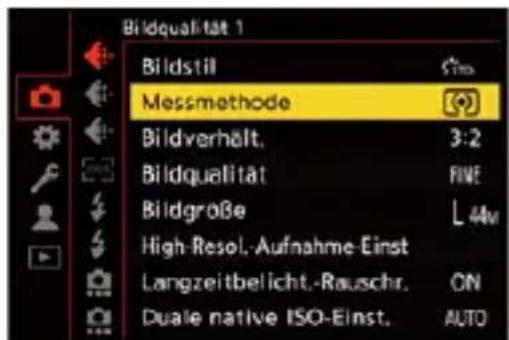
[Mehrfeld-Messung]
Methode, bei der die am besten geeignete Belichtung durch Beurteilung der Helligkeitsverteilung auf dem gesamten Bildschirm gemessen wird.
[Mittenbetont)
Methode, bei der die Messung mit Fokus in der Bildschirmmitte erfolgt.
[1·(Spot)
Methode, bei der der extrem kleine Bereich um das Spot-Messziel (A) gemessen wird.
- Wenn Sie den AF-Bereich bewegen, wird auch das Spot-Messziel entsprechend bewegt.
[1] (Spitzlichtbetont)
Methode, bei der die Messung an den hellen Bildschirmbereichen erfolgt, um eine Überbelichtung zu vermeiden.
Geeignet für Theaterfotografie usw.
![PANASONIC Lumix S1R II - [1] (Spitzlichtbetont) - 1](/content/2026/05/917956/images/2ead81e02a3b99298cdf7123ea2ea6521be74b098aa72b9db85f7a6dde51058c.jpg)
- Der Standardwert für die Standardbelichtung kann angepasst werden:
(→[Einst. Belichtungsversatz]: 642) - Sie können die Funktion, die mit der Einstellung [1 (Spot) für den Messmodus nur einmal aufnimmt, einer Fn-Taste zuweisen:
(→[1 Foto Spot-Messung]: 612)
AE-Modus mit Programmautomatik
• Programmverschiebung: 323
Im [P]-Modus (AE-Modus mit Programmautomatik) werden Verschlusszeit und Blendenwert automatisch auf die Helligkeit des Motivs eingestellt. Sie können auch die Programmverschiebung verwenden, um Kombinationen von Verschlusszeiten und Blendenwerten zu ändern, während die Belichtung beibehalten wird.
1 Stellen Sie den Aufnahmemodus auf [P].
- Stellen Sie das Moduswahlrad ein. (→Auswählen des Aufnahmemodus: 80)
2 Drücken Sie den Auslöser halb herunter.
- Blendenwert und Verschlusszeit werden auf dem Aufnahmebildschirm angezeigt.
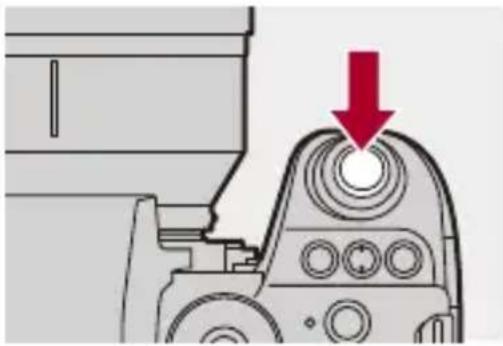
- Wird keine korrekte Belichtung erreicht, blinken Blendenwert (A) und Verschlusszeit (B) rot.
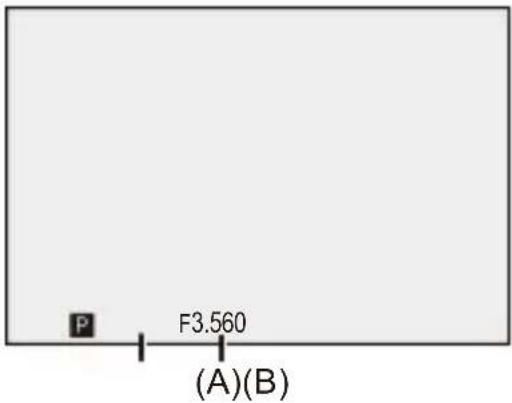
3 Starten Sie die Aufnahme.
Programmverschiebung
Sie können die von der Kamera automatisch eingestellte Kombination von Verschlusszeit und Blendenwert ändern, während die Belichtung beibehalten wird.
So können Sie beispielsweise den Hintergrund weicher erscheinen lassen, indem Sie den Blendenwert verringern, oder ein bewegtes Motiv dynamischer erscheinen lassen, indem Sie die Verschlusszeit erhöhen.
1 Drücken Sie den Auslöser halb herunter.
- Blendenwert und Verschlusszeit werden auf dem Aufnahmebildschirm angezeigt. (Ca. 10 Sekunden)
2 Drehen Sie oder, während die Werte angezeigt werden.
- Hiermit wird das Programmverschiebungssymbol (C) auf dem Aufnahmebildschirm angezeigt.
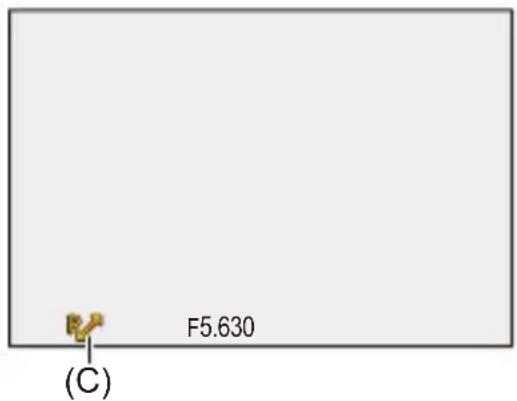
3 Starten Sie die Aufnahme.
Abbrechen der Programmverschiebung
- Schalten Sie den Ein/Aus-Schalter der Kamera auf [OFF].
- Drehen Sie oder, bis das Programmverschiebungssymbol ausgeblendet wird.

- Die Programmverschiebung ist nicht verfügbar, wenn die folgende Funktion verwendet wird:
- Blitzlicht

- Sie können den Betrieb der Wahlräder anpassen:
(→[Rad-Einstellungen]: 657)
- Im Aufnahmebildschirm kann mit einem Belichtungsmesser das Verhältnis zwischen Blendenwert und Verschlusszeit angezeigt werden:
(→[Bel.Messer]: 666)
AE-Modus mit Blenden-Priorität


Im [A]-Modus (AE-Modus mit Blenden-Priorität) können Sie den Blendenwert vor der Aufnahme einstellen.
Die Verschlusszeit wird von der Kamera automatisch eingestellt.

Dadurch wird eine Defokussierung des Hintergrunds vereinfacht.

Größere Blendenwerte
Hiermit wird die Fokussierung auch des Hintergrunds vereinfacht.
1 Stellen Sie den Aufnahmemodus auf [A].
- Stellen Sie das Moduswahlrad ein. (→Auswählen des Aufnahmemodus: 80)
2 Stellen Sie den Blendenwert ein.
• Drehen Sie oder .
3 Starten Sie die Aufnahme.
- Wird die korrekte Belichtung nicht erreicht, wenn die Auslösertaste halb heruntergedrückt wird, blinken Blendenwert und Verschlusszeit rot.

Schärfentiefe-Charakteristiken
| Blendenwert Klein Groß | ||
| Brennweite des Objektivs | Telefoto Weitwinkel | |
| Abstand zum Motiv Nah Weiter entfernt | ||
| Schärfentiefe (Bereich im Fokus) | Flach (schmal)Beispiel: Wenn Sie ein Bild mit nicht fokussiertem Hintergrund aufnehmen möchten. | Tief (weit)Beispiel: Wenn Sie ein Bild aufnehmen möchten, dessen Fokus so weit entfernt ist wie der Hintergrund. |

- Der Effekt der eingestellten Blenden- und Verschlusszeitwerte ist auf dem Aufnahmebildschirm nicht sichtbar. Verwenden Sie zum Überprüfen der Effekte auf dem Aufnahmebildschirm [Vorschau]. (→Vorschaumodus: 337) Sie können die Vorschau des Blendeneffekts so einstellen, dass sie im [A]-Modus ständig angezeigt wird, um die Schärfentiefe während der Aufnahme überprüfen zu können:
(→[Konst.Vorschau]: 660)
• Die Helligkeit von Aufnahmebildschirm und tatsächlich aufgenommen Bildern unterscheidet sich möglicherweise. Überprüfen Sie die Bilder auf dem Wiedergabebildschirm.
- Wenn ein Objektiv mit Blendenring verwendet wird, wählen Sie eine andere Blendenringposition als [A] aus und verwenden den Blendenwert des Objektivs.

- Sie können den Betrieb der Wahlräder anpassen: (→[Rad-Einstellungen]: 657) - Im Aufnahmebildschirm kann mit einem Belichtungsmesser das Verhältnis zwischen Blendenwert und Verschlusszeit angezeigt werden: (→[Bel.Messer]: 666)
AE-Modus mit Zeiten-Priorität


Im [S]-Modus (AE-Modus mit Zeiten-Priorität) können Sie die Verschlusszeit vor der Aufnahme einstellen.
Der Blendenwert wird von der Kamera automatisch eingestellt.
Längere Verschlusszeiten
Das Einfangen von Bewegung wird vereinfacht.
Kürzere Verschlusszeiten
Das Einfangen von unbewegten Motiven wird vereinfacht.
1 Stellen Sie den Aufnahmemodus auf [S].
- Stellen Sie das Moduswahlrad ein. (→Auswählen des Aufnahmemodus: 80)
2 Stellen Sie die Verschlusszeit ein.
• Drehen Sie oder .
3 Starten Sie die Aufnahme.
- Wird die korrekte Belichtung nicht erreicht, wenn die Auslösertaste halb heruntergedrückt wird, blinken Blendenwert und Verschlusszeit rot.

- Der Effekt der eingestellten Blenden- und Verschlusszeitwerte ist auf dem Aufnahmebildschirm nicht sichtbar.
Verwenden Sie zum Überprüfen der Effekte auf dem Aufnahmebildschirm [Vorschau]. (→Vorschaumodus: 337) - Die Helligkeit von Aufnahmebildschirm und tatsächlich aufgenommen Bildern unterscheidet sich möglicherweise.
Überprüfen Sie die Bilder auf dem Wiedergabebildschirm. - Verschlusszeiten von weniger als 1/250 Sekunde sind bei Aufnahmen mit Blitzlicht nicht verfügbar. (→Verschlusszeiten in den Blitzlicht-Modi: 404)

- Sie können den Betrieb der Wahlräder anpassen:
(→[Rad-Einstellungen]: 657) - Im Aufnahmebildschirm kann mit einem Belichtungsmesser das Verhältnis zwischen Blendenwert und Verschlusszeit angezeigt werden:
(→[Bel.Messer]: 666)
Manueller Belichtungsmodus
• Mögliche Verschlusszeiten (Sek.): 334
•[B] (Lampe): 336


Im [M]-Modus (Manueller Belichtungsmodus) können Sie Verschlusszeit und Blendenwert zum Aufnehmen manuell einstellen.
Mit den Standardeinstellungen ist die ISO-Empfindlichkeit auf [AUTO] eingestellt.
Daher wird die ISO-Empfindlichkeit an Blendenwert und Verschlusszeit angepasst.
Der Belichtungsausgleich kann auch verwendet werden, wenn die ISO-Empfindlichkeit auf [AUTO] eingestellt ist.
1 Stellen Sie den Aufnahmemodus auf [M].
- Stellen Sie das Moduswahlrad ein. (→Auswählen des Aufnahmemodus: 80)
2 Stellen Sie Blendenwert und Verschlusszeit ein.
• Drehen Sie, um den Blendenwert (A) einzustellen, und, um die Verschlusszeit (B) einzustellen.
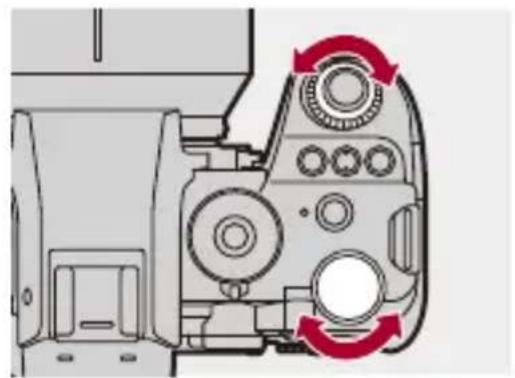
3 Starten Sie die Aufnahme.
- Wird die korrekte Belichtung nicht erreicht, wenn die Auslösertaste halb heruntergedrückt wird, blinken Blendenwert und Verschlusszeit rot.

Manuelle Belichtungshilfe
Wenn die ISO-Empfindlichkeit auf einen anderen Wert als [AUTO] eingestellt ist, wird die Manuelle Belichtungshilfe (Beispiel: Mauf dem Aufnahmebildschirm angezeigt.
Sie können die Differenz zwischen aktuellem Belichtungswert und der von der Kamera gemessenen Standardbelichtung ( ±0 ) überprüfen.
- Verwenden Sie die Manuelle Belichtungshilfe als Orientierung.
Es wird empfohlen, die Bilder beim Aufnehmen auf dem Wiedergabebildschirm zu überprüfen.
Mögliche Verschlusszeiten (Sek.)
• [MECH.]
[B] (Lampe, max. ca. 30 Minuten), 60 bis 1/8000
• [EFC]
[B] (Lampe, max. ca. 30 Minuten), 60 bis 1/2000
• [ELEC.]
Einzel-, Serienbilder ( [H+]^1/[H]^1/L/[M] ):
[B] (Lampe, max. ca. 60 Sekunden), 60 bis 1/8000
Serienbilder ([SH]/[SH PRE]/[H+] ^2 /[H] ^2 ):
[B] (Lampe, max. ca. 60 Sekunden), 60 bis 1/16000
*1 [Verh. in Hoch+/Hoch-Burst]: [IMAGE PRIORITY]
*2 [Verh. in Hoch+/Hoch-Burst]: [SPEED PRIORITY]

- Der Effekt der eingestellten Blenden- und Verschlusszeitwerte ist auf dem Aufnahmebildschirm nicht sichtbar. Verwenden Sie zum Überprüfen der Effekte auf dem Aufnahmebildschirm [Vorschau]. (→Vorschaumodus: 337) Sie können die Vorschau des Blendeneffekts und des Verschlusszeiteffekts so einstellen, dass sie im [M]-Modus ständig angezeigt werden, um die Schärfentiefe und die Bewegung des Motivs während der Aufnahme überprüfen zu können:
(→[Konst.Vorschau]: 660)
- Die Helligkeit von Aufnahmebildschirm und tatsächlich aufgenommen Bildern unterscheidet sich möglicherweise.
Überprüfen Sie die Bilder auf dem Wiedergabebildschirm. - Wenn ein Objektiv mit Blendenring verwendet wird, wählen Sie eine andere Blendenringposition als [A] aus und verwenden den Blendenwert des Objektivs.
- Verschlusszeiten von weniger als 1/250 Sekunde sind bei Aufnahmen mit Blitzlicht nicht verfügbar. (→Verschlusszeiten in den Blitzlicht-Modi: 404)

- Sie können den Betrieb der Wahlräder anpassen:
(→[Rad-Einstellungen]: 657) - Im Aufnahmebildschirm kann mit einem Belichtungsmesser das Verhältnis zwischen Blendenwert und Verschlusszeit angezeigt werden:
(→[Bel.Messer]: 666)
[B] (Lampe)
Wenn die Verschlusszeit auf [B] (Lampe) eingestellt wird, bleibt der Verschluss geöffnet, solange der Auslöser vollständig heruntergedrückt wird. (Bis zu ca. 30 Minuten)
Der Verschluss wird geschlossen, wenn die Auslösertaste losgelassen wird.
Verwenden Sie diese Funktion, wenn der Auslöser über einen längeren Zeitraum geöffnet bleiben soll, um beispielsweise Bilder von Feuerwerk, Nachtlandschaften oder Sternenhimmel aufzunehmen.
![PANASONIC Lumix S1R II - [B] (Lampe) - 1](/content/2026/05/917956/images/ff57c0f3340e8aa34c9ddd78d8713ef1cb0d34655eb54a194c02015452d6ff0b.jpg)
- Es wird empfohlen, bei Aufnahmen mit Langzeitbelichtung (Lampe) ein Stativ oder den Fernbedienungsauslöser (DMW-RS2: Sonderzubehör) zu verwenden.
- Bei Aufnahmen mit Lampe entstehen möglicherweise deutliche Geräusche. Wenn Sie dies nicht wünschen, wird empfohlen, dass Sie vor der Aufnahme im Foto ([Bildqualität])-Menü [Langzeitbelicht.-Rauschr.]
(→[Langzeitbelicht.-Rauschr.]: 302) auf [ON] einstellen.
![PANASONIC Lumix S1R II - [B] (Lampe) - 2](/content/2026/05/917956/images/d4bc320d39afa9f2f74f24099f0848989bb7c47f5ceb14dbd69540a647f89e41.jpg)
- Die Lampe ist nicht verfügbar, wenn die folgenden Funktionen verwendet werden:
– SH-Serienbildaufnahmen
– [Zeitrafferaufnahme]
- [Stop-Motion-Animation] (wenn [Auto-Aufnahme] eingestellt ist)
– Hochauflösender Modus
- [Bracketing]
- [Live-Composite]
Vorschaumodus


iA P A S M
Sie können die Blendeneffekte auf dem Aufnahmebildschirm überprüfen, indem Sie die Blendenlamellen des Objektivs physisch schließen, bis der für die Aufnahme eingestellte Blendenwert erreicht ist.
Zusätzlich zu den Blendeneffekten können auch die Verschlusszeiteffekte überprüft werden.
1 Wählen Sie [] als Modus aus.
(→Foto/Video/S&Q-Schalter: 79)
2 Registrieren Sie [Vorschau] auf der Fn-Taste.
(→Fn-Tasten: 606)
3 Prüfen Sie den Blendeneffekt.
- Drücken Sie die in Schritt 2 eingestellte Fn-Taste.
- Bei jedem Drücken der Taste wird zwischen den Effekt-Vorschaubildschirmen gewechselt.
Blendeneffekt: AUS
Verschlusszeiteffekt: AUS
↓
Blendeneffekt: EIN
Verschlusszeiteffekt: AUS
↓
Blendeneffekt: EIN
Verschlusszeiteffekt: EIN

- Es ist möglich, im Vorschaumodus aufzunehmen.
- Der Bereich für die Effektsteuerung der Verschlusszeit beträgt 8 Sekunden bis 1/8000 Sekunden.
- Je nach der Einstellung von [Konst.Vorschau] können bestimmte Vorschaubildschirme nicht angezeigt werden.

- Im [A]/[M]-Modus können Sie die Wirkung der Blendeneinstellung jederzeit auf dem Aufnahmebildschirm überprüfen:
(→[Konst.Vorschau]: 660) - Sie können die Funktion, die Ihnen erlaubt, den Blendeneffekt zu sehen, wenn gerade die Taste gedrückt wird, einer Fn-Taste zuweisen:
(→[Blenden-Vorschau]: 616)
Belichtungsausgleich
• [intelligente Dynamik]: 342
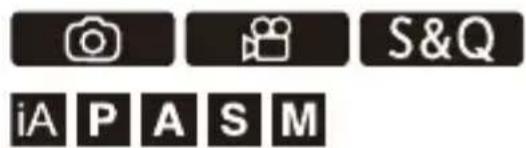
Sie können die Belichtung ausgleichen, wenn die von der Kamera ermittelte Standardbelichtung zu hell oder zu dunkel ist.
Die Belichtung kann im Bereich ±5 EV in 1/3 EV-Schritten angepasst werden.
Beim Aufnehmen von Videos ändert sich der Bereich nach ±3 EV.
1 Drücken Sie [
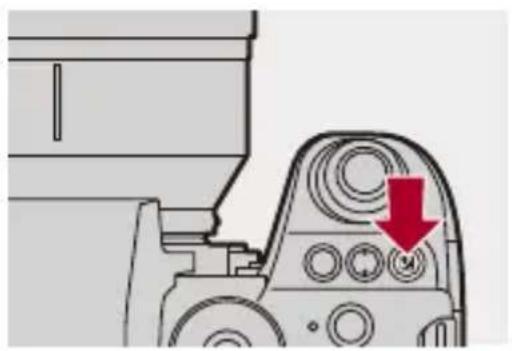
2 Kompensieren Sie die Belichtung.
• Drehen Sie

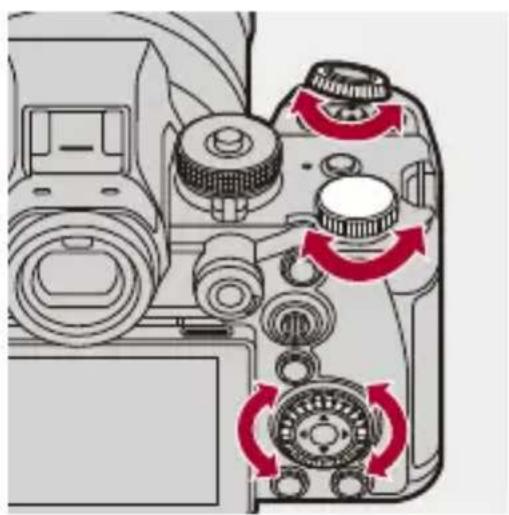
3 Bestätigen Sie die Auswahl.
- Drücken Sie den Auslöser halb herunter.

- Im [M]-Modus können Sie die Belichtung ausgleichen, indem Sie die ISO-Empfindlichkeit auf [AUTO] einstellen.
- Wenn der Belichtungsausgleichswert außerhalb des Bereichs ±3 EV liegt, ändert sich die Helligkeit des Aufnahmebildschirms nicht mehr.
Drücken Sie die Auslösertaste halb herunter oder verwenden Sie AE Lock, um den Wert auf den Aufnahmebildschirm anzuwenden. - Der eingestellte Belichtungsausgleichswert wird gespeichert, auch wenn die Kamera ausgeschaltet wird.

- Der Standardwert für die Standardbelichtung kann angepasst werden:
(→[Einst. Belichtungsversatz]: 642) - Sie können einstellen, dass der Belichtungsausgleichswert zurückgesetzt wird, wenn die Kamera ausgeschaltet wird:
(→[Reset Belicht.korrektur]: 644) - Sie können den Betrieb der [ ]-Taste ändern:
(→[WB/ISO/Expo.-Taste]: 656) - Im Belichtungsausgleichsbildschirm kann das Belichtungs-Bracketing eingestellt und die Blitzlicht-Leistung angepasst werden:
(→[Belichtungskorr. Anzeige]: 656) - Sie können die Funktion, die den Blendenwert und die Verschlusszeit auf die Standardbelichtung anpasst, einer Fn-Taste zuweisen:
(→[AE-Korrektur]: 613)
[intelligente Dynamik]
![PANASONIC Lumix S1R II - [intelligente Dynamik] - 1](/content/2026/05/917956/images/e00304f47b31e96af6647b5eddf67c4359d13ae4dbabbb3a1324648a89641dbd.jpg)
Kontrast und Belichtung werden ausgeglichen, wenn der Helligkeitsunterschied zwischen dem Hintergrund und dem Motiv groß ist.
MENU /SET → [ ]/[ ] → [ ◀] → Wählen Sie [intelligente Dynamik] aus
Einstellungen: [AUTO]/[HIGH]/[STANDARD]/[LOW]/[OFF]
![PANASONIC Lumix S1R II - [intelligente Dynamik] - 2](/content/2026/05/917956/images/1ceeeebaae900ca93714504d58d5201d19c3958002bed8fb29ca5ac5416ae324.jpg)
- Der gewünschte Ausgleichseffekt kann je nach Aufnahmebedingungen möglicherweise nicht erzielt werden.
- [intelligente Dynamik] ist nicht verfügbar, wenn die folgenden Funktionen verwendet werden:
– [Wie709]/[V-Log]/[ECHTZEIT-LUT]/[Wie2100(HLG)]/[Like2100(HLG) Full Range] ([Bildstil]) - [Filter-Einstellungen]
- [Live-Composite]
[Mehrfach-Belichtung]
![PANASONIC Lumix S1R II - [Mehrfach-Belichtung] - 1](/content/2026/05/917956/images/7d6dee2af60d4cabc88da6501d84124eae0159f6b5c737d105ab98c6f658f1df.jpg)
![PANASONIC Lumix S1R II - [Mehrfach-Belichtung] - 2](/content/2026/05/917956/images/935060f75fda9bc573e8e938a89290166795abfc3b7d48e5f620edf087f4067d.jpg)
Sie können einen Effekt entsprechend vier Belichtungen auf ein einzelnes Bild anwenden.
1 Wählen Sie [ ] als Modus aus.
(→Foto/Video/S&Q-Schalter: 79)
2 Stellen Sie [Mehrfach-Belichtung] ein.
MENU → [ ] → [ ] → [Mehrfach-Belichtung]
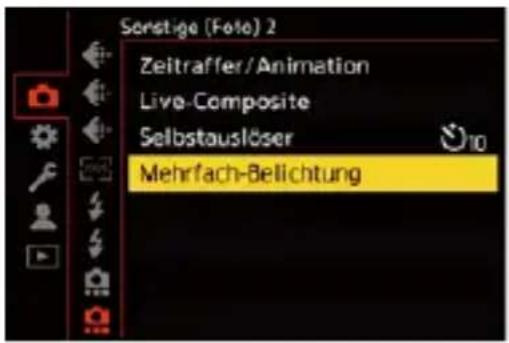
[Start]
Die Belichtung für Mehrfach-Belichtung wird gestartet.
[Auto-Signalverstärkung]
Die Helligkeit wird entsprechend der Bildanzahl automatisch angepasst.
[Zusammenfügen]
Ermöglicht Mehrfach-Belichtung bei aufgenommenen RAW-Bildern. Nach dem Auswählen von [Start] wird ein Auswahlbildschirm zu stapelnder Bilder angezeigt.
- Nachdem [Start] ausgewählt wurde, wird die Mehrfach-Belichtung durch vollständiges Drücken des Auslösers gestartet.
- Für jede Aufnahme wird eine Vorschau angezeigt, und die folgenden Bedienvorgänge sind verfügbar:
– [Weiter] (Der Vorgang kann auch ausgeführt werden, indem die Auslösertaste halb heruntergedrückt wird.)
- [Neuaufn.]
– [Ende]: Das Bild wird aufgenommen und die Mehrfach-Belichtung abgeschlossen.
- Beim Aufnehmen des Bildes wird die Mehrfach-Belichtung automatisch beendet.
- Zum Abschließen der Mehrfach-Belichtung vor Aufnahmebeginn drücken Sie [Q] auf dem Aufnahmebildschirm.
![PANASONIC Lumix S1R II - [Zusammenfügen] - 2](/content/2026/05/917956/images/b42f1a49c0c44d1667105dc5813c695f2be5111001e04f5c900279fd2b9d0473.jpg)
- Die Aufnahmeinformationen des zuletzt aufgenommen Bildes werden als Aufnahmeinformationen der mit Mehrfach-Belichtung aufgenommen Bilder gespeichert.
- [Zusammenfügen] kann nur bei RAW-Bildern eingestellt werden, die mit der Kamera aufgenommen wurden.
-
Bei RAW-Bildern, die mit den folgenden Funktionen aufgenommen wurden, kann [Zusammenfügen] nicht eingestellt werden:
-
[65:24]/[2:1] ([Bildverhält.])
– Hochauflösender Modus
- [Mehrfach-Belichtung] ist nicht verfügbar, wenn die folgenden Funktionen verwendet werden:
– [Zeitrafferaufnahme]
- [Stop-Motion-Animation]
– Hochauflösender Modus
– [Filter-Einstellungen]
- [Live-Composite]
- HDMI-Ausgabe
- Wenn APS-C-Objektive verwendet werden, ist [Mehrfach-Belichtung] nicht verfügbar.
Speichern von Fokus und Belichtung (AF/AE-Speicher)
Sperren Sie Fokus und Belichtung vorab, um Bilder mit denselben Fokus- und Belichtungseinstellungen aufzunehmen und dabei die Komposition zu ändern.
Dies ist nützlich, wenn beispielsweise ein Bildschirmrand in den Fokus genommen werden soll oder Gegenlicht vorhanden ist.
1 Registrieren Sie [AE LOCK], [AF LOCK] oder [AF/AE LOCK] auf der Fn-Taste.
(→Fn-Tasten: 606)
- Die Einstellungen können nicht auf den Tasten [Fn4] bis [Fn8] registriert werden.
[AE LOCK]
Die Belichtung ist gesperrt.
[AF LOCK]
Der Fokus ist gesperrt.
[AF/AE LOCK]
Fokus und Belichtung werden festgestellt.
2 Speichern Sie Fokus und Belichtung.
• Halten Sie die Fn-Taste gedrückt.
- Wenn der Fokus gespeichert ist, wird das AF-Speichersymbol (A) angezeigt.
- Wenn die Belichtung gespeichert ist, wird das AE-Speichersymbol (B) angezeigt.
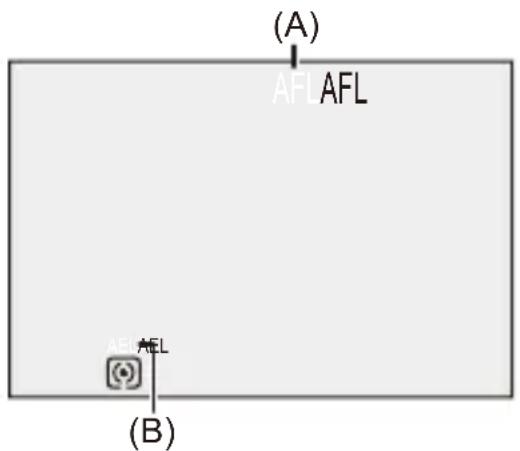
3 Halten Sie die Fn-Taste gedrückt, um die Bildkomposition festzulegen, und führen Sie die Aufnahme aus.
- Drücken Sie den Auslöser ganz herunter.

• Die Programmverschiebung ist auch bei aktiver AE-Sperre möglich.

- Sie können die Sperre auch beibehalten, ohne die Fn-Taste gedrückt zu halten: (→[AF/AE Sp.halten]: 646)
- Sie können manuelle Feineinstellungen des Fokus während eines AF-Speicherungszustands vornehmen: (→[AF+MF]: 647)
ISO-Empfindlichkeit
•[Duale native ISO-Einst.]: 352
• [ISO-Einstellung (Foto)]: 354


Sie können die Lichtempfindlichkeit (ISO-Empfindlichkeit) einstellen.
1 Drücken Sie [ISO].
![PANASONIC Lumix S1R II - Drücken Sie [ISO]. - 1](/content/2026/05/917956/images/c5d53860c92670bb85b9c49b2d868c8fb1119b7f1166a67b938d991266be5cf0.jpg)
2 Wählen Sie die ISO-Empfindlichkeit aus.
• Drehen Sie

• Die Auswahl ist auch durch Drücken von [ISO] möglich.
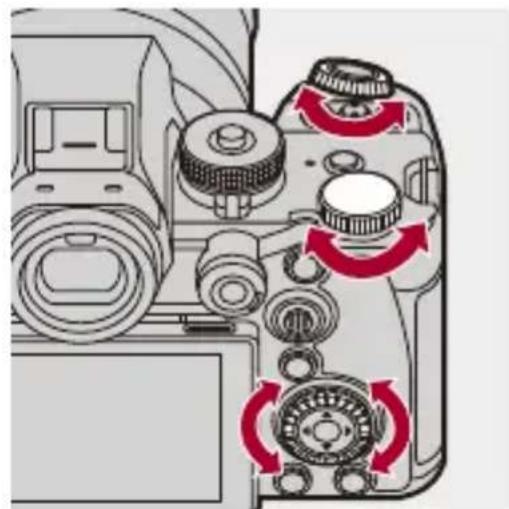
3 Bestätigen Sie die Auswahl.
- Drücken Sie den Auslöser halb herunter.

Eigenschaften der ISO-Empfindlichkeit
Durch Erhöhung der ISO-Empfindlichkeit kann die Verschlusszeit an dunklen Orten verkürzt werden, um Verwacklungen und Bewegungsunschärfen zu vermeiden.
Bei höheren ISO-Empfindlichkeiten kommt es jedoch auch zu stärkerem Rauschen bei den aufgenommenen Bildern.

Einstellungselemente (ISO-Empfindlichkeit)
[AUTO]
Die ISO-Empfindlichkeit wird der Helligkeit entsprechend automatisch eingestellt.
• Bildaufnahme: Max. [6400] ^*1
• Videoaufnahme: Max. [12800] ^4
[80] bis [51200]
Die ISO-Empfindlichkeit wird fest auf den ausgewählten wert eingestellt.
- Der verfügbare ISO-Empfindlichkeitsbereich ändert sich entsprechend der Einstellung von [Duale native ISO-Einst.] im Menü Foto/Video ([Bildqualität]).
(→[Duale native ISO-Einst.]: 352)
- Der ISO-Empfindlichkeitsbereich kann auf min. [40] bis max. [102400] erweitert werden, indem [Erweiterte ISO] (→[Erweiterte ISO]: 641) im Menü [Individual] ([Bildqualität]) auf [ON] eingestellt wird.
*1 Standardeinstellung. Die Obergrenze kann mit [ISO-Einstellung (Foto)] geändert werden.
*2 Standardeinstellung. Die Obergrenze kann mit [ISO-Einstellung (Video)] geändert werden.
- Wenn die folgenden Funktionen verwendet werden, sind die einstellbaren Werte für die ISO-Empfindlichkeit eingeschränkt:
– Hochauflösender Modus: Die Obergrenze beträgt [3200]
– [Filter-Einstellungen]: Die Obergrenze beträgt [6400]
– [Mehrfach-Belichtung]: Die Untergrenze beträgt [80], die Obergrenze beträgt [6400]
– [Cinema-like A2]/[Cinema-like Dynamisch2]/[Cinema-like Video2] ([Bildstil]): Die Untergrenze beträgt [160] (Die Untergrenze wird in [80] geändert, wenn [Erweiterte ISO] eingestellt ist.)
– [Wie709] ([Bildstil]): Die Untergrenze beträgt [80]
– [V-Log] ([Bildstil]): Die Untergrenze beträgt [200], die Obergrenze beträgt [51200] (Die Untergrenze wird in [100] geändert, wenn [Erweiterte ISO] eingestellt ist.) Wenn [Dynamikbereich-Erweit.(Log)] auf [ON] eingestellt ist: Die Untergrenze beträgt [400] (Die Untergrenze wird in [200] geändert, wenn [Erweiterte ISO] eingestellt ist.)
– [Wie2100(HLG)]/[Like2100(HLG) Full Range] ([Bildstil]): Die Untergrenze beträgt [320]
– [Live-Composite]: Die Untergrenze beträgt [80], die Obergrenze beträgt [3200] (Die Untergrenze wird in [40] geändert, wenn [Erweiterte ISO] eingestellt ist.) - Wenn [Bildstil] auf [ECHTZEIT-LUT] eingestellt ist, hängt der nutzbare ISO-Empfindlichkeitsbereich vom Basis-Bildstil der verwendeten LUT-Datei ab.
![PANASONIC Lumix S1R II - [80] bis [51200] - 1](/content/2026/05/917956/images/61ec9419c38ad3c3ae43c445f718936667da71b663a016fdd7804a4a32d07e41.jpg)
- Sie können Ober- und Untergrenzen für ISO Auto einstellen:
(→[ISO-Einstellung (Foto)]: 354, [ISO-Einstellung (Video)]: 432)
- Sie können die Intervalle zwischen den Einstellungswerten der
ISO-Empfindlichkeit ändern:
(→[ISO-Einst.Stufen]: 641)
- Der Einstellbereich der ISO-Empfindlichkeit kann erweitert werden:
(→[Erweiterte ISO]: 641)
- Sie können bei ISO Auto eine Untergrenze für die Verschlusszeit festlegen:
(→[Min. Verschlusszeit]: 305)
- Sie können den Betrieb der [ISO]-Taste ändern:
(→[WB/ISO/Expo.-Taste]: 656)
- Sie können die Obergrenze für ISO Auto im Einstellungsbildschirm für die
ISO-Empfindlichkeit einstellen:
(→[Einstellungen ISO-Anzeige]: 656)
- Bei der Videoaufnahme können Sie die Einheit der Empfindlichkeit auf dB umschalten:
(→[SS/Gain-Funkt.]: 464)
[Duale native ISO-Einst.]
![PANASONIC Lumix S1R II - [Duale native ISO-Einst.] - 1](/content/2026/05/917956/images/25ce81569202e4b93b0b9463fe79f494391d2438112f1398ce0bfff78707882d.jpg)
Sie können auswählen, ob die Basisempfindlichkeit automatisch umgeschaltet oder fest eingestellt werden soll.
MENU /SET → [ ]/[ ] → [ ◀] → Wählen Sie [Duale native ISO-Einst.] aus
[AUTO]
Die Basisempfindlichkeit wird je nach Helligkeit automatisch umgeschaltet.
- ISO-Empfindlichkeit kann in den folgenden Bereichen eingestellt werden:
- [AUTO] / [80] bis [51200]
- Wenn [Erweiterte ISO] eingestellt ist: [AUTO] / [40] bis [102400]
[LOW]
Legt die Basisempfindlichkeit für niedrige Empfindlichkeit fest.
- ISO-Empfindlichkeit kann in den folgenden Bereichen eingestellt werden:
- [AUTO] / [80] bis [800]
- Wenn [Erweiterte ISO] eingestellt ist: [AUTO] / [40] bis [800]
[HIGH]
Die Basisempfindlichkeit wird je nach Helligkeit automatisch umgeschaltet.
- ISO-Empfindlichkeit kann in den folgenden Bereichen eingestellt werden:
- [AUTO] / [400] bis [51200]
- Wenn [Erweiterte ISO] eingestellt ist: [AUTO] / [200] bis [102400]
![PANASONIC Lumix S1R II - [HIGH] - 1](/content/2026/05/917956/images/a6d2a442a36c8b8291dbfc735836dd39b11d7ecae18a21fc61ecded47a77d115.jpg)
- In den folgenden Fällen ist [Duale native ISO-Einst.] fest auf [AUTO] eingestellt: – [iA]-Modus
- Hochauflösender Modus (wenn [Bildstil] auf [V-Log] oder [ECHTZEIT-LUT] (Basis-Bildstil ist [V-Log]) eingestellt ist)
– [Live-Composite] (Wenn [Bildstil] auf [V-Log] oder [ECHTZEIT-LUT] (Basis-Bildstil ist [V-Log]) eingestellt ist)
[ISO-Einstellung (Foto)]
![PANASONIC Lumix S1R II - [ISO-Einstellung (Foto)] - 1](/content/2026/05/917956/images/2c8026b7112a950b78f9f742eb0f3eaf14ad5c5e41caedd341cd6803f7ea1265.jpg)
![PANASONIC Lumix S1R II - [ISO-Einstellung (Foto)] - 2](/content/2026/05/917956/images/d47612639813003e3b21b50195ee5dce22d38228f5f05aeea045284dc1dba82c.jpg)
![PANASONIC Lumix S1R II - [ISO-Einstellung (Foto)] - 3](/content/2026/05/917956/images/1e591a626d4b7d1e5b5416c1843f0e29efed56fe73ffe3446f5c2c7b75531d32.jpg)
![PANASONIC Lumix S1R II - [ISO-Einstellung (Foto)] - 4](/content/2026/05/917956/images/b5fa9161982d0ad01aa5be139384c4c1b0470421d8f66a0bd5bc91bc7ccfbd33.jpg)
Unter- und Obergrenze der ISO-Empfindlichkeit werden festgelegt, wenn diese auf [AUTO] eingestellt ist.
1 Wählen Sie [ ] als Modus aus.
(→Foto/Video/S&Q-Schalter: 79)
2 Stellen Sie [ISO-Einstellung (Foto)] ein.
- MENU → [ ] → [ ◀] → [ISO-Einstellung (Foto)]
[Einst. ISO-Untergrenze]
Legt die Untergrenze der ISO-Empfindlichkeit fest, wenn diese auf [AUTO] eingestellt ist.
- Stellen Sie einen Wert zwischen [80] und [25600] ein.
[Einst. ISO-Obergrenze]
Legt die Obergrenze der ISO-Empfindlichkeit fest, wenn diese auf [AUTO] eingestellt ist.
- Stellen Sie [AUTO] oder einen Wert zwischen [100] und [51200] ein.
![PANASONIC Lumix S1R II - [Einst. ISO-Obergrenze] - 1](/content/2026/05/917956/images/b59946e3ae20aab5760e6fca651e072fd73aa14fa635af8e1a40b46826e1d0e6.jpg)
- Wenn die folgende Funktion verwendet wird, ist [ISO-Einstellung (Foto)] nicht verfügbar:
- [Live-Composite]
Weißabgleich / Bildqualität
Dieses Kapitel beschreibt Funktionen, die Ihnen ermöglichen, Bilder so aufzunehmen, wie Sie sie sich vorstellen, wie etwa Weißabgleich und Fotostil.
- Weißabgleich (WB): 356
•[Bildstil]: 364
• [Filter-Einstellungen]: 378
•[ECHTZEIT-LUT]: 384
•[LUT-Bibliothek]: 386
• Objektivkompensation: 392
Weißabgleich (WB)
• Anpassen des Weißabgleichs: 362
Der Weißabgleich (WB) ist eine Funktion zum Korrigieren des Farbstichs durch die Beleuchtung des Motivs.
Die Farben werden so korrigiert, dass weiße Objekte weiß erscheinen, um den gesamten Farbton natürlich wirken zu lassen.
Normalerweise können Sie ([AWB], [AWBc] oder [AWBw]) verwenden, um einen optimalen Weißabgleich zu erzielen.
Stellen Sie diese Funktion ein, wenn die Färbung des Bildes von Ihren Erwartungen abweicht oder geändert werden soll, um die Umgebung einzufangen.
1 Drücken Sie [WB].
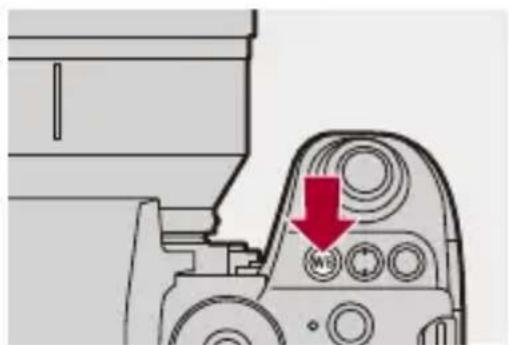
2 Wählen Sie den Weißabgleich aus.
• Drehen Sie

• Die Auswahl ist auch durch Drücken von [WB] möglich.
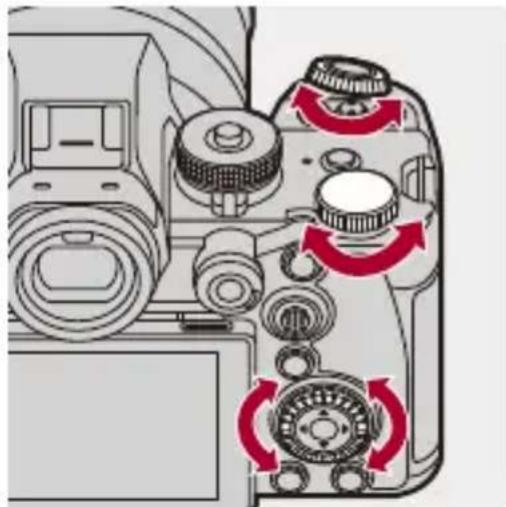
3 Bestätigen Sie die Auswahl.
- Drücken Sie den Auslöser halb herunter.

Einstellungselemente (Weißabgleich)
[AWB]
Auto
[AWBc]
Auto (Rottöne von Glühlampen-Lichtquellen werden reduziert.)
[AWBw]
Auto (Rottöne von Glühlampen-Lichtquellen werden nicht reduziert.)
[☀]
Blauer Himmel
[ ]
Bedeckter Himmel
[ ]
Schatten unter blauem Himmel
[●]
Glühlampenlicht
[MB]\*
Blitzlicht
[1]
![PANASONIC Lumix S1R II - [1] - 1](/content/2026/05/917956/images/10fc67c71be1c9a5e594a6263e8213353f98b4832ed6e71940d74b0fedf4a796.jpg)
i s
[ ]
Stellen Sie Modus 1 bis 4 ein (→Speichern des Weißabgleichs: 361)
[ K1 ]
![PANASONIC Lumix S1R II - [ K1 ] - 1](/content/2026/05/917956/images/a412ad1e8c9be43dcd291243ed331e27cd2bd0d6f874a414fdee9c4f7d0004ba.jpg)
i s
[ ]
Farbtemperaturen 1 bis 4 (→Einstellung der Farbtemperatur: 361)
* Funktioniert wie [AWB] beim Aufnehmen von Videos.
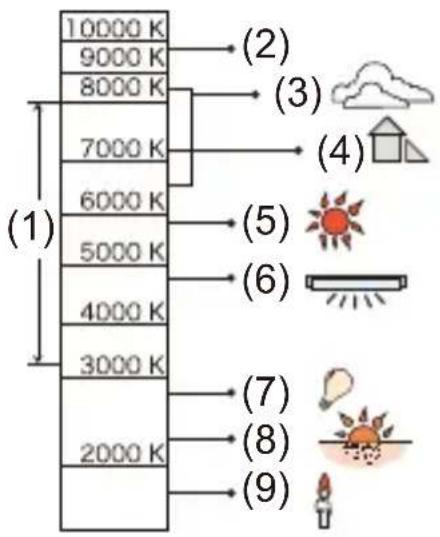
(1) [AWB] funktioniert innerhalb dieses Bereichs.
(2) Blauer Himmel
(3) Bedeckter Himmel (Regen)
(4) Schatten
(5) Sonnenlicht
(6) Weißes Leuchtstofflicht
(7) Glühlampenlicht
(8) Sonnenaufgang und Sonnenuntergang
(9) Kerzenlicht
K=Farbtemperatur in Kelvin
![PANASONIC Lumix S1R II - [ K1 ] - 3](/content/2026/05/917956/images/bcaf1c663879daed118dc455c05c992ecaf91bb653183f60b174c41c0197adae.jpg)
- Bei Beleuchtungen wie beispielsweise Leuchtstoff- oder LED-Lampen variiert der geeignete Weißabgleich je nach Beleuchtungstyp.
Verwenden Sie [AWB], [AWBc], [AWBw] oder []bis [].
![PANASONIC Lumix S1R II - [ K1 ] - 4](/content/2026/05/917956/images/f608ad5b483f3cd28ca090a55e6e1f6323ee015e010ce7d9105554e9a4cf3c59.jpg)
![PANASONIC Lumix S1R II - [ K1 ] - 5](/content/2026/05/917956/images/b94922e673792595c49113a652ebd6b04f4f9efaf541066e72f3e71a8415e543.jpg)
- Der Weißabgleich ist fest auf [AWB] eingestellt, wenn [Filter-Einstellungen] verwendet wird.
![PANASONIC Lumix S1R II - [ K1 ] - 6](/content/2026/05/917956/images/162eaef382223947fcb54b3b3d131a73442f50ed75bdbb7a39ec967ca296390c.jpg)
- Es ist möglich, zeitweise den automatischen Weißabgleich festzulegen:
(→[Einstellung AWB-Sperre]: 643)
- Sie können den Betrieb der [WB]-Taste ändern:
(→[WB/ISO/Expo.-Taste]: 656)
![PANASONIC Lumix S1R II - [ K1 ] - 7](/content/2026/05/917956/images/d95cd2547a8e9f11577652edc6970e30c274a15c37316c668c8fac594d937ae9.jpg)
Speichern des Weißabgleichs
Nehmen Sie Bilder von einem weißen Objekt unter der Lichtquelle des Aufnahmeorts auf, um den Weißabgleich anzupassen, bis das Objekt weiß erscheint.
1 Drücken Sie [WB] und wählen Sie dann einen Wert von [ ] bis [ ] aus.
2 Drücken Sie ▲.
3 Richten Sie die Kamera auf ein weißes Objekt, sodass es im Rahmen in der
Bildschirmmitte angezeigt wird, und drücken Sie dann
- Hiermit wird der Weißabgleich eingestellt, und Sie gelangen zurück zum Aufnahmebildschirm.




Einstellung der Farbtemperatur
Stellen Sie für die Weißabgleich-Farbtemperatur einen numerischen Wert ein.
1 Drücken Sie [WB] und wählen Sie dann einen Wert von [ ] bis K aus.
2 Drücken Sie ▲.
- Der Bildschirm zum Einstellen der Farbtemperatur wird angezeigt.
3 Drücken Sie ▲▼, um die Farbtemperatur auszuwählen, und drücken Sie dann

oder

- Sie können das Weißabgleich-Bracketing (Farbtemperatur) auch einstellen, indem Sie oder drehen. [Mehr Einst.]
(Weißabgleich-Belichtungsreihe (Farbtemperatur)): 291)

- Sie können eine Farbtemperatur von [2500K] bis [10000K] einstellen.
- Im Modus [MS&Q] werden die Kelvinwerte auf dem Aufnahmebildschirm angezeigt.
Anpassen des Weißabgleichs
Sie können die Färbung auch dann anpassen, wenn die gewünschte Färbung vom ausgewählten Weißabgleich nicht erzeugt wird.
1 Drücken Sie [WB].
2 Wählen Sie den Weißabgleich aus und drücken Sie dann ▼.
• Der Anpassungsbildschirm wird angezeigt.
3 Passen Sie die Färbung an.
◀: [A] (AMBER: ORANGE)
▲: [G] (GRÜN: GRÜNLICH)
▶: [B] (BLAU: BLÄULICH)
▼: [M] (MAGENTA: RÖTLICH)
- Mit dem Joystick können auch diagonale Anpassungen vorgenommen werden.
- Sie können zum Anpassen auch das Diagramm berühren.
- Drücken Sie DISP., um zum nicht angepassten Zustand zurückzukehren.
- Sie können das Weißabgleich-Bracketing auch einstellen, indem Sie

oder

drehen.

[Mehr Einst.] (Weißabgleich-Belichtungsreihe):
291)
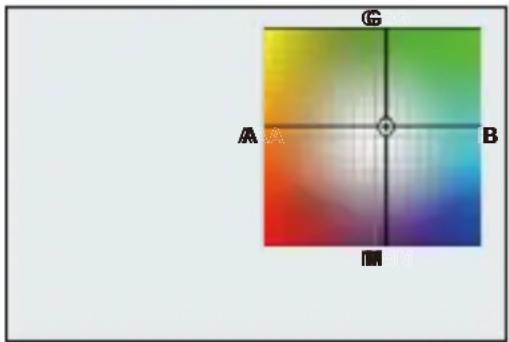
4 Bestätigen Sie die Auswahl.
- Drücken Sie den Auslöser halb herunter.

- Wenn der Weißabgleich angepasst wird, ändert sich die Farbe des Aufnahmebildschirm-Symbols zur angepassten Farbe. Beim Anpassen zur [G]-Seite wird [+] angezeigt. Beim Anpassen zur [M]-Seite wird [-] angezeigt.
[Bildstil]
![PANASONIC Lumix S1R II - [Bildstil] - 1](/content/2026/05/917956/images/0114050dd9d97a5bbc9f69faa98a936bfda43753b3f4088e91c96938a4da10ee.jpg)
![PANASONIC Lumix S1R II - [Bildstil] - 2](/content/2026/05/917956/images/b605065d81fc73e788632ed12118840922366868dff76d26c6ef5c0ab336d4aa.jpg)
Sie können die Einstellungen zur Endbearbeitung von Bildern je nach Motiven und Ausdrucksstilen auswählen.
Die Bildqualität kann für jeden Bildstil angepasst werden.
Sie können auch die LUT-Datei, die Sie in die Kamera geladen haben, anwenden und Bilder und Videos aufnehmen.
![MENU JSET → [ ]/[ ] → [ ◀ ] → Wählen Sie [Bildstil] aus](/content/2026/05/917956/images/a86a64dd2aaa930bd28fc3c4603f07a16ef1955bde5d2d8019882f8318403b65.jpg)
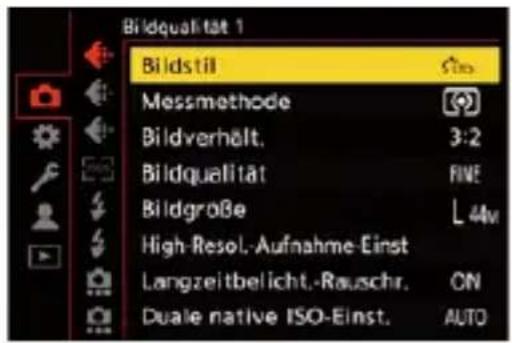
STD. [Standard]
Dies ist die Standardeinstellung.
VIVD [Lebhaft]
Diese Einstellung bewirkt eine lebendigere Qualität mit höherer Sättigung und höherem Kontrast.
NAT [Natürlich]
Diese Einstellung bewirkt eine weichere Qualität mit geringerem Kontrast.
![PANASONIC Lumix S1R II - NAT [Natürlich] - 1](/content/2026/05/917956/images/d383fafb3eb81cc186adddd63d5670a4f368471e8b03a132013dd8c1208a5465.jpg)
[L.ClassicNeo]
Diese Einstellung erzielt einen filmähnlichen Effekt mit einer nostalgischen, weichen Färbung.
![PANASONIC Lumix S1R II - [L.ClassicNeo] - 1](/content/2026/05/917956/images/4e41da985e5fe284148e12cba166f7747745e534b9aaa1f09cf362bc008e5f90.jpg)
[flach]
Diese Einstellung bewirkt eine flachere Bildqualität mit geringerer Sättigung und geringerem Kontrast.
![PANASONIC Lumix S1R II - [flach] - 1](/content/2026/05/917956/images/d2dedf8911a3b0088f476f40a8ba75348efc94fc4f2119b2508239014647d701.jpg)
[Landschaft]
Diese Einstellung ist für Landschaften mit strahlend blauem Himmel und strahlendem Grün geeignet.
![PANASONIC Lumix S1R II - [Landschaft] - 1](/content/2026/05/917956/images/68a941a91546fe7e106e63a7201be674408dc8177e9f2cff2d76697203f37cd1.jpg)
[Porträt]
Diese Einstellung ist für Porträts mit gesundem, schönem Hautton geeignet.
![PANASONIC Lumix S1R II - [Porträt] - 1](/content/2026/05/917956/images/a5d9b89be86702448716896fdf749f1bd19949f87f0ae2674b184b54fa9eae1a.jpg)
[Monochrom]
Monochrome Einstellung ohne Farbtöne.
![PANASONIC Lumix S1R II - [Monochrom] - 1](/content/2026/05/917956/images/9f9f4d172aac07d9530bcfff4ffc23e6eb90db0ecb2dd9445141997a777ac9ac.jpg)
[L.Monochrom]
Monochrom-Einstellung mit reicher Grautonabstufung und scharfen schwarzen Akzenten.
![PANASONIC Lumix S1R II - [L.Monochrom] - 1](/content/2026/05/917956/images/5017fb589ef3afb4334b0ef12aff6db547c6bf240635ca6c82fe369a453f39fc.jpg)
[L.Monochrom D]
Monochrome Einstellung mit dynamischer Wirkung durch verstärkte Spitzlichter und Schatten.
![PANASONIC Lumix S1R II - [L.Monochrom D] - 1](/content/2026/05/917956/images/05d8d842722ef8482ca8e6c1279c2fe8266302a899ced1e6fe99f9e5258f67dd.jpg)
[L.Monochrom S]
Einstellung für sanften Monochrom-Effekt, der für Porträts geeignet ist.
![PANASONIC Lumix S1R II - [L.Monochrom S] - 1](/content/2026/05/917956/images/14ba7948ae11ce6e0f84d90a05ce9f37d0c958940f3943fe0649b96514219407.jpg)
[LEICA Monochrom]
Ein Einstellungsmodus, der Leica-Monochrommodus realisiert und sich durch tiefe Kontraste zwischen Schwarz und Weiß auszeichnet.
![PANASONIC Lumix S1R II - [LEICA Monochrom] - 1](/content/2026/05/917956/images/61a6a7ed3466ecc874022ee3b3df6a3644064fa010513a81ffcaab8463a06896.jpg)
[Cinema-like A2]
Eine Einstellung mit einer Gammakurve, die einem ausgewogenen Dynamikbereich/Kontrast-Verhältnis Vorrang einräumt und einen neutralen Farbton verwendet, um einen filmähnlichen Bildeindruck zu erzeugen.
![PANASONIC Lumix S1R II - [Cinema-like A2] - 1](/content/2026/05/917956/images/1616dffbbd5b7218ad86eec1731eea1ac39eed49ac5dca85ede19742a0ce0a31.jpg)
[Cinema-like Dynamisch2]
Mit dieser Einstellung kann eine spielfilmartige Endbearbeitung mit einer Gammakurve erzielt werden, die den dynamischen Bereich priorisiert.
![PANASONIC Lumix S1R II - [Cinema-like Dynamisch2] - 1](/content/2026/05/917956/images/0a0861f990a03fb550b0222cd062ab4575972dc35dc129411cc6e8aed0fad955.jpg)
Mit dieser Einstellung kann eine spielfilmartige Endbearbeitung mit einer Gammakurve erzielt werden, die Kontrast priorisiert.
![PANASONIC Lumix S1R II - [Cinema-like Dynamisch2] - 2](/content/2026/05/917956/images/8a875f8b744c19c068d478bd9febdfd9eb8d9880e261c79f79e20a9a981e5cde.jpg)
[Wie709]
Mit dieser Einstellung wird Überbelichtung minimiert, indem eine Gammakurvenkorrektur entsprechend Rec.709 zur Komprimierung (Knie-Anpassung) von Bereichen mit hoher Luminanz ausgeführt wird. (→Aufnehmen mit Überbelichtungskontrolle (Knie): 430)
- Rec.709 ist eine Abkürzung von "ITU-R Recommendation BT.709", einem Standard für High-Definition-Übertragungen.
![PANASONIC Lumix S1R II - [Wie709] - 1](/content/2026/05/917956/images/140565332cbd7ced35b5cc10633f43a5e655da5131efb8c7c3d5431ce868eaed.jpg)
[V-Log]
Für die Nachbearbeitung vorgesehene Gammakurveneinstellung. (→Log-Aufnahmen: 503)
- Dieser ermöglicht Ihnen eine starke Abstufung der Bilder während der Bearbeitung nach der Produktion.
![PANASONIC Lumix S1R II - [V-Log] - 1](/content/2026/05/917956/images/b99c98203234041a7efbe46cb6719d48c6998d6fdb57bf40058e2709e0168882.jpg)
[ECHTZEIT-LUT]
Sie können die LUT-Datei anwenden, die unter [LUT-Bibliothek] registriert worden ist.
(→[LUT-Bibliothek]: 386)
- In der Standardvoreinstellung wird [Sample LUT1] angewandt.
- Der Basis-Bildstil wird automatisch anhand der verwendeten LUT-Datei eingestellt. (Wenn die LUT-Datei keine Angaben zum Basis-Bildstil enthält, können Sie [V-Log] auswählen.)
Verwenden Sie "Mein Bildstil", um den Basis-Bildstil zu ändern.
- Sie können im Aufnahmebildschirm die [ECHTZEIT-LUT] zugewiesene Fn-Taste betätigen, um den Bildstil [ECHTZEIT-LUT] auszuwählen. (→[ECHTZEIT-LUT]: 384)
Auswahl der anzuwendenden LUT-Datei
1 Drücken Sie ▲▼, um [LUT] auszuwählen, und dann [ ].

2 Drehen Sie, oder, um die anzuwendende LUT-Datei
auszuwählen, und drücken Sie dann auf oder.

3 Drücken Sie die Auslösertaste oder die Videoaufnahmetaste, um die Aufnahme zu starten.
[Wie2100(HLG)] ^*1
Einstellung zum Aufnehmen von Videos im HLG-Format. (→HLG-Videos: 508)
• [Luminanzbereich] ist fest auf [64-940] eingestellt.
![PANASONIC Lumix S1R II - [Wie2100(HLG)] ^*1 - 1](/content/2026/05/917956/images/6fff44ccbb8205409b32f47ba04490ca51bb06a98ed941b284c539e9053ee764.jpg)
G F
[Like2100(HLG) Full Range] ^*1, 2
Einstellung zum Aufnehmen von Videos im HLG-Format. (→HLG-Videos: 508)
• [Luminanzbereich] ist fest auf [0-1023] eingestellt.
![PANASONIC Lumix S1R II - [Like2100(HLG) Full Range] ^*1, 2 - 1](/content/2026/05/917956/images/69abcc9123d36336df81e87d4d946235cfbd5fde543ca90416fd1636fdfb0c53.jpg)
[MY PHOTO STYLE 1] ^*2 bis [MY PHOTO STYLE 10] ^*2
Die Bildqualität von Elementen im Bildstil wird an Ihre bevorzugten Einstellungen angepasst, und die Elemente werden als Elemente in "Mein Bildstil" registriert.
(→Registrieren von Einstellungen in Mein Bildstil: 377)
- Effekte bis zu [MY PHOTO STYLE 4] werden mit den Standardeinstellungen angezeigt.
Anwenden einer LUT-Datei
Für das Anpassen der Bildqualität können Sie bis zu 2 LUT-Dateien aus der [LUT-Bibliothek] anwenden. (→[LUT-Bibliothek]: 386)
- Wenn Sie 2 LUT-Dateien anwenden, wird LUT1 auf Bilder mit LUT2 angewandt.
- Der Bildstil ist der Basis-Bildstil der angewandten LUT-Datei (bei Anwendung von 2 LUT-Dateien also LUT1).
Wenn Sie eine LUT-Datei anwenden, die mit Bildbearbeitungssoftware erzeugt wurde, wählen Sie denselben [Bildstil] wie derjenige, der als Basis beim Erzeugen verwendet wurde.
Wenn Sie einen anderen [Bildstil] wählen, werden die Bilder möglicherweise nicht korrekt angezeigt oder aufgezeichnet.
- [ ] schaltet auf [ ] um, wenn [LUT1] oder [LUT2] in den Bildqualitätsanpassungen angewandt wird.
*1 Kann nur im [ ]/[S&Q]-Modus gewählt werden, wenn eine
10-Bit-[Aufnahme-Qualität] eingestellt ist. (→[Aufnahme-Qualität]: 146)
*2 Sie können die anzuzeigenden Menüelemente mit [Bildstil anzeigen/ausblenden] in [Bildstil-Einstellungen] einstellen. (→[Bildstil-Einstellungen]: 640)

- Der Betrieb im [iA]-Modus weicht vom Betrieb in anderen Aufnahmemodi ab. – Es kann [Standard] oder [Monochrom] eingestellt werden.
– Die Einstellung wird auf [Standard] zurückgesetzt, wenn die Kamera in einen anderen Aufnahmemodus geschaltet bzw. ausgeschaltet wird.
– Die Bildqualität kann nicht angepasst werden. - In den folgenden [Bildstil]-Einstellungen steht ein geänderter ISO-Empfindlichkeitsbereich zur Verfügung (→Einstellungselemente (ISO-Empfindlichkeit): 349):
– [Cinema-like A2]/[Cinema-like Dynamisch2]/[Cinema-like Video2]/[Wie709]/[V-Log]/[ECHTZEIT-LUT] (Basis-Bildstil ist [V-Log])/[Wie2100(HLG)]/[Like2100(HLG) Full Range]
Der verfügbare ISO-Empfindlichkeitsbereich ist ebenfalls unterschiedlich für die Einstellungen [LOW] und [HIGH] in [Duale native ISO-Einst.].
Stellen Sie die Belichtung bei Bedarf neu ein, wenn sich die ISO-Empfindlichkeit ändert. - Sie können den Kniemodus mit [Wie709] einstellen. (→Aufnehmen mit Überbelichtungskontrolle (Knie): 430)
- Wenn [LUT] in den Bildqualitätsanpassungen von [ECHTZEIT-LUT] auf [OFF] eingestellt ist, arbeitet [Bildstil] auf dieselbe Weise wie der Basis-Bildstil.
- Wenn [Filter-Einstellungen] verwendet wird, ist [Bildstil] nicht verfügbar.

- Sie können detaillierte Bildstil-Einstellungen vornehmen: (→[Meine Bildstil-Einstellungen]: 640)

Anpassen der Bildqualität
1 Drücken Sie ◀▶, um den Fotostil-Typ auszuwählen.
2 Drücken Sie ▲▼, um ein Element auszuwählen, und drücken Sie dann ◀▶ zum Anpassen.
- Angepasste Elemente werden mit [*] angezeigt.
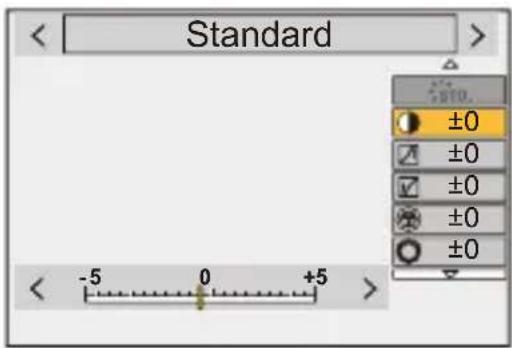
3 Drücken Sie


- Wenn die Bildqualität angepasst wird, so wird das Bildstil-Symbol auf dem Aufnahmebildschirm als [★] angezeigt.
Einstellungselemente (Bildqualitätsanpassung)

[Kontrast]
Der Bildkontrast wird angepasst.
![PANASONIC Lumix S1R II - [Kontrast] - 1](/content/2026/05/917956/images/dff7698a11ee81c02e0661f2cb7670afe1504559b89c0b52deb187e6afa906af.jpg)
[Lichter]
Die Helligkeit heller Bereiche wird angepasst.
![PANASONIC Lumix S1R II - [Lichter] - 1](/content/2026/05/917956/images/783a33cd862664bdafae5a68c0028ca0a482f9ceb612f6067e827af353e9f656.jpg)
[Tiefen]
Die Helligkeit dunkler Bereiche wird angepasst.
![PANASONIC Lumix S1R II - [Tiefen] - 1](/content/2026/05/917956/images/56207fb150779fa047cb3da84c1d6f92bb06490b23304c7fd6da00cea2c0caf4.jpg)
[Sättigung]
Die Lebendigkeit der Farben wird angepasst.
![PANASONIC Lumix S1R II - [Sättigung] - 1](/content/2026/05/917956/images/8f1532a98a81cf1e6237161ef347c8814f5fce5102288e9d671015b9707141e9.jpg)
[Farbabstimmung]
Blau- und Gelbtöne werden angepasst.
![PANASONIC Lumix S1R II - [Farbabstimmung] - 1](/content/2026/05/917956/images/d167eb1938a28fedd646afb49861c9fe67ccf242679f5ba6630f45944a12698a.jpg)
[Farbton]
Von einem roten Referenzpunkt ausgehend wird der Farbton Richtung Violett/Magenta oder Gelb/Grün verschoben, um die Farbgebung des gesamten Bildes anzupassen.
![PANASONIC Lumix S1R II - [Farbton] - 1](/content/2026/05/917956/images/e110240facd17af45faa76e4b14cf711a6ad71f19db3dbb3a1fad6ca604de385.jpg)
[Filtereffekt]
[Gelb]: Der Kontrast wird erhöht. (Effekt: schwach) Der Himmel wird mit klarem Blau aufgenommen.
[Orange]: Der Kontrast wird erhöht. (Effekt: mittel) Der Himmel wird mit dunklerem Blau aufgenommen.
[Rot]: Der Kontrast wird erhöht. (Effekt: stark) Der Himmel wird mit deutlich dunklerem Blau aufgenommen.
[Grün]: Haut und Lippen von Personen erscheinen in natürlichen Tönen. Grüne Blätter erscheinen heller und intensiver.
[Aus]
![PANASONIC Lumix S1R II - [Aus] - 1](/content/2026/05/917956/images/afc68c1ffb2ea7d729d23e97582f8c62485202d89804cbe6c6e3f5bfc7366381.jpg)
[Filmkorn Effekt]
[Niedrig]/[Standard]/[Hoch]: Die Stufe des Körnig-Effekts wird eingestellt.
[Aus]
![PANASONIC Lumix S1R II - [Aus] - 1](/content/2026/05/917956/images/82c94decbfa14e7b72cd09d8b5373c2c1ebe2bea463a14f233f1974ee9390742.jpg)
[Farbrauschen]
[Ein]: Fügt Farbe für den Filmkorn-Effekt hinzu.
[Aus]
![PANASONIC Lumix S1R II - [Aus] - 1](/content/2026/05/917956/images/38af534bb4b08f86e2a4c6ad070a89e1f0af07da8697bacb736d780dd8caf856.jpg)
[Schärfe]
Die Bildkonturen werden angepasst.
![PANASONIC Lumix S1R II - [Schärfe] - 1](/content/2026/05/917956/images/a598d49c1356b93df02af03b01fcee5f74aeedacc6a4cdab4c91f5dee6267c5a.jpg)
[Rauschmind.]
Der Rauschminderungseffekt wird angepasst.
- Wird der Effekt erhöht, kommt es möglicherweise zu einer leichten Verringerung der Bildauflösung.
DUAL [Duale native ISO-Einst.] ^4
Dual Native ISO wird eingestellt. (→[Duale native ISO-Einst.]: 352)
ISO [Empfindlichkeit] ^4
Die ISO-Empfindlichkeit wird eingestellt. (→ISO-Empfindlichkeit: 347)
WB [Weißabgleich] ^*3
Der Weißabgleich wird eingestellt. (→Weißabgleich (WB): 356)
- Wenn [WB] ausgewählt ist, drücken Sie [ ] um den
Weißabgleich-Einstellungsbildschirm zu öffnen.
Drücken Sie erneut [ ] um zum ursprünglichen Bildschirm zurückzukehren.
Wendet die Vorgabe oder die LUT-Datei an, die unter [LUT-Bibliothek] registriert worden ist. (→[LUT-Bibliothek]: 386)
1 Wählen Sie entweder [ECHTZEIT-LUT] oder einen von [MY PHOTO STYLE 1] bis [MY PHOTO STYLE 10] unter [Bildstil].
2 Drücken Sie ▲▼, um [LUT] auszuwählen, und dann [ ].
3 Drehen Sie, um die anzuwendende LUT-Datei auszuwählen, und drücken Sie dann auf oder.
LUT LUT1 LUT2 [LUT-Deckkraft]
Diese Option dient zum Anpassen des LUT-Dateieffekts.
*3 Verfügbar, wenn folgende Einstellungen aktiv sind, während [MY PHOTO STYLE 1] bis [MY PHOTO STYLE 10] ausgewählt sind:
[⚙️] → [◀•] → [Bildstil-Einstellungen] → [Meine Bildstil-Einstellungen] →
[Effekte hinzufügen] → [Empfindlichkeit]/[Weißabgleich] → [ON]
• Die verfügbaren Bildqualitätseinstellungen hängen vom Bildstil ab.
![PANASONIC Lumix S1R II - LUT LUT1 LUT2 [LUT-Deckkraft] - 1](/content/2026/05/917956/images/7b0cbef8ec386fdf64e7b3fb987723c0cdb57eb36184b92ad13d9c62cfb5a36b.jpg) | ![PANASONIC Lumix S1R II - LUT LUT1 LUT2 [LUT-Deckkraft] - 2](/content/2026/05/917956/images/0c77a6df5df785d87402efc1e6103e84400d08e32f39c22ed8004d4131931517.jpg) | ![PANASONIC Lumix S1R II - LUT LUT1 LUT2 [LUT-Deckkraft] - 3](/content/2026/05/917956/images/b6b9568ad722c52710967f8a9a76220c65d3219118f748f17cb7e509a76c550c.jpg) | ![PANASONIC Lumix S1R II - LUT LUT1 LUT2 [LUT-Deckkraft] - 4](/content/2026/05/917956/images/da9bb8ce827cc62b472dbc0e615b310ecb14a2460437a4494bd2420e2d22f731.jpg) | ![PANASONIC Lumix S1R II - LUT LUT1 LUT2 [LUT-Deckkraft] - 5](/content/2026/05/917956/images/9057848f4b7c4a15822920a0c0840b8cd6dcaee0a712fa06d888acae3eb63729.jpg) | |
[CLASN FLAT LAND![PANASONIC Lumix S1R II - LUT LUT1 LUT2 [LUT-Deckkraft] - 6](/content/2026/05/917956/images/fd3bfbbdadea1485c9f6dd0e0625b3e94a5a70032f38685cc480b41ee595e0f3.jpg) | ![PANASONIC Lumix S1R II - LUT LUT1 LUT2 [LUT-Deckkraft] - 7](/content/2026/05/917956/images/983b3b0dd6ea8dd4218ab4d350887a0afc417aa77ff5e30a253f62f28743c194.jpg) | ![PANASONIC Lumix S1R II - LUT LUT1 LUT2 [LUT-Deckkraft] - 8](/content/2026/05/917956/images/d1170240e8b71e88caf57837e73a131c12719009c1a3a254cdedeabf29184c87.jpg) | |||
| CNEV2 | LECA MONO | ![PANASONIC Lumix S1R II - LUT LUT1 LUT2 [LUT-Deckkraft] - 9](/content/2026/05/917956/images/fa4b04de769d25c6b1791e7a38596df103b81ee17e12d60d1297e6637a8bb21e.jpg) | |||
![PANASONIC Lumix S1R II - LUT LUT1 LUT2 [LUT-Deckkraft] - 10](/content/2026/05/917956/images/087cb79c065e22920fc61efc75c5a71d9c8abd27d8d2ec6ad0425c649c0dee0e.jpg) | √ | √ | √*4 | ||
![PANASONIC Lumix S1R II - LUT LUT1 LUT2 [LUT-Deckkraft] - 11](/content/2026/05/917956/images/92847e2a9a6ae2c4f07b69d881ab45d55ad82751f15f0747bdb4db94c9535322.jpg) | √ | √ | √*4 | ||
![PANASONIC Lumix S1R II - LUT LUT1 LUT2 [LUT-Deckkraft] - 12](/content/2026/05/917956/images/f37988f86f86daea72db06b550c23127dcb0b39a064c8bbde7dc4025e71c7262.jpg) | √ | √ | √*4 | ||
![PANASONIC Lumix S1R II - LUT LUT1 LUT2 [LUT-Deckkraft] - 13](/content/2026/05/917956/images/71f9086f969a9abeb04902b4eb947801990d3e62191781511727c05aead0412b.jpg) ([Sättigung]) ([Sättigung]) | √ | √ | √*5 | √ | |
![PANASONIC Lumix S1R II - LUT LUT1 LUT2 [LUT-Deckkraft] - 14](/content/2026/05/917956/images/f87738b489c23dfc6d460e8f94008cf2730303591d9d8debc94565f2b734251b.jpg) ([Farbabstimmung]) ([Farbabstimmung]) | √ | √*4 | |||
![PANASONIC Lumix S1R II - LUT LUT1 LUT2 [LUT-Deckkraft] - 15](/content/2026/05/917956/images/10b54db00fe885cb7fca66c5f01cc18a9d66904f0e29cb5c84d3dc4168eb828f.jpg) | √ | √ | √*4 | ||
![PANASONIC Lumix S1R II - LUT LUT1 LUT2 [LUT-Deckkraft] - 16](/content/2026/05/917956/images/b34bd08b7ef438f88cc64c435adefdfff0320efd1da865d3d6595f8ace08b5bb.jpg) | √ | ||||
| [G36Z] | √ | √ | √ | √*5 | √ |
![PANASONIC Lumix S1R II - LUT LUT1 LUT2 [LUT-Deckkraft] - 17](/content/2026/05/917956/images/7aa3623fe034ce306f7695de91632c59409e3c1958daf9411b0249e6c439f6cf.jpg) | √*6 | √*6 | √*5, 6 | √*4, 6 | |
![PANASONIC Lumix S1R II - LUT LUT1 LUT2 [LUT-Deckkraft] - 18](/content/2026/05/917956/images/d3ada022f440842bf1e2ced6ffde62345bbe7293a98e0b2ec53027854b763103.jpg) | √ | √ | √ | ||
| [WAS2] | √ | √ | √ | ||
![PANASONIC Lumix S1R II - LUT LUT1 LUT2 [LUT-Deckkraft] - 19](/content/2026/05/917956/images/eb2c55e2d1f873ac56c22331aa096a741cea06081c993662786d82add67c1858.jpg) | √*7 | √*7 | √*7 | √*7 | √ |
![PANASONIC Lumix S1R II - LUT LUT1 LUT2 [LUT-Deckkraft] - 20](/content/2026/05/917956/images/b498a7df72f1217d4ff12e6a95eac1fd8bc1bc4869a6184f6040b0a3827c1568.jpg) | |||||
![PANASONIC Lumix S1R II - LUT LUT1 LUT2 [LUT-Deckkraft] - 21](/content/2026/05/917956/images/c32c9b5dcd86a2ab60e2b41783bf7cdc95db13d3800dbeef0a069e9befaa7bb3.jpg) |
*4 Je nach Basis-Bildstil ist möglicherweise keine Anpassung möglich.
*5 Dies kann eingestellt werden, wenn eine LUT-Datei mit Mein Bildstil angewandt wird.
*6 Kann eingestellt werden, wenn [Filmkorn Effekt] auf [Niedrig], [Standard] oder [Hoch] eingestellt ist.
*7 Wenn für [Bildstil] "Mein Bildstil" ausgewählt ist, können Sie bis zu 2 LUT-Dateien einrichten.
![PANASONIC Lumix S1R II - LUT LUT1 LUT2 [LUT-Deckkraft] - 22](/content/2026/05/917956/images/13d8bd12cb057bee68e6a6cf1c5c4d031ba7005ea09333f1cca26bc23ec7ab5a.jpg)
- Im Modus [J] kann die Wirkung von [Filmkorn Effekt] und [Farbrauschen] auf dem Aufnahmebildschirm nicht überprüft werden.
- Beim Aufnehmen von Videos empfehlen wir, im Vorfeld einige Testaufnahmen durchzuführen, um die Auswirkungen von [Filmkorn Effekt] zu überprüfen.
- Beim Betrachten von aufgenommenen Videos an einem TV-Gerät, kann der [Filmkorn Effekt] aufgrund der Bildinterpolationseinstellungen am TV wellig erscheinen. Deaktivieren Sie in diesem Fall die Bildinterpolation am TV-Gerät.
- [LUT] Kann nicht auf RAW-Bilder angewandt werden. Wenn [Bildqualität] zum Aufnehmen auf [RAW] eingestellt ist, kann eine LUT-Datei nur auf die Liveansicht und die Miniaturbildanzeigen im Wiedergabebildschirm angewandt werden.
- [Filmkorn Effekt] ist nicht verfügbar, wenn die folgenden Funktionen verwendet werden:
– Videoaufnahme im Modus [1] - [S&Q]-Modus
- [Proxy-Aufnahme]
- [Streaming]
– Hochauflösender Modus
– [Aufnahme-Qualität] mit einer höheren Auflösung als C4K
- [Filmkorn Effekt] ist je nach Kombination von [Aufnahme-Qualität] und Einstellungen unter Umständen nicht verfügbar.
![PANASONIC Lumix S1R II - LUT LUT1 LUT2 [LUT-Deckkraft] - 23](/content/2026/05/917956/images/dc7e2d222989537c212c208fbeb1c1f1491ece0c0346f81549f48716bfeabcb4.jpg)
Bereichsmerkmale bei Aufnahmen, für die eine LUT-Datei angewandt ist
Die folgende Tabelle zeigt die Bereichsmerkmale für Videos, die bei Anwendung von LUT-Dateien unter Bildstil aufgenommen werden:
(A) MP4
(B) MOV
(C) Apple ProRes 422HQ/422
| Basis-Bildstil von [ECHTZEIT-LUT]/Mein Bildstil | LUT-Datei angewandt | [Aufnahme-Dateiformat] | [Luminanzbereich] | Bereichs merkmal | ||
| (A) | (B) | (C) | ||||
| [V-Log] | [Vlog_709] | √ | √ | Auf [16-255] ([64-1023]) festgelegt | Videobereich | |
| √ | Auf [64-940] festgelegt | Videobereich | ||||
| Anders als [Vlog_709] | √ | √ | Auf [0-255] ([0-1023]) festgelegt | Voller Bereich | ||
| √ | Auf [64-940] festgelegt | Videobereich | ||||
| [Wie2100(HLG)] Alle | √ | √ | √ | Auf [64-940] festgelegt | Videobereich | |
| [Like2100(HLG) Full Range] | Alle | √ | √ | Auf [0-1023] festgelegt | Voller Bereich | |
| Andere Alle | √ | √ | [0-255]([0-1023]) | Voller Bereich | ||
| [16-235]([64-940])/ [16-255]([64-1023]) | Videobereich | |||||
| √ | Auf [64-940] festgelegt | Videobereich | ||||

- Wir empfehlen, beim Bearbeiten von Video mit Bildbearbeitungssoftware LUT-Dateien für vollen Bereich zu verwenden.
- Wenn LUT-Dateien mithilfe einer Videobearbeitungssoftware aus aufgenommenen Videodateien erzeugt werden, empfehlen wir, hierfür Videodateien zu verwenden, die mit einem [Luminanzbereich] von [0-255] ([0-1023]) oder [16-235] ([64-940]) aufgenommen wurden.
- Benutzen Sie LUT-Dateien für vollen Bereich, wenn Sie Bilder aufnehmen. Wenn Sie eine LUT-Datei für Videobereich angewandt haben und Aufnahmen machen, kann es unmöglich sein, die Bilder ordnungsgemäß anzuzeigen oder aufzuzeichnen.
- Wenn eine Differenz zwischen dem Bereichsmerkmal der angewandten LUT-Datei und dem Bereichsmerkmal der Videodatei besteht, kann es unmöglich sein, die Bilder ordnungsgemäß in der Bildbearbeitungssoftware zu erzeugen.
Wählen Sie beim Laden der Videodateien in die Bildbearbeitungssoftware für jede Videodatei die korrekte Bereichseinstellung aus. - Die Ergebnisse der Aufnahme von Bildern, bei der LUT-Dateien mit dieser Kamera angewandt wurden, und die Ergebnisse der Anwendung von LUT-Dateien mit Bildbearbeitungssoftware werden nicht vollständig miteinander übereinstimmen.

Registrieren von Einstellungen in Mein Bildstil
1 Drücken Sie ◀▶, um den Fotostil-Typ auszuwählen.
2 Passen Sie die Bildqualität an.
- In Mein Bildstil werden die Bildstil-Typen oben bei der Anpassung der Bildqualität angezeigt.
Wählen Sie den Basis-Bildstil aus.
3 Drücken Sie DISP..
4 (Wenn [MY PHOTO STYLE 1] bis [MY PHOTO STYLE 10] ausgewählt ist)
Drücken Sie ▲▼, um [Aktuelle Einst. Speichern] auszuwählen, und dann

oder

5 Drücken Sie ▲▼, um die Registrierungszielnummer auszuwählen, und drücken
Sie dann


- Es wird ein Bestätigungsbildschirm angezeigt.
Drücken Sie DISP. auf dem Bestätigungsbildschirm, um den Namen des jeweiligen Fotostils zu ändern.
Es können bis zu 22 Zeichen eingegeben werden. Doppelbytezeichen werden als 2 Zeichen gewertet.
So können Sie Zeichen eingeben (→Eingeben von Zeichen: 107)

Ändern der registrierten Inhalte von "Mein Bildstil"
1 Wählen Sie einen Wert von [MY PHOTO STYLE 1] bis [MY PHOTO STYLE 10] aus.
2 Drücken Sie DISP. und stellen Sie das Element dann ein.
[Voreinstellung laden]
[Aktuelle Einst. Speichern]
[Titel bearbeiten]
[Auf Standard zurücksetzen]
[Filter-Einstellungen]
•[Simult.Aufn.o.Filter]: 383
![PANASONIC Lumix S1R II - [Filter-Einstellungen] - 1](/content/2026/05/917956/images/56cae020f2f13a0937672ed6444c9bdf6b2b1a1fc47eea9cf902a5c9a71b4bb4.jpg)
In diesem Modus wird mit zusätzlichen Bildeffekten (Filtern) aufgenommen.
Sie können die Effekte jedes Filters anpassen.
Außerdem können Sie zeitgleich Bilder ohne Effekte aufnehmen.
1 Wählen Sie [ ] oder [ ] als Modus aus.
(→Foto/Video/S&Q-Schalter: 79)
2 Stellen Sie den [Filtereffekt] ein.
- MENU /SET → [4] → [←·] → [Filter-Einstellungen] → [Filtereffekt] → [SET]
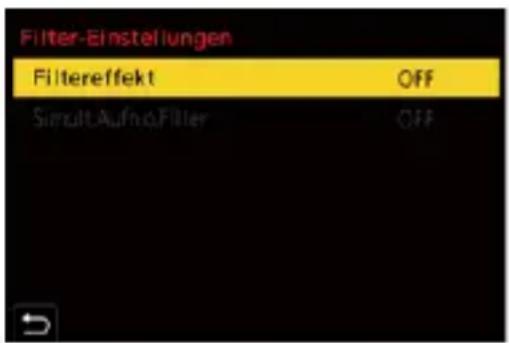
3 Wählen Sie den Filter aus.
- Drücken Sie zum Auswählen ▲▼ und dann
- Sie können den Bildeffekt (Filter) auch auswählen, indem Sie das Beispielbild berühren.

- Drücken Sie auf DISP., um den Bildschirm in der Reihenfolge Normalanzeige und Gitteranzeige zu wechseln.
In der Guide-Anzeige werden die Beschreibungen der jeweiligen Filter angezeigt.
Anpassen von Filtereffekten
Sie können den Filtereffekt anpassen.
1 Wählen Sie den Filter aus.
2 Drücken Sie [WB] auf dem Aufnahmebildschirm.
3 Drehen Sie zum Einstellen ,

- Drücken Sie erneut [WB], um zum Aufnahmebildschirm zurückzukehren.
- Wenn der Filtereffekt angepasst wird, so wird das Filter-Symbol auf dem Aufnahmebildschirm als [×] angezeigt.
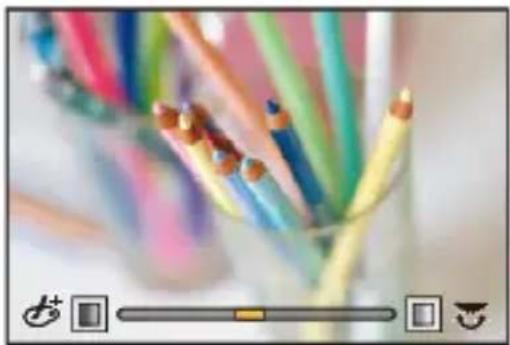
Einstellen eines Filters mit Touch-Betrieb

- In der Standardeinstellungen wird das Touch-Tab nicht angezeigt. Stellen Sie im Menü [Individual] ([Betrieb]) die Einstellung [Touch-Register] in [Touch-Einst.] auf [ON] ein. (→[Touch-Einst.]: 653)
1 Berühren Sie [].

2 Berühren Sie das Element, das eingestellt werden soll.
[ ] Filter ein/aus
[ ]ExFilter
[ ]: Anpassen des Filtereffekts
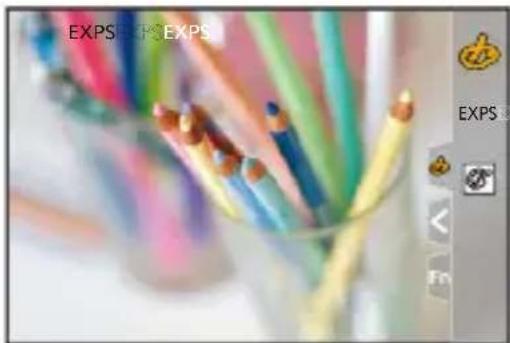
- Der Weißabgleich wird fest auf [AWB] eingestellt, und das Blitzlicht wird fest auf [Forciert aus) eingestellt.
• Die Obergrenze der ISO-Empfindlichkeit ist [6400]. - Je nach Filter erscheint der Aufnahmebildschirm möglicherweise so, als würden Einzelbilder fehlen.
- [Filtereffekt] ist nicht verfügbar, wenn die folgenden Funktionen verwendet werden:
– Hochauflösender Modus
- [Live-Composite]
- [Mehrfach-Belichtung]
– [Live-Kamerafahrt]

- Wird der [Filtereffekt]-Einstellungsbildschirm mithilfe der Fn-Taste geöffnet, so wird durch Drücken von DISP. der Filter-Auswahlbildschirm angezeigt.
[Simult.Aufn.o.Filter]
![PANASONIC Lumix S1R II - [Simult.Aufn.o.Filter] - 1](/content/2026/05/917956/images/3cced0569a59d1b3ae64b190584cc78e231487db0b47b43b54499a9ba2114301.jpg)
![PANASONIC Lumix S1R II - [Simult.Aufn.o.Filter] - 2](/content/2026/05/917956/images/1b1f515843b6a3c4926f66ac77b5a307a5e68635ee69b7ead97360e073905b78.jpg)
![PANASONIC Lumix S1R II - [Simult.Aufn.o.Filter] - 3](/content/2026/05/917956/images/cfb30d77787845fd09b86633efd9ffac4ee4863ac8973d80a6a847e3e7b76e8c.jpg)
![PANASONIC Lumix S1R II - [Simult.Aufn.o.Filter] - 4](/content/2026/05/917956/images/6f1c62e24541b72f535992fbb4576554a9dd57d4bc2929ab677df673166efefa.jpg)
Sie können zugleich Bilder ohne zusätzliche Filtereffekte aufnehmen.
1 Wählen Sie [ ] als Modus aus.
(→Foto/Video/S&Q-Schalter: 79)
2 Stellen Sie [Simult.Aufn.o.Filter] ein.
MENU → [ ] → [ ◆] → [Filter-Einstellungen] → [Simult.Aufn.o.Filter]
Einstellungen: [ON]/[OFF]
![PANASONIC Lumix S1R II - Stellen Sie [Simult.Aufn.o.Filter] ein. - 1](/content/2026/05/917956/images/7277984471d1cfd543e5cb8d31e051d2f6ded1a194fc275b22bebf0ec605e4b7.jpg)
- [Simult.Aufn.o.Filter] ist nicht verfügbar, wenn die folgenden Funktionen verwendet werden:
– Serienbildaufnahme
– [Zeitrafferaufnahme]
- [Stop-Motion-Animation]
- [RAW+FINE]/[RAW+STD.]/[RAW] ([Bildqualität])
- [Bracketing]
[ECHTZEIT-LUT]
![PANASONIC Lumix S1R II - [ECHTZEIT-LUT] - 1](/content/2026/05/917956/images/4220effa09b03170c75e47d56ec50e4ef4db71dba54334234d9149a0c54f4486.jpg)
Stellen Sie [ECHTZEIT-LUT] als Bildstil ein, und wenden Sie eine LUT-Datei an.
1 Registrieren Sie [ECHTZEIT-LUT] auf der Fn-Taste.
(→Fn-Tasten: 606)
2 Öffnen Sie den Auswahlbildschirm für LUT-Dateien.
- Drücken Sie die in Schritt 1 eingestellte Fn-Taste.
- Bei der Ersteinrichtung usw. nach dem Kauf führt der eventuell angezeigte QR-Code direkt zur Website für den Download von "LUMIX Lab".
3 Wählen Sie die Lookup-Tabelle (LUT) aus.
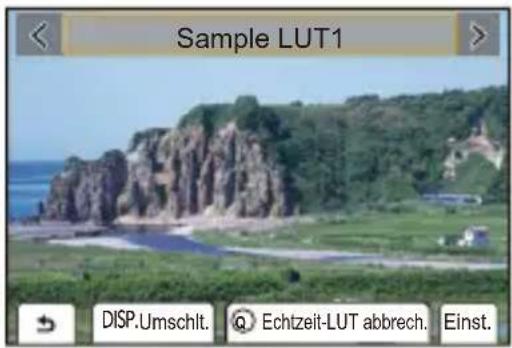
- Drücken Sie ◀▶ zum Auswählen, und drücken Sie dann

- Sie können die Auswahl auch vornehmen, indem Sie oder 📐 drehen.

- Die LUT-Dateiliste wird angezeigt, wenn Sie auf DISP. drücken.
- Sie können die LUT-Datei anwenden, die unter [LUT-Bibliothek] registriert worden ist. (→[LUT-Bibliothek]: 386)
- In der Standardvoreinstellung wird [Sample LUT1] angewandt.
• [ ] wird auf dem Aufnahmebildschirm angezeigt, wenn keine LUT-Datei angewandt worden ist.
- Drücken Sie [Q], um die Echtzeit-LUT zu deaktivieren.
[LUT-Bibliothek]
• Basis-Bildstil von LUT-Dateien: 390
![PANASONIC Lumix S1R II - [LUT-Bibliothek] - 1](/content/2026/05/917956/images/879cbb01dec9555f2c4a7f00ea9d8780dd70533c506ca903bca1ba96605508e8.jpg)
Registrieren von LUT-Dateien auf der Kamera zum Gebrauch mit Bildstil und LUT View Assist.
Mit der Smartphone-App "Panasonic LUMIX Lab" können Sie LUT-Dateien in der [LUT-Bibliothek] auf der Kamera mit Ihrem Smartphone registrieren.
(→Arbeiten mit der LUT-Bibliothek: 732)
![PANASONIC Lumix S1R II - [LUT-Bibliothek] - 2](/content/2026/05/917956/images/81bae726d44ae16797127dbc40e209b52c320ff47532124e7364c4f458c4fa40.jpg)
• Die folgende LUT-Datei kann verwendet werden:
- “.vlt”-Format gemäß den Anforderungen in “VARICAM 3DLUT REFERENCE MANUAL Rev.1.0”
- Das ".cube"-Format
- LUT-Dateien im “.cube”-Format sind kompatibel mit 2-Punkt bis 33-Punkt 3D LUT.
- Wir empfehlen, LUT-Dateien für vollen Bereich in die Kamera zu laden. Wenn das Bereichsmerkmal verschieden ist, werden die Bilder möglicherweise nicht korrekt angezeigt oder aufgezeichnet.
- Die Anzahl der Zeichen, die in einem Dateinamen verwendet werden können, hängt vom Dateisystem der Karte ab.
(Verwenden Sie alphanumerische Zeichen für den Dateinamen)
FAT32 (SD-Speicherkarte/SDHC-Speicherkarte): Bis zu 8 Zeichen (ausschließlich Erweiterung).
exFAT (CFexpress-Karte/SDXC-Karte): Bis zu 255 Zeichen (einschließlich Erweiterung).
- Speichern Sie die LUT-Datei mit der Dateierweiterung “.vlt” oder “.cube” im Stammordner der Karte (im Ordner, der beim Öffnen der Karte auf einem PC geöffnet wird).
1 Legen Sie eine Karte in die Kamera ein, auf der eine LUT-Datei gespeichert ist.
2 Wählen Sie [LUT-Bibliothek] aus.
![MENU [ ] [LUT-Bibliothek]](/content/2026/05/917956/images/c01d29e9c2a2369d7ce9ee2bd3fd47ca785faaec447b222d808c14290d75a505.jpg)
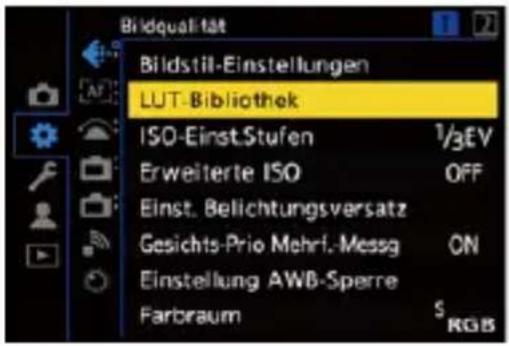
3 Wählen Sie das Ziel für die Registrierung.
- Drücken Sie zum Auswählen ▲▼ und dann
- Wenn Sie ein registriertes Objekt wählen, wird die Registrierung mit der LUT-Datei überschrieben.
![PANASONIC Lumix S1R II - [LUT-Bibliothek] - 5](/content/2026/05/917956/images/e02c9edf9dd03ba4e4ef40345a80bceeaf17006663a7e528fbf2c4d814e74fa6.jpg)
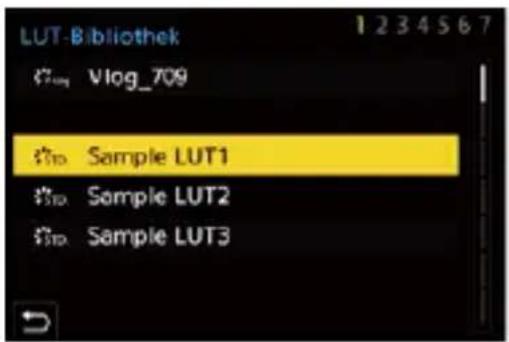
4 Wählen Sie [Laden] aus.
- Drücken
![PANASONIC Lumix S1R II - Wählen Sie [Laden] aus. - 1](/content/2026/05/917956/images/38d99967b8987fdb455b159cc703f863c9e55d69be63e67b4923347bba6a2f4b.jpg)
oder
- Sie können die Anzeigereihenfolge der LUT-Dateien durch Auswählen von [Sortierung] ändern.
• Die registrierte LUT-Datei wird gelöscht, wenn Sie [Löschen] wählen. - Sie können den registrierten Namen von LUT-Dateien durch Auswählen von [Titel bearbeiten] ändern.
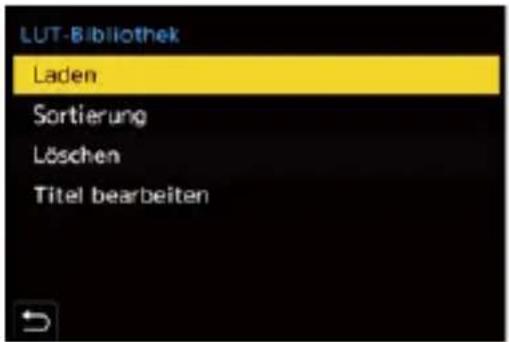
5 Wählen Sie [Karten-Steckplatz 1(CFexpress)] oder [Karten-Steckplatz 2(SD)] aus.
- Drücken
![PANASONIC Lumix S1R II - Wählen Sie [Karten-Steckplatz 1(CFexpress)] oder [Karten-Steckplatz 2(SD)] aus. - 1](/content/2026/05/917956/images/fa32014f30825fe9a9cbdb6c9e338f639d93cd924a371eb56e3b4e9911390a56.jpg)
oder
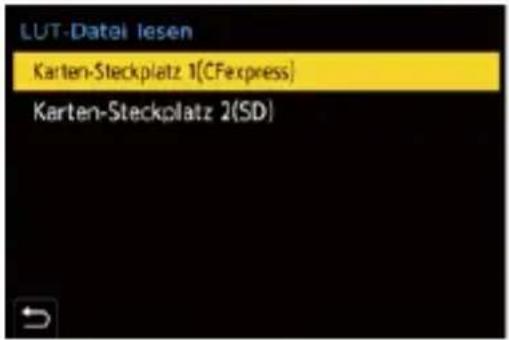
6 Wählen Sie die LUT-Datei zum Laden aus.
- Drücken Sie zum Auswählen ▲▼ und dann


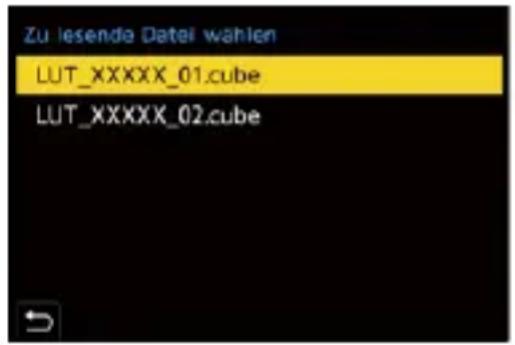

• Die Standardeinstellung registriert [Vlog_709] und 3 Beispiel-LUT.
- Es können bis zu 39 LUT-Dateien registriert werden.
- [Sortierung], [Löschen] und [Titel bearbeiten] stehen für [Vlog_709] nicht zur Verfügung.
- [Sortierung] und [Löschen] können für Beispiel-LUT verwendet werden, aber bei einem [Reset] werden die Standardeinstellungen wiederhergestellt.
- Bei LUT-Dateien, für die beim Erstellen Bildstilinformationen (Basis-Bildstil) hinterlegt wurden (nur “.cube”-Format), wird das Symbol für den Basis-Bildstil angezeigt.
Basis-Bildstil von LUT-Dateien
Bei Echtzeit-LUT werden die in der LUT-Datei hinterlegten
Bildstilinformationen (Basis-Bildstil) erkannt und verwendet, um den Bildstil zu bestimmen.
Sie können Basis-Bildstilinformationen zu selbst erstellten LUT-Dateien (nur im “.cube”-Format) hinzufügen. Öffnen Sie die LUT-Datei mit einem Texteditor, und fügen Sie die Bildstilinformationen nach der Zeile “Title” ein.
- Wenn der Texteditor eine Option zum Festlegen des Zeichencodes der Datei anbietet, wählen Sie UTF-8 aus.
Beispiel: LUT-Datei (“.cube”-Format)
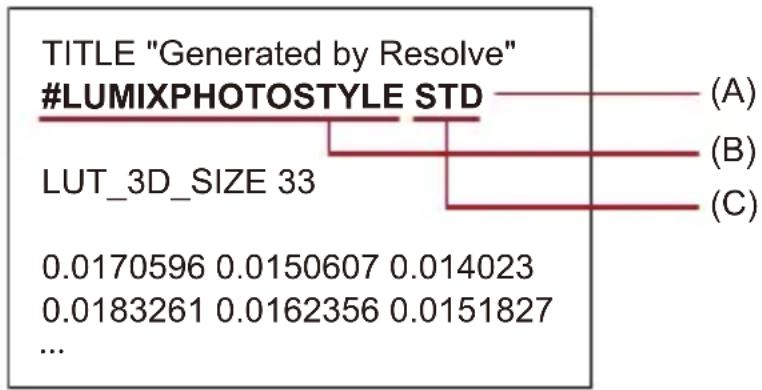
(A) Bildstilinformationen
(B) Kennung (ID)
(C) Kennung für Bildstil
- Zwischen der Kennung (ID) und der Kennung für den Bildstil muss ein halbbreites Leerzeichen (Halbgeviert) gesetzt werden.
- Fehlen die Bildstilinformationen oder sind sie nicht korrekt hinterlegt, wird [V-Log] als Basis-Bildstil verwendet.
Liste der Bildstilinformationen
Objektivkompensation
•[Vignettierungs-Korr.]: 392
• [Farbschattierungsausgleich]: 393
• [Beugungskorrektur]: 397
[Vignettierungs-Korr.]
![PANASONIC Lumix S1R II - [Vignettierungs-Korr.] - 1](/content/2026/05/917956/images/3c14a648fd243eff4eebaa21b278282ae97c9af8c6352e42fcc4cda839e4197c.jpg)
![PANASONIC Lumix S1R II - [Vignettierungs-Korr.] - 2](/content/2026/05/917956/images/284028f0a961156a26083c2b9b5edd061bb45b718f06615297cc3497e4c9409c.jpg)
Wenn der Bildschirmrand in Folge der Objektiveigenschaften dunkel wird, können Sie Bilder mit der korrigierten Helligkeit des Bildschirmrandes aufnehmen.
1 Wählen Sie [ ] oder [ ] als Modus aus.
(→Foto/Video/S&Q-Schalter: 79)
2 Stellen Sie [Vignettierungs-Korr.] ein.
MENU → [10] → [←·] → [Vignettierungs-Korr.]
Einstellungen: [ON]/[OFF]
![PANASONIC Lumix S1R II - [Vignettierungs-Korr.] - 3](/content/2026/05/917956/images/5d9abee656a1a50f1fec77b57af26076bf537e170169b8f9b4e9839a75581a1c.jpg)
- Der gewünschte Ausgleichseffekt kann je nach Aufnahmebedingungen möglicherweise nicht erzielt werden.
- Störungen in der Umgebung des Bildes können bei einer höheren ISO-Empfindlichkeit deutlicher werden.
[Farbschattierungsausgleich]
![PANASONIC Lumix S1R II - [Farbschattierungsausgleich] - 1](/content/2026/05/917956/images/9b7250f5a4a77d9b46c719f9fc5527d8b7026d4ad49cd28a9a48d48a4273e1dc.jpg)
Kompensation für die Verfärbung, die aufgrund der Eigenschaften des Objektivs um den Bildschirm herum auftritt (Farbschatten).
![PANASONIC Lumix S1R II - [Farbschattierungsausgleich] - 2](/content/2026/05/917956/images/098780f1025cb23a7bf02c4c435dacec5e03dcef21048a642ec9b95d037ee049.jpg)
Bei Gebrauch eines L-Mount-Objektivs
Der Farbschatten wird automatisch kompensiert, aber es ist auch möglich, manuelle Feinadjustierungen vorzunehmen.
1 Wählen Sie [Farbschattierungsausgleich] aus.
• MEMI SET → [ ]/[ ] → [ ◀] → [Farbschattierungsausgleich]
2 Adjustieren Sie den Rotstich und den Blaustich.
- Drücken Sie auf ▲▼, um [Rotton]/[Blauton] auszuwählen, danach drücken Sie auf ◀▶ zum Adjustieren.
- Sie können die Adjustierung auch vornehmen, indem Sie „oder drehen.
3 Drücken Sie oder um die Einstellung zu bestätigen.
- Der adjustierte Wert wird nicht aufgezeichnet.
- Keine Voreinstellung möglich.

Bei Gebrauch eines anderen Objektivs als ein L-Mount
Sie können Farbschatten für andere Objektive als solche mit L-Mount kompensieren und die Kompensationsdetails registrieren.
Wählen Sie [Farbschattierungsausgleich] aus.
- MENU /SET → [ ]/[ ] → [ ◀·] → [Farbschattierungsausgleich]
[MANUAL]
Kompensieren des Farbschattens des angesetzten Objektivs
1 Drücken Sie ▲▼, um [MANUAL] auszuwählen, und dann oder
2 Drücken Sie auf DISP., um die Farbschattenkompensation auszuführen.
- Führen Sie dies aus, während der Bildschirm mit einem Motiv ausgefüllt ist, das keine Farbvariation hat, wie zum Beispiel ein weißes oder graues Motiv.
- Wenn weitere Adjustierungen erforderlich sind, drücken Sie auf ▼ und nehmen Sie Feinadjustierungen manuell vor.
3 Drücken Sie oder um die Einstellung zu bestätigen.
- Der Kompensationswert und der adjustierte Wert werden nicht aufgezeichnet. Zum Aufzeichnen drücken Sie auf DISP. im Adjustierungsbildschirm und nehmen Sie eine Vorgabe-Registrierung vor.
[PRESET]
Kompensieren Sie den Farbschatten des angesetzten Objektivs und nehmen Sie eine
Vorgabe-Registrierung vor. (→Registrieren von Vorgaben: 395)
Sie können auch Vorgaben abrufen, die schon registriert worden sind.
[OFF]
Die Farbschattenkompensation wird nicht angewandt.
[ADJUST]
Feinadjustieren des Rotstichs und des Blaustichs.
- Der adjustierte Wert wird nicht aufgezeichnet.
- Wenn ein schon unter [PRESET] registrierter Kompensationswert adjustiert ist, wird [*] neben [PRESET] angezeigt.
![PANASONIC Lumix S1R II - [ADJUST] - 1](/content/2026/05/917956/images/1507466594f1651251b8a47551918dcf2eef7aa88ae213bd218b4f2f4cdfdf3b.jpg)
- Wenn [Farbschattierungsausgleich] aktiv ist, wird [C. und dem Aufnahmebildschirm angezeigt.
- Wenn Sie einen schon unter [PRESET] registrierten Kompensationswert adjustieren, wird [*] neben [ ] angezeigt.
- Kompensationswerte und adjustierte Werte, die nicht als Vorgaben registriert worden sind, werden gelöscht, wenn Sie Folgendes tun:
- Bedienen des Ein/Aus-Schalters der Kamera
– Wechseln des Objektivs
Registrieren von Vorgaben
Sie können bis zu 12 Sätze von Kompensationseinstellungen registrieren.
1 Wählen Sie [PRESET] in [Farbschattierungsausgleich] aus.
- MENU/SET → [ ]/[ ] → [ ◀] → [Farbschattierungsausgleich] → [PRESET]
2 Wählen Sie einen Satz von [EINS.1] bis [EINS.12] aus und drücken Sie auf oder 🤨.

3 Wählen Sie [Ausgleichen/Anpassen] aus und drücken Sie dann oder

4 Drücken Sie auf DISP., während der Bildschirm mit einem Motiv ausgefüllt ist, das keine Farbvariation hat, wie zum Beispiel ein weißes oder graues Motiv.
• Die Farbschattenkompensation wird angewandt Drücken Sie oder .

- Wenn weitere Adjustierungen erforderlich sind, drücken Sie auf ▼ und nehmen Sie Feinadjustierungen manuell vor.
5 Wählen Sie [Brennweite]/[Blende] aus und drücken Sie dann


- Drücken Sie auf ◀▶ zur Auswahl des Menüpunkts und anschließend auf ▲▼ zur Eingabe des Wertes.
6 Wählen Sie [Hinweis] aus und drücken Sie dann


- Sie können beliebige Informationen eingeben, wie zum Beispiel einen Objektivnamen, usw.
Es können bis zu 26 Zeichen eingegeben werden. Doppelbytezeichen werden als 2 Zeichen gewertet.
• So können Sie Zeichen eingeben (→Eingeben von Zeichen: 107)
7 Drücken Sie auf DISP., um die Kompensationseinstellungen zu registrieren.
Ändern und Löschen von Vorgaben
1 Wählen Sie [PRESET] in [Farbschattierungsausgleich] aus.
- MENU/SET → [ ]/[ ] → [ ◀] → [Farbschattierungsausgleich] → [PRESET]
2 Drücken Sie auf ▲▼, um eine registrierte Vorgabe auszuwählen, und drücken Sie danach auf DISP..
3 Drücken Sie ▲▼, um [Bearbeiten], [Sortierung] oder [Löschen] auszuwählen, und dann oder.
- Sie können die Details in der registrierten Vorgabe ändern, wenn Sie [Bearbeiten] auswählen. (→Registrieren von Vorgaben: 395)
- Sie können die Anzeigereihenfolge der Vorgaben durch Auswählen von [Sortierung] ändern.
- Wenn Sie [Löschen] auswählen, wird die Vorgabe gelöscht. Sie können die Vorgabe, die gerade verwendet wird, nicht löschen.

- Wenn Sie [Ausgleichen/Anpassen] von [Bearbeiten] aus ausführen, werden der Kompensationswert und der adjustierte Wert zurückgesetzt und Sie können die Farbschattenkompensation nochmals durchführen.
- Die unter [PRESET] registrierte Information wird auf die Standardvoreinstellungen zurückgesetzt, wenn die Einrichtung und benutzerspezifischen Einstellungen zurückgesetzt werden.
[Beugungskorrektur]
![PANASONIC Lumix S1R II - [Beugungskorrektur] - 1](/content/2026/05/917956/images/e94af238d9b2ac90d8e2dc965d7441c7fffc0af82ae419c80ed1971be2eae8a2.jpg)
Die Bildauflösung wird durch Korrektur der Unschärfe durch Brechung beim Schließen der Blende erhöht.
MENU /SET → [ ]/[ ] → [ ◀] → Wählen Sie [Beugungskorrektur] aus
Einstellungen: [AUTO]/[OFF]
![PANASONIC Lumix S1R II - [Beugungskorrektur] - 2](/content/2026/05/917956/images/4fd6e3d36045a299791bd37fa2b433de201cbfe08cd467fc6d41ec93301a2db3.jpg)
- Der gewünschte Ausgleichseffekt kann je nach Aufnahmebedingungen möglicherweise nicht erzielt werden.
- Bei einer höheren ISO-Empfindlichkeit kann Rauschen auftreten.
Blitzlicht
Wenn Sie das externe Blitzlicht am Zubehörschuh anbringen, können Sie mit Blitzlicht aufnehmen.
Wenn Sie außerdem ein externes Blitzgerät an der Kamera anbringen, das drahtlose Blitzsteuerung unterstützt, können Sie externe Blitzgeräte, die von der Kamera entfernt platziert wurden, fernsteuern.
- Beachten Sie auch die Bedienungsanleitung des externen Blitzlichts.
- Für Informationen über externe Blitzlichter, deren Funktion mit dieser Kamera verifiziert worden ist, siehe die folgende Kundendienst-Website:
https://panasonic.jp/support/global/cs/dsc/connect/index.html (Nur Englisch)
• Verwenden eines externen Blitzlichts: 399
- Blitzlicht-Einstellungen: 401
- Aufnehmen mit einem Drahtlos-Blitzlicht: 411
Verwenden eines externen Blitzlichts
• Entfernen der Zubehörschuhabdeckung: 399
Entfernen der Zubehörschuhabdeckung
Entfernen Sie die Zubehörschuhabdeckung, bevor Sie das externe Blitzlicht anbringen.
Nähere Informationen zum Anbringen finden Sie in der Bedienungsanleitung des externen Blitzlichts.
Entfernen Sie die Zubehörschuhabdeckung, indem Sie sie in Pfeilrichtung ziehen.
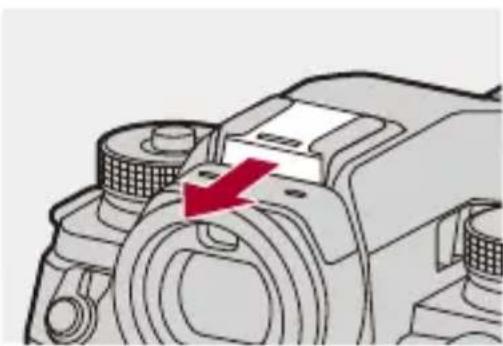
Hinweise zu Aufnahmen mit Blitzlicht

- Entfernen Sie die Gegenlichtblende, um Vignettierung zu vermeiden.
- Es ist keine Aufnahme mit Blitzlicht möglich, wenn die folgenden Funktionen verwendet werden:
– [ELEC.]/[Stummschaltung]
– Hochauflösender Modus
– [Filter-Einstellungen]
– SH-Serienbildaufnahmen
- Bringen Sie keine Objekte in die Nähe des Blitzlichts. Wärme und Licht des Blitzlichts führen möglicherweise zu einem Verformen oder Verfärben der Objekte.
- Wenn Sie wiederholt aufnehmen, ist möglicherweise Zeit zum Aufladen des Blitzlichts erforderlich.
Während das Blitzlicht aufgeladen wird, werden Bilder aufgenommen, ohne dass das Blitzlicht ausgelöst wird.
- Wenn ein externes Blitzlicht angebracht ist, tragen Sie die Kamera nicht am externen Blitzlicht. Anderenfalls löst es sich möglicherweise.
- Wenn Sie ein externes Blitzlicht verwenden, so verwenden Sie kein Blitzlicht mit umgekehrter Polarität oder Kommunikationsfunktion mit Kameras.
Anderenfalls kommt es möglicherweise zu Beschädigungen oder Fehlfunktionen der Kamera.
- Details finden Sie in der Bedienungsanleitung des externen Blitzlichts.
Blitzlicht-Einstellungen
• [Blitzlicht-Modus]: 402
• [Blitzlicht-Steuerung]/[Manuelle Blitzkorrektur]: 405
•[Blitzkorrektur]: 407
• [Blitz-Synchro]: 408
•[Autom. Belicht.korrektur]: 410


Sie können die Blitzlichtfunktion so einstellen, dass das Blitzlicht über die Kamera gesteuert wird.
[Blitzlicht-Modus]
Stellt den Blitzlicht-Modus ein.
1 Wählen Sie [pals Modus aus.
(→Foto/Video/S&Q-Schalter: 79)
2 Stellen Sie [Blitzlicht-Modus] ein.
- MENU → [ ] → [ ↓ ] → [Blitzlicht-Modus]
[4 (Erzwungenes Blitzlicht ein)/[ ] (Erzwungenes Blitzlicht ein/Rote Augen)
Das Blitzlicht wird stets und unabhängig von den Aufnahmebedingungen ausgelöst.
Geeignet für Aufnahmen bei Gegenlicht oder Kunstlicht.
[4 \$Langzeit-Synchr.]/[ ] (Langzeit-Synchr./Rote Augen)
Bei der Aufnahme von Bildern vor einem nächtlichen Hintergrund wird die Verschlusszeit bei Blitzaufnahmen verlängert, um nicht nur das Motiv, sondern auch das nächtliche Umfeld heller erscheinen zu lassen.
- Längere Verschlusszeiten führen möglicherweise zu verwackelten Bildern. Um dies zu vermeiden, wird empfohlen, ein Stativ zu verwenden.
[ ](Blitzlicht forciert aus)
Das Blitzlicht blitzt nicht.
 - 1](/content/2026/05/917956/images/12e816aa08d4eecb5eb7f06269616eeb9e2dff7dd8d9ccd39fb77294cb0357b2.jpg)
- Das Blitzlicht blitzt zweimal. Das Intervall zwischen erstem und zweitem Blitz ist länger, wenn [ ] oder [ ] eingestellt ist. Das Motiv darf sich erst bewegen, nachdem der zweite Blitz erfolgt ist.
- [ ] und [ ] können nicht verwendet werden, wenn Folgendes eingestellt ist:
– [Blitzlicht-Steuerung]: [MANUAL]
- [Blitz-Synchro]: [2ND]
– [Drahtlos]: [ON]
- Einige Blitzlicht-Modi sind je nach den Einstellungen des externen Blitzlichts möglicherweise nicht verfügbar.
- Die Wirksamkeit der Rote-Augen-Reduktion variiert je nach Motiv. Der Effekt wird von Faktoren wie Abstand zum Motiv und Blickrichtungswinkel des Motivs zur Kamera beim Auslösen des Vorblitzes beeinflusst. In manchen Fällen ist er möglicherweise nicht wahrnehmbar.
 - 2](/content/2026/05/917956/images/5ce82142e2fcb81e6e30f5fa7daaf7c29444488322dafa2d390d19165ce5597a.jpg)
In den einzelnen Aufnahmemodi mögliche Blitzlicht-Einstellungen
Die verfügbaren Blitzlichteinstellungen variiere je nach Aufnahmemodus.
( : Verfügbar, —: Nicht verfügbar)
| Aufnahmemodus | [♣] | [♣]® | [♣S] | [♣S®] | ♣[ ] |
| [P]/[A] √ | √ | √ | √ | √ | |
| [S]/[M] | √ | √ | — | — | √ |

- [i^A] und [+] können im [iA]-Modus ausgewählt werden. In [i^A] wird ein für die Aufnahmesituation geeigneter Blitzlicht-Modus eingestellt.

Verschlusszeiten in den Blitzlicht-Modi
[4/[:1960 Sekunde *1 bis 1/250 Sekunde*2
[4/5]: 1 Sekunde bis 1/200 Sekunde
*1 Im [S]-Modus sind es 60 Sekunden, im [M]-Modus ist es [B] (Lampe).
*2 Der maximale Einstellungswert wird in den [P]/[A]-Modi in 1/200 Sekunde geändert.
- Der Richtwert wird verringert, wenn die Verschlusszeit auf 1/250 Sekunde eingestellt wird.
[Blitzlicht-Steuerung]/[Manuelle Blitzkorrektur]
Sie können auswählen, ob die Blitzlichtstärke automatisch oder manuell eingestellt werden soll.
![PANASONIC Lumix S1R II - [Blitzlicht-Steuerung]/[Manuelle Blitzkorrektur] - 1](/content/2026/05/917956/images/822276e35c27e413966d950ed999e55f54fab16cda1ff9efdff71b49d3284be6.jpg)
- Die hier vorgenommenen Einstellungen werden aktiviert, wenn bestimmte externe Blitzlichter angeschlossen sind. Für andere Blitzlichter als die genannten müssen Sie die Einstellungen am Blitzlicht vornehmen.
1 Wählen Sie [ ] als Modus aus.
(→Foto/Video/S&Q-Schalter: 79)
2 Stellen Sie [Blitzlicht-Steuerung] ein.
- MENU → [ ] → [ ↓ ] → [Blitzlicht-Steuerung]
[TTL]
Hiermit wird eingestellt, dass die Blitzlichtstärke automatisch von der Kamera eingestellt wird.
[MANUAL]
Hiermit wird die Blitzlichtstärke manuell eingestellt.
- Mit [TTL] können Sie die gewünschten Bilder auch bei dunklen Szenen aufnehmen, wenn die Blitzlichtstärke größer wird.
- Die Blitzlicht-Leistung ([1/1] usw.) wird beim Blitzlicht-Symbol auf dem Aufnahmebildschirm angezeigt.
3 (Wenn auf [MANUAL] eingestellt) Wählen Sie [Manuelle Blitzkorrektur] aus und drücken Sie dann oder.
4 Drücken Sie ◀▶, um die Blitzlichtstärke einzustellen, und drücken Sie dann 📋der .
- Sie kann in 1/3-Schritten im Bereich [1/1] (volle Blitzlicht-Leistung) bis [1/128] eingestellt werden.
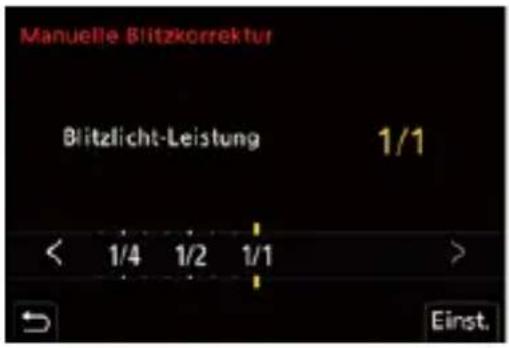
[Blitzkorrektur]
Sie können die Blitzlicht-Leistung anpassen, wenn Bilder mit Blitzlicht im TTL-Ausgabemodus aufgenommen werden.
1 Wählen Sie [ ]als Modus aus.
(→Foto/Video/S&Q-Schalter: 79)
2 Wählen Sie [Blitzkorrektur] aus.
MENU → [ ] → [ ] → [Blitzkorrektur]
3 Drücken Sie ◀▶, um die Blitzlichtstärke anzupassen, und drücken Sie dann oder.
- Es kann ein Wert im Bereich von [-3 EV] bis [+3 EV] in 1/3 EV-Schritten ausgewählt werden.
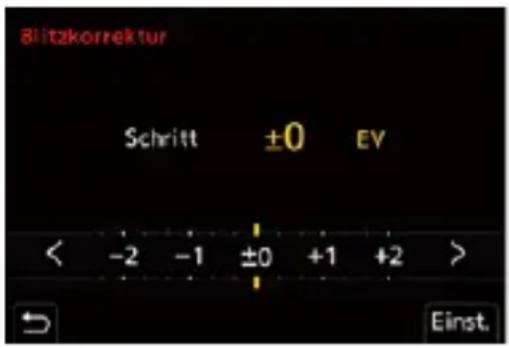

- [ ] wird auf dem Aufnahmebildschirm angezeigt.
- Informationen zum Anpassen der Blitzlichtstärke beim Aufnehmen mit einem Drahtlos-Blitzlicht (→[Blitzkorrektur]: 415)
- [Blitzkorrektur] kann nicht verwendet werden, wenn die folgenden Werte eingestellt sind:
– [Blitzlicht-Steuerung]: [MANUAL]
– [Drahtlos]: [ON]
[Blitz-Synchro]
Wenn ein sich bewegendes Motiv bei Nacht mit langer Verschlusszeit und Blitzlicht aufgenommen wird, erscheint auf dem Bild vor dem Motiv möglicherweise eine Leuchtspur.
Wenn Sie [Blitz-Synchro] auf [2ND] einstellen, können Sie ein dynamisches Bild mit Leuchtspur hinter dem Motiv aufnehmen, indem Sie das Blitzlicht direkt vor dem Schließen des Verschlusses auslösen.
1 Wählen Sie [ ] als Modus aus.
(→Foto/Video/S&Q-Schalter: 79)
2 Stellen Sie [Blitz-Synchro] ein.
MENU → [ ] → [ ↓ ] → [Blitz-Synchro]
[1ST]
Dies ist die normale Methode beim Aufnehmen mit Blitzlicht.
![PANASONIC Lumix S1R II - [1ST] - 1](/content/2026/05/917956/images/f8a58fad050a720708dcc64870552533f5a4f7c821259ad43416f0adbed63f8f.jpg)
Die Lichtquelle wird hinter dem Motiv abgebildet und das Bild wird dynamischer.
![PANASONIC Lumix S1R II - [1ST] - 2](/content/2026/05/917956/images/cc3b293879d1ec78534bddb91984344363d9d4d6674461674f205152bca970c9.jpg)
- Wenn [2ND] eingestellt ist, wird [2nd] beim Blitzlicht-Symbol auf dem Aufnahmebildschirm angezeigt.
- Wenn die folgenden Funktionen verwendet werden, ist die Einstellung fest auf [1ST] eingestellt:
- [Drahtlos]
- [Live-Composite]
- Der Effekt kann bei kurzen Verschlusszeiten möglicherweise nicht ausreichenderzielt werden.
[Autom. Belicht.korrektur]
Die Blitzlichtstärke wird in Verbindung mit dem Belichtungsausgleichswert automatisch angepasst. (→Belichtungsausgleich: 339)
1 Wählen Sie [ ]als Modus aus.
(→Foto/Video/S&Q-Schalter: 79)
2 Stellen Sie [Autom. Belicht.korrektur] ein.
- MENU /SET → [ ] → [ ] → [Autom. Belicht.korrektur]
Einstellungen: [ON]/[OFF]
Aufnehmen mit einem Drahtlos-Blitzlicht


Sie können auch ein entfesseltes Blitzlicht als externes Blitzlicht einsetzen. Dabei können Sie drei Blitzgruppen sowie den am Zubehörschuh der Kamera angebrachten Blitz separat steuern.

Positionieren eines Wireless-Blitzlichts
Positionieren Sie das Wireless-Blitzlicht so, dass sein Wireless-Sensor zur Kamera zeigt.
Platzierungsbeispiel
(C) ist so positioniert, dass der von den Blitzlichtgruppen (A) und (B) erzeugte Schatten im Hintergrund des Motivs ausgeleuchtet wird.
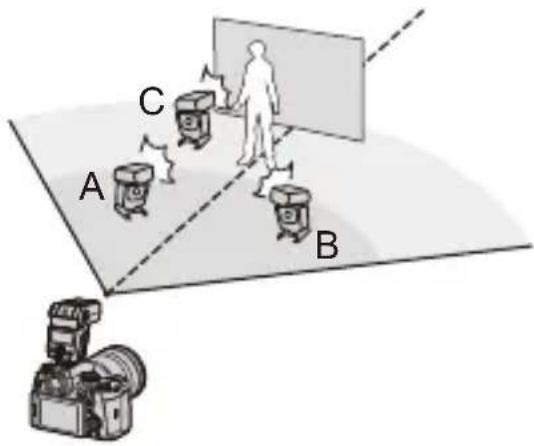

• Die Aufstellentfernung variiert je nach Umgebung.
- Es wird empfohlen, maximal drei Wireless-Blitzlichter je Gruppe zu verwenden.
- Bei zu geringem Abstand zum Motiv beeinträchtigt das Kommunikationslicht möglicherweise die Belichtung.
Sie können den Effekt verringern, indem Sie [Kommunikationslicht] auf [LOW] einstellen oder die Lichtstärke mit einem Diffusor o. ä. verringern.
(→[Kommunikationslicht]: 417)
1 Bringen Sie ein externes Blitzlicht an der Kamera an.
(→Entfernen der Zubehörschuhabdeckung: 399)
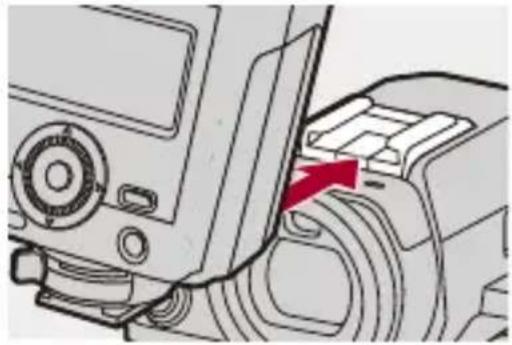
2 Stellen Sie bei den Wireless-Blitzlichtern den [RC]-Modus ein und positionieren Sie sie dann.
- Stellen Sie Kanal und Gruppe für die Wireless-Blitzlichter ein.
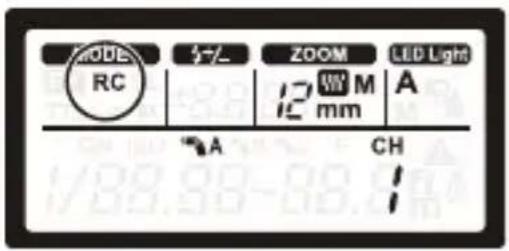
3 Wählen Sie [ ] als Modus aus.
(→Foto/Video/S&Q-Schalter: 79)
4 Aktivieren Sie die Wireless-Blitzlichtfunktion der Kamera.
MENU → [ ] → [ ↺ ] → [Drahtlos] → [ON]
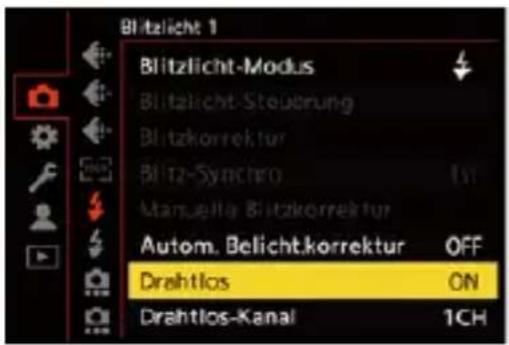
5 Stellen Sie [Drahtlos-Kanal] ein.
- Wählen Sie den gleichen Kanal wie bei den Wireless-Blitzlichtern aus.
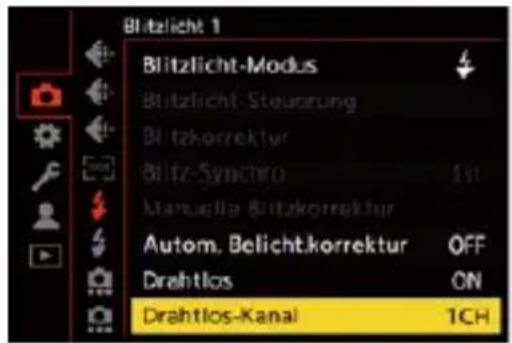
6 Stellen Sie [Drahtlos-Einstellungen] ein.
- Stellen Sie Blitz-Modus und Blitzlichtstärke ein.
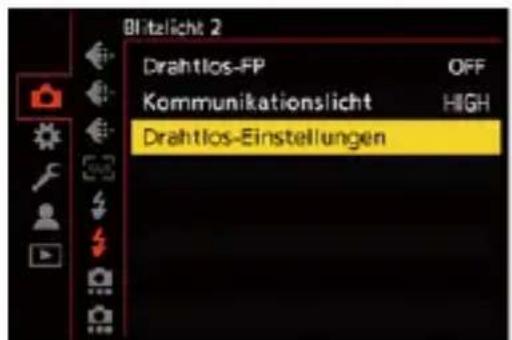
![PANASONIC Lumix S1R II - Stellen Sie [Drahtlos-Einstellungen] ein. - 2](/content/2026/05/917956/images/674f84bedfc1f4fb45a16cbeb9af667404180c791e3ae9166576c6d31d23f001.jpg)
- Wenn [Drahtlos] eingestellt ist, wird [WL] beim Blitzlicht-Symbol auf dem Aufnahmebildschirm angezeigt.
![PANASONIC Lumix S1R II - Stellen Sie [Drahtlos-Einstellungen] ein. - 3](/content/2026/05/917956/images/01f18d29ff71015e6d5cc90eeea005a1b701a8e29733a6c3dedc7e377874955d.jpg)
Einstellungselemente ([Drahtlos-Einstellungen])
- Drücken Sie DISP., um einen Testblitz auszuführen.
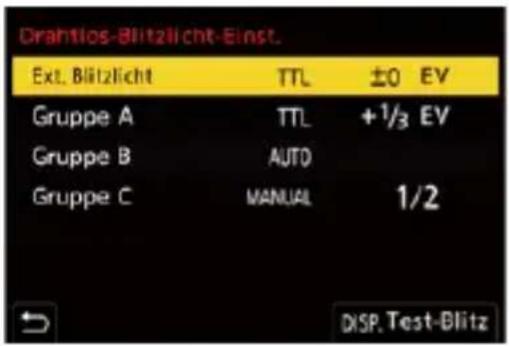
| [Ext. Blitzlicht]* | [Blitzlicht-Steuerung] | [TTL]: Die Blitzlichtstärke wird von der Kamera automatisch eingestellt.[AUTO]: Die Blitzlicht-Leistung wird am externen Blitzlicht eingestellt.[MANUAL]: Die Leistung des externen Blitzlichts wird manuell eingestellt.[OFF]: Das externe Blitzlicht gibt nur Kommunikationslicht aus. |
| [Blitzkorrektur] | Die Stärke des externen Blitzlichts wird manuell angepasst, wenn [Blitzlicht-Steuerung] auf [TTL] eingestellt ist. | |
| [Manuelle Blitzkorrektur] | Die Stärke des externen Blitzlichts wird eingestellt, wenn [Blitzlicht-Steuerung] auf [MANUAL] eingestellt ist.• Sie kann in 1/3-Schritten im Bereich [1/1] (volle Blitzlicht-Leistung) bis [1/128] eingestellt werden. | |
| [Gruppe A]/ [Gruppe B]/ [Gruppe C] | [Blitzlicht-Steuerung] | [TTL]: Die Blitzlichtstärke wird von der Kamera automatisch eingestellt.[AUTO]*: Die Blitzlicht-Leistung wird am Drahtlos-Blitzlicht eingestellt.[MANUAL]: Die Leistung des Drahtlos-Blitzlichts wird manuell eingestellt.[OFF]: Die Drahtlos-Blitzlichter der angegebenen Gruppe werden nicht ausgelöst. |
| [Blitzkorrektur] | Die Stärke des Drahtlos-Blitzlichts wird manuell angepasst, wenn [Blitzlicht-Steuerung] auf [TTL] eingestellt ist. | |
| [Manuelle Blitzkorrektur] | Die Stärke des Drahtlos-Blitzlichts wird eingestellt, wenn [Blitzlicht-Steuerung] auf [MANUAL] eingestellt ist.• Sie kann in 1/3-Schritten im Bereich [1/1] (volle Blitzlicht-Leistung) bis [1/128] eingestellt werden. |
* Kann nicht ausgewählt werden, wenn [Drahtlos-FP] eingestellt ist.
![PANASONIC Lumix S1R II - Einstellungselemente ([Drahtlos-Einstellungen]) - 2](/content/2026/05/917956/images/f32353bd7d5cb84eadc2bb8cecd04f35e489d64e4c7d119912c7ab9225a928fc.jpg)
[Drahtlos-FP]
Das externe Blitzlicht gibt bei der Wireless-Aufnahme FP-Blitze (wiederholte Hochgeschwindigkeitsblitze) aus, sodass Aufnahmen mit Blitzlicht auch bei kurzen Verschlusszeiten möglich sind.
![PANASONIC Lumix S1R II - [Drahtlos-FP] - 1](/content/2026/05/917956/images/b507e07416b64293dfedd2923373768fe9586b0419ff209426e3a2a56827f351.jpg)
→ [☐] → [⚡] → Wählen Sie [Drahtlos-FP] aus.
Einstellungen: [ON]/[OFF]
![PANASONIC Lumix S1R II - [Drahtlos-FP] - 2](/content/2026/05/917956/images/ff06d620a864dcd9813ff15c193c3c8291bd1a9ce68fd4ace804c27be2e73f42.jpg)
[Kommunikationslicht]
Stellen Sie die Stärke des Kommunikationslichts ein.
![PANASONIC Lumix S1R II - [Kommunikationslicht] - 1](/content/2026/05/917956/images/43415675a066dcb35ed1a08688fc0bb5257455f1fbd0979323c424747bec7714.jpg)
→ [ ] → [ ♣ ] → Wählen Sie [Kommunikationslicht] aus.
Einstellungen: [HIGH]/[STANDARD]/[LOW]
Video-Einstellungen
In diesem Abschnitt werden die Einstellungen für die Videoaufnahme beschrieben.
- Für Videoaufnahmen geeignete Anzeigen: 419
• [Separate Foto-/Videoeinstellung]: 420
• Verwenden von AF (Video): 421
•Helligkeit und Farbe von Videos: 427
• Audio-Einstellungen: 435 - Externe Mikrofone (Sonderzubehör): 445
- XLR-Mikrofon-Adapter (Sonderzubehör): 450
• Kopfhörer: 455
• Timecode: 459
•Wichtige Hilfsfunktionen: 462
Für Videoaufnahmen geeignete Anzeigen
Im Modus [S&Q] wechseln die folgenden Bereiche auf dem Aufnahmebildschirm zu einer für Videoaufnahmen geeigneten Darstellung.
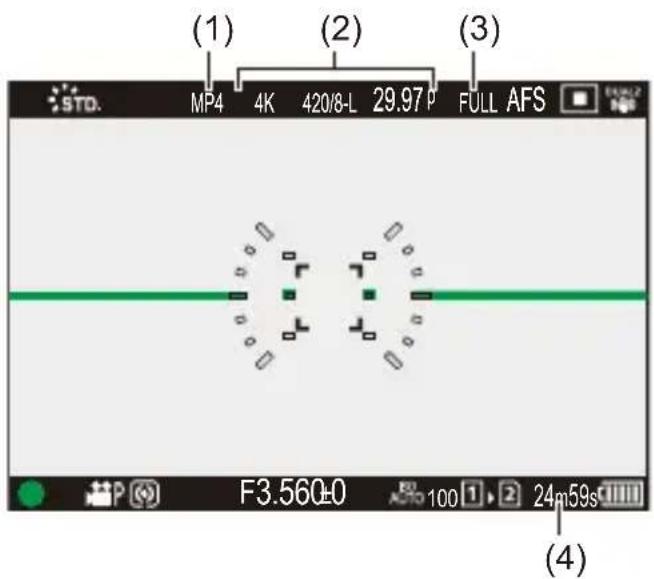
(1) Aufnahmedateiformat (→[Aufnahme-Dateiformat]: 144)
(2) Aufnahmequalität (→[Aufnahme-Qualität]: 146)/Zeitlupen- und Zeitraffereinstellung (→Zeitlupen- und Zeitraffer-Video: 483)
(3) Bildbereich für Video (→[Bildbereich für Video]: 173)
(4) Videoaufnahmedauer ( Videoaufnahmedauer: 873)
• Die Anzeigebeispiele entsprechen dem Lieferzustand. Informationen zu den Symbolen, die hier nicht beschrieben sind (→Monitor/Sucher-Anzeige: 816)
[Separate Foto-/Videoeinstellung]
![PANASONIC Lumix S1R II - [Separate Foto-/Videoeinstellung] - 1](/content/2026/05/917956/images/99257309c925cbe00c04b947e635d81d498a32fe0816b61dbb39aac1dbc39519.jpg)
![PANASONIC Lumix S1R II - [Separate Foto-/Videoeinstellung] - 2](/content/2026/05/917956/images/96705d2a4c6415718c48520f31f3aea928177b9f1bbb3c6a75282d27537b9af6.jpg)
In den Standardeinstellungen werden die Einstellungen für Belichtung, Weißabgleich usw. für die Modi [Φund [ ]/[S&Q] getrennt vorgenommen. Sie können entscheiden, ob die Einstellungen während der Bild- und Videoaufnahme separat sind oder geteilt werden.
MENU → [⚙️] → [◀•] → Wählen Sie [Separate Foto-/Videoeinstellung] aus.
[A/S/ISO/Belicht.korrekt.]/[Weißabgleich]/[Bildstil]/[Messmethode]/[AF-Modus]
[SEPARATE]: Aufnahmeeinstellungen werden für die Modi [bund [/S&Q] getrennt vorgenommen.
[SAME]: Aufnahmeeinstellungen gelten für die Modi [und [/S&Q] gleichermaßen.
![PANASONIC Lumix S1R II - MENU → [⚙️] → [◀•] → Wählen Sie [Separate Foto-/Videoeinstellung] aus. - 1](/content/2026/05/917956/images/a10a21f5b7c66fc7cdd456d3130b3921925c49f112519eecbc42ff2f569e1ee4.jpg)
- Der [iA]-Modus stellt die Kamera automatisch auf die optimalen Aufnahmeeinstellungen ein, sodass die Aufnahmeeinstellungen unabhängig von den mit dieser Funktion vorgenommenen Einstellungen sind.
- Beim Wechsel von [SEPARATE] zu [SAME] werden die Einstellungen für den Modus [ übernommen. (Die Einstellungen für den Modus [ ]/[S&Q] werden gelöscht.)
Verwenden von AF (Video)
• [Dauer-Video-AF]: 422
•[AFS-Verh. im Video-Modus]: 423
• [Individ. AF-Einst. (Vid.)]: 424
•[Vergr. Live-Anzeige (Video)]: 425
[Dauer-Video-AF]
![PANASONIC Lumix S1R II - [Dauer-Video-AF] - 1](/content/2026/05/917956/images/4281ac17f4d3ba1aa6df5adbc33df742db548f9c7192788b0ac054ae2269c173.jpg)
![PANASONIC Lumix S1R II - [Dauer-Video-AF] - 2](/content/2026/05/917956/images/d1b90c8e27e1b40d23df0e9dfc642a1d7eae7782d378e7f1edfddd0d4f5d3ec8.jpg)
Sie können auswählen, wie der Fokus im AF-Betrieb beim Aufnehmen von Videos eingestellt werden soll.
MENU SET → [f] → [☐] → [Energiesparmodus] → Wählen Sie [Dauer-Video-AF] aus
[DURING RECORDING]
Die Kamera stellt nur während der Aufnahme automatisch und kontinuierlich auf Motive scharf.
Hierdurch wird die Akkubelastung verringert.
[CONSTANT]
Im Aufnahme-Standby-Modus und während der Aufnahme stellt die Kamera automatisch und kontinuierlich auf Motive scharf.
![PANASONIC Lumix S1R II - [CONSTANT] - 1](/content/2026/05/917956/images/9dc60cf6527095b353a520f7431b4ce5d9e129877ba204a0de4747c99adb36da.jpg)
- Im [iA]-Modus stellt die Kamera im Aufnahme-Standby unabhängig von der Einstellung [Dauer-Video-AF] automatisch kontinuierlich auf Motive scharf.
- Wenn beim Aufnehmen von Videos der Zoom verwendet wird, dauert es möglicherweise einen Moment, bis das Motiv im Fokus ist.
- [DURING RECORDING] schaltet auf [CONSTANT] um, wenn Ausgabe über HDMI im [VS&Q]-Modus erfolgt.
[AFS-Verh. im Video-Modus]
![PANASONIC Lumix S1R II - [AFS-Verh. im Video-Modus] - 1](/content/2026/05/917956/images/7e4d623b940b06a6b31f2ec4f9e9953b4534db7ae8f243adc162f0a7c03a4916.jpg)
![PANASONIC Lumix S1R II - [AFS-Verh. im Video-Modus] - 2](/content/2026/05/917956/images/6d306d438e2a4da48017623816cadfcfbd333330b9ec3ee5458051e4d92685e3.jpg)
Sie können das Verhalten einstellen, wenn der Fokusmodus im Modus [S&Q] auf [AFS] eingestellt ist.
MENU /SET → [⚙️] → [AF] → Wählen Sie [AFS-Verh. im Video-Modus] aus.
[AFS]
Verhält sich wie der Bild-AFS. AF arbeitet nicht dauerhaft.
[AFC]
AF arbeitet dauerhaft.
[Individ. AF-Einst. (Vid.)]
![PANASONIC Lumix S1R II - [Individ. AF-Einst. (Vid.)] - 1](/content/2026/05/917956/images/591380d9c82566f1d64e874014307afce83b2400b81fe95e5ba3f869189b246d.jpg)
![PANASONIC Lumix S1R II - [Individ. AF-Einst. (Vid.)] - 2](/content/2026/05/917956/images/21d751cdeba96361655d823ce50488801b697bb27c793b2a52de2b4e10dc3ba5.jpg)
Mit [AFC] können Sie bei Videoaufnahmen eine Feineinstellung der Fokusmethode vornehmen.
1 Wählen Sie [ ] oder [S&Q] als Modus aus.
(→Foto/Video/S&Q-Schalter: 79)
2 Stellen Sie [Individ. AF-Einst. (Vid.)] ein.
MENU → [ ] → [FOCUS] → [Individ. AF-Einst. (Vid.)]
| [ON] Die folgenden Einstellungen werden aktiviert. | ||
| [OFF] Die folgenden Einstellungen werden deaktiviert. | ||
| [SET] | [AF-Geschwindigkeit] | [+]-Seite: Der Fokus bewegt sich schneller. [-]-Seite: Der Fokus bewegt sich langsamer. |
| [AF-Empfindlichkeit] | [+]-Seite: Wenn sich der Abstand zum Motiverheblich ändert, passt die Kamera den Fokus sofort neu an. [-] Seite: Wenn sich der Abstand zum Motiverheblich ändert, passt die Kamera den Fokus nach kurzer Verzögerung neu an. | |
- Eine Beschreibung des Elements wird auf dem Bildschirm angezeigt, wenn Sie auf DISP. drücken.
[Vergr. Live-Anzeige (Video)]
![PANASONIC Lumix S1R II - [Vergr. Live-Anzeige (Video)] - 1](/content/2026/05/917956/images/1424b30c579eef0b9730e518dd50f0911cd3bb7bea99bd6b00f2f9db190da950.jpg)
![PANASONIC Lumix S1R II - [Vergr. Live-Anzeige (Video)] - 2](/content/2026/05/917956/images/2250d9d79f91b6c83e9d61df5702d040ef71085705833c708d4f447d524626e3.jpg)
Wenn der AF-Modus auf [☐], oder [ ] eingestellt ist oder wenn mit MF aufgenommen wird, kann der Fokuspunkt für die Anzeige vergrößert werden.
(Wenn der AF-Modus auf [ ] oder [ ] eingestellt ist, wird die Mitte des Bildschirms vergrößert.)
Der Fokuspunkt kann auch zum Prüfen bei der Aufnahme von Videos vergrößert werden.
- Der Vorgang kann auch ausgeführt werden, indem die Fn-Taste für [Vergr. Live-Anzeige (Video)] gedrückt wird. (→Fn-Tasten: 606)
1 Wählen Sie [ ] Oder [S&Q] als Modus aus.
(→Foto/Video/S&Q-Schalter: 79)
2 Drücken Sie die Taste für vergrößerte Liveanzeige (Video), um den Fokuspunkt zu vergrößern.
• Die Bedienung des vergrößerten Anzeigebildschirms funktioniert genau wie die Bedienung des MF-Lupenbildschirms. (→Bedienvorgänge im MF-Lupenbildschirm: 226)
![PANASONIC Lumix S1R II - [Vergr. Live-Anzeige (Video)] - 3](/content/2026/05/917956/images/dc6fa104cf71f525836ea5f38fe7af6cbc455c3298c2fe1c30bf71e135acc0ac.jpg)
- Wenn Sie die folgenden Funktionen nutzen, ist der Faktor für die vergrößerte Anzeige stets 3×:
- Abhängig vom verwendeten Objektiv wird die vergrößerte Videoanzeige des Liveansichtsbildschirms möglicherweise nicht angezeigt.
- Wenn bei Videoaufnahmen die folgenden Funktionen verwendet werden, kann die vergrößerte Videoanzeige des Liveansichtsbildschirms nicht angezeigt werden:
– [Aufnahme-Qualität] mit einem Video mit hohen Bildraten über einer Aufnahmebildrate von 60,00p
- [Live-Kamerafahrt]
![PANASONIC Lumix S1R II - [Vergr. Live-Anzeige (Video)] - 4](/content/2026/05/917956/images/eb29ccee7b460ecd4b39036a4060299ae19c1f50e19a1179e84ae3fd69f530cd.jpg)
- Sie können die Anzeigemethode des vergrößerten Anzeigebildschirms ändern:
(→[Vergr. Live-Anzeige (Video)]: 652)
- Sie können einstellen, ob die vergrößerte Anzeige an ein über HDMI angeschlossenes externes Gerät ausgegeben werden soll:
(→Ausgabe der vergrößerten Liveanzeige (Video) über HDMI: 549)
Helligkeit und Farbe von Videos
•[Luminanzbereich]: 427
•[Schwarzwert-Pegel]: 429
- Aufnehmen mit Überbelichtungskontrolle (Knie): 430
•[ISO-Einstellung (Video)]: 432
• [Dynamikbereich-Erweit.(Log)]: 433
[Luminanzbereich]
![PANASONIC Lumix S1R II - [Luminanzbereich] - 1](/content/2026/05/917956/images/1d061d185bd1999492432adc5b04b029630485c8e58020feaa56a0c6fd8b4087.jpg)
![PANASONIC Lumix S1R II - [Luminanzbereich] - 2](/content/2026/05/917956/images/efb88576ce66efb7cbbe727b0e283e6da43c2ae2711daa3233cf2c2299edcb2f.jpg)
Stellen Sie einen Luminanzwert ein, der zum Zweck der Videoaufnahme passt.
Zur Wahl stehen die Werte [16-235] oder [16-255], der Standard für Video, oder [0-255], der wie bei Fotos den gesamten Luminanzbereich abdeckt.
1 Wählen Sie [ ] oder [S&Q] als Modus aus.
(→Foto/Video/S&Q-Schalter: 79)
2 Stellen Sie [Luminanzbereich] ein.
MENU → [ ] → [ ] → [Luminanzbereich]
Einstellung für Videoaufnahmen mit dem gesamten Helligkeitsbereich.
Einstellung für Videoaufnahmen mit dem Helligkeitsbereich für Videos.
[16-255]([64-1023])
Einstellung für Videoaufnahmen mit dem Helligkeitsbereich für Videos.
• Die Anzeige zeigt je nach Monitor, Video-Wiedergabesoftware und Video-Bearbeitungssoftware möglicherweise nicht die korrekte Abstufung.
 - 1](/content/2026/05/917956/images/cf6d13af446d4d7fa1eff7354491046e2f48749fb9ced475a257bfac9c5f5be7.jpg)
- Wenn eine 10-Bit-[Aufnahme-Qualität] eingestellt ist, ändern sich die Einstellungsoptionen zu [0-1023], [64-940] und [64-1023].
- Wenn [Aufnahme-Dateiformat] in [Apple ProRes] auf 422 HQ oder 422 eingestellt ist, ist dies fest auf [64-940] eingestellt.
- Wenn [Aufnahme-Dateiformat] auf [MP4] oder [MOV] und [Bildstil] auf [V-Log] oder [ECHTZEIT-LUT] eingestellt sind (Basis-Bildstil ist [V-Log]), ist dies fest auf [0-255] ([0-1023]) eingestellt. Für den Fall, dass [Bildstil] auf [ECHTZEIT-LUT] eingestellt ist (Basis-Bildstil ist [V-Log]) oder der Bildstil unter Mein Bildstil auf [V-Log] eingestellt ist, wird dies bei Anwendung einer [Vlog_709]-LUT-Datei dennoch fest auf [16-255] ([64-1023]) eingestellt.
- Wenn [Bildstil] auf [Wie2100(HLG)] oder [ECHTZEIT-LUT] (Basis-Bildstil ist [Wie2100(HLG)]) eingestellt ist, ist dies fest auf [64-940] eingestellt.
- Wenn [Bildstil] auf [Like2100(HLG) Full Range] oder [ECHTZEIT-LUT] (Basis-Bildstil ist [Like2100(HLG) Full Range]) eingestellt ist, ist dies fest auf [0-1023] eingestellt.
[Schwarzwert-Pegel]
![PANASONIC Lumix S1R II - [Schwarzwert-Pegel] - 1](/content/2026/05/917956/images/4b4e267ba81d1895db142ad979a4f921171883b717012cba15e6d115866b970c.jpg)
![PANASONIC Lumix S1R II - [Schwarzwert-Pegel] - 2](/content/2026/05/917956/images/00d223f44d48f701b200afac4bd51d7a6f24e91e70501b43e1b7fa157aded071.jpg)
Sie können die Schwarz-Stufe anpassen, die als Referenz für Bilder dient.
1 Wählen Sie [ ] oder [S&Q] als Modus aus.
(→Foto/Video/S&Q-Schalter: 79)
2 Wählen Sie [Schwarzwert-Pegel] aus.
MENU → [ ] → [←] → [Schwarzwert-Pegel]
3 Stellen Sie den Schwarzwert ein.
• Drehen Sie, oder.
![PANASONIC Lumix S1R II - [Schwarzwert-Pegel] - 3](/content/2026/05/917956/images/ed5472cf9316cd7ad01d6d3dd8b6aad4014e78900b61f1d6f4d415f6ce251aa5.jpg)
- Stellen Sie einen Wert zwischen -15 und +15 ein.
![PANASONIC Lumix S1R II - [Schwarzwert-Pegel] - 5](/content/2026/05/917956/images/fc3cde20a368ff93846fa72a97d3ac8418eb1a96d3db31cd3d8f8464967e9bce.jpg)
- [Schwarzwert-Pegel] ist nicht verfügbar, wenn die folgende Funktion verwendet wird:
- [V-Log] oder [ECHTZEIT-LUT] (Basis-Bildstil ist [V-Log]) in [Bildstil]
Aufnehmen mit Überbelichtungskontrolle (Knie)
Wenn [Bildstil] auf [Wie709] eingestellt ist, können Sie das Knie so anpassen, dass bei minimaler Überbelichtung aufgenommen werden kann.
1 Stellen Sie [Bildstil] auf [Wie709] ein.
MENU /SET → [4] → [←·] → [Bildstil] → [Wie709]
2 Drücken Sie [Q].
3 Wählen Sie eine Knie-Einstellung aus.
- Drücken Sie ◀▶, um ein Einstellungselement auszuwählen.
[Auto]
Die Komprimierungsstufe besonders heller Bereichen wird automatisch angepasst.
[Manuell]
Sie können den Luminanzwert einstellen, bei der die Komprimierung beginnt (Master-Kniepunkt), sowie die Stärke der Komprimierung (Master-Kniesteigung).
Drücken Sie ▲▼, um ein Element auszuwählen, und drücken Sie dann ◀▶ zum Anpassen.
- Drehen Sie um den Knie-Hauptpunkt anzupassen, und , um die Knie-Hauptneigung anzupassen.
- Es können Werte aus dem folgenden Bereich eingestellt werden:
- Master-Kniepunkt: 80,0 bis 107,0
- Master-Kniekurve: 0 bis 99
[Aus]
4 Bestätigen Sie die Auswahl.
- Drücken


[ISO-Einstellung (Video)]
![PANASONIC Lumix S1R II - [ISO-Einstellung (Video)] - 1](/content/2026/05/917956/images/8f96420fda30914c1f1efaa738b94aafaabf9ec928eeb003caedd8d48ad2a380.jpg)
![PANASONIC Lumix S1R II - [ISO-Einstellung (Video)] - 2](/content/2026/05/917956/images/f955713b03fe25c83a7e508909d7a0f0c9201519bc1c69b32f1770ef9b51978f.jpg)
Unter- und Obergrenze der ISO-Empfindlichkeit werden festgelegt, wenn diese auf [AUTO] eingestellt ist.
1 Wählen Sie [ ] oder [S&Q] als Modus aus.
(→Foto/Video/S&Q-Schalter: 79)
2 Stellen Sie [ISO-Einstellung (Video)] ein.
MENU → [ ] → [ ◀] → [ISO-Einstellung (Video)]
Einstellungselemente ([ISO-Einstellung (Video)])
[Einst. ISO-Untergrenze]
Legt die Untergrenze der ISO-Empfindlichkeit fest, wenn diese auf [AUTO] eingestellt ist.
- Stellen Sie einen Wert zwischen [80] und [25600] ein.
[Einst. ISO-Obergrenze]
Legt die Obergrenze der ISO-Empfindlichkeit fest, wenn diese auf [AUTO] eingestellt ist.
- Stellen Sie [AUTO] oder einen Wert zwischen [100] und [51200] ein.
![PANASONIC Lumix S1R II - [Einst. ISO-Obergrenze] - 1](/content/2026/05/917956/images/20665a490185ec79dc96c71a0b77d7beabb29d463b107cb0f0afc54012c82942.jpg)
- Der einstellbare ISO-Empfindlichkeitsbereich richtet sich nach dem verwendeten Bildstil.
[Dynamikbereich-Erweit.(Log)]
![PANASONIC Lumix S1R II - [Dynamikbereich-Erweit.(Log)] - 1](/content/2026/05/917956/images/ecceb3a22fee7fdc601a5925bd52d77422f849c8f86d1d02ca005ea8c60de4c3.jpg)
Beim Aufnehmen von Videos mit V-Log gibt der Bildsensor ein Signal mit großem Dynamikumfang aus.
Dadurch kann ein Video mit größerem Dynamikumfang aufgenommen werden.
1 Wählen Sie [ ] als Modus aus.
(→Foto/Video/S&Q-Schalter: 79)
2 Stellen Sie [Bildstil] auf [V-Log] ein.
MENU → [ ] → [ ◀] → [Bildstil] → [V-Log]
3 Stellen Sie [Dynamikbereich-Erweit.(Log)] ein.
MENU /SET → [ ] → [ ◀] → [Dynamikbereich-Erweit.(Log)]
Einstellungen: [ON]/[OFF]
![PANASONIC Lumix S1R II - [Dynamikbereich-Erweit.(Log)] - 2](/content/2026/05/917956/images/f124b422bad57f925cb9f7856f4634ff682dabc857643b2bdf97b1fd10be5b20.jpg)
• [ ] wird auf dem Aufnahmebildschirm angezeigt.
- Wenn [Dynamikbereich-Erweit.(Log)] verwendet wird, beträgt die untere Grenze der ISO-Empfindlichkeit [400] (bei [Erweiterte ISO]: [200]).
- Wenn [Dynamikbereich-Erweit.(Log)] verwendet wird, ist die Videobildqualität eingeschränkt und es kommt vermehrt zu Rolling-Shutter-Effekten.
- Wenn [Dynamikbereich-Erweit.(Log)] verwendet wird, steigt der Stromverbrauch und die Akkuladung nimmt schneller ab. Außerdem steigt die Temperatur in der Kamera schneller an.
- Wenn [Dynamikbereich-Erweit.(Log)] eingestellt ist, sind die folgenden Funktionen nicht verfügbar:
– [Aufnahme-Qualität] mit einer Aufnahmebildrate von mehr als 30,00p
– [Aufnahme-Qualität] mit einer Auflösung von 6,4K und einer Aufnahmebildrate von mehr als 25,00p
– [Live-Kamerafahrt]
Audio-Einstellungen
•[Tonpegel-Anzeige]: 436
• [Toneingang stumm schalten]: 437
•[Tonverstärkungspegel]: 438
•[Tonpegel anpassen]: 439
•[Tonaufnahmequalität]: 440
•[Tonpegel-Begrenzung]: 442
• [Windgeräuschunterdr.]: 443
• [Audioinformationen]: 444


[Tonpegel-Anzeige]
Der Tonaufnahmepegel wird auf dem Aufnahmebildschirm angezeigt.
1 Wählen Sie [ ] als Modus aus.
(→Foto/Video/S&Q-Schalter: 79)
2 Stellen Sie [Tonpegel-Anzeige] ein.
MENU → [ ] → [ ] → [Tonpegel-Anzeige]
| [ON] | Der Tonaufnahmepegel wird auf dem Aufnahmebildschirm angezeigt. | |
| [OFF] — | ||
| [SET] | Stellt die Anzeigegröße für den Tonaufnahmepegel ein. | |
| [Anzeigegröße] [LARGE]/[SMALL] | ||
![PANASONIC Lumix S1R II - Stellen Sie [Tonpegel-Anzeige] ein. - 1](/content/2026/05/917956/images/cd05fc55b610531695a9c2f477c53e00d08e208780e11d614321b29aed595ae5.jpg)
- Wenn [Tonpegel-Begrenzung] auf [OFF] eingestellt ist, wird [Tonpegel-Anzeige] fest auf [ON] eingestellt.
[Toneingang stumm schalten]
Dies schaltet den Audioeingang stumm.
1 Wählen Sie [ ] als Modus aus.
(→Foto/Video/S&Q-Schalter: 79)
2 Stellen Sie [Toneingang stumm schalten] ein.
MENU /SET → [ ] → [ ] → [Toneingang stumm schalten]
Einstellungen: [ON]/[OFF]
![PANASONIC Lumix S1R II - [Toneingang stumm schalten] - 1](/content/2026/05/917956/images/6f131bcf363bf4b95c11138819a5ec441af4dccadb2721cebd5abaa5cad4cb51.jpg)
- [ ] wird auf dem Aufnahmebildschirm angezeigt.
[Tonverstärkungspegel]
Dies schaltet die Verstärkung des Audioeingangs um.
1 Wählen Sie [ ] als Modus aus.
(→Foto/Video/S&Q-Schalter: 79)
2 Stellen Sie [Tonverstärkungspegel] ein.
MENU /SET → [ ] → [ ] → [Tonverstärkungspegel]
[STANDARD]
Dies ist die Standardeinstellung der Eingangsverstärkung. (0 dB)
[LOW]
Der Audioeingang ist für Aufnahmen in Umgebungen mit lauten Geräuschen reduziert. (-12 dB)
![PANASONIC Lumix S1R II - [LOW] - 1](/content/2026/05/917956/images/9602ef81705f82b4642c79ddca2be2eac1004f8d798f2810f75ae97879994a78.jpg)
- Wenn [4Kanal-Audio-Aufzeichnung] auf einen anderen Wert als [OFF] eingestellt ist, kann die Tonaufnahmeverstärkung von CH3/CH4 adjustiert werden.
(→[4Kanal-Audio-Aufzeichnung]: 453)
- [Tonverstärkungspegel] ist nicht verfügbar, wenn [Mikrofon-Anschluss] auf [Leistgestellt ist und ein externes Audiogerät angeschlossen ist.
[Tonpegel anpassen]
Passen Sie den Aufnahmepegel manuell an.
1 Wählen Sie [ ] als Modus aus.
(→Foto/Video/S&Q-Schalter: 79)
2 Stellen Sie [Tonpegel anpassen] ein.
MENU → [ ] → [ ] → [Tonpegel anpassen]
- Drücken Sie ◀▶, um den Tonaufnahmepegel anzupassen, und drücken Sie dann MENU/SET oder .
Einstellungen: [MUTE]/[-18dB] bis [+12dB]
![PANASONIC Lumix S1R II - Stellen Sie [Tonpegel anpassen] ein. - 1](/content/2026/05/917956/images/24dade08ba6bf84938315e3eab3e672e855fe52176f5c6bcbffdac3ce6d2ff6f.jpg)
• Die Einstellung ist in Schritten von 1 dB möglich.
- Dies kann auch während Videoaufnahmen eingestellt werden.
• Die angezeigten dB-Werte sind Richtwerte.
- In der Einstellung [MUTE] wird [ ]auf dem Aufnahmebildschirm angezeigt.
- Wenn [4Kanal-Audio-Aufzeichnung] auf einen anderen Wert als [OFF] eingestellt ist, kann der Tonaufnahmepegel von CH3/CH4 adjustiert werden.
(→[4Kanal-Audio-Aufzeichnung]: 453)
[Tonaufnahmequalität]
Tonqualität für Video kann eingestellt werden, wenn das [Aufnahme-Dateiformat] auf [MOV] oder [Apple ProRes] eingestellt ist. Die 32-Bit-Float-Aufnahme ist möglich, wenn ein XLR-Mikrofon-Adapter (DMW-XLR2: Sonderzubehör) angeschlossen ist.
1 Wählen Sie [ ] als Modus aus.
(→Foto/Video/S&Q-Schalter: 79)
2 Stellen Sie [Tonaufnahmequalität] ein.
• MENU → [ ] → [ ] → [Tonaufnahmequalität]
[96kHz/32bit]
Audio wird im Float-Format mit 96 kHz/32 Bit aufgezeichnet.
- Dies kann eingestellt werden, wenn ein XLR-Mikrofon-Adapter angeschlossen und [4Kanal-Audio-Aufzeichnung] auf [OFF] eingestellt ist.
[48kHz/32bit]
Audio wird im Float-Format mit 48 kHz/32 Bit aufgezeichnet.
- Dies kann eingestellt werden, wenn ein XLR-Mikrofon-Adapter angeschlossen und [4Kanal-Audio-Aufzeichnung] auf [XLR] oder [OFF] eingestellt ist.
[96kHz/24bit]
Audio wird im linearen Format mit 96 kHz/24 Bit aufgezeichnet.
- Dies kann eingestellt werden, wenn ein XLR-Mikrofon-Adapter (DMW-XLR2: Sonderzubehör), eine Stereo-Mikrofonpistole (DMW-MS2: Sonderzubehör), oder ein Stereo-Mikrofon (VW-VMS10: Sonderzubehör) angeschlossen ist.
(→XLR-Mikrofon-Adapter (Sonderzubehör): 450, Externe Mikrofone (Sonderzubehör): 445)
[48kHz/24bit]
Audio wird im linearen Format mit 48kHz/24 Bit aufgezeichnet.
![PANASONIC Lumix S1R II - [48kHz/24bit] - 1](/content/2026/05/917956/images/b53de45f9c9499b2658088a24eb4db3d5eed5b220383d92ff940c7b45e21e745.jpg)
- Wenn [4Kanal-Audio-Aufzeichnung] auf [XLR] eingestellt ist, können [96kHz/32bit] oder [96kHz/24bit] nicht eingestellt werden.
- Wenn [4Kanal-Audio-Aufzeichnung] auf [XLR+CAMERA] eingestellt ist, können [96kHz/32bit] oder [48kHz/32bit] nicht eingestellt werden.
- Im folgenden Fall ist die Einstellung fest auf [48kHz/16bit] eingestellt: – Wenn [Aufnahme-Dateiformat] auf [MP4] eingestellt ist
• Die Aufnahmelautstärke kann schwanken, wenn Sie zwischen Float-Format und linearem Format umschalten.
[Tonpegel-Begrenzung]
Der Aufnahmepegel wird automatisch angepasst, um Klangstörungen (Knistern) zu minimieren.
1 Wählen Sie [ ] als Modus aus.
(→Foto/Video/S&Q-Schalter: 79)
2 Stellen Sie [Tonpegel-Begrenzung] ein.
MENU /SET → [ ] → [ ] → [Tonpegel-Begrenzung]
Einstellungen: [ON]/[OFF]
[Windgeräuschunterdr.]
Windgeräusche im internen Mikrofon werden verringert, während die Tonqualität beibehalten wird.
1 Wählen Sie [ ] als Modus aus.
(→Foto/Video/S&Q-Schalter: 79)
2 Stellen Sie [Windgeräuschunterdr.] ein.
MENU /SET → [ ] → [ ] → [Windgeräuschunterdr.]
[HIGH]
Windgeräusche werden effizient verringert, indem niederfrequente Töne minimiert werden, wenn starker Wind erkannt wird.
[STANDARD]
Windgeräusche werden ohne Beeinträchtigung der Klangqualität reduziert, da nur Windgeräusche herausgefiltert werden.
[OFF]
Schaltet die Funktion aus.
![PANASONIC Lumix S1R II - [OFF] - 1](/content/2026/05/917956/images/39e19a2cf4fca23c9cfff39e7600801f59e189adc2a0b704af5438ddbe1a6697.jpg)
- Je nach Aufnahmebedingungen können Sie die volle Wirkung möglicherweise nicht sehen.
- Diese Funktion kann nur mit dem integrierten Mikrofon verwendet werden. Wenn ein externes Mikrofon angeschlossen ist, wird [Wind Redukt.] angezeigt.
(→Reduktion von Windgeräuschen: 449)
[Audioinformationen]
Dieser Bildschirm ermöglicht Ihnen, Audioeinstellungen und den Status des Aufnehmens alles auf einmal anzusehen.
Sie können die Einstellungen auch durch Berühren des Bildschirms ändern.
- Die Bedienung des Audioinformationen-Anzeigebildschirms funktioniert genau wie die Bedienung des Bedienfeldes. (→Monitor-Info-Anzeige: 98)
1 Registrieren Sie [Audioinformationen] auf der Fn-Taste.
(→Fn-Tasten: 606)
2 Anzeige der Audioinformationen.
- Drücken Sie die in Schritt 1 eingestellte Fn-Taste.
- Sie können es auch durch Berühren des Audioanzeigebereichs auf dem Bedienfeld anzeigen (Videomodus/S&Q-Modus).
- Informationen zum Bildschirm (→Audio-Informationsbildschirm: 831)
Externe Mikrofone (Sonderzubehör)
•Einstellen des Tonaufnahmebereichs (DMW-MS2: Sonderzubehör): 448
• Reduktion von Windgeräuschen: 449


Mit einer Stereo-Mikrofonpistole (DMW-MS2: Sonderzubehör) oder einem Stereo-Mikrofon (VW-VMS10: Sonderzubehör) können Sie hochwertigere hochauflösende Tonaufnahmen erzielen als mit dem integrierten Mikrofon.
- Bestimmtes Sonderzubehör ist in einigen Ländern unter Umständen nicht erhältlich.
1 Wählen Sie [ ] als Modus aus.
(→Foto/Video/S&Q-Schalter: 79)
2 Stellen Sie den [Mikrofon-Anschluss] ein, der zum Gerät passt, das angeschlossen werden soll.
MENU → [ ] → [ ] → [Mikrofon-Anschluss]
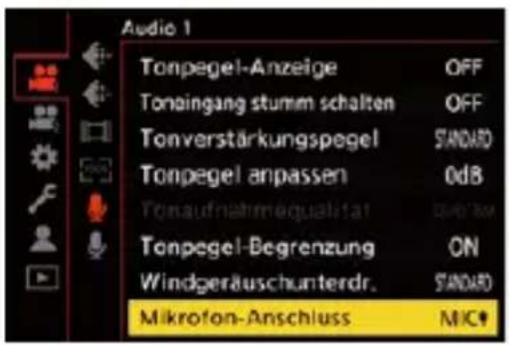
Wenn ein externes Mikrofon angeschlossen wird, das über die [MIC]-Buchse der Kamera mit Strom versorgt werden muss.
MIC ([Mikrofon-Eingang])
Wenn ein externes Mikrofon angeschlossen wird, das nicht über die [MIC]-Buchse der Kamera mit Strom versorgt werden muss.
LINE ([Line-Eingang])
Wenn ein externes Audiogerät mit Line-Ausgang angeschlossen wird.
• Die Einstellung wird fest auf [M] eingestellt, wenn eine
Stereo-Mikrofonpistole (DMW-MS2: Sonderzubehör) angeschlossen wird.
- Wen [M] verwendet und ein externes Mikrofon angeschlossen wird, das keine Stromversorgung erfordert, kommt es beim angeschlossenen externen Mikrofon möglicherweise zu Fehlfunktionen.
Überprüfen Sie das Gerät, bevor Sie es anschließen.
3 Schalten Sie den Ein/Aus-Schalter der Kamera auf [OFF].
4 Schließen Sie das externe Mikrofon an der Kamera an und schalten Sie dann die Kamera ein.
- Wenn das externe Mikrofon am Zubehörschuh (A) der Kamera angebracht wird, entfernen Sie die Zubehörschuhabdeckung. (→Entfernen der Zubehörschuhabdeckung: 399)
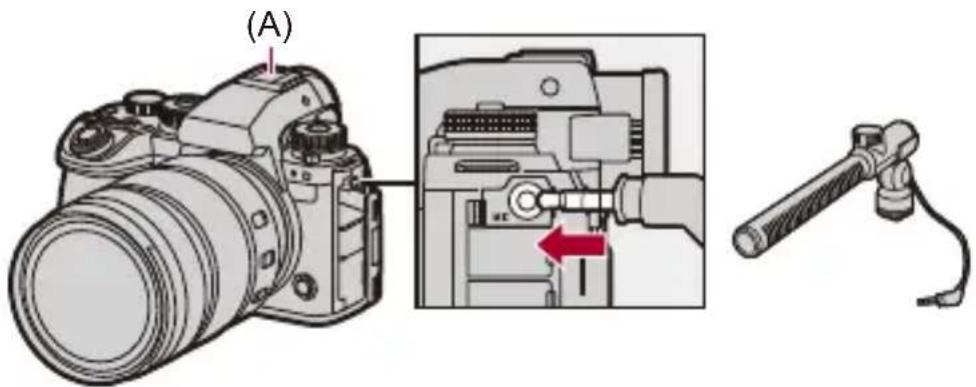
5 Nehmen Sie die Einstellungen für die Tonqualität der Aufnahmen in [Tonaufnahmequalität] vor.
(→[Tonaufnahmequalität]: 440)
![PANASONIC Lumix S1R II - Nehmen Sie die Einstellungen für die Tonqualität der Aufnahmen in [Tonaufnahmequalität] vor. - 1](/content/2026/05/917956/images/532af4b651c5c1af9ac6ad4d1b3942540663436e736fca213b916490b48bfb1c.jpg)
- Verwenden Sie ein Stereo-Mikrofonkabel, das kürzer als 3 m ist.
- Wenn das externe Mikrofon angeschlossen ist, wird [ ] auf dem Bildschirm angezeigt.
- Wenn ein externes Mikrofon angeschlossen ist, wird [Tonpegel-Anzeige] automatisch auf [ON] eingestellt, und der Aufnahmepegel wird auf dem Bildschirm angezeigt.
- Wenn das externe Mikrofon angeschlossen ist, tragen Sie die Kamera nicht am externen Mikrofon. Anderenfalls löst es sich möglicherweise.
- Wenn bei Verwendung des Netzadapters Geräusche aufgenommen werden, verwenden Sie stattdessen den Akku.
- Details finden Sie in der Bedienungsanleitung des externen Mikrofons.
Einstellen des Tonaufnahmebereichs (DMW-MS2: Sonderzubehör)
Wird die Stereo-Mikrofonpistole (DMW-MS2: Sonderzubehör) verwendet, können Sie den Tonaufnahmebereich des Mikrofons einstellen.
1 Wählen Sie [] als Modus aus.
(→Foto/Video/S&Q-Schalter: 79)
2 Stellen Sie [Spezial-Mikrofon] ein.
MENU → [ ] → [ ] → [Spezial-Mikrofon]
[STEREO]
Die Tonaufnahme erfolgt aus einem großen Bereich.
[SHOTGUN]
So wird der Ton in einer spezifischen Richtung aufgenommen, und Hintergrundgeräusche werden verringert.
Reduktion von Windgeräuschen
Bei Verwenden eines externen Mikrofons werden Windgeräusche verringert.
1 Wählen Sie [ ] als Modus aus.
(→Foto/Video/S&Q-Schalter: 79)
2 Stellen Sie [Wind Redukt.] ein.
MENU → [ ] → [ ] → [Wind Redukt.]
Einstellungen: [HIGH]/[STANDARD]/[LOW]/[OFF]
![PANASONIC Lumix S1R II - Stellen Sie [Wind Redukt.] ein. - 1](/content/2026/05/917956/images/10bfae002fe3cff9c9c8a1dab8a4e2c1506c020452edd856b66a953e172a1aa6.jpg)
- Das Einstellen von [Wind Redukt.] kann die übliche Klangqualität verändern.
XLR-Mikrofon-Adapter (Sonderzubehör)
• [4Kanal-Audio-Aufzeichnung]: 453


Wenn Sie einen XLR-Mikrofon-Adapter (DMW-XLR2: Sonderzubehör) Kamera anbringen, können Sie ein im Handel erhältliches XLR-Mikrofon usw. verwenden, um hochwertige Float-Aufnahmen mit 32 bit bzw. 4-Kanal-Tonaufnahmen zu erstellen. [Tonaufnahmequalität]: 440, [4Kanal-Audio-Aufzeichnung]: 453)
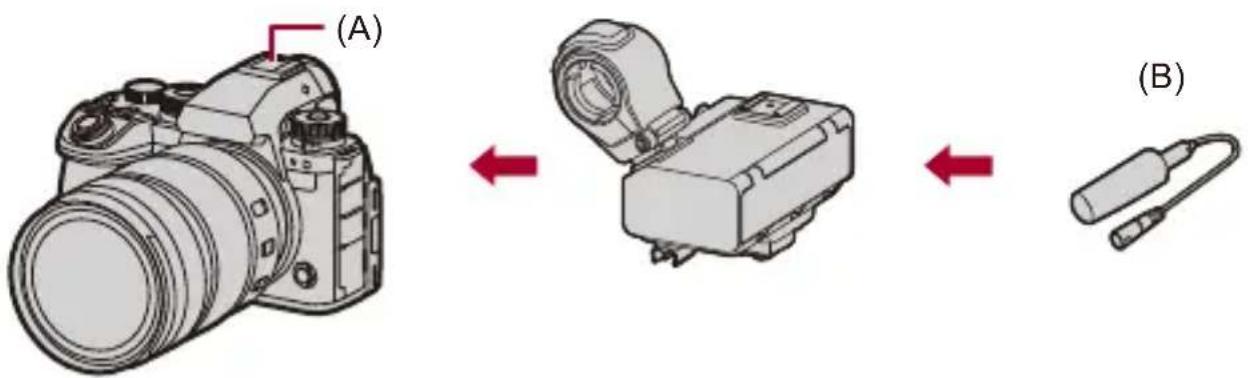
(A) Zubehörschuh
(B) Handelsübliches XLR-Mikrofon usw.
Erste Schritte:
- Schalten Sie die Kamera aus und entfernen Sie die Zubehörschuhabdeckung.
(→Entfernen der Zubehörschuhabdeckung: 399)
1 Bringen Sie den XLR-Mikrofon-Adapter am Zubehörschuh an und schalten Sie die Kamera ein.
- Wählen Sie [Pals Modus aus. ( →Foto/Video/S&Q-Schalter: 79)
MENU /SET → [ ] → [ ] → [XLR-Mikrof.adapt.einst.] - Wenn der XLR-Mikrofon-Adapter angebracht ist, wird [XLR-Mikrof.adapt.einst.] automatisch auf [ON] eingestellt.
[ON]
Zeichnet den Ton eines mit dem XLR-Mikrofon-Adapter verbundenen Geräts auf.
[OFF]
Aufnehmen von Audiodaten mit dem integrierten Kameramikrofon.
2 Nehmen Sie die Einstellungen für die Tonqualität der Aufnahmen in [Tonaufnahmequalität] vor.
(→[Tonaufnahmequalität]: 440)
![PANASONIC Lumix S1R II - Nehmen Sie die Einstellungen für die Tonqualität der Aufnahmen in [Tonaufnahmequalität] vor. - 1](/content/2026/05/917956/images/1d5ba8726c33c8654cd5566981d58fb1d35286bf40fb265ec2d11c31797e31fb.jpg)
Hinweise zum optionalen XLR-Mikrofon-Adapter DMW-XLR1
Sie können auch DMW-XLR1 (Sonderzubehör) verwenden, aber dann bestehen die folgenden Beschränkungen:
• Die folgenden Funktionen können nicht verwendet werden:
– [XLR] in [4Kanal-Audio-Aufzeichnung]
- [96kHz/32bit] und [48kHz/32bit] ([Tonaufnahmequalität])
Wir empfehlen, das Sonderzubehör DMW-XLR2 zu benutzen.

- Wenn ein XLR-Mikrofon-Adapter angeschlossen ist, wird [ Kieruf dem Bildschirm angezeigt.
- Wenn [XLR-Mikrof.adapt.einst.] auf [ON] und [4Kanal-Audio-Aufzeichnung] auf [OFF] eingestellt ist, sind die folgenden Einstellungen fest eingestellt:
– [Tonpegel-Begrenzung]: [OFF]
– [Windgeräuschunterdr.]: [OFF]
– [Tonausgabe]: [REC SOUND]
- Wenn [XLR-Mikrof.adapt.einst.] auf [ON] und [4Kanal-Audio-Aufzeichnung] auf [OFF] eingestellt ist, sind [Tonverstärkungspegel] und [Tonpegel anpassen] nicht verfügbar.
- Wenn der XLR-Mikrofon-Adapter angebracht ist, wird [Tonpegel-Anzeige] automatisch auf [ON] eingestellt, und der Aufnahmepegel wird auf dem Bildschirm angezeigt.
- Wenn der XLR-Mikrofon-Adapter angeschlossen ist, tragen Sie die Kamera nicht am XLR-Mikrofon-Adapter. Anderenfalls löst es sich möglicherweise.
- Wenn bei Verwendung des Netzadapters Geräusche aufgenommen werden, verwenden Sie stattdessen den Akku.
- Wenn Sie eine Videoaufnahme direkt nach dem Einschalten der Kamera starten, wird der Ton möglicherweise erst mit einer gewissen Verzögerung aufgenommen.
- Einzelheiten finden Sie in der Bedienungsanleitung des XLR-Mikrofon-Adapters.
[4Kanal-Audio-Aufzeichnung]
Sie können 4-Kanal-Ton mit einem XLR-Mikrofon-Adapter (DMW-XLR2: Sonderzubehör) und einem damit verbundenen handelsüblichen XLR-Mikrofon usw. aufnehmen.
Durch Kombinieren einer Stereo-Mikrofonpistole (DMW-MS2:
Sonderzubehör) oder eines Stereo-Mikrofons (VW-VMS10:
Sonderzubehör) anstelle des eingebauten Mikrofons ist es auch möglich, 4-Kanal 96 kHz/24 Bit hochauflösendes Audio aufzunehmen. (→ Externe Mikrofone (Sonderzubehör): 445)
1 Wählen Sie [ ] als Modus aus.
(→Foto/Video/S&Q-Schalter: 79)
2 Stellen Sie [4Kanal-Audio-Aufzeichnung] ein.
MENU /SET → [ ] → [ ] → [4Kanal-Audio-Aufzeichnung]
[XLR]
Zeichnet den Ton eines mit dem XLR-Mikrofon-Adapter verbundenen Geräts auf CH1/CH2/CH3/CH4 auf.
[XLR+CAMERA]
Zeichnet den Ton eines mit dem XLR-Mikrofon-Adapter verbundenen Geräts auf CH1/CH2 auf.
Der Ton des eingebauten Mikrofons der Kamera oder der Ton eines externen, an die Kamera angeschlossenen Mikrofons wird auf CH3/CH4 aufgezeichnet.
[OFF]
Zeichnet den Ton eines mit dem XLR-Mikrofon-Adapter verbundenen Geräts auf CH1/CH2 auf.
![PANASONIC Lumix S1R II - [OFF] - 1](/content/2026/05/917956/images/8e34cbbd88838e33d792573174f90d62d0a8b7b6b8f43df4b7354d3b10a74cb2.jpg)
- Wenn [4Kanal-Audio-Aufzeichnung] auf einen anderen Wert als [OFF] eingestellt ist, wird dies auf dem Bildschirm als [4ch] angezeigt.
- 4-Kanal-Audio wird auf externe Geräte ausgegeben, die über HDMI angeschlossen sind, wenn [4Kanal-Audio-Aufzeichnung] auf einen anderen Wert als [OFF] eingestellt ist.
- Dies kann nicht eingestellt werden, wenn [Aufnahme-Dateiformat] auf [MP4] gestellt ist.
- Dies kann nicht eingestellt werden, wenn [XLR-Mikrof.adapt.einst.] auf [OFF] gestellt ist.
Kopfhörer
•[Tonüberwachungskanal]: 457


Sie können den Ton direkt beim Aufnehmen von Videos überprüfen, indem Sie handelsübliche Kopfhörer an die Kamera anschließen.
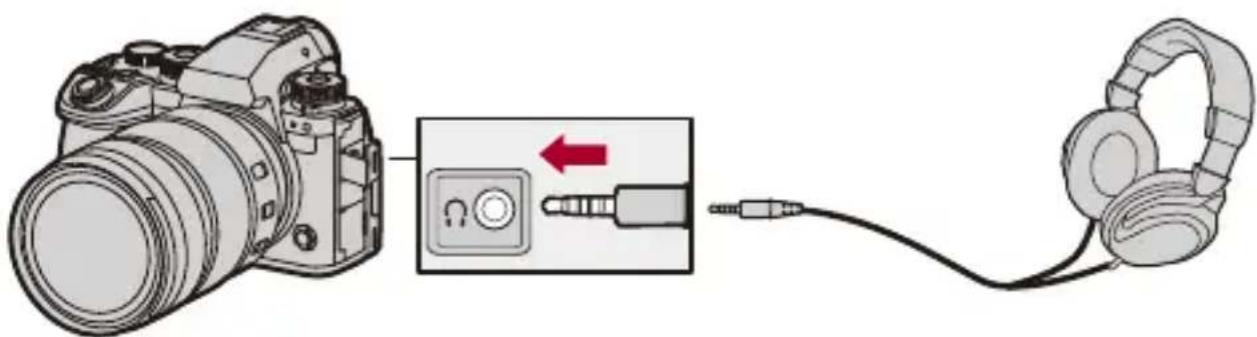
- Verwenden Sie ein Kopfhörerkabel, das kürzer als 3 m ist.
- Wenn Kopfhörer angeschlossen sind, werden Pieptöne, AF-Ton sowie Geräusche des elektronischen Verschlusses stummgeschaltet.

Wechseln der Tonausgabemethode
1 Wählen Sie [icon] als Modus aus. (→Foto/Video/S&Q-Schalter: 79)
2 Wählen Sie [Tonausgabe] aus.

[REALTIME]
Ton ohne Zeitverzögerung.
Weicht möglicherweise vom in Videos aufgenommenen Ton ab.
[REC SOUND]
Bei Videos erfolgt eine Tonaufnahme.
Der Ausgabeton wird möglicherweise verzögert zum tatsächlichen Ton ausgegeben.
![PANASONIC Lumix S1R II - [REC SOUND] - 1](/content/2026/05/917956/images/8e96e71dc0ddd663bb807b7137edd35ad0ef8c62b6954c081f03b66f7241afae.jpg)
- Im folgenden Fall ist die Einstellung fest auf [REC SOUND] eingestellt: - Bei Verwendung eines XLR-Mikrofon-Adapters (DMW-XLR2: Sonderzubehör) (Wenn [4Kanal-Audio-Aufzeichnung] auf [OFF] eingestellt ist)
![PANASONIC Lumix S1R II - [REC SOUND] - 2](/content/2026/05/917956/images/6b3358cb64fb1861971de220ec2edf7da1348fc6388b9857df5460312bd8424d.jpg)
Anpassen der Kopfhörerlautstärke
Schließen Sie die Kopfhörer an und drehen Sie


: Die Lautstärke wird verringert.

: Die Lautstärke wird erhöht.
So regeln Sie die Lautstärke über das Menü:
1 Wählen Sie [Kopfhörerlautstärke] aus.
![• MENU SET → [ ] → [ ] → [Kopfhörerlautstärke]](/content/2026/05/917956/images/e294ff52779bc38c39534fc92a98b974dd395e0f851196ed2f1e09d2600ddb57.jpg)
2 Drücken Sie ▲▼, um die Kopfhörerlautstärke zu regeln, und drücken Sie dann

- Es kann ein Wert im Bereich von [0] bis [LEVEL15] ausgewählt werden.
[Tonüberwachungskanal]
Sie können die Audiokanalausgabe, wenn eine Aufnahme läuft, auf die Kopfhörer einstellen.
Informationen zu den Audiokanaleinstellungen beim Abspielen
(→[Tonüberwachkanal(Wiederg)]: 694)
1 Wählen Sie [ ] als Modus aus.
(→Foto/Video/S&Q-Schalter: 79)
2 Stellen Sie [Tonüberwachungskanal] ein.
MENU /SET → [ ] → [ ] → [Tonüberwachungskanal]
[CH1/CH2]
Ausgabe von CH1 (L)/CH2 (R).
[CH3/CH4]
Ausgabe von CH3 (L)/CH4 (R).
[CH1+CH2/CH3+CH4]
Ausgabe von CH1+CH2 (L)/CH3+CH4 (R).
[CH1]
Ausgabe von CH1.
[CH2]
Ausgabe von CH2.
[CH3]
Ausgabe von CH3.
[CH4]
Ausgabe von CH4.
[CH1+CH2]
Ausgabe einer Mischung von CH1 und CH2.
[CH3+CH4]
Ausgabe einer Mischung von CH3 und CH4.
[CH1+CH2+CH3+CH4]
Ausgabe einer Mischung von CH1, CH2, CH3 und CH4.
![PANASONIC Lumix S1R II - [CH1+CH2+CH3+CH4] - 1](/content/2026/05/917956/images/cff6af17daea6e7358e93fe76e8d15a07ccdcbe8e760e794010cfe2295a35d76.jpg)
- Dies kann auch während Videoaufnahmen eingestellt werden.
Timecode
• Timecode-Einstellungen: 460


Wenn [Aufnahme-Dateiformat] auf [MOV] oder [Apple ProRes] eingestellt ist, wird während der Videoaufnahme automatisch der Timecode aufgezeichnet. In der Einstellung [MP4] wird der Timecode nicht aufgezeichnet.
Timecode-Einstellungen
Einstellungen für die Aufzeichnung, Anzeige und Ausgabe von Timecodes.
1 Wählen Sie [ ] oder [S&Q] als Modus aus.
(→Foto/Video/S&Q-Schalter: 79)
2 Stellen Sie [Aufnahme-Dateiformat] auf [MOV] oder [Apple ProRes].
MENU /SET → [ ] → [ ] → [Aufnahme-Dateiformat] → [MOV]/[Apple ProRes]
3 Wählen Sie [Timecode] aus.
MENU /SET → [ ] → [ ] → [Timecode]
[Timecode anzeigen]
Zeigt den Timecode auf dem Aufnahmebildschirm/Wiedergabebildschirm an.
[Timecode schreiben]
[REC RUN]: Zählt den Timecode nur während der Videoaufnahme.
[FREE RUN]: Zählt den Timecode auch, wenn die Videoaufnahme angehalten ist und wenn die Kamera ausgeschaltet ist.
- Wenn die folgende Funktion verwendet wird, ist [Timecode schreiben] fest auf [REC RUN] eingestellt: - [S&Q]-Modus
[Timecode-Wert]
[Zurücksetzen]: Einstellung auf 00:00:00:00 (Stunde: Minute: Sekunde: Einzelbild)
[Manuelle Eingabe]: Geben Sie manuell Stunde, Minute, Sekunde und Einzelbild ein.
[Aktuelle Zeit]: Stellt die Stunde, Minute und Sekunde auf die aktuelle Zeit und stellt Einzelbild auf 00.
[Timecode-Modus]
[DF]: Drop-Frame. Die Kamera modifiziert den Unterschied zwischen der aufgenommenen Zeit und dem Timecode.
- Sekunden und Einzelbilder werden durch “.” getrennt. (Beispiel: 00:00:00.00)
[NDF]: Non-Drop-Frame. Nimmt den Timecode ohne Drop-Frame auf. - Sekunden und Einzelbilder werden durch “:” getrennt. (Beispiel: 00:00:00:00)
- Wenn die folgenden Funktionen verwendet werden, ist [Timecode-Modus] fest auf [NDF] eingestellt:
- [50.00Hz (PAL)]/[24.00Hz (CINEMA)] ([Systemfrequenz])
- 47,95p oder 23,98p [Aufnahme-Qualität]
[HDMI Timecode Ausg.]
Bei Aufnahmen im [J/S&Q]-Modus werden den über HDMI ausgegebenen Bildern Timecode-Informationen hinzugefügt.
- Der Timecode kann während der Wiedergabe auch über HDMI ausgegeben werden, indem der Foto/Video/S&Q-Schalter in die Stellung[HS&Q] gebracht wird. Stellen Sie im Menü [Setup] ([EIN/AUS]) den Punkt [Ausgabeauflösung (Wiederg.)] in [HDMI-Anschluss] auf [AUTO].
(→[Ausgabeauflösung (Wiederg.)]: 697)
- Der Gerätebildschirm wird je nach angeschlossenem Gerät möglicherweise dunkel.
Wichtige Hilfsfunktionen
• [Flimmerreduktion (Video)]: 463
•[SS/Gain-Funkt.]: 464
• [Veschlusszeitbegrenzer]: 466
• [WFM/Vektorbereich]: 468
• [Helligkeits-Spot-Messung]: 472
•[Zebramuster]: 474
•[False Color]: 476
•[Rahmen-Markierung]: 478
• Farbbalken/Testton: 480

- Das Menü [Individual] ([Monitor/Display (Video)]) enthält Anzeige-Hilfsfunktionen wie zum Beispiel die Mittenmarkierung und Sicherheitszonenmarkierung. ( [Individual]-Menü ([Monitor/Display (Video)]): 671)
[Flimmerreduktion (Video)]
![PANASONIC Lumix S1R II - [Flimmerreduktion (Video)] - 1](/content/2026/05/917956/images/59ca841c882a88e37334bae5e7c817014b9d3347139bd2484cb6d1f0a1cb314b.jpg)
Beim Aufnehmen von Videos im Modus [∅können Sie die Verschlusszeit festlegen, damit Flackern und horizontale Streifen in den Videos weniger häufig auftreten.
- Kann aktiviert werden, wenn [Autom. Belicht. Foto-Modus] auf [ON] gestellt ist.
(→[Autom. Belicht. Foto-Modus]: 645)
1 Wählen Sie [ ]als Modus aus.
(→Foto/Video/S&Q-Schalter: 79)
2 Stellen Sie [Flimmerreduktion (Video)] ein.
MENU → [ ] → [ ◀] → [Flimmerreduktion (Video)]
[1/50]/[1/60]/[1/100]/[1/120]
[OFF]
[SS/Gain-Funkt.]
![PANASONIC Lumix S1R II - [SS/Gain-Funkt.] - 1](/content/2026/05/917956/images/fa1e10d25bd45e68d7bacd74eeed55601c895b1acc00e91d2ebd35da28872a68.jpg)
Sie können die Verschlusszeit-Werteinheiten und die Gain-Werteinheiten (Empfindlichkeit) umschalten.
1 Wählen Sie [ ] oder [S&Q] als Modus aus.
(→Foto/Video/S&Q-Schalter: 79)
2 Stellen Sie [SS/Gain-Funkt.] ein.
MENU → [ ] → [ ◀] → [SS/Gain-Funkt.]
[SEC/ISO]
Zeigt die Verschlusszeit in Sekunden und die Empfindlichkeit in ISO an.
[ANGLE/ISO]
Zeigt die Verschlusszeit in Graden und die Empfindlichkeit in ISO an.
- Der Winkel kann im Bereich zwischen 11° und 358° eingestellt werden. (wenn [Synchro-Scan (Video)] auf [OFF] eingestellt ist)
[SEC/dB]
Zeigt die Verschlusszeit in Sekunden und die Empfindlichkeit in dB an.
- 0 dB entspricht einem der folgenden ISO-Empfindlichkeitswerte.
- Wenn [Duale nat. Gain einst.] auf [AUTO] oder [LOW] eingestellt ist: [80]
- Wenn [Duale nat. Gain einst.] auf [HIGH] eingestellt ist: [400]
![PANASONIC Lumix S1R II - [SEC/dB] - 1](/content/2026/05/917956/images/611f50913b1a50bf34e32ffdf41caa3bebbabafbc5a02281d68381c8565bf666.jpg)
- Der einstellbare Verstärkungsbereich richtet sich nach dem verwendeten Bildstil.
- Wann [SS/Gain-Funkt.] auf [SEC/dB] eingestellt ist, ändern sich die Menübezeichnungen wie folgt:
– [Duale native ISO-Einst.] → [Duale nat. Gain einst.]
– [ISO-Einstellung (Video)] → [Verstärkungseinstellung]
– [Einst. ISO-Untergrenze] → [Untergr. f. Autoverstärk.]
– [Einst. ISO-Obergrenze] → [Obergrenze f. Autoverstärk.]
– [Erweiterte ISO] → [Erweit. Verstärkungseinst.]
– [Einstellungen ISO-Anzeige] → [Gain Einstellungsanzeige]
Einstellbereich für Verstärkung (Empfindlichkeit)
Wenn [SS/Gain-Funkt.] auf [SEC/dB] eingestellt ist, kann die Verstärkung (Empfindlichkeit) in den folgenden Bereichen eingestellt werden.
| [Duale nat. Gain einst.] | [Erweit. Verstärkungseinst.] | Einstellbereich für Verstärkung (Empfindlichkeit) |
| [AUTO] | [OFF] [AUTO], [0dB] bis [+56dB] | |
| [ON] | [AUTO], [-6dB] bis [+62dB] | |
| [LOW] | [OFF] [AUTO], [0dB] bis [+20dB] | |
| [ON] | [AUTO], [-6dB] bis [+20dB] | |
| [HIGH] | [OFF] [AUTO], [0dB] bis [+42dB] | |
| [ON] | [AUTO], [-6dB] bis [+48dB] | |
[Veschlusszeitbegrenzer]
![PANASONIC Lumix S1R II - [Veschlusszeitbegrenzer] - 1](/content/2026/05/917956/images/160af55e3609ea5ed097bb67196c82390c62a4c9ba00166da12af9fd0671d19a.jpg)
![PANASONIC Lumix S1R II - [Veschlusszeitbegrenzer] - 2](/content/2026/05/917956/images/618fd482ff440d09dbe98f6808e0bea47ed48fb8932c814270a3a672a4b6647d.jpg)
Sie können die Untergrenze der Verschlusszeit passend zur Aufzeichnungsbildrate des Videos ändern. Wenn Sie [ON] einstellen, können Sie die Verschlusszeit so begrenzen, dass sie nicht unter die Bildrate fällt. Wenn Sie eine Verschlusszeit zulassen möchten, die länger als die Bildrate ist, stellen Sie [OFF] ein.
1 Wählen Sie [ ] als Modus aus.
(→Foto/Video/S&Q-Schalter: 79)
2 Stellen Sie [Veschlusszeitbegrenzer] ein.
- MENU /SET → [ ] → [ ◀] → [Veschlusszeitbegrenzer]
[ON]
Begrenzt die Verschlusszeit so, dass sie nicht unter die Bildrate fällt.
[OFF]
Begrenzt die Verschlusszeit nicht, sodass sie nicht unter die Bildrate fällt.
![PANASONIC Lumix S1R II - [OFF] - 1](/content/2026/05/917956/images/bd43d35d19d6b16b54a57bd81ed5483a344fc77c1c5ff1f29cdc533da9312f4d.jpg)
Mindestverschlusszeit
| Aufzeichnungsbildrate des Videos | [Veschlusszeitbegrenzer] | |||
| [ON] [OFF] | ||||
| [AFS]/[AFC] [MF] [AFS]/[AFC] [MF] | ||||
| 23,98p/24,00p/25,00p | 1/25 Sekunde | 1/2 Sekunde* | ||
| 29,97p 1/30 Sekunde | ||||
| 47,95p | 1/50 Sekunde | 1/25 Sekunde ([iA]/[S]/[M])1/50 Sekunde ([P]/[A]) | ||
| 48,00p | ||||
| 50,00p | ||||
| 59,94p 1/60 Sekunde | 1/30 Sekunde ([iA]/[S]/[M])1/60 Sekunde ([P]/[A]) | |||
| 100,00p 1/100 Sekunde | ||||
| 119,88p/120,00p | 1/125 Sekunde | |||
* Im [ ]-Modus:
Kann im Modus [M] eingestellt werden ([Belicht.steuerung (Videomodus)] ist auf [M] eingestellt, oder die Einstellung [MODE DIAL] ist gewählt, während das
Moduswahlrad auf [M] eingestellt ist) (→[Belicht.steuerung (Videomodus)]: 645)
Im [ ]-Modus:
[Autom. Belicht. Foto-Modus] ist auf [OFF] eingestellt (→[Autom. Belicht.
Foto-Modus]: 645)
[WFM/Vektorbereich]
![PANASONIC Lumix S1R II - [WFM/Vektorbereich] - 1](/content/2026/05/917956/images/3755dd0be2de8790b34753282aea40684deecf5e2af70810c250e033b99e6aed.jpg)
![PANASONIC Lumix S1R II - [WFM/Vektorbereich] - 2](/content/2026/05/917956/images/626d46d41f6f1d4ed05e5cff42916ae1ecc22d72ea2251d31b84d6ee654f0336.jpg)
Der Waveformmonitor oder das Vektorskop auf dem Aufnahmebildschirm wird angezeigt. Sie können die Größe der Waveform-Darstellung ändern.
1 Stellen Sie [WFM/Vektorbereich] ein.
MENU → [⚙️] → [图标] → [WFM/Vektorbereich]
[WAVE]
Es wird ein Kurvenverlauf angezeigt.
[VECTOR]
Das Vektorskop wird angezeigt.
[OFF]
2 Wählen Sie die Anzeigeposition aus.
- Drücken Sie zum Auswählen ▲▼◀▶ und dann 📂der .
- Positionen können mit dem Joystick auch diagonal verschoben werden.
- Sie können Bewegungen auch durch Berühren vornehmen.
- Sie können drehen, um die Größe der Waveform zu ändern.
- Drücken Sie DISP., um die Waveform oder das Vektorskop wieder in die Mitte zu bringen. Bei der Waveform-Anzeige wird durch erneutes Drücken von DISP. die Größe auf die Standardeinstellung zurückgesetzt.
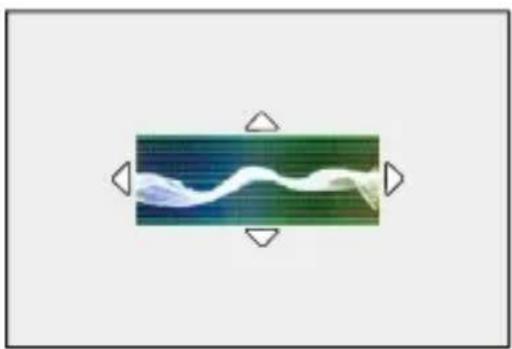
- Der auf der Kamera angezeigte Kurvenverlauf stellt die Luminanz als Werte auf Basis der unten aufgeführten Umrechnung dar:
0 % ( I R*ELuminanzwert 16 (8-Bit)/64 (10-Bit)
100 % (IRE): Luminanzwert 235 (8-Bit)/940 (10-Bit)
(A) 109 % (IRE) (Gepunktete Linie)
(B) 100% (IRE)
(C) 50 % (IRE)
(D) 0 % (IRE)
(E) -4 % (IRE) (Gepunktete Linie)
(F) Die Spanne zwischen 0 % und 100 % zeigt gepunktete Linien in Intervallen von 10 %.
Anzeigebeispiel)
- Wenn Sie die Funktion einer Fn-Taste zuordnen, können Sie zwischen Anzeige und Verstecken derselben während der Videoaufnahme hin und her schalten. (→Fn-Tasten: 606)
- Sie können die Position auch durch Ziehen auf dem Aufnahmebildschirm ändern. - Waveform und Vektorskop werden nicht über HDMI ausgegeben.
[Helligkeits-Spot-Messung]
![PANASONIC Lumix S1R II - [Helligkeits-Spot-Messung] - 1](/content/2026/05/917956/images/2425211250dbcdccd46ffb63dbf7f9607bda39c9fc5dcaa4ee2b25957957e77b.jpg)
![PANASONIC Lumix S1R II - [Helligkeits-Spot-Messung] - 2](/content/2026/05/917956/images/644eb54cc0fd83091eadc1c48d23e351ac6286ee888bc6a26d23ca2319660f47.jpg)
Geben Sie einen beliebigen Punkt auf dem Motiv an, um die Helligkeit in einem kleinen Bereich zu messen.
1 Aktivieren Sie [Helligkeits-Spot-Messung].
MENU → [⚙️] → [◀️] → [Helligkeits-Spot-Messung] → [ON]
2 Wählen Sie die Position aus, an der Sie die Luminanz messen möchten.
- Drücken Sie zum Auswählen ▲▼◀▶ und dann 🐦leder .
- Positionen können mit dem Joystick auch diagonal verschoben werden.
- Sie können die Position auch durch Ziehen des Rahmens auf dem Aufnahmebildschirm ändern.
- Drücken Sie DISP., um die Position wieder in die Mitte zu bringen.
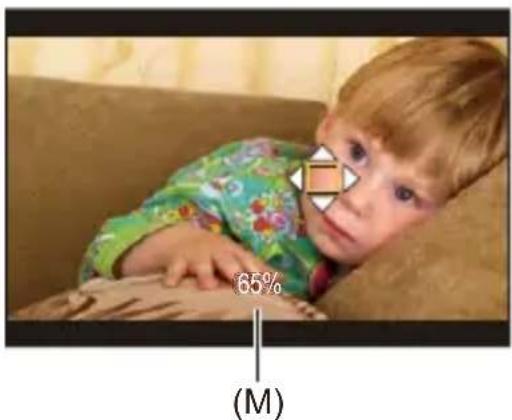
(M) Luminanzwert

Messbereich
Die Messung ist im Bereich -7 % bis 109 % (IRE) möglich.
- Wenn [Bildstil] auf [V-Log] eingestellt ist oder wenn eine LUT-Datei nicht in [ECHTZEIT-LUT] (Basis-Bildstil ist [V-Log]) angewandt ist, wird dies mit "Stop"-Einheiten gemessen. (Eine Ausgabestufe von 18 % Grau wird als 0 Stops berechnet.)
[Zebramuster]
![PANASONIC Lumix S1R II - [Zebramuster] - 1](/content/2026/05/917956/images/cd4392e74863c525337895816ff3612beda5a29ac5f164acaef447139e0d28be.jpg)
![PANASONIC Lumix S1R II - [Zebramuster] - 2](/content/2026/05/917956/images/f836cb552cbc7fee856292dd1cef35c5a0e4efb6e4af6ab4e29be9636af65d1a.jpg)
Bildteile, die heller als der Basiswert sind, werden gestreift angezeigt. Sie können sowohl den Basiswert als auch die Breite des Bereichs einstellen. Somit wird das Streifenmuster auf den Bildteilen angezeigt, deren Helligkeit im angegebenen Bereich liegt.
![PANASONIC Lumix S1R II - [Zebramuster] - 3](/content/2026/05/917956/images/9408e540878003f5e2dc464496c29a3bad7fedb95d29f423e605cd87b6c13b52.jpg)
→ [⚙️] → [图标] → Wählen Sie [Zebramuster] aus.
| [ZEBRA1] | Bildteile, die heller als der Basiswert sind, werden mit [ZEBRA1]-Streifen angezeigt. |
| [ZEBRA2] | Bildteile, die heller als der Basiswert sind, werden mit [ZEBRA2]-Streifen angezeigt. |
| [ZEBRA1+2] Sowohl [ZEBRA1] als auch [ZEBRA2] werden angezeigt. | |
| [OFF] — | |
| [SET] | Legt die Basishelligkeit fest. |
| [Zebra 1] [50%] bis [105%]/[BASE/RANGE] | |
| [Zebra 2] [50%] bis [105%]/[BASE/RANGE] | |
![PANASONIC Lumix S1R II - → [⚙️] → [图标] → Wählen Sie [Zebramuster] aus. - 1](/content/2026/05/917956/images/500069e7b1d3352d7a0c21ae0fc4fb9c950e19edf21687d32a7705342ed6abb7.jpg)
Wenn [BASE/RANGE] mit [SET] ausgewählt wurde
Bildteile, deren Helligkeit im unter [Bereich] eingestellten Bereich rund um den unter [Grundniveau] eingestellten Wert liegt, werden gestreift angezeigt.
• [Grundniveau] kann im Bereich zwischen 0 % und 109 % (IRE) eingestellt werden.
• [Bereich] kann im Bereich zwischen ±1 % und ±10 % (IRE) eingestellt werden.
- Wenn [Bildstil] auf [V-Log] eingestellt ist oder wenn eine LUT-Datei nicht in [ECHTZEIT-LUT] (Basis-Bildstil ist [V-Log]) angewandt ist, wird dies mit "Stop"-Einheiten gemessen. (Eine Ausgabestufe von 18 % Grau wird als 0 Stops berechnet.)
![PANASONIC Lumix S1R II - Wenn [BASE/RANGE] mit [SET] ausgewählt wurde - 1](/content/2026/05/917956/images/877ca7d954e7ce7a7fdf6ffa4ac254e692aee35606ae8b482bf9b898ab583e4f.jpg)
- [ZEBRA1+2] kann nicht ausgewählt werden, wenn [BASE/RANGE] eingestellt ist.
[False Color]
![PANASONIC Lumix S1R II - [False Color] - 1](/content/2026/05/917956/images/5846bc84bd965406a0083558c242b372cbf2e44b32d63766ad12564bda489351.jpg)
![PANASONIC Lumix S1R II - [False Color] - 2](/content/2026/05/917956/images/6a87d064799a0661b16b886e785aeaeb4418dacc0a5ffa500582a705fb2bae46.jpg)
Das Bild wird in Farben zur Darstellung der Luminanzbereiche unterteilt. Das ist eine praktische Methode, mit der die Gesamtbelichtung des Bildes überprüft werden kann.
![PANASONIC Lumix S1R II - [False Color] - 3](/content/2026/05/917956/images/6d60b140acf9bc1f5f6f53dd9c36a12205f1d16c250d1d6027ec83bd2d28adfd.jpg)
→ [⚙️] → [图标] → Wählen Sie [False Color] aus.
[Start]
Der Aufnahmebildschirm wird mit Fehlfarben dargestellt.
• Die aufgenommenen Bilder werden als Bilder ohne Fehlfarben aufgezeichnet.
[False Color Index]
Der Fehlfarbenindex wird angezeigt.
![PANASONIC Lumix S1R II - [False Color Index] - 1](/content/2026/05/917956/images/543c577a604b5bc5b796d6e5f98cf33c2a732ca27f3ae32edda3a5c44c62a3dd.jpg)
Anzeigemuster
(A) [Bildstil] ist auf [V-Log], [ECHTZEIT-LUT] eingestellt (Basis-Bildstil ist [V-Log]) ([LUT] wird nicht angewandt)
(B) [Bildstil] ist auf einen anderen Wert als (A) eingestellt ([LUT] wird nicht angewandt)
(C) [LUT] wird mit [Bildstil] angewandt oder [Filter-Einstellungen] ist [ON]
- Wenn die [LUT] auf den [Bildstil] angewandt wird, wird abhängig von der LUT-Datei das Luminanzsignal möglicherweise nicht eingegeben, sodass die Farbanpassung nicht erfolgt, obschon die Farbe im Fehlfarbenindex aufgeführt wird.
- Die folgenden Funktionen können nicht auf dem [False Color]-Aufnahmebildschirm dargestellt werden:
- Fokusfeld
– [Künstl.horizont] - Spot-Messziel
- Touch-AE
– [Helligkeits-Spot-Messung] - [Histogramm]
- [WFM/Vektorbereich]
- [I.S.-Status Anzeige]
– [Live-Kamerafahrt]
– [Audioinformationen]
– [Timecode anzeigen]
- Wenn die folgende Funktion verwendet wird, ist [False Color] nicht verfügbar: – [Mehrfach-Belichtung]
[Rahmen-Markierung]
![PANASONIC Lumix S1R II - [Rahmen-Markierung] - 1](/content/2026/05/917956/images/35880ea4c6826fd9aff096ddb0a31a536bcccd99973a5551bac7eedc5ab9fa98.jpg)
![PANASONIC Lumix S1R II - [Rahmen-Markierung] - 2](/content/2026/05/917956/images/ea14f28d1686557ccd6e5711ec93caa7dcfe350d0bb1d61c32bcf52ba0abc77e.jpg)
Auf dem Aufnahmebildschirm wird ein Rahmen mit dem eingestellten Seitenverhältnis angezeigt. So können Sie während der Aufnahme den Bildwinkel sehen, der beim Zuschneiden in der Nachbearbeitung erzielt wird.
![PANASONIC Lumix S1R II - [Rahmen-Markierung] - 3](/content/2026/05/917956/images/f6d8444ebf82fdac9a3fc0d088f138743b3bf04486b1ee300ea1d24610614fcd.jpg)
→ [⚙️] → [图标] → Wählen Sie [Rahmen-Markierung] aus
| [ON] Zeigt den Rahmen auf dem Aufnahmebildschirm an. | ||
| [OFF] — | ||
| [SET] | [Seitenverhältnis] | Legt das Seitenverhältnis des Rahmens fest.[2.39:1]/[2.35:1]/[2.00:1]/[1.85:1]/[16:9]/[4:3]/[5:4]/[1:1]/[4:5]/[9:16]/[CUSTOM] |
| [Rahmenfarbe] | Legt die Farbe des Rahmens fest. | |
| [Rahmenmaske] | Legt die Deckkraft des Bereichs außerhalb des Rahmens fest.[100%]/[75%]/[50%]/[25%]/[OFF] | |
![PANASONIC Lumix S1R II - → [⚙️] → [图标] → Wählen Sie [Rahmen-Markierung] aus - 1](/content/2026/05/917956/images/578bceaebc483db077c5c7b05b79da5a1905806a48236d53c6e69009668a8f5d.jpg)
Wenn [CUSTOM] mit [Seitenverhältnis] in [SET] ausgewählt ist
Sie können freizügig das Seitenverhältnis des Rahmens einstellen.
- Drücken Sie auf ▲▼◀▶ zum Verschieben der Mittelpunktposition.
- Positionen können mit dem Joystick auch diagonal verschoben werden.
- Sie können die Position auch durch Ziehen des Rahmens auf dem Aufnahmebildschirm ändern.
- Stellen Sie die Höhe des Rahmens mit [ ] und die Breite mit [ ] ein
- Sie können auch die Finger zusammen-/auseinanderführen, um die Größe des Rahmens zu ändern.
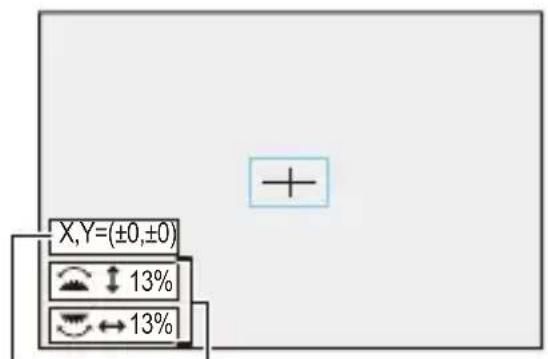
(D) (E)
(D) Mittelpunktkoordinaten (0 ist am Mittelpunkt des Bildschirms)
(E) Höhe und Breite des Rahmens
- Das Seitenverhältnis kann im Bereich zwischen 1 % bis 100 % eingestellt werden.
- Beim ersten Drücken auf DISP. wird die Rahmenposition wieder in die Mitte verschoben.
Beim zweiten Drücken wird die Größe des Rahmens auf die Standardgröße zurückgesetzt.
Farbbalken/Testton

Die Farbbalken werden auf dem Aufnahmebildschirm angezeigt.
Während die Farbbalken angezeigt werden, wird ein Testton ausgegeben.

→ [⚙️] → [图标] → Wählen Sie [Farbbalken] aus.
Einstellungen: [SMPTE]/[EBU]/[ARIB]
- Drücken Sie um die Anzeige zu beenden.

Anpassen des Testtons
Beim Testton kann zwischen 4 Pegeln ( [-12dB] , [-18dB] , [-20dB] , und [MUTE]) gewählt werden.
Drehen Sie, oder, um den Testtonpegel auszuwählen.

- Die Farbbalken und der Testton werden auf das Video aufgenommen, wenn die Videoaufnahme gestartet wird, während die Farbbalken angezeigt werden.
- Die Anzeige auf dem Monitor oder im Sucher der Kamera kann sich bezüglich Helligkeit und Farbwiedergabe von der Anzeige auf anderen Geräten – z. B. einem externen Monitor – unterscheiden.
Aufnahme spezieller Videos
Dieses Kapitel beschreibt fortgeschrittene Videoaufnahme-Anwendungen wie Zeitlupe, Zeitraffer und Log-Modus-Aufnahmen.
- Zeitlupen- und Zeitraffer-Video: 483
• Videos mit hohen Bildraten: 491
•[Fokusübergang]: 493
• [Live-Kamerafahrt]: 498 - Log-Aufnahmen: 503
• HLG-Videos: 508
• Anamorphe Aufnahmen: 512
•[Synchro-Scan (Video)]: 516
•[Loop Recording (Video)]: 518
• [Segmentierte Dateiaufnahme]: 520 - Liste der Aufnahmequalitäten, mit denen besondere Videotypen aufgenommen werden können: 521
Zeitlupen- und Zeitraffer-Video



Im [S&Q]-Modus zeichnet die Kamera mit einer von der Aufnahmebildrate abweichenden Bildrate auf. Dadurch können Zeitlupen- und Zeitraffervideos im MOV-Format gespeichert werden.
Zeitlupenvideo (schnellere Aufnahme)
Stellen Sie eine Bildrate ein, die höher ist als die Aufnahmebildrate der [Aufnahme-Qualität].
Ein Beispiel: Wenn eine 29,97p-[Aufnahme-Qualität] eingestellt ist, wird bei einer Aufnahme mit 60 fps die Geschwindigkeit halbiert.
Zeitraffervideo (langsamere Aufnahme)
Stellen Sie eine Bildrate ein, die niedriger ist als die Aufnahmebildrate der [Aufnahme-Qualität].
Ein Beispiel: Wenn eine 29,97p-[Aufnahme-Qualität] eingestellt ist, wird bei einer Aufnahme mit 15 fps die Geschwindigkeit verdoppelt.

- Zeitlupen- und Zeitraffer-Video mit einer Aufnahmequalität mit ALL-Intra-Bildkompressionssystem kann nicht auf SD-Karten aufgezeichnet werden. Verwenden Sie CFexpress-Karten.
• Die Menge der aufgezeichneten Daten nimmt zu, wenn Sie Zeitlupenvideos aufnehmen. Wenn die Schreibgeschwindigkeit der Karte nicht ausreicht, wird die Aufnahme möglicherweise beendet.
1 Wählen Sie [S&Q] als Modus aus.
(→Foto/Video/S&Q-Schalter: 79)
- [Aufnahme-Dateiformat] wird zu [MOV] geändert.
2 Wählen Sie eine Aufnahmequalität aus, die Zeitlupen- und Zeitraffer-Videoaufnahmen erlaubt.
MENU → [ ] → [ ] → [Aufnahme-Qualität]
- Optionen, die für Zeitlupen- und Zeitraffer-Videoaufnahmen verfügbar sind, sind mit [ZL&ZR verfügbar] gekennzeichnet.
- Aufnahmequalitäten, die Zeitlupen- und Zeitraffer-Videoaufnahmen erlauben (→ Liste der Aufnahmequalitäten, mit denen besondere Videotypen aufgenommen werden können: 521)
3 Legen Sie die Bildrate fest.
MENU /SET → [ ] → [ ] → [Zeitlupen- & Zeitraffereinstell]
• Drehen Sie, oder, um einen Zahlenwert auszuwählen, und drücken Sie dann oder.

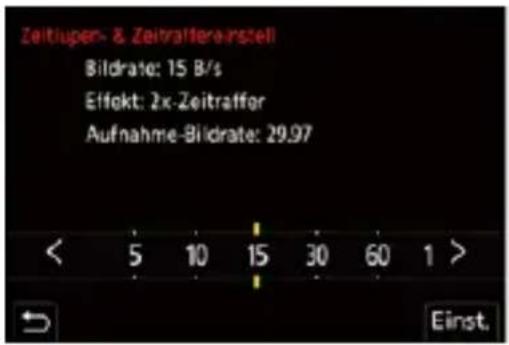

Bildfrequenz-Kombinationen und Wiedergabegeschwindigkeiten
Wenn [Bildbereich für Video] auf [FULL] eingestellt ist
| Bildrate | [Systemfrequenz]: [59.94Hz (NTSC)] | ||||
| 5,9K/29,97p5,8K/29,97p | 5,9K/23,98p5,8K/23,98p | C4K/59,94p4K/59,94pFHD/59,94p | C4K/29,97p4K/29,97pFHD/29,97p | C4K/23,98p4K/23,98pFHD/23,98p | |
| 1 fps | 30× Zeitraffer | 24× Zeitraffer 60× | Zeitraffer 30× | Zeitraffer 24× | Zeitraffer |
| 2 fps | 15× Zeitraffer | 12× Zeitraffer 30× | Zeitraffer 15× | Zeitraffer 12× | Zeitraffer |
| 5 fps | 6× Zeitraffer 4,8× | Zeitraffer 12× | Zeitraffer 6× | Zeitraffer 4,8× | Zeitraffer |
| 10 fps | 3× Zeitraffer 2,4× | Zeitraffer 6× | Zeitraffer 3× | Zeitraffer 2,4× | Zeitraffer |
| 15 fps | 2× Zeitraffer 1,6× | Zeitraffer 4× | Zeitraffer 2× | Zeitraffer 1,6× | Zeitraffer |
| 30 fps | 1× Normal 1,25× | Zeitlupe 2× | Zeitraffer 1× | Normal 1,25× | Zeitlupe |
| 60 fps | 2× Zeitlupe 2,5× | Zeitlupe 1× | Normal 2× | Zeitlupe 2,5× | Zeitlupe |
| 100 fps | 1,67× Zeitlupe | 3,33×Zeitlupe* | 4,17×Zeitlupe* | ||
| 120 fps | 2× Zeitlupe 4× | Zeitlupe* | 5× Zeitlupe* | ||
| Bildrate | [Systemfrequenz]: [50.00Hz (PAL)] | ||
| 5,9K/25,00p5,8K/25,00p | C4K/50,00p4K/50,00pFHD/50,00p | C4K/25,00p4K/25,00pFHD/25,00p | |
| 1 fps | 25× Zeitraffer 50× Zeitraffer 25× Zeitraffer | ||
| 2 fps | 12,5× Zeitraffer 25× Zeitraffer 12,5× Zeitraffer | ||
| 5 fps | 5× Zeitraffer 10× Zeitraffer 5× Zeitraffer | ||
| 10 fps | 2,5× Zeitraffer 5× Zeitraffer 2,5× Zeitraffer | ||
| 15 fps | 1,67× Zeitraffer 3,33× Zeitraffer 1,67× Zeitraffer | ||
| 30 fps | 1,2× Zeitlupe 1,67× Zeitraffer 1,2× Zeitlupe | ||
| 60 fps | 2,4× Zeitlupe 1,2× Zeitlupe 2,4× Zeitlupe | ||
| 100 fps | 2× Zeitlupe 4× Zeitlupe | * | |
| 120 fps | 2,4× Zeitlupe 4,8× Zeitlupe | * | |
| Bildrate | [Systemfrequenz]: [24.00Hz (CINEMA)] | |
| 5,9K/24,00p5,8K/24,00p | C4K/24,00p4K/24,00pFHD/24,00p | |
| 1 fps | 24× Zeitraffer 24× Zeitraffer | |
| 2 fps | 12× Zeitraffer 12× Zeitraffer | |
| 5 fps | 4,8× Zeitraffer 4,8× Zeitraffer | |
| 10 fps | 2,4× Zeitraffer 2,4× Zeitraffer | |
| 15 fps | 1,6× Zeitraffer 1,6× Zeitraffer | |
| 30 fps | 1,25× Zeitlupe | 1,25× Zeitlupe |
| 60 fps | 2,5× Zeitlupe | 2,5× Zeitlupe |
| 100 fps | 4,17× Zeitlupe* | |
| 120 fps | 5× Zeitlupe* | |
* Kann für Video im Format [422/10-I] C4K/4K nicht eingestellt werden.
Wenn [Bildbereich für Video] auf [APS-C] eingestellt ist
| Bildrate | [Systemfrequenz]: [59.94Hz (NTSC)] | ||
| C4K/59,94p4K/59,94p | C4K/29,97p4K/29,97p | C4K/23,98p4K/23,98p | |
| 1 fps | 60× Zeitraffer 30× Zeitraffer 24× Zeitraffer | ||
| 2 fps | 30× Zeitraffer 15× Zeitraffer 12× Zeitraffer | ||
| 5 fps | 12× Zeitraffer 6× Zeitraffer 4,8× Zeitraffer | ||
| 10 fps | 6× Zeitraffer 3× Zeitraffer 2,4× Zeitraffer | ||
| 15 fps | 4× Zeitraffer 2× Zeitraffer 1,6× Zeitraffer | ||
| 30 fps | 2× Zeitraffer 1× Normal 1,25× Zeitlupe | ||
| 60 fps | 1× Normal 2× Zeitlupe 2,5× Zeitlupe | ||
| 100 fps | |||
| 120 fps | |||
| Bildrate | [Systemfrequenz]: [59.94Hz (NTSC)] | ||
| FHD/59,94p FHD/29,97p FHD/23,98p | |||
| 1 fps | 60× Zeitraffer 30× Zeitraffer 24× Zeitraffer | ||
| 2 fps | 30× Zeitraffer 15× Zeitraffer 12× Zeitraffer | ||
| 5 fps | 12× Zeitraffer 6× Zeitraffer 4,8× Zeitraffer | ||
| 10 fps | 6× Zeitraffer 3× Zeitraffer 2,4× Zeitraffer | ||
| 15 fps | 4× Zeitraffer 2× Zeitraffer 1,6× Zeitraffer | ||
| 30 fps | 2× Zeitraffer 1× Normal 1,25× Zeitlupe | ||
| 60 fps | 1× Normal 2× Zeitlupe 2,5× Zeitlupe | ||
| 100 fps | 1,67× Zeitlupe 3,33× Zeitlupe 4,17× Zeitlupe | ||
| 120 fps | 2× Zeitlupe 4× Zeitlupe 5× Zeitlupe | ||
| Bildrate | [Systemfrequenz]: [50.00Hz (PAL)] | |||
| C4K/50,00p4K/50,00p | C4K/25,00p4K/25,00p | FHD/50,00p FHD/25,00p | ||
| 1 fps | 50× Zeitraffer 25× Zeitraffer 50× Zeitraffer 25× Zeitraffer | |||
| 2 fps | 25× Zeitraffer 12,5× Zeitraffer 25× Zeitraffer 12,5× Zeitraffer | |||
| 5 fps | 10× Zeitraffer 5× Zeitraffer 10× Zeitraffer 5× Zeitraffer | |||
| 10 fps | 5× Zeitraffer 2,5× Zeitraffer 5× Zeitraffer 2,5× Zeitraffer | |||
| 15 fps | 3,33× Zeitraffer 1,67× Zeitraffer 3,33× Zeitraffer 1,67× Zeitraffer | |||
| 30 fps | 1,67× Zeitraffer 1,2× Zeitlupe 1,67× Zeitraffer 1,2× Zeitlupe | |||
| 60 fps | 1,2× Zeitlupe 2,4× Zeitlupe 1,2× Zeitlupe 2,4× Zeitlupe | |||
| 100 fps | 2× Zeitlupe 4× Zeitlupe | |||
| 120 fps | 2,4× Zeitlupe 4,8× Zeitlupe | |||
| Bildrate | [Systemfrequenz]: [24.00Hz (CINEMA)] | |
| C4K/24,00p4K/24,00p | FHD/24,00p | |
| 1 fps | 24× Zeitraffer 24× Zeitraffer | |
| 2 fps | 12× Zeitraffer 12× Zeitraffer | |
| 5 fps | 4,8× Zeitraffer 4,8× Zeitraffer | |
| 10 fps | 2,4× Zeitraffer 2,4× Zeitraffer | |
| 15 fps | 1,6× Zeitraffer 1,6× Zeitraffer | |
| 30 fps | 1,25× Zeitlupe | 1,25× Zeitlupe |
| 60 fps | 2,5× Zeitlupe | 2,5× Zeitlupe |
| 100 fps | 4,17× Zeitlupe | |
| 120 fps | 5× Zeitlupe | |

Verschlusszeiten beim Aufzeichnen von Zeitlupen- und Zeitraffer-Video
Beim Aufzeichnen von Zeitlupen- und Zeitraffer-Video ändert sich die minimale Verschlusszeit abhängig von der Bildrate der [Zeitlupen- & Zeitraffereinstell].
| Bildrate | Mindestverschlusszeit | |
| [AFS]/[AFC] [MF] | ||
| 1 fps | Sekunde 1/30 Sekunde | 1 Sekunde |
| 2 fps 1/2 | ||
| 5 fps 1/5 | ||
| 10 fps 1/10 | ||
| 15 fps 1/15 | ||
| 30 fps 1/30 | ||
| 60 fps 1/60 | Sekunde 1/60 Sekunde | |
| 100 fps 1/100 | Sekunde 1/100 Sekunde | |
| 120 fps 1/125 | Sekunde 1/125 Sekunde | |

- Bei Zeitraffer- und Zeitlupenaufnahmen erfolgt keine Audioaufnahme.
- Wenn die Auflösung auf 5,9K/5,8K [Aufnahme-Qualität] eingestellt ist, wird [Bildbereich für Video] fest auf [FULL] eingestellt.
- [PIXEL/PIXEL] in [Bildbereich für Video] kann nicht ausgewählt werden.
- Je nach den Bildrate-Einstellungen [Aufnahme-Qualität] und [Zeitlupen- & Zeitraffereinstell] werden für die Aufnahme die folgenden Crop-Zoomfaktoren verwendet: Wenn [Bildbereich für Video] auf [FULL] eingestellt ist
- 5,9K-Video: ca. 1,11× (31 fps oder höher)
- 5,8K-Video: ca. 1,04× (31 fps oder höher)
- C4K-Video: ca. 1,04× (31 fps bis 60 fps)/Ca. 1,1× (61 fps oder höher)
- 4K-Video: ca. 1,11× (31 fps bis 60 fps)/Ca. 1,17× (61 fps oder höher)
- FHD-Video: ca. 1,11× (31 fps bis 60 fps)/Ca. 1,17× (61 fps oder höher)
Videos mit hohen Bildraten




[MOV]-Videos oder [Apple ProRes]-Videos mit hohen Bildraten können auf Karten aufgezeichnet werden.
Durch Konvertierung mit kompatibler Software lassen sich Zeitlupenvideos erstellen.
Audioaufnahmen, die im Zeitlupen- und Zeitraffermodus nicht möglich sind, werden auch möglich.
1 Wählen Sie [ ] als Modus aus.
(→Foto/Video/S&Q-Schalter: 79)
2 Stellen Sie [Aufnahme-Dateiformat] auf [MOV] oder [Apple ProRes].
- MENU /SET → [ ] → [ ] → [Aufnahme-Dateiformat] → [MOV]/[Apple ProRes]
3 Wählen Sie eine Aufnahmequalität für Videos mit hohen Bildraten.
MENU → [ ] → [ ] → [Aufnahme-Qualität]
- Durch Filtern von [Aufnahme-Qualität] anhand der Bildrate können Sie nur die Aufnahmequalitäten anzeigen, die der vorgegebenen Bildrate entsprechen. (→[Filtern]: 163)
- Aufnahmequalitäten für Videos mit hohen Bildraten (→Liste der Aufnahmequalitäten, mit denen besondere Videotypen aufgenommen werden können: 521)

- Beim Aufzeichnen von Video mit hoher Bildrate ändert sich die minimale Verschlusszeit abhängig von der Aufzeichnungsbildrate des Videos. Sie können die kleinste Verschlusszeit unter [Veschlusszeitbegrenzer] einstellen.
(→[Veschlusszeitbegrenzer]: 466) - Bei der HDMI-Ausgabe werden Auflösung und Bildrate für die Ausgabe möglicherweise herunterkonvertiert. (→Einstellungen für das Herunterkonvertieren: 539)
[Fokusübergang]
![PANASONIC Lumix S1R II - [Fokusübergang] - 1](/content/2026/05/917956/images/497b8c2d6e69006bc1059c407109b5a4f882df69c2faedc983e9cd6470f2259a.jpg)
![PANASONIC Lumix S1R II - [Fokusübergang] - 2](/content/2026/05/917956/images/70b978ea6c17bf20b6dd4c6f43d6bbed6cf98b7025e1ed116b56ef5fb2ac2214.jpg)
Ändert die Fokusposition sanft von der aktuellen Position auf eine zuvor gespeicherte Position.
1 Wählen Sie [ ] als Modus aus.
(→Foto/Video/S&Q-Schalter: 79)
2 Wählen Sie [Fokusübergang] aus.
MENU → [ ] → [...] → [Fokusübergang]
- Wenn die Meldung [Bitte Fokusposition einstellen.] angezeigt wird, drücken Sie entweder auf oder auf.
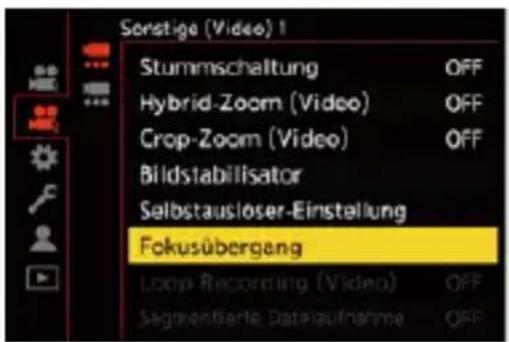
3 Fokuspositionen einstellen.
- Prüfen Sie den Fokus mit derselben Prozedur wie MF (→Aufnehmen mit MF: 224), und drücken Sie dann auf [WB], [ISO], und [Zum Fokuspositionen einzustellen.
- Sie können auch [POS1] bis [POS3] berühren, um Fokuspositionen einzustellen.
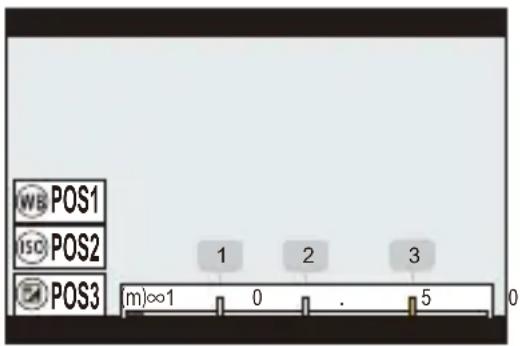
3
4 Fokuspositionen registrieren.
- Drücken Sie auf oder, um die Fokuspositionen zu registrieren.
5 Starten Sie die Aufnahme.
- Drücken Sie die Video-Taste.
- Der Bildschirm für fortgeschrittene Einstellungen wird angezeigt, wenn Sie auf DISP. drücken. (→Einstellungselemente ([Fokusübergang]): 496)
- Wenn [Fokusübergang Aufn.] aktiviert ist, wird der Fokusübergang gestartet, wenn Sie eine Videoaufnahme starten.
6 Fokusübergang beginnen.
- Drücken Sie ◀▶, um [1], [2] oder [3] auszuwählen, und dann oder ⏻.
- Wenn [Wartezeit bis Fokusübergang] eingestellt ist, beginnt der Fokusübergang, nachdem die eingestellte Zeit abgelaufen ist.
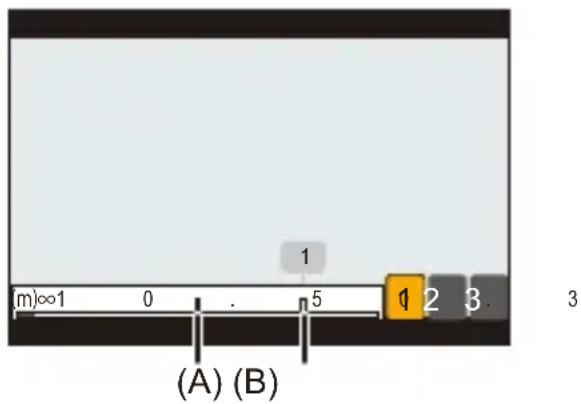
(A) Aktuelle Fokusposition
(B) Registrierte Fokusposition
7 Fokusübergang beenden.
- Drücken Sie [Q].
8 Stoppen Sie die Aufnahme.
- Drücken Sie die Video-Taste erneut.

Einstellungselemente ([Fokusübergang])
[Fokuspositions-Einstellung]
Registriert Fokuspositionen
[Geschwind. vom Fokusübergang]
Das Bewegungstempo des Fokus wird eingestellt.
- Bewegungsgeschwindigkeit: [SH] (schnell) bis [SL] (langsam)
[Fokusübergang Aufn.]
Der Fokusübergang wird beim Aufnahmestart gestartet.
- Wählen Sie mit [Fokuspositions-Einstellung] die gewünschte Position aus.
[Wartezeit bis Fokusübergang]
Die Wartezeit bis zum Start des Fokusübergangs wird eingestellt.
- Der Aufnahmebildschirm wird angezeigt, wenn Sie auf [ ]drücken.
![PANASONIC Lumix S1R II - [Wartezeit bis Fokusübergang] - 1](/content/2026/05/917956/images/49ba9fb6984c8b2eac3f76133c7672ece386b1ace7f40615ab0f7fa7ca0cc245.jpg)
- Behalten Sie nach dem Einstellen der Fokuspositionen die Entfernung zum Motiv bei.
- Das Bewegungstempo des Fokus variiert je nach verwendetem Objektiv.
- Die Einstellgeschwindigkeit des Fokus verlangsamt sich, wenn er sich dem kürzesten Fokusabstand des Objektivs oder der Unendlicheinstellung nähert.
- Bei Verwendung von [Fokusübergang] kann ausschließlich auf eine der registrierten Fokuspositionen scharfgestellt werden.
- Durch die folgenden Bedienvorgänge werden die Fokusposition-Einstellungen gelöscht.
- Bedienen des Ein/Aus-Schalters der Kamera
- Zoom-Funktion
– Wechseln des Fokusmodus
– Wechseln des Aufnahmemodus
– Wechseln des Objektivs - Wenn die folgende Funktion verwendet wird, ist [Fokusübergang] nicht verfügbar:
– [Live-Kamerafahrt] - [Fokusübergang] kann nicht verwendet werden, wenn ein austauschbares Objektiv verwendet wird, das den Fokusmodus [AFC] nicht unterstützt.
[Live-Kamerafahrt]
![PANASONIC Lumix S1R II - [Live-Kamerafahrt] - 1](/content/2026/05/917956/images/bb78473b5c2e6b2710b52777f8f124009ed5d1e5e4091fc9616ad1c258e52d3e.jpg)
![PANASONIC Lumix S1R II - [Live-Kamerafahrt] - 2](/content/2026/05/917956/images/25eb9ee90bc58aa418db84e7ccf8204728d886229a377a197e127cbb7dfeb9d1.jpg)
Durch Beschneiden des in der Live-Ansicht angezeigten Bildes können 4K/FHD-Videos aufgenommen werden, bei denen trotz fester Kameraposition Schwenken und Zoomen möglich sind.
![PANASONIC Lumix S1R II - [Live-Kamerafahrt] - 3](/content/2026/05/917956/images/6fc98083ac976eadceab7be3f2a475517ddf66d1e2b741b35352e8903b983bf8.jpg)
- Verwenden Sie ein Stativ, um Verwacklungen zu minimieren.
1 Wählen Sie [ ] als Modus aus.
(→Foto/Video/S&Q-Schalter: 79)
2 Wählen Sie eine Aufnahmequalität, die [Live-Kamerafahrt]-Videoaufnahmen erlaubt.
MENU → [ ] → [ ] → [Aufnahme-Qualität]
- Eine Aufnahmequalität, die [Live-Kamerafahrt]-Videoaufnahmen erlaubt (→ Liste der Aufnahmequalitäten, mit denen besondere Videotypen aufgenommen werden können: 521)
3 Stellen Sie den Schwenk- und Zoomeffekt ein.
Sie können einen Wert zwischen 2 und 40 Sekunden einstellen.
Wählen Sie einen Effekt aus.
[LINEAR]: Die Anpassung erfolgt mit konstanter Geschwindigkeit.
[EASE IN]: Der Vorgang wird langsam beschleunigt.
[EASE OUT]: Der Vorgang wird langsam verzögert.
[EASE IN OUT]: Zuerst wird beschleunigt, dann verzögert.
4 Legen Sie den Zuschnittrahmen fest.
[Kamerafahrt-Start-/Endbild]
- Wählen Sie den Bereich, der zu Beginn des Vorgangs ausgeschnitten und dargestellt werden soll, und drücken Sie oder 📄.

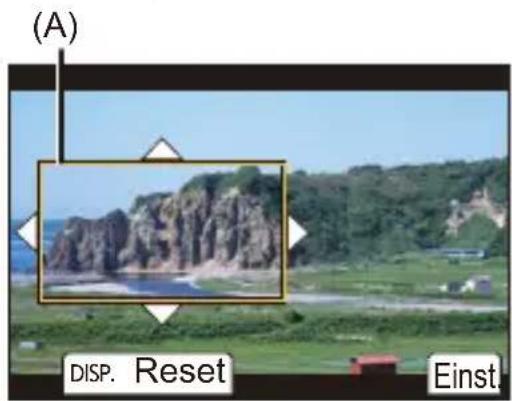
(A) Erstes Einzelbild zum Zuschneiden
- Wählen Sie den Bereich, der am Ende des Vorgangs ausgeschnitten und dargestellt werden soll, und drücken Sie oder 📄.

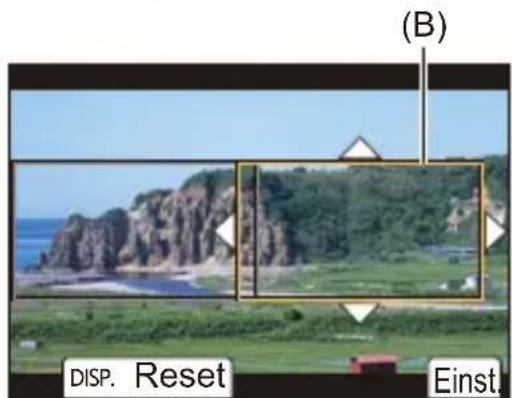
(B) Letztes Einzelbild zum Zuschneiden
- Um die Einstellungen für Position und Größe des Start- und Endbilds erneut vorzunehmen, drücken Sie ◀.
- Drücken Sie [ ] um eine Vorschau für den eingestellten Effekt zu sehen.
5 Aktivieren Sie die Live-Schneiden-Aufnahme.
MENU → [ ] → [ ] → [Live-Kamerafahrt] → [ON]
- Wenn Sie eine Aufnahmequalität gewählt haben, die keine Live-Schneiden-Aufnahme erlaubt, wechselt die Kamera zu einer Aufnahmequalität, die eine Aufnahme ermöglicht.
6 Starten Sie die Live-Schneiden-Aufnahme.
• Drücken Sie die Video-Taste.
- Wenn die eingestellte Betriebszeit abgelaufen ist, endet die Aufnahme automatisch.
Um die Aufnahme während des Vorgangs zu beenden, drücken Sie die Video-Taste erneut.
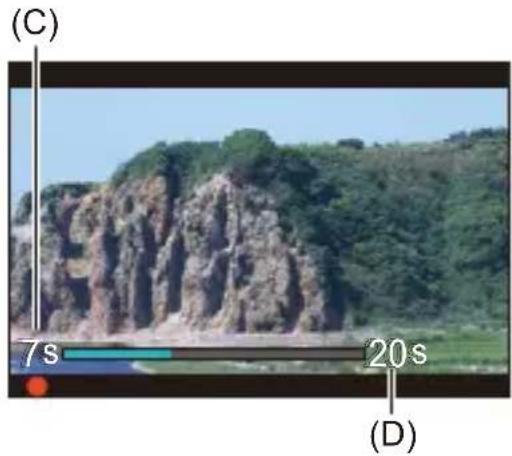
(C) Vergangene Aufnahmedauer
(D) Eingestellte Betriebszeit

Bedienvorgänge zum Einstellen des Beschnittrahmens
| Tasten-Betrieb | Touch-Betrieb | Beschreibung der Funktion |
 | Berühren Das Einzelbild wird verschoben. | |
 | Zuziehen aufziehen | Das Einzelbild wird in kleinen Schritten vergrößert/verkleinert. |
 | — Das Einzelbild wird vergrößert/verkleinert. | |
| [DISP.] [Reset] | Startrahmen: Setzt die Rahmenposition und -größe auf die Standardeinstellungen zurück. Endrahmen: Bricht die Einstellung von Rahmenposition und -größe ab. | |
 | [Einst.] Bestätigt die Rahmenposition und -größe. |

•Der AF-Modus wird auf [ ] umgeschaltet.
- Lichtmessung und Fokussierung werden innerhalb des Beschnittrahmens durchgeführt. Um den Fokuspunkt zu fixieren, stellen Sie den Fokusmodus auf [MF] ein.
•[Messmethode] wird auf eingestellt.
- Eine 4K-[Aufnahme-Qualität] kann nicht eingestellt werden, wenn ein APS-C-Objektiv benutzt wird.
Log-Aufnahmen
•[Log-Ansichthilfe]: 507
Durch Einstellen von [Bildstil] auf [V-Log] wird die Log-Aufnahme aktiviert. Durch nachträgliche Bearbeitung können Bilder mit feinen Abstufungen erzeugt werden.
![MENU SET → [ ]/[ ] → [ ◀ ] → [Bildstil] → Wählen Sie [V-Log] aus](/content/2026/05/917956/images/aca4a36e86195c867c71ab51bb2b70af28d843c77376a35ecd16a7ffdce18fc0.jpg)
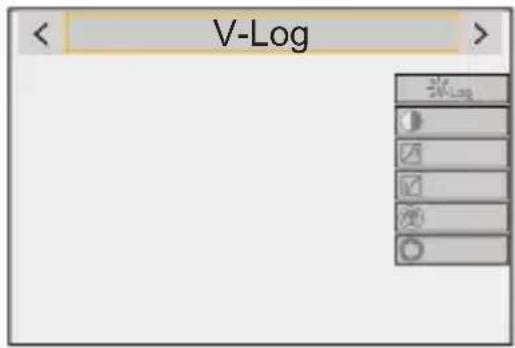

• Die Nachbearbeitung wird durch die Verwendung von LUT (Look-Up Table) ermöglicht. Die LUT-Datei für [V-Log] kann von der folgenden Support-Site heruntergeladen werden: https://panasonic.jp/support/global/cs/dsc/download/index3.html (Nur Englisch)
ISO-Empfindlichkeit bei aktiviertem [V-Log]
Die Untergrenze der verfügbaren ISO-Empfindlichkeit liegt bei [200] (wenn [Erweiterte ISO] aktiviert ist: [100]) und die Obergrenze liegt bei 51200. Wenn [Dynamikbereich-Erweit.(Log)] auf [ON] eingestellt ist, beträgt die untere Grenze [400] (wenn [Erweiterte ISO] eingestellt ist: [200]).
- Der verfügbare ISO-Empfindlichkeitsbereich ist ebenfalls unterschiedlich für die Einstellungen [LOW] und [HIGH] in [Duale native ISO-Einst.].
- Stellen Sie die Belichtung bei Bedarf neu ein, wenn sich die ISO-Empfindlichkeit ändert.
Belichtung wenn [V-Log] eingestellt ist
Die [V-Log]-Kurveneigenschaften entsprechen dem Dokument "V-Log/V-Gamut REFERENCE MANUAL Rev.1.0". In der Einstellung [V-Log] hat die Standardbelichtung beim Aufnehmen von Grau mit einem Reflexionsgrad von 18 % den Wert IRE 42 %.
![PANASONIC Lumix S1R II - Belichtung wenn [V-Log] eingestellt ist - 1](/content/2026/05/917956/images/c0f341a19bd80d786431b3be530e7c4ad5fa6196c7a6d70a603ac00836610880.jpg)
line
| Stop | Value | | ---- | ----- | | 0 | 384 | | 1 | 576 || Wenn [Bildstil] auf [V-Log] eingestellt ist | ||||
| Reflexionsgrad (%) | IRE (%) Stop | 10 bit code value | 12 bit code value | |
| 0 7,3 — | 128 512 | |||
| (1) 18 42 0,0 433 1732 | ||||
| (2) 90 61 2,3 602 2408 | ||||
- Wenn die Luminanz in "Stop"-Einheiten angezeigt wird, setzt diese Kamera IRE 42 % mit "0 Stop" gleich.
![PANASONIC Lumix S1R II - Belichtung wenn [V-Log] eingestellt ist - 2](/content/2026/05/917956/images/e7d7db81b719d1d3a8553d7807b193ba908954101a78e1e35012f396b6029949.jpg)
- Der Dynamikumfang beträgt „14 Stop“, wenn [Dynamikbereich-Erweit.(Log)] auf [ON] eingestellt ist, und „13 Stop“, wenn [OFF] eingestellt ist.
![PANASONIC Lumix S1R II - Belichtung wenn [V-Log] eingestellt ist - 3](/content/2026/05/917956/images/1538e3489cc6a63e4c08a49f4b3461129836e5b431bfd872c89bec4b4a5efa5f.jpg)
- Zur Überprüfung der Luminanz kann die Einheit "Stop" verwendet werden: (→[Helligkeits-Spot-Messung]: 472, [Zebramuster]: 474)
[Log-Ansichthilfe]
Wenn [Bildstil] auf [V-Log] eingestellt ist, erscheinen der
Aufnahmebildschirm sowie Bilder, die über HDMI ausgegeben werden, dunkler. Bei Verwendung von [Log-Ansichthilfe] können Bilder mit angewandter LUT-Datei auf dem Bildschirm/im Sucher angezeigt und über HDMI ausgegeben werden.
![PANASONIC Lumix S1R II - [Log-Ansichthilfe] - 1](/content/2026/05/917956/images/c418476c61ed5734052992231039755bf8c79ed68d970ce44f247158a99ecdc9.jpg)
→ [⚙️] → [图标] → Wählen Sie [Log-Ansichthilfe] aus.
[LUT-Auswahl(V-Log)]
Wählt die anzuwendende LUT-Datei von einer Vorgabe oder von LUT-Dateien, die unter [LUT-Bibliothek] registriert sind, aus. (→[LUT-Bibliothek]: 386)
[LUT-Ansichthilfe (Monitor)]
Zeigt die Bilder mit angewandter LUT-Datei auf dem Monitor bzw. im Sucher der Kamera an.
[LUT-Ansichthilfe (HDMI)]
Wendet LUT-Datei auf Bilder an, die über HDMI ausgegeben werden.
![PANASONIC Lumix S1R II - [LUT-Ansichthilfe (HDMI)] - 1](/content/2026/05/917956/images/4c3ce00124bc2f6fca75bf6edc6b7ed5da0424d987990ea684842ba28ca59181.jpg)
- Beim Anwenden der LUT-Datei wird [LUT] auf dem Aufnahmebildschirm angezeigt.
- Wenn [Bildstil] auf [V-Log] eingestellt ist, können Sie keine LUT-Dateien anwenden, die einen anderen Basis-Bildstil als [V-Log] verwenden.
- [LUT-Ansichthilfe (Monitor)]/[LUT-Ansichthilfe (HDMI)] sind nicht verfügbar, wenn [LUT] in den [Bildstil]-Bildqualitätsadjustierungen angewandt wird.
HLG-Videos
•[HLG-Ansichthilfe]: 511
Nehmen Sie Videos mit dem großen dynamischen Bereich des HLG-Formats auf. Sie können in sehr heller Umgebung, in der es schnell zu Überbelichtungen kommt, und in dunkler Umgebung, in der es schnell zu Unterbelichtungen kommt, aufnehmen und dabei den großen, vielschichtigen Farbreichtum beibehalten, wie er sich dem menschlichen Auge darstellt.
Sie können das aufgenommene Video ansehen, indem Sie es über HDMI an Geräte (Fernseher usw.) ausgeben, die das HLG-Format unterstützen, oder direkt auf HLG-fähigen Geräten wiedergeben.
- "HLG (Hybrid Log Gamma)" ist ein international standardisiertes (ITU-R BT.2100) HDR-Format.
1 Wählen Sie [ ] oder [S&Q] als Modus aus.
(→Foto/Video/S&Q-Schalter: 79)
2 Wählen Sie eine Aufnahmequalität aus, die HLG-Videoaufnahmen erlaubt.
MENU → [ ] → [ ] → [Aufnahme-Qualität]
- Optionen, die für HLG-Videoaufnahmen verfügbar sind, sind mit [HLG verfügbar] gekennzeichnet.
- Aufnahmequalitäten, die HLG-Videoaufnahmen erlauben (→Liste der Aufnahmequalitäten, mit denen besondere Videotypen aufgenommen werden können: 521)
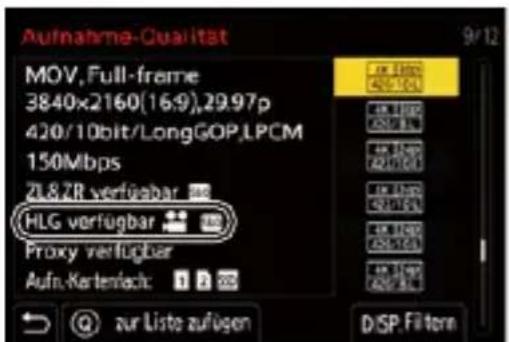
3 Stellen Sie [Bildstil] auf [Wie2100(HLG)] oder [Like2100(HLG) Full Range].
- Bilder im HLG-Format können von Monitor und Sucher der Kamera nicht angezeigt werden.
Im Menü [Individual] ([Monitor/Display (Video)]) können Sie mit [Monitor] in [HLG-Ansichthilfe] die für das Monitoring konvertierten Bilder auf dem Monitor/im Sucher dieser Kamera anzeigen lassen. (→[HLG-Ansichthilfe]: 511)
![PANASONIC Lumix S1R II - Stellen Sie [Bildstil] auf [Wie2100(HLG)] oder [Like2100(HLG) Full Range]. - 1](/content/2026/05/917956/images/d25c0d3ae873670a94383cd16c1bf5d56aae44caa8ed7a1a93908c5d60da7670.jpg)
- Auf Geräten, die das HLG-Format nicht unterstützen, werden HLG-Bilder dunkel dargestellt. Im Menü [Individual] ([Monitor/Display (Video)]) können Sie mit [HDMI] in [HLG-Ansichthilfe] die Konvertierungsmethode für die zum Monitoring angezeigten Bilder einstellen. (→[HLG-Ansichthilfe]: 511)
![PANASONIC Lumix S1R II - Stellen Sie [Bildstil] auf [Wie2100(HLG)] oder [Like2100(HLG) Full Range]. - 2](/content/2026/05/917956/images/563cee19c09e0437e91c442e4010b4773d3b5b38cdfa5866fb787387d1e842d9.jpg)
ISO-Empfindlichkeit bei aktiviertem [Wie2100(HLG)]/ [Like2100(HLG) Full Range]
Als Untergrenze der verfügbaren ISO-Empfindlichkeit wird [320] eingestellt.
- Der verfügbare ISO-Empfindlichkeitsbereich ist ebenfalls unterschiedlich für die Einstellungen [LOW] und [HIGH] in [Duale native ISO-Einst.].
- Stellen Sie die Belichtung bei Bedarf neu ein, wenn sich die ISO-Empfindlichkeit ändert.
[HLG-Ansichthilfe]
Beim Aufnehmen und Wiedergeben von HLG-Videos werden hiermit Bilder mit konvertierter Farbskala und Helligkeit zum Überprüfen auf dem Monitor/Sucher der Kamera angezeigt oder über HDMI ausgegeben.
![PANASONIC Lumix S1R II - [HLG-Ansichthilfe] - 1](/content/2026/05/917956/images/fe731c02adf4a41f941e5a2e2292ef9e02e6b9683b6e66ca3dcb0dd69d95ad05.jpg)
Konvertiert Bilder, bevor sie über HDMI ausgegeben werden, mit Anwendung des Effektes von [MODE2]. Diese Konvertierungseinstellung funktioniert nur, wenn die Kamera an ein Gerät angeschlossen ist, von dem HDR (HLG-Format) nicht unterstützt wird.
[MODE1]
Die Konvertierung erfolgt mit Schwerpunkt auf hellen Bildbereichen wie dem Himmel.
• [MODE1] wird auf dem Aufnahmebildschirm angezeigt.
[MODE2]
Die Konvertierung erfolgt mit Schwerpunkt auf der Helligkeit eines Hauptmotivs.
• [MODE2] wird auf dem Aufnahmebildschirm angezeigt.
[OFF]
Die Anzeige erfolgt ohne Konvertierung von Farbraum und Helligkeit.
- HLG-Bilder erscheinen auf Geräten, die das HLG-Format nicht unterstützen, dunkler.
* Kann nur eingestellt werden, wenn [HDMI] ausgewählt ist.
Anamorphe Aufnahmen
•[Entstauchte Anamorphe Anzeige]: 514


Aus einer Anzahl verschiedener Videoformate (Aufnahmequalitäten) können Sie eine Aufnahmequalität, die für anamorphes Aufnehmen geeignet ist, wählen und zum Aufnehmen benutzen.
Während einer anamorphen Aufnahme ist es möglich, die entstauchten Bilder und den Bildwinkel anzuzeigen, die sich beim Zuschneiden nach der Entstauchung ergeben. Sie können auch zu einem Bildstabilisator wechseln, der für anamorphe Aufnahmen geeignet ist.
- Für Informationen über Bildstabilisatoren, die für anamorphe Aufnahmen geeignet sind, siehe (→[Anamorph (Video)]: 315)
1 Wählen Sie [ ] oder [S&Q] als Modus aus.
(→Foto/Video/S&Q-Schalter: 79)
2 Stellen Sie [Aufnahme-Dateiformat] ein.
MENU /SET → [ ] → [ ] → [Aufnahme-Dateiformat]
3 Wählen Sie eine für anamorphe Aufnahmen geeignete Aufnahmequalität.
MENU → [ ] → [ ] → [Aufnahme-Qualität]
- Die folgenden Aufnahmequalitäten sind im [ ]Modus verfügbar:
– [Aufnahme-Qualität] mit einer höheren Auflösung als C4K
– [Aufnahme-Qualität] mit einem Video mit hohen Bildraten über einer Aufnahmebildrate von 60,00p
- Wenn [Aufnahme-Dateiformat] auf [MOV] oder [Apple ProRes] eingestellt ist, können Sie durch Filtern von [Aufnahme-Qualität] anhand der Pixelzahl nur die Aufnahmequalitäten mit Auflösungen und Seitenverhältnissen anzeigen, die den Bedingungen entsprechen. (→[Filtern]: 163)

- Diese Kamera ist nicht mit der entstauchten Bearbeitung von Videos kompatibel, die mit anamorpher Aufzeichnung aufgenommen wurden. Bitte verwenden Sie kompatible Software.
[Entstauchte Anamorphe Anzeige]
Sie können die in der Kamera angezeigten Bilder passend zur Vergrößerung des anamorphotischen Objektivs entstauchen lassen. Mittels [Rahmen-Markierung] kann der Bildschirmanzeige auch ein Rahmen überlagert werden, der den Bildwinkel angibt, der beim Zuschneiden der entstauchten Aufnahme entsteht.
1 Stellen Sie [Entstauchte Anamorphe Anzeige] ein.
MENU → [⚙️] → [◀️] → [Entstauchte Anamorphe Anzeige]
[3] ([2.0×])
[1] ([1.5×])
[1.33(1.33×)]
[1.30 ([1.30×])
[OFF]
- Wählen Sie Einstellungen, die für die Vergrößerung des verwendeten anamorphotischen Objektivs geeignet sind.
![PANASONIC Lumix S1R II - Stellen Sie [Entstauchte Anamorphe Anzeige] ein. - 1](/content/2026/05/917956/images/06a7825198b769edd6d4d1980c1bb00b4aae6d06f7f19c0d2e6beffe8febcd44.jpg)
2 Stellen Sie [Rahmen-Markierung] ein.
MENU → [⚙️] → [图标] → [Rahmen-Markierung]
(→[Rahmen-Markierung]: 478)
![PANASONIC Lumix S1R II - Stellen Sie [Rahmen-Markierung] ein. - 1](/content/2026/05/917956/images/7222c04cfec4407d49662549ed724edd8b8af66448025cfec767e4da803ead8c.jpg)
- Über HDMI ausgegebene Bilder werden nicht entstaucht.
- Wenn die folgende Funktion verwendet wird, ist [Entstauchte Anamorphe
Anzeige] nicht verfügbar: - [Proxy-Aufnahme]
Nehmen Sie eine Feinabstimmung der Verschlusszeit vor, um Flicker und horizontale Streifen zu verringern.
Die in Synchro-Scan eingestellte Verschlusszeit wird getrennt von der Verschlusszeit gespeichert, die für normale Aufnahmen verwendet wird. Sie können im Synchro-Scan-Einstellungsbildschirm die für normale Aufnahmen verwendete Verschlusszeit aufrufen und anpassen.
1 Wählen Sie [ ] oder [S&Q] als Modus aus.
(→Foto/Video/S&Q-Schalter: 79)
2 Stellen Sie den Belichtungsmodus auf [S] oder [M].
- Stellen Sie das Modus-Wahlrad ein. (→Auswählen des Aufnahmemodus: 80)
- Sie können die Einstellung auch über [Belicht.steuerung (Videomodus)] in [Belicht.steuerung in P/A/S/M] vornehmen. ( [Belicht.steuerung (Videomodus)]: 645)
3 Stellen Sie [Synchro-Scan (Video)] ein.
- MENU /SET → [ ] → [ ◀] → [Synchro-Scan (Video)] → [ON]
4 Stellen Sie die Verschlusszeit ein.
• Drehen Sie, oder, um einen Zahlenwert auszuwählen, und drücken Sie dann oder.

• Die Verschlusszeit kann auf einen Wert zwischen 1 Sekunde und 1/8192,0 Sekunde eingestellt werden. (Die Mindestverschlusszeit ist abhängig von der Bildrate des aufgezeichneten Videos.)
- Drücken Sie ▲▼, um die Verschlusszeit in 1/4 Blendenstufen zu ändern. Drücken Sie ◀▶, um Feineinstellungen vorzunehmen.
- Zum Aufrufen der aktuell für normale Aufnahmen verwendeten Verschlusszeit drücken Sie DISP..
- Stellen Sie die Verschlusszeit ein und beobachten Sie dabei den Bildschirm, sodass das Flimmern und horizontale Streifen minimiert werden.
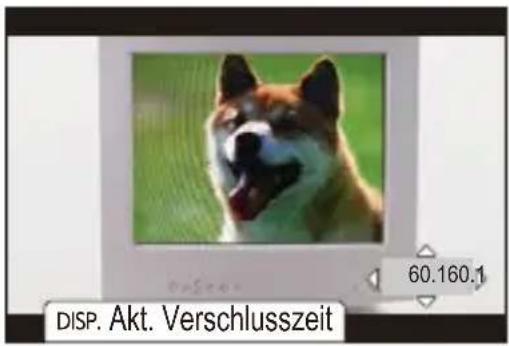

- Möglicherweise unterscheidet sich die Darstellung auf dem Aufnahmebildschirm von der tatsächlichen Aufnahme. Wir empfehlen, im Vorfeld einige Testaufnahmen durchzuführen.
Die Aufnahme läuft durchgehend, bis die Karte voll ist, wobei Videos in kurze Abschnitte unterteilt werden.
Wenn die Karte voll ist, wird die Aufnahme fortgesetzt, wobei die älteren Daten gelöscht werden.
Dies ist eine bequeme Funktion für Aufnahmen über lange Perioden, die die Kapazität der Karte überschreiten könnten.

- Aufnehmen und Löschen finden gleichzeitig statt, weshalb Sie eine Karte mit einer Schreibgeschwindigkeit äquivalent dem Doppelten der Bildrate der Aufnahmequalität benötigen, die für die Aufnahme benutzt wird. Wenn die Schreibgeschwindigkeit auf der Karte nicht ausreicht, kann die Aufnahme anhalten.
1 Wählen Sie [] als Modus aus.
(→Foto/Video/S&Q-Schalter: 79)
2 Stellen Sie [Aufnahme-Dateiformat] auf [MOV] ein.
MENU → [ ] → [ ] → [Aufnahme-Dateiformat] → [MOV]
3 Stellen Sie [Loop Recording (Video)] ein.
MENU /SET → [ ] → [ ] → [Loop Recording (Video)] → [ON]
• [ ] wird auf dem Aufnahmebildschirm angezeigt.
- Wenn die Aufnahme die Kapazität der Karte erschöpft hat, wird auf Loop Recording umgeschaltet und die Videoaufnahmedauer wird nicht mehr angezeigt.
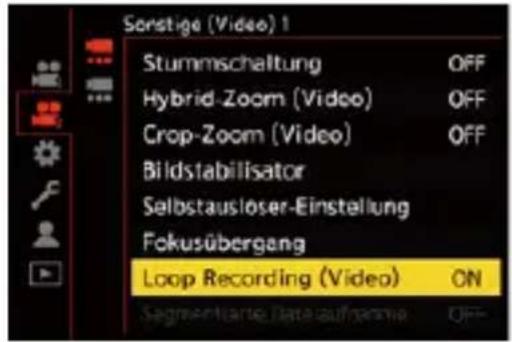
#
- Stellen Sie sicher, dass die Kamera während der Aufnahme nicht ausgeschaltet wird.
- Das Loop Recording kann nicht gestartet werden, wenn die verfügbare Kapazität der Karte nicht ausreicht.
- Wenn die Aufnahmezeit 12 Stunden überschreitet, wird die Aufnahme fortgesetzt. Dabei werden Daten ab dem Zeitpunkt des Aufnahmebeginns der Reihe nach gelöscht.
- [Loop Recording (Video)] ist nicht verfügbar, wenn die folgenden Funktionen verwendet werden:
– [Aufnahme-Qualität] mit einer Bitrate von 400 Mbps oder mehr - [Proxy-Aufnahme]
- [Live-Kamerafahrt]
[Segmentierte Dateiaufnahme]
![PANASONIC Lumix S1R II - [Segmentierte Dateiaufnahme] - 1](/content/2026/05/917956/images/d5982490e7339beaf240a44fc595ee415c34709984d2e8b33644eb4e91179836.jpg)
Um Videoverluste durch eine unerwartete Unterbrechung der Stromversorgung zu vermeiden, wird beim Aufnehmen das Video während der Aufnahme bei voreingestellten Intervallen segmentiert.
• Die segmentierten Videos werden als ein Gruppenbild gespeichert.
(→Gruppenbilder: 578)
1 Wählen Sie [Loder [S&Q] als Modus aus.
(→Foto/Video/S&Q-Schalter: 79)
2 Stellen Sie [Aufnahme-Dateiformat] auf [MOV] oder [Apple ProRes].
MENU/SET → [ ] → [ ] → [Aufnahme-Dateiformat] → [MOV]/[Apple ProRes]
3 Stellen Sie [Segmentierte Dateiaufnahme] ein.
- MENJ → [...] → [...] → [Segmentierte Dateiaufnahme] → [10MIN.]/[5MIN.]/[3MIN.]/[1MIN.]
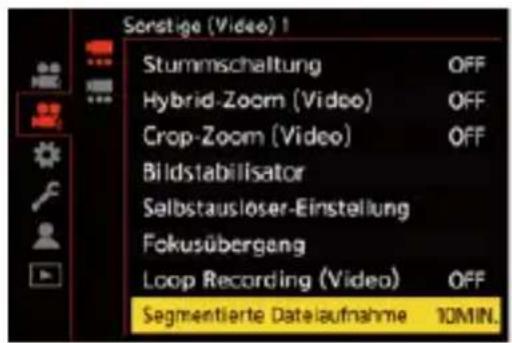
![PANASONIC Lumix S1R II - [Segmentierte Dateiaufnahme] - 3](/content/2026/05/917956/images/7694bf40c16b4860d4d417493568af3d404ae47cb9d0e73ae7f67c0adff1b08e.jpg)
- Wenn die folgende Funktion verwendet wird, ist [Segmentierte Dateiaufnahme] nicht verfügbar: - [Loop Recording (Video)]
Liste der Aufnahmequalitäten, mit denen besondere Videotypen aufgenommen werden können
S&Q : Aufnahmequalitäten, die Zeitlupen- und Zeitraffer-Videoaufnahmen erlauben
HFR : Aufnahmequalitäten für Videos mit hohen Bildraten
Live Crop : Aufnahmequalitäten, welche die Verwendung von [Live-Kamerafahrt] erlauben
HLG : Aufnahmequalitäten, die HLG-Videoaufnahmen erlauben

[Aufnahme-Dateiformat]: [MP4]
[Aufnahme-Dateiformat]: [MOV]
[Aufnahme-Dateiformat]: [Apple ProRes]
HDMI-Ausgabe (Video)
Sie können die Kamerabilder während der Aufnahme an einen externen Monitor oder Rekorder ausgeben, der über ein HDMI-Kabel angeschlossen ist.
• Die HDMI-Ausgabe wird bei Aufnahme und Wiedergabe separat gesteuert. Informationen zu HDMI-Ausgabeeinstellungen während der Wiedergabe
(→[HDMI-Anschluss]: 697)
• Anschließen von HDMI-Geräten: 535
• HDMI-Ausgabebildqualität: 536
• HDMI-Ausgabeeinstellungen: 546
Anschließen von HDMI-Geräten

- Prüfen Sie die Richtung der Anschlüsse und führen Sie den Stecker gerade ein/ziehen Sie den Stecker gerade heraus, wobei Sie das Steckergehäuse festhalten.
(Bei schrägem Einführen kann sich der Anschluss verformen, was Funktionsstörungen zur Folge haben kann.) - Verbinden Sie das Kabel nicht mit den falschen Anschlüssen. Anderenfalls kommt es möglicherweise zu Fehlfunktionen.
Erste Schritte:
- Schalten Sie die Kamera und den externen Monitor/Rekorder aus.
Verbinden Sie Kamera und externen Monitor/Rekorder über ein handelsübliches HDMI-Kabel.
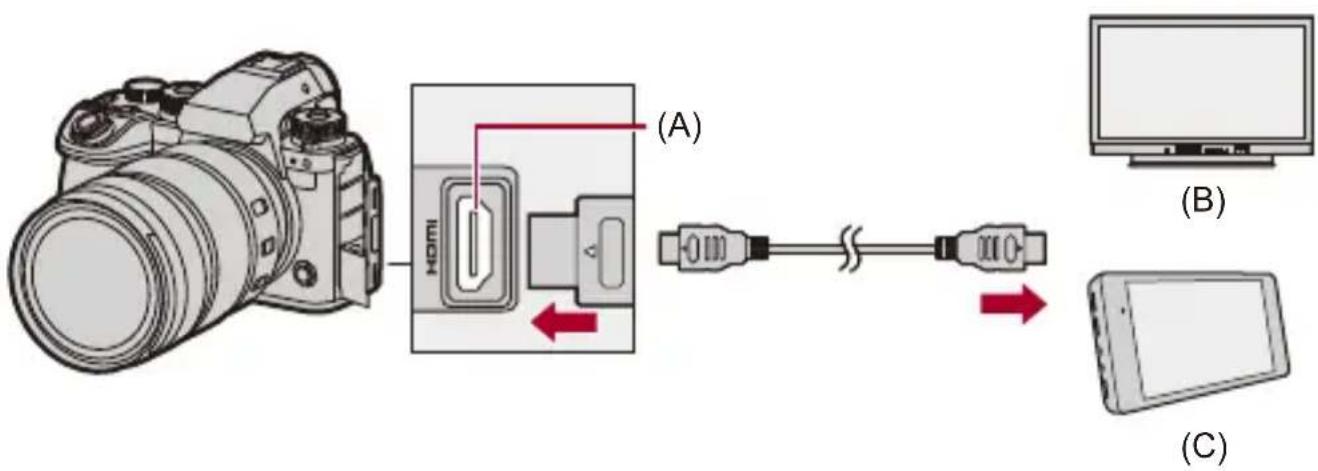
flowchart
graph LR
    A["Camera"] --> B["Diode"]
    B --> C["USB Cable"]
    C --> D["Smartphone"]
    style A fill:#f9f,stroke:#333
    style B fill:#ccf,stroke:#333
    style C stroke:#ff0000,stroke-width:2px
    style D stroke:#000,stroke-width:2px
(A) HDMI-Buchse (Typ A)
(B) Externer Monitor
(C) Externer Rekorder
- Verwenden Sie ein Ultra-Highspeed-HDMI-Kabel (Stecker Typ A – Typ A, Länge unter 3 m).
HDMI-Ausgabebildqualität
• Bildausgabe über HDMI: 536
• Einstellungen für das Herunterkonvertieren: 539


Bildausgabe über HDMI
Bildseitenverhältnis, Auflösung und Bildrate der Ausgabe entsprechen den [Aufnahme-Qualität]-Einstellungen im Menü Video ([Bildformat]). Je nach Anwendung können Auflösung und Bildrate für die Ausgabe herunterkonvertiert werden.
Wie unten gezeigt wird bei der Ausgabe von YUV-Wert und Bitanzahl der YUV-Wert in 4:2:2 geändert.
Wenn das angeschlossene Gerät nicht mit dem Ausgabesystem kompatibel ist, wird die Ausgabe passend zum angeschlossenen Gerät geändert.
| Aufnahme auf Karte HDMI-Ausgabe | |
| 4:2:2 10 Bit 4:2:2 10 Bit | |
| 4:2:0 10 Bit 4:2:2 10 Bit | |
| 4:2:0 8 Bit 4:2:2 8 Bit | |
Auflösung, Bildfolgerate
- Auflösung und Bildrate der Ausgabe entsprechen den folgenden Menükombinationen:
– [Aufnahme-Qualität] im Menü Video ([Bildformat]).
– [Herunterkonvertieren] in [Ausgabe HDMI-Aufz.] im Menü [Individual] ([EIN/AUS]).
- 16:9-Video mit einer anderen Auflösung als 8K, das eine Auflösung über 4K aufweist, wird mit C4K/4K-Auflösung ausgegeben.
- Wenn eine [Aufnahme-Qualität] für hohe Bildraten eingestellt ist, werden Auflösung und Bildrate für die Ausgabe möglicherweise herunterkonvertiert.
- Zu Einzelheiten siehe (→Bildqualität bei der Ausgabe über HDMI: 540)

- Bei einer [Aufnahme-Qualität] mit einem Seitenverhältnis von 3:2 oder 4:3 werden die Bilder mit Balken in einem Seitenverhältnis von 16:9 ausgegeben.
- Wenn Sie die folgenden Funktionen verwenden, endet die HDMI-Ausgabe, sobald Sie [Proxy-Aufnahme] verwenden:
- Wi-Fi-Verbindung mit einem Smartphone
– Tethering-Aufnahme
- Wenn [Filmkorn Effekt] in [Bildstil] auf einen anderen Wert als [OFF] eingestellt ist und [False Color] angezeigt wird, erfolgt die HDMI-Ausgabe ohne Symbole und Rahmen.

Hinweis zur HDMI-Ausgabe
- Es kann einige Zeit dauern, bis die Ausgabemethode geändert wird.
- Wenn Sie während der Aufnahme die HDMI-Ausgabe verwenden, könnte das Bild unter Umständen mit einer Zeitverzögerung angezeigt werden.
- Pieptöne, AF-Ton und Geräusche des elektronischen Verschlusses sind bei HDMI-Ausgabe stummgeschaltet.
- Wenn Sie Bild und Ton am Fernseher überprüfen, der mit der Kamera verbunden ist, nimmt das Kameramikrofon möglicherweise den Ton der Fernseherlautsprecher auf, und es kommt zu abnormen Geräuschen (Rückkopplungen).
Ist dies der Fall, vergrößern Sie den Abstand der Kamera zum Fernseher oder verringern die Lautstärke des Fernsehers. - Manche Einstellungsbildschirme werden nicht über HDMI ausgegeben.
- Informationen zur Anzeige für hohe Temperatur (→Informationen zur Anzeige für hohe Temperatur: 141)
Einstellungen für das Herunterkonvertieren
Nehmen Sie Einstellungen für das Herunterkonvertieren der Auflösung für die HDMI-Ausgabe vor.
MENU → [⚙️] → [■■] → [Ausgabe HDMI-Aufz.] → Wählen Sie [Herunterkonvertieren] aus
[AUTO]
Die Ausgabe wird passend zum angeschlossenen Gerät herunterkonvertiert.
[C4K/4K]
Ausgaben durch Herunterkonvertieren der Auflösung nach C4K/4K.
[1080p]
Die Auflösung wird auf FHD (1080) verringert und die Ausgabe erfolgt im Progressive-Format.
[1080i]
Die Auflösung wird auf FHD (1080) verringert und die Ausgabe erfolgt im Interlaced-Format.
[OFF]
Die Ausgabe erfolgt mit der Auflösung und der Aufnahmebildrate von [Aufnahme-Qualität].
![PANASONIC Lumix S1R II - [OFF] - 1](/content/2026/05/917956/images/3f1e273e7ee60a55e3aa909d140e5da2d9c1b495c83dbcc2e4288254d8d570d1.jpg)
• Die Elemente, die Sie auswählen können, hängen von der [Systemfrequenz]-Einstellung ab.
- Wenn eine [Aufnahme-Qualität] für hohe Bildraten mit Auflösungen von 4K oder mehr eingestellt ist, werden Auflösung und Bildrate für die Ausgabe möglicherweise herunterkonvertiert.
- Wenn eine Herunterkonvertierung erfolgt, benötigt der AF möglicherweise länger als üblich zur Scharfstellung, und die Leistung der kontinuierlichen Fokusnachverfolgung kann sich verschlechtern.
![PANASONIC Lumix S1R II - [OFF] - 2](/content/2026/05/917956/images/641eaf6c151a221fa00aa5f1984b03a469428e062e3fd0d745ee43aeee7dd270.jpg)
Bildqualität bei der Ausgabe über HDMI
Die Ausgabe erfolgt mit der Auflösung und der Bildrate, die der Kombination der Einstellungen [Aufnahme-Qualität] und
[Herunterkonvertieren] entsprechen.
- Wenn [Herunterkonvertieren] auf [AUTO] eingestellt ist, wird die Ausgabe an das angeschlossene Gerät angepasst.
Die maximale Auflösung und Bildrate bei der Ausgabe mit [AUTO] entsprechen den Werten bei Wahl von [OFF]. - Es erfolgt keine HDMI-Ausgabe, wenn die Kombination der Einstellungen in den nachstehenden Tabellen mit [—] gekennzeichnet ist.
*1 Wenn [4K/120p, 8K-Ausgabe] auf [OFF] eingestellt ist
*2 Wenn [4K/120p, 8K-Ausgabe] auf [ON] eingestellt ist
*3 Bei der Ausgabe von Video im Format C4K/4K (47,95p bis 59,94p) über HDMI bei einer zeitgleich bestehenden Wi-Fi-Verbindung oder USB-Verbindung (PC(Tether)/LUMIX Flow), erfolgt die Ausgabe im Format FHD(1080).
[Systemfrequenz]: [50.00Hz (PAL)]
| [Herunterkonvertieren] | Auflösung und Aufnahmebildrate der [Aufnahme-Qualität] | |||
| 8K/25,00p(16:9) | 6,4K/25,00p(3:2)5,9K/25,00p(16:9)4,7K/25,00p(4:3)4K/25,00p(16:9) | 4,7K/50,00p(4:3)4K/50,00p(16:9) | 5,8K/50,00p(17:9)C4K/50,00p(17:9) | |
| [C4K/4K] | 4K/25,00p 4K/25,00p 4K/50,00p | *3 | C4K/50,00p *3 | |
| [1080p] | 1080/25,00p 1080/25,00p 1080/50,00p 1080/50,00p | |||
| [1080i] | 1080/50,00i 1080/50,00i 1080/50,00i 1080/50,00i | |||
| [OFF] | 4K/25,00p*18K/25,00p*2 | 4K/25,00p 4K/50,00p | *3 | C4K/50,00p *3 |
| [Herunterkonvertieren] | Auflösung und Aufnahmebildrate der [Aufnahme-Qualität] | ||
| 8,1K/25,00p(17:9)5,8K/25,00p(17:9)C4K/25,00p(17:9) | C4K/100,00p(17:9) 4K/100,00p(16:9) | ||
| [C4K/4K] | C4K/25,00p | _*1 C4K/100,00p ^*2 | _*1 4K/100,00p ^*2 |
| [1080p] | 1080/25,00p | 1080/50,00p ^*1 1080/100,00p ^*2 | 1080/50,00p ^*1 1080/100,00p ^*2 |
| [1080i] | 1080/50,00i 1080/50,00i 1080/50,00i | ||
| [OFF] | C4K/25,00p | 1080/50,00p ^*1 C4K/100,00p ^*2 | 1080/50,00p ^*1 4K/100,00p ^*2 |
| [C4K/4K] | — | — | — |
| [1080p] | 1080/100,00p 1080/50,00p 1080/25,00p | ||
| [1080i] | 1080/50,00i 1080/50,00i 1080/50,00i | ||
| [OFF] | 1080/100,00p 1080/50,00p 1080/25,00p | ||
*1 Wenn [4K/100p, 8K-Ausgabe] auf [OFF] eingestellt ist
*2 Wenn [4K/100p, 8K-Ausgabe] auf [ON] eingestellt ist
*3 Bei der Ausgabe von Video im Format C4K/4K (47,95p bis 59,94p) über HDMI bei einer zeitgleich bestehenden Wi-Fi-Verbindung oder USB-Verbindung (PC(Tether)/LUMIX Flow), erfolgt die Ausgabe im Format FHD(1080).
[Systemfrequenz]: [24.00Hz (CINEMA)]
| [Herunterkonvertieren] | Auflösung und Aufnahmembildrate der [Aufnahme-Qualität] | ||
| 8K/24,00p(16:9) | 6,4K/24,00p(3:2)5,9K/24,00p(16:9)4,7K/48,00p(4:3)4,7K/24,00p(4:3)4K/48,00p(16:9)4K/24,00p(16:9) | 8,1K/24,00p(17:9)5,8K/48,00p(17:9)5,8K/24,00p(17:9)C4K/48,00p(17:9)C4K/24,00p(17:9) | |
| [C4K/4K] | 4K/24,00p 4K/24,00p C4K/24,00p | ||
| [1080p] | 1080/24,00p 1080/24,00p 1080/24,00p | ||
| [OFF] | 4K/24,00p^*1 8K/24,00p^*2 | 4K/24,00p C4K/24,00p | |
| [Herunterkonvertieren] | Auflösung und Aufnahmebildrate der [Aufnahme-Qualität] | |
| C4K/120,00p(17:9) 4K/120,00p(16:9) | ||
| [C4K/4K] | —*1C4K/120,00p*2 | —*14K/120,00p*2 |
| [1080p] | 1080/24,00p*11080/120,00p*2 | 1080/24,00p*11080/120,00p*2 |
| [OFF] | 1080/24,00p*1C4K/120,00p*2 | 1080/24,00p*14K/120,00p*2 |
| [Herunterkonvertieren] | Auflösung und Aufnahmebildrate der [Aufnahme-Qualität] | |
| 1080/120,00p(16:9) | 5,9K/48,00p(16:9)1080/48,00p(16:9)1080/24,00p(16:9) | |
| [C4K/4K] | — | — |
| [1080p] | 1080/120,00p 1080/24,00p | |
| [OFF] | 1080/120,00p 1080/24,00p | |
*1 Wenn [4K/120p, 8K-Ausgabe] auf [OFF] eingestellt ist
*2 Wenn [4K/120p, 8K-Ausgabe] auf [ON] eingestellt ist
HDMI-Ausgabeeinstellungen
• Ausgabe der Kamera-Informationsanzeige über HDMI: 547
• Ausgeben von Steuerdaten an einen externen Rekorder: 548
• Audioausgabe über HDMI: 548
• Ausgabe der vergrößerten Liveanzeige (Video) über HDMI: 549
• Ausgabe als 4K/120p (4K/100p), 8K über HDMI: 550
• [4K/120p-Stromspar-Liveview] ([4K/100p-Stromspar-Liveview]): 551

Ausgabe der Kamera-Informationsanzeige über HDMI
Ausgabe der Kamera-Informationsanzeige an ein externes Gerät, das über HDMI angeschlossen ist.
MENU → [⚙️] → [◼■] → [Ausgabe HDMI-Aufz.] → Wählen Sie [Infoanzeige] aus.
Einstellungen: [ON]/[OFF]

- Die folgende Einschränkung besteht, wenn eine HDMI-Verbindung besteht und [Infoanzeige] auf [ON] eingestellt ist:
– [Touch-Register] ist nicht verfügbar.
Ausgeben von Steuerdaten an einen externen Rekorder
Steuerinformationen für den Aufnahmestart/-stopp werden an einen per HDMI verbundenen externen Rekorder ausgegeben.
MENU → [⚙️] → [◼■] → [Ausgabe HDMI-Aufz.] → Wählen Sie [HDMI Aufn.-Steuerung] aus.
Einstellungen: [ON]/[OFF]
- [HDMI Aufn.-Steuerung] kann eingestellt werden, wenn [HDMI Timecode Ausg.] im [/S&Q]-Modus auf [ON] eingestellt ist. (→[HDMI Timecode Ausg.]: 461)
- Steuerinformationen werden ausgegeben, wenn die Video-Taste oder die Auslösertaste gedrückt wird, auch wenn das Video nicht aufgenommen werden kann (beispielsweise weil keine Karte in die Kamera eingesetzt ist).
- Es können nur kompatible externe Geräte gesteuert werden.
Audioausgabe über HDMI
Audioausgabe an ein externes Gerät, das über HDMI angeschlossen ist.
MENU → [⚙️] → [◼■] → [Ausgabe HDMI-Aufz.] → Wählen Sie [Tonausgabe(HDMI)] aus.
Einstellungen: [ON]/[OFF]
Ausgabe der vergrößerten Liveanzeige (Video) über HDMI
Ausgabe der vergrößerten Bildschirme von [MF-Lupe] oder [Vergr. Live-Anzeige (Video)] auf ein externes über HDMI angeschlossenen Gerät.
MENU → [⚙️] → [◼■] → [Ausgabe HDMI-Aufz.] → Wählen Sie [Vergrößerte Live-Anzeige] aus.
[MODE1]
Eine vergrößerte Anzeige der Liveansicht wird während des Standby für Videoaufnahmen ausgegeben.
- Auflösung und Bildrate bei der Ausgabe entsprechen den Einstellungen für [Herunterkonvertieren].
- Wenn [4K/120p, 8K-Ausgabe] ([4K/100p, 8K-Ausgabe]) auf [ON] eingestellt ist und die vergrößerte Anzeige der Liveansicht verwendet wird, werden Auflösung und Bildrate des Videos über HDMI mit 8K, C4K/120p (100p) oder 4K/120p (100p) ausgegeben; allerdings beträgt die Bildwiederholrate 30 fps oder weniger.
[MODE2]
Eine vergrößerte Anzeige der Liveansicht wird während des Standby für Videoaufnahmen und während der Videoaufnahmen ausgegeben.
- Die Auflösung und Bildrate der Videoausgabe über HDMI sind FHD/60p oder weniger.
- Wenn [Herunterkonvertieren] auf [C4K/4K] oder [OFF] eingestellt ist, ist [MODE2] nicht verfügbar.
- Wenn [4K/120p, 8K-Ausgabe] ([4K/100p, 8K-Ausgabe]) auf [ON] eingestellt ist, so ist [MODE2] nicht verfügbar.
[OFF]
Eine vergrößerte Anzeige der Liveansicht wird nicht ausgegeben.
- Wenn der Monitor/Sucher der Kamera die vergrößerte Anzeige anzeigt, wird die Kamera-Informationsanzeige nicht über HDMI ausgegeben.
- Wenn [4K/120p, 8K-Ausgabe] ([4K/100p, 8K-Ausgabe]) auf [ON] eingestellt ist und die vergrößerte Anzeige der Liveansicht verwendet wird, beträgt die Bildwiederholrate an der Kamera 30 fps oder weniger.
Ausgabe als 4K/120p (4K/100p), 8K über HDMI
Wenn eine Aufnahmequalität von 8K, C4K/120p (100p) oder 4K/120p (100p) eingestellt ist, wird das Video an ein per HDMI angeschlossenes externes Gerät im Format 8K, C4K/120p (100p) oder 4K/120p (100p) ausgegeben.
MENU → [⚙️] → [◼■] → [Ausgabe HDMI-Aufz.] → Wählen Sie [4K/120p, 8K-Ausgabe] ([4K/100p, 8K-Ausgabe]) aus
[ON]
Ausgabe über HDMI im Format 8K, C4K/120p (100p) oder 4K/120p (100p). Ist das externe Gerät nicht kompatibel mit 8K, erfolgt die Ausgabe mit 4K. Ist das externe Gerät nicht kompatibel mit 4K, erfolgt die Ausgabe im Format FHD/60p oder weniger.
- Bei der Ausgabe im Format 8K, C4K/120p (100p) oder 4K/120p (100p) über HDMI kann kein Video auf Karten aufgenommen werden.
- YUV und Bitanzahl werden als 4:2:2/10 Bit ausgegeben. Ist das externe Gerät nicht kompatibel, erfolgt die Ausgabe mit 4:2:0/10 Bit.
[OFF]
Für 8K erfolgt die HDMI-Ausgabe mit 4K.
Für C4K/120p (100p) oder 4K/120p (100p) erfolgt die HDMI-Ausgabe mit FHD/60p oder weniger.
[4K/120p-Stromspar-Liveview] ([4K/100p-Stromspar-Liveview])
Beim Ausgeben von C4K/120p (100p) oder 4K/120p (100p) über HDMI ist die Aktivierung des Bildsensors im Aufnahme-Standby begrenzt, um den Stromverbrauch zu reduzieren und damit die Temperatur nicht ansteigt.
- Kann eingestellt werden, wenn [HDMI Aufn.-Steuerung] und [4K/120p, 8K-Ausgabe] ([4K/100p, 8K-Ausgabe]) auf [ON]eingestellt sind.
MENU /SET → [⚙️] → [■] → [Ausgabe HDMI-Aufz.] → Wählen Sie [4K/120p-Stromspar-Liveview] ([4K/100p-Stromspar-Liveview])
[ON]
Die Aktivierung des Bildsensors der Kamera ist im Aufnahme-Standby auf C4K/60p (50p) oder 4K/60p (50p) eingeschränkt.
Die Beschränkung wird aufgehoben, wenn die Aufnahme durch Drücken der Videoaufnahmetaste oder des Auslösers an der Kamera gestartet wird.
- Das Ausgabeziel (Gerät) wird als C4K/120p (100p) oder 4K/120p (100p) erkannt, aber falls die Aufnahme am externen Rekorder während des Aufnahme-Standbys gestartet wird, erfolgt die Aufnahme mit begrenzter Bildqualität; verwenden Sie daher die Kamera für alle Bedienschritte zum Starten und Beenden der Videoaufnahme auf dem externen Rekorder.
(→Ausgeben von Steuerdaten an einen externen Rekorder: 548)
[OFF]
Die Ausgabe über HDMI erfolgt auch während des Aufnahme-Standbys im Format C4K/120p (100p) oder 4K/120p (100p).
Benutzung einer externen SSD (im Handel erhältlich)
Bilder und Videos können mit einer im Handel erhältlichen, an den USB-Port der Kamera angeschlossenen SSD aufgenommen und abgespielt werden.
Es gibt Aufnahmequalitäten, die nur auf einer externen SSD aufgezeichnet werden können.
• Kompatible externe SSDs: 553
- Anschließen einer externen SSD: 554
- Formatieren einer externen SSD: 557
• Hinweise zu externen SSDs: 558
Kompatible externe SSDs
In diesem Abschnitt werden die externen SSDs beschrieben, die mit dieser Kamera verwendet werden können. (Stand: Februar 2025)
Externe SSD kompatibel mit USB Type-C® (nicht mehr als 2 TB Kapazität)
- Diese Kamera ist kompatibel mit USB 10 Gbps.
- Wir empfehlen die Verwendung von externen SSDs, deren Eignung von Panasonic bestätigt wurde.
Beachten Sie, dass die Funktion nicht für alle Geräte gewährleistet werden kann. - Aktuelle Informationen zu externen SSDs finden Sie auf folgender Support-Site: https://panasonic.jp/support/global/cs/dsc/connect/index.html (Nur Englisch)
- Dies garantiert nicht die Verfügbarkeit aller Funktionen der geprüften externen SSD.
- Testen Sie die Aufnahmefunktion im Vorfeld.
- Beachten Sie auch die Bedienungsanleitung der externen SSD.
Anschließen einer externen SSD
Befolgen Sie die hier genannten Schritte beim Anschließen und Trennen von externen SSDs.
Die Nichtbeachtung könnte dazu führen, dass die externe SSD nicht erkannt wird oder dass die externe SSD bzw. Aufzeichnungen beschädigt werden.
1 Stellen Sie [USB-SSD] auf [ON] ein.
• → [ ]→ [ ]→ [USB-SSD]→ [ON]
2 Verbinden Sie Kamera und die externe SSD über das USB-Anschlusskabel.
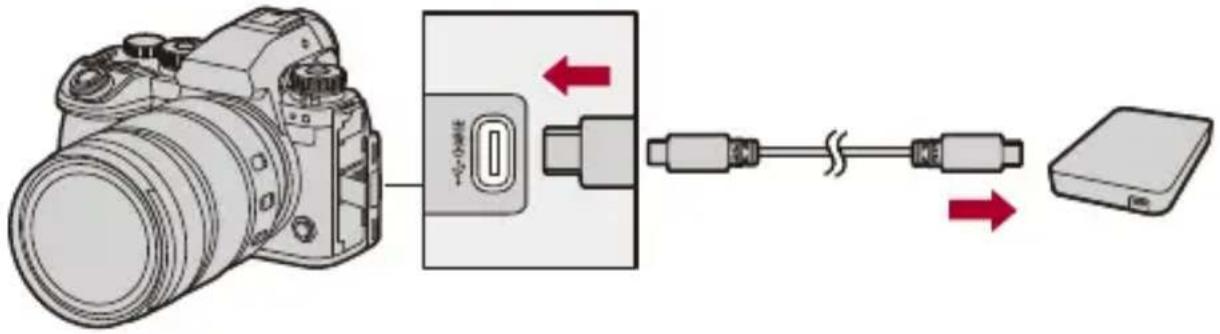
• Das USB-Anschlusskabel gehört zum Lieferumfang der externen SSD.
- Auf dem Display wird das USB-SSD-Symbol angezeigt, sobald die externe SSD von der Kamera erkannt wurde.
Trennen einer externen SSD
1 Stellen Sie [USB-SSD] auf [OFF] ein.

2 Vergewissern Sie sich, dass das USB-SSD-Symbol auf dem Display durch das Kartensymbol ersetzt wird. Trennen Sie dann das USB-Anschlusskabel von der Kamera.

- Es kann einige Zeit dauern, bis die externe SSD erkannt wird.
- Wenn [USB-SSD] auf [ON] eingestellt ist, können Sie keine in die Kamera eingelegte Karte verwenden. Damit Sie die Karte verwenden können, müssen Sie [USB-SSD] auf [OFF] einstellen.
• [ ] wird angezeigt, wenn Daten auf die externe SSD geschrieben werden.
- Vermeiden Sie Folgendes, wenn auf dem Display das USB-SSD-Symbol angezeigt wird.
Anderenfalls funktioniert die Kamera möglicherweise nicht richtig, oder die externe SSD bzw. aufgenommene Inhalte werden beschädigt.
– Trennen des USB-Anschlusskabels.
– Entfernen des Akkus oder Trennen des Netzsteckers.
– Erschütterungen, Stöße oder statische Elektrizität an Kamera oder externer SSD.
Formatieren einer externen SSD
Formatieren Sie die externe SSD mit der Kamera, bevor Sie sie verwenden.

→ [ ∫ ] → [ □ ] → [USB-SSD-Formatierung]

- Wenn eine externe SSD formatiert wird, werden sämtliche darauf gespeicherten Daten gelöscht und können nicht wiederhergestellt werden. Legen Sie eine Sicherungskopie aller benötigten Daten an, bevor Sie die externe SSD formatieren.
- Schalten Sie die Kamera während des Formatierens nicht aus, und führen Sie auch keine anderen Bedienvorgänge aus.
- Achten Sie darauf, die Kamera während des Formatierungsvorgangs nicht auszuschalten.
- Wenn die externe SSD mit einem PC oder einem anderen Gerät formatiert wurde, formatieren Sie sie mit der Kamera erneut.
Hinweise zu externen SSDs
- Für die folgenden Videos wird/werden ein DC-Verbindungsstück von Panasonic (DMW-DCC18: Sonderzubehör) oder ein Akku-Griff von Panasonic (DMW-BG2: Sonderzubehör) und ein Akkupack (DMW-BLK22: Sonderzubehör) benötigt. (→DC-Verbindungsstück (Sonderzubehör): 815, Akku-Griff (Sonderzubehör): 810) Beim Aufnehmen von Videos mit dem Akku-Griff müssen Sie Akkus in die Kamera und in den Akku-Griff einlegen.
- Wenn [Aufnahme-Dateiformat] auf [MOV] eingestellt ist [Aufnahme-Qualität] mit einer Auflösung von mehr als C4K [S&Q]-Video mit einer Auflösung von mehr als C4K
- Wenn [Aufnahme-Dateiformat] auf [Apple ProRes] eingestellt ist [Aufnahme-Qualität] mit einer Auflösung über C4K oder [Aufnahme-Qualität] bei einer Aufnahmebildrate über 30,00p - Wenn [Aufnahme-Dateiformat] auf [MP4] eingestellt ist 8K-Video
- Wenn [USB-SSD] auf [ON] eingestellt ist, sind die folgenden Funktionen nicht verfügbar:
– Aufzeichnen auf Karten, Wiedergabe von Bildern/Videos, die auf Karten aufgezeichnet sind
– [Duale Steckplatz-Fkt.]
– [Streaming] ([USB-Tethering]/[LAN] in [Verbindungsmethode])
- [USB]
– [Firmware-Update] ([Firmware-Anz.])
- [Kopieren]
- Wenn Sie automatisch Bilder auf ein Smartphone übertragen wollen, während sie mit einer externen SSD aufgenommen werden, stellen Sie [USB-SSD] auf [ON] ein und danach [Automatische Übertr.] in [Bluetooth] auf [ON]. (→[Automatische Übertr.]: 742)
- Wenn eine externe SSD angeschlossen ist, wird sie von dieser Kamera mit Strom versorgt, sodass die Akkuladung schneller verbraucht wird. Halten Sie einen Ersatzakku bereit, oder verwenden Sie den Panasonic-Netzadapter (DMW-AC11: Sonderzubehör) und das DC-Verbindungsstück (DMW-DCC18: Sonderzubehör).
- Stellen Sie [USB-SSD] auf [OFF] ein, wenn Sie die externe SSD nicht verwenden.
Wenn [ON] eingestellt ist, wird das angeschlossene Gerät vom Akku dieser Kamera mit Strom versorgt, sodass die Akkuladung schneller verbraucht wird.
- Je nach SSD wird möglicherweise ein Hinweis auf dem Display angezeigt, der besagt, dass die externe SSD aufgrund des zu hohen Strombedarfs nicht verwendet werden kann.
- Wir empfehlen die Verwendung von externen SSDs, deren Eignung von Panasonic bestätigt wurde.
- Testen Sie die Aufnahmefunktion im Vorfeld.
- Wenn die Temperatur der Kamera ansteigt, zum Beispiel bei langen Aufnahmen auf eine externe SSD, erscheint der blinkende Hinweis [ ] auf dem Display. Bei fortgesetzter Verwendung der Kamera wird auf dem Bildschirm eine Meldung angezeigt, dass die Kamera nicht verwendet werden kann, und einige Funktionen wie die Aufnahme bzw. die HDMI-Ausgabe werden angehalten. Lassen Sie die Kamera abkühlen und warten Sie auf die Meldung, dass sie wieder benutzt werden kann. Wenn die Meldung angezeigt wird, die besagt, dass sie wieder benutzt werden kann, schalten Sie die Kamera aus und wieder an.
- Die Kamera kann nicht auf externe SSDs zugreifen, die mit einem Passwort usw. geschützt sind. Prüfen Sie die Einstellungen der externen SSD, bevor Sie sie verwenden.
- Verwenden Sie keine USB-Verlängerungskabel, USB-Konvertierungsadapter oder USB-Hubs.
Wiedergeben und Bearbeiten von Bildern
In diesem Kapitel wird erläutert, wie Sie Bilder und Videos wiedergeben und löschen können.
Sie können auch im RAW-Format aufgenommene Bilder entwickeln und Videodateien reparieren, die nicht abgespielt werden können.
- Bilder, die auf anderen Geräten als diesem aufgenommen wurden, können auf dieser Kamera möglicherweise nicht korrekt wiedergegeben bzw. bearbeitet werden.
• Wiedergabe von Bildern: 561
• Wiedergeben von Videos: 563
• Wechseln des Anzeigemodus: 572
• Gruppenbilder: 578
• Löschen von Bildern: 580
•[RAW-Verarbeitung]: 582
•[Videoreparatur]: 590
• [Wiederg.]-Menü: 593
Wiedergabe von Bildern
1 Der Wiedergabebildschirm wird angezeigt.
- Drücken Sie [▶]
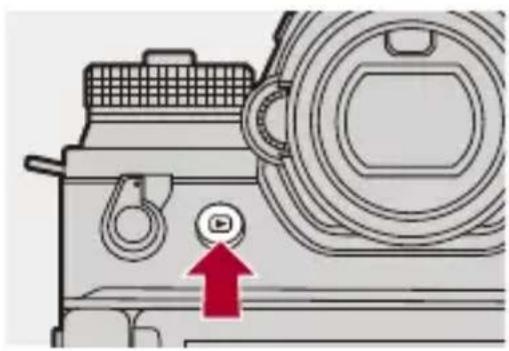
2 Wählen Sie ein Bild aus.
- Wählen Sie die Bilder aus, indem Sie ◀▶ drücken. - Sie können kontinuierlich durch die Bilder schalten, indem Sie ◀▶ gedrückt halten.
- Sie können die Auswahl auch vornehmen, indem Sie ander drehen.

- Sie können auch durch horizontales Ziehen des Bildschirms zum vorigen/nächsten Bild wechseln.
(A) Kartensteckplatz
3 Beenden Sie die Wiedergabe.
- Drücken Sie den Auslöser halb herunter.
- Sie können die Wiedergabe auch beenden, indem Sie drücken.
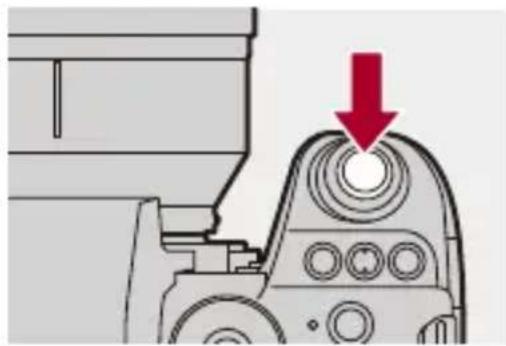
Wechseln der anzuzeigenden Karte
Sie können die anzuzeigende Karte wechseln, indem Sie während der Wiedergabe einfach die [ ] drücken.
- Der Vorgang kann auch ausgeführt werden, indem die Fn-Taste gedrückt wird, der [Kartensteckplatz ändern] zugewiesen ist. (→Fn-Tasten: 606)
1 Drücken Sie [].
2 Drücken Sie ▲▼, um [Karten-Steckplatz 1(CFexpress)] oder [Karten-Steckplatz 2(SD)] auszuwählen, und dann oder .

- Diese Kamera entspricht den Standards “Design rule for Camera File system” (DCF) und “Exchangeable Image File Format” (Exif) der “Japan Electronics and Information Technology Industries Association” (JEITA). Von der Kamera können nur Dateien wiedergeben werden, die dem DCF-Standard entsprechen. Exif ist ein Bild-Dateiformat, mit dem Aufnahmeinformationen usw. hinzugefügt werden können.

- Sie können das Umschalten zwischen Aufnahmebildschirm und Abspielbildschirm einer Fn-Taste zuweisen. (→[Aufn/Wiederg-Schalter]: 616, [Aufn/Wiederg-Schalter]: 619)
Wiedergeben von Videos
• Wiederholte Video-Wiedergabe: 567
• Extrahieren eines Bildes: 569
•[Video teilen]: 570
1 Der Wiedergabebildschirm wird angezeigt.
- Drücken Sie [▶]
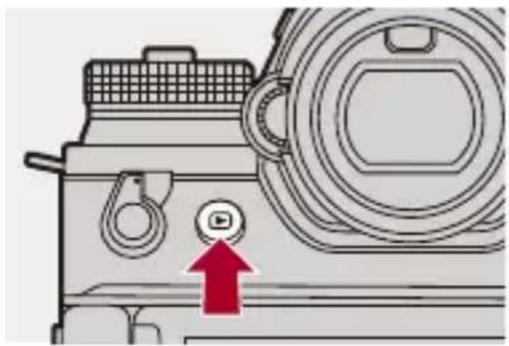
2 Wählen Sie ein Video aus.
- Für Informationen zum Auswählen von Bildern siehe (→Wiedergabe von Bildern: 561)
- Bei Videos wird das [ ] videosymbol angezeigt.
• Die Videoaufnahmedauer wird auf dem Bildschirm angezeigt. Beispiel bei 8 Minuten und 30 Sekunden: 8m30s
• h: Stunde, m: Minute, s: Sekunde
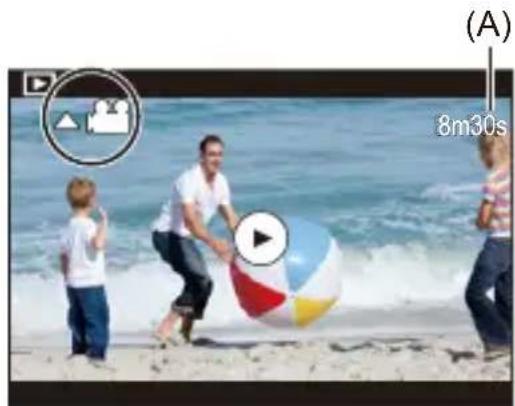
(A) Videoaufnahmedauer
3 Starten Sie die Wiedergabe des Videos.
- Drücken Sie ▲.
- Sie können die Wiedergabe auch starten, indem Sie [+] in der Mitte des Bildschirms berühren.
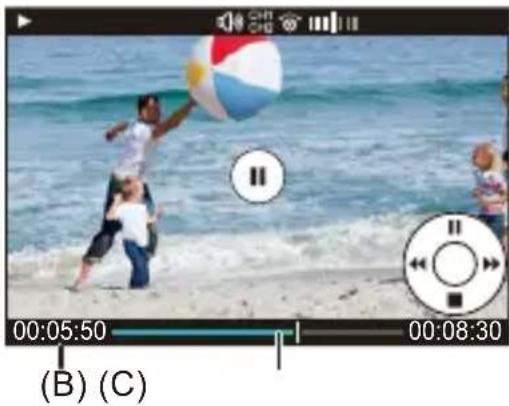
(B) Abgelaufene Wiedergabedauer
(C) Wiedergabeleiste
4 Beenden Sie die Wiedergabe.
- Drücken Sie ▼.

Bedienvorgänge während der Wiedergabe von Videos
| Tasten-Betrieb | Touch-Betrieb Beschreibung der Funktion | |
| ▲ | ▶/□ | Die Wiedergabe wird gestartet/pausiert. |
| ▼ — Die Wiedergabe wird gestoppt. | ||
| ◀ — | Die Wiedergabe wird als schneller Rücklauf ausgeführt.Wenn Sie ▶ erneut drücken, wird das Tempo des schnellen Rücklaufs erhöht. | |
| Es wird ein Einzelbild-Rücklauf ausgeführt (im Pausemodus). | ||
| ▶ — | Die Wiedergabe wird als schneller Vorlauf ausgeführt.Wenn Sie ▶ erneut drücken, wird das Tempo des schnellen Vorlaufs erhöht. | |
| Es wird ein Einzelbild-Vorlauf ausgeführt (im Pausemodus). | ||
| — Das anzu zeigende Einzelbild wird ausgewählt. | ||
 | Spch. | Es wird ein Bild extrahiert (im Pausemodus).(→Extrahieren eines Bildes: 569) |
 | — | Die Lautstärke wird verringert. |
 | Die Lautstärke wird erhöht. | |

• Die Kamera kann Videos in den Formaten MP4, MOV, und Apple ProRes wiedergeben.
- Die Wiedergabe im schnellen Vorlauf/Rücklauf (Vor- bzw. Rücklauf Bild für Bild) ist für RAW-Videos nicht möglich.
- Videos, die mit einer [Systemfrequenz]-Einstellung aufgenommen wurden, die von der aktuellen Einstellung abweicht, können nicht wiedergegeben werden.
- Wenn die Lesegeschwindigkeit der Karte langsam ist, kann die Wiedergabe Pausen einlegen oder eine gleichmäßige Wiedergabe kann unmöglich sein.

- Sie können möglicherweise Videodateien reparieren, die nicht abgespielt werden können.
(→[Videoreparatur]: 590)
- Sie können die Operation für nach dem Ende der Videowiedergabe voreinstellen:
(→[Verhalten nach Wiedergabe]: 597)
- Sie können das Umschalten zwischen Aufnahmebildschirm und Abspielbildschirm einer Fn-Taste zuweisen.
(→[Aufn/Wiederg-Schalter]: 616, [Aufn/Wiederg-Schalter]: 619)
Wiederholte Video-Wiedergabe
Sie können einen Abschnitt eines Videos wiederholt wiedergeben.
1 Zeigen Sie den Bildschirm zum Einstellen des wiederholten Abschnitts an.
- Drücken Sie auf [Q] während einer Pause.
- Der Bildschirm zum Einstellen des wiederholten Abschnitts wird auch angezeigt, wenn Sie [Wiedergabe wiederholen] während einer Pause berühren.
2 Stellen Sie die Position für den Start der Wiederholung ein.
- Drücken Sie auf ◀▶, um die Startposition auszuwählen, und drücken Sie dann auf oder.
• Die Auswahl ist auch durch Drehen von ‚ oder möglich. - Sie können die Startposition auch durch Berühren der Wiedergabeleiste auswählen.
3 Stellen Sie die Position für das Ende der Wiederholung ein.
• Benutzen Sie dieselbe Prozedur wie in 2.
• Die Position kann nicht eingestellt werden, wenn die Start- und Endposition der Wiederholung zu dicht beieinander liegen.
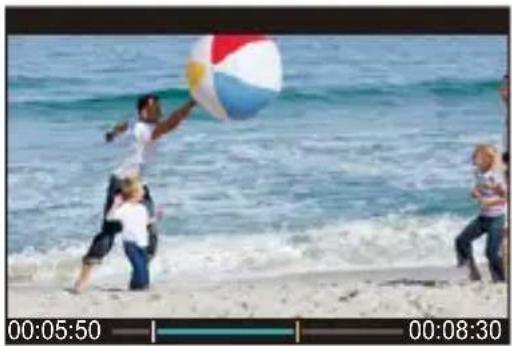
4 Starten Sie die Wiedergabe.
- Die Operationen währen der wiederholten Wiedergabe sind dieselben wie "Bedienvorgänge während der Wiedergabe von Videos". (→ Bedienvorgänge während der Wiedergabe von Videos: 565)
- Beenden Sie die wiederholte Wiedergabe durch Drücken auf ▼, um die Wiedergabe anzuhalten, oder durch Drücken auf [Q] während einer Pause.

- Wiederholte Wiedergabe ist nicht möglich, wenn die Aufnahmezeit kurz ist.
- Die für den wiederholten Teil eingestellten Positionen können von der Position, an der das Video pausiert wurde, verschoben werden.
Extrahieren eines Bildes
Extrahieren Sie ein Einzelbild aus einem Video und speichern Sie es als JPEG-Bild.
1 Pausieren Sie die Wiedergabe an der Position, aus der Sie ein Bild extrahieren möchten.
- Drücken Sie ▲.
- Zum Feineinstellen der Position drücken Sie ◀▶ (Einzelbild-Vorlauf oder -Rücklauf).
2 Speichern Sie das Bild.
- Drücken


- Sie können das Bild auch speichern, indem Sie [Spch.] berühren.

- Das aus dem Video erstellte Bild wird mit der Bildqualität [FINE] gespeichert. Die Größe des gespeicherten Bildes entspricht der Auflösung der [Aufnahme-Qualität].
• Die Bildqualität eines Bildes, das aus einem Video erstellt wurde, ist möglicherweise geringer als normal. - Bei Bildern, die aus Videos erstellt wurden, wird in der Anzeige mit detaillierten Informationen [ ] angezeigt.
- Es können keine Bilder extrahiert werden, wenn die folgenden Funktionen verwendet werden:
– [Automatische Übertr.] (wenn ein Bild in der Übertragungswarteschlange liegt)
– [Bilder an Frame.io senden] (wenn ein Bild in der Warteschlange für hochzuladende Elemente liegt)
[Video teilen]
Teilen eines aufgenommenen Videos in zwei Teile.
![PANASONIC Lumix S1R II - [Video teilen] - 1](/content/2026/05/917956/images/1f319e42ea63bd3d5a9802a8f3658ed054097d529d844545e31f884726df7708.jpg)
- Ein Teilen von Bildern kann nicht rückgängig gemacht werden. Überprüfen Sie die Bilder sorgfältig, bevor Sie sie teilen.
- Entfernen Sie während des Teilungsvorgangs weder die Karte noch den Akku aus der Kamera. Anderenfalls gehen möglicherweise Bilder verloren.
1 Wählen Sie [Video teilen] aus.
MENU → [▶] → [✗] → [Video teilen]
2 Wählen Sie das Bild aus und geben Sie es wieder.
- Drücken Sie ◀▶, um ein Bild auszuwählen, und drücken Sie dann MENU /SET oder
3 Pausieren Sie die Wiedergabe an der Position, an der die Teilung erfolgen soll.
- Drücken Sie ▲.
- Zum Feineinstellen der Position drücken Sie ◀▶ (Einzelbild-Vorlauf oder -Rücklauf).
4 Teilen Sie das Video.
- Drücken

oder
- Sie können das Video auch durch Berühren von [Teilen] teilen.

- Es ist nicht möglich, ein Video zu teilen, das mit einer Einstellung von [Aufnahme-Dateiformat] auf [Apple ProRes] aufgenommen wurde.
- Das Video kann möglicherweise nicht an Punkten nahe dem Anfang oder Ende geteilt werden.
- Videos mit kurzer Aufnahmedauer können nicht geteilt werden.
- [Video teilen] kann nicht bei Bildern verwendet werden, die mit [Segmentierte Dateiaufnahme] aufgenommen wurden.
- [Video teilen] ist nicht verfügbar, wenn die folgenden Funktionen verwendet werden:
– [Automatische Übertr.] (wenn ein Bild in der Übertragungswarteschlange liegt)
– [Bilder an Frame.io senden] (wenn ein Bild in der Warteschlange für hochzuladende Elemente liegt)
Wechseln des Anzeigemodus
• Vergrößerte Anzeige: 573
• Miniaturbildanzeige: 575
• Kalenderbildschirm: 577
Sie können Funktionen zum Vergrößern aufgenommener Bilder oder zum Wechseln zur Miniaturbildanzeige mehrerer Bilder zugleich (Multi-Wiedergabe) verwenden.
Sie können auch zur Kalenderanzeige wechseln, um Bilder eines ausgewählten Aufnahmedatums anzuzeigen.
Vergrößerte Anzeige
Wiedergegebene Bilder können vergrößert angezeigt werden (Wiedergabe-Zoom).
Vergrößern des Wiedergabebildschirms.
• Drehen Sie nach rechts.
- Der Wiedergabebildschirm wird in der Reihenfolge 2× 4× 8× 16× vergrößert.
- Drehen Sie nach links, um zur vorigen Anzeigegröße zurückzukehren.
- Eine mit dem Faktor 16× vergrößerte Anzeige ist für Bilder mit kleiner Bildgröße eventuell nicht möglich.
Betrieb bei vergrößerter Anzeige
| Tasten-Betrieb | Touch-Betrieb Beschreibung der Funktion | |
 | — Der Bildschirm wird vergrößert/verkleinert. | |
| — | Finger auseinander-/ zusammenziehen | Vergrößert/verkleinert den Bildschirm in kleinen Schritten. |
 | Ziehen | Der vergrößerte Anzeigebereich wird verschoben.Positionen können mit dem Joystick auch diagonal verschoben werden. |
 | — | Bei den Bildern wird unter Beibehaltung von Zoomvergrößerung und Zoomposition ein Vor-/ Rücklauf ausgeführt. |

- Der mit AF fokussierte Punkt kann angezeigt werden. Die Anzeige kann von diesem Punkt aus vergrößert werden:
(→[Vom AF-Punkt vergrößern]: 596)
Miniaturbildanzeige
1 Wechseln Sie zur Miniaturbildanzeige.
• Drehen Sie mach links.
• Die Anzeige wird in der Reihenfolge 12-Bilder-Bildschirm → 30-Bilder-Bildschirm gewechselt.
- Wenn Sie während der 30-Bilder-Anzeige nach links drehen, wird zur Kalenderanzeige gewechselt. (→Kalenderbildschirm: 577)
- Wenn Sie noch rechts drehen, wird zur vorigen Anzeige zurückgewechselt.
- Sie können die Anzeige auch wechseln, indem Sie ein Symbol berühren.
[1-1-Bilder-Bildschirm
[1-2-Bilder-Bildschirm
[30-Bilder-Bildschirm
(A) Kartensteckplatz
2 Wählen Sie ein Bild aus.
- Drücken Sie ▲▼◀▶, um ein Bild auszuwählen, und drücken Sie dann MENU oder .

- Durch Drücken von [ ] während der Thumbnail-Anzeige können Sie zur gerade angezeigten Karte wechseln.
- Sie können den Bildschirm scrollen, indem Sie die Miniaturbildanzeige nach oben/unten ziehen.
- Bilder, die mit [Tangezeigt werden, können nicht wiedergegeben werden.

Kalenderbildschirm
1 Wechseln Sie zur Kalender-Wiedergabe.
• Drehen Sie nach links.
• Die Anzeige wird in der Reihenfolge Miniaturbild-Anzeige (12 Bilder) □ Miniaturbild-Anzeige (30 Bilder) → Kalender-Wiedergabe gewechselt.
- Wenn Sie nach rechts drehen, wird zur vorigen Anzeige zurückgewechselt.
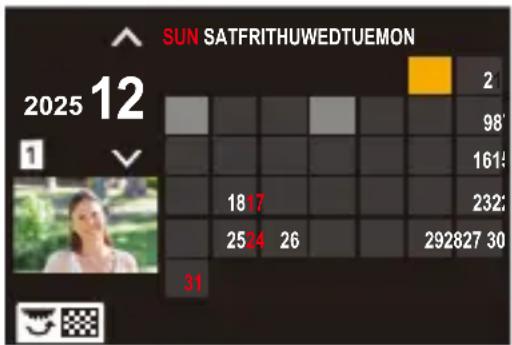
heatmap
SUN SATFRITHUWEDTUEMON | Day | Value | |---|---| | 2025 | 2 | | 1 | 98 | | 1 | 1614 | | 1 | 232 | | 1 | 292827 | | 1 | 30 | | 1 | 31 |2 Wählen Sie das Aufnahmedatum aus.
- Drücken Sie ▲▼◀▶, um ein Datum auszuwählen, und drücken Sie dann oder .
3 Wählen Sie ein Bild aus.
- Drücken Sie ▲▼◀▶, um ein Bild auszuwählen, und drücken Sie dann MENU oder .
- Drehen Sie nach links, um zur Kalender-Wiedergabe zurückzukehren.

- In der Kalenderanzeige kann die anzuzeigende Karte nicht gewechselt werden.
- Bereich, der im Kalender angezeigt werden kann: Januar 2000 bis Dezember 2099.
Gruppenbilder
Bilder, die mit Zeitraffer- oder Stop-Motion-Aufnahme aufgenommen wurden, werden als Gruppenbilder gehandhabt und können auch auf Gruppenbasis gelöscht oder bearbeitet werden.
(Beispiel: Wenn Sie ein Gruppenbild löschen, werden alle Bilder in der Gruppe gelöscht.)
Sie können die Bilder in einer Gruppe auch einzeln löschen oder bearbeiten.

Bilder, die von der Kamera als Gruppenbilder gehandhabt werden
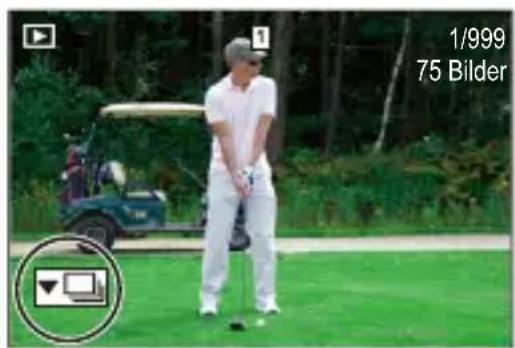

Gruppenbilder, die mit SH-Serienbildaufnahmen aufgenommen wurden.

Gruppenbilder, die mit Fokus-Bracketing aufgenommen wurden.

Gruppenbilder, die mit Zeitraffer aufgenommen wurden.

Gruppenbilder, die mit Stop-Motion aufgenommen wurden.

Gruppenbilder, die mit [Segmentierte Dateiaufnahme] aufgenommen wurden.

Einzelnes Wiedergeben und Bearbeiten der Bilder in einer Gruppe
Bedienvorgänge wie Miniaturbild-Anzeige und Löschen von Bildern sind bei Bildern in Gruppen ebenso verfügbar wie bei der normalen Wiedergabe.
1 Wählen Sie im Wiedergabestatus das Gruppenbild aus. (→Wiedergabe von Bildern: 561)
2 Drücken Sie ▼, um die Bilder in der Gruppe anzuzeigen.
- Sie können den gleichen Vorgang auch durch Berühren des Gruppenbild-Symbols ausführen.
3 Drücken Sie ◀▶, um ein Bild auszuwählen.
- Drücken Sie erneut ▼ bzw. berühren Sie [↓um] zum normalen Wiedergabebildschirm zurückzukehren.
Löschen von Bildern

- Bilder können nicht wiederhergestellt werden, wenn sie gelöscht wurden. Überprüfen Sie die Bilder sorgfältig, bevor Sie sie löschen.
- Sie können nur Bilder auf der Karte im ausgewählten Karteneinschub löschen.
- Wenn Sie ein Gruppenbild löschen, werden alle Bilder in der Gruppe gelöscht.
1 Drücken Sie [Tim Wiedergabestatus.
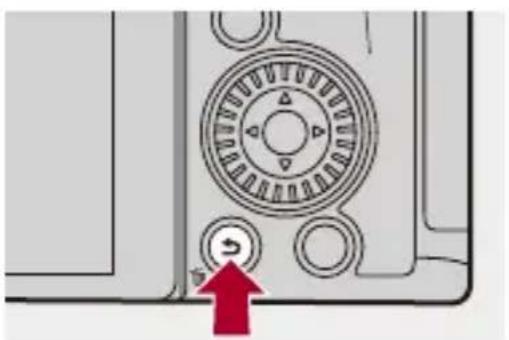
2 Drücken Sie ▲▼, um die Löschmethode auszuwählen, und drücken Sie dann oder.
[Einzeln löschen]
Löscht das ausgewählte Bild.
[Multi löschen]
Auswählen und Löschen mehrerer Bilder.
1 Drücken Sie ▲▼◀▶, um das zu löscheide Bild auszuwählen, und drücken Sie dann oder.
• [ ] wird beim ausgewählten Bild angezeigt.
- Wenn Sie oder erneut drücken, wird die Auswahl aufgehoben.
- Es können bis zu 100 Bilder ausgewählt werden.
2 Drücken Sie DISP., um das ausgewählte Bild zu löschen.
![PANASONIC Lumix S1R II - [Multi löschen] - 1](/content/2026/05/917956/images/7fa012cdc76992714685d1474cff0d2a7b8aa389c6f67fc30e2649def0d3254b.jpg)
- Zum Wechseln der ausgewählten Karte, wenn Sie Bilder löschen möchten, drücken Sie [ ] und wählen dann den Karteneinschub aus.
![PANASONIC Lumix S1R II - [Multi löschen] - 2](/content/2026/05/917956/images/fefa7539dba638b4e0e921cc1bbf5f8a2386189a38afca79c65bb064033f80fd.jpg)
- Je nach Anzahl der Bilder, die gelöscht werden sollen, kann das Löschen einige Zeit in Anspruch nehmen. - Es können keine Bilder gelöscht werden, wenn die folgenden Funktionen verwendet werden:
– [Automatische Übertr.] (wenn ein Bild in der Übertragungswarteschlange liegt)
– [Bilder an Frame.io senden] (wenn ein Bild in der Warteschlange für hochzuladende Elemente liegt)
![PANASONIC Lumix S1R II - [Multi löschen] - 3](/content/2026/05/917956/images/854ca0df321a6a2500168f816f4af97238c843c96f0aa7b49eb2912af1206724.jpg)
- Sie können festlegen, ob beim Löschen [Ja] oder [Nein] standardmäßig auf dem Bestätigungsbildschirm ausgewählt sein soll:
(→[Löschbestätigung]: 604)
- Alle Bilder auf der Karte können gelöscht werden:
(→[Alle Bilder löschen]: 604)
[RAW-Verarbeitung]
Hiermit werden Bilder im RAW-Format auf der Kamera verarbeitet und im JPEG-Format gespeichert.
1 Wählen Sie [RAW-Verarbeitung] aus.
MENU → [▶] → [◀] → [RAW-Verarbeitung]
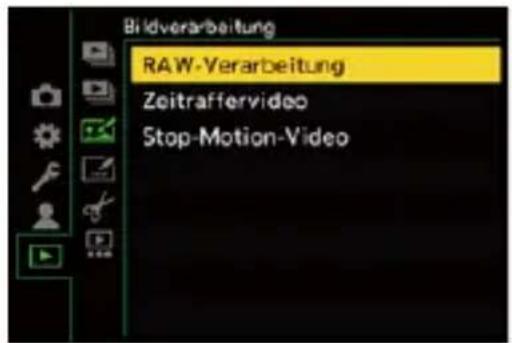
2 Wählen Sie das RAW-Bild aus.
- Drücken Sie ◀▶, um ein Bild auszuwählen, und drücken Sie dann

oder

- Wenn Gruppenbilder ausgewählt sind, drücken Sie ▼ und wählen dann ein Bild aus der Gruppe aus.
Drücken Sie noch einmal ▼, um zum normalen Auswahlbildschirm zurückzukehren.
• Die Einstellungen des Aufnahmezeitpunkts werden in den angezeigten Bildern reflektiert.
3 Wählen Sie ein Einstellungselement aus.
- Drücken Sie ▲▼, um ein Element auszuwählen, und drücken Sie
dann


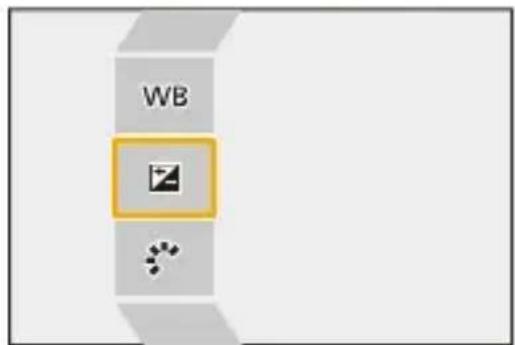
4 Ändern Sie die Einstellung.
• Drehen Sie

- Das Bild kann auch durch Aufziehen/Zuziehen auf dem Bildschirm vergrößert/verkleinert werden.
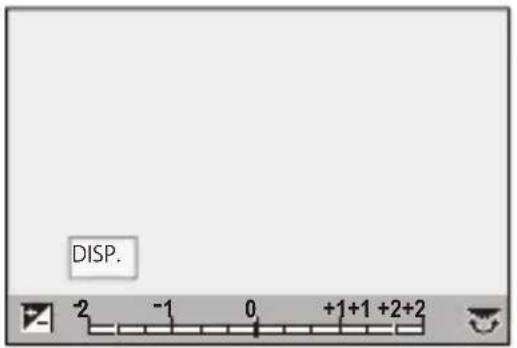
5 Bestätigen Sie die Einstellung.
- Drücken

oder
- Der Bildschirm von Schritt 3 wird erneut geöffnet. Zum Einstellen eines weiteren Elements wiederholen Sie die Schritte 3 bis 5.
6 Speichern Sie das Bild.
- Drücken Sie ▲▼, um [Verarb. starten] auszuwählen, und dann

oder

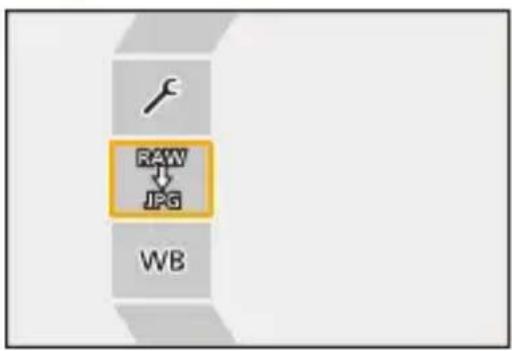

Einstellungselemente ([RAW-Verarbeitung])
[Verarb. starten]
Das Bild wird gespeichert.
WB[Weißabgleich]
Der Weißabgleich wird ausgewählt und angepasst.
Wird das Element mit [Ausgewählt, kann die Verarbeitung mit der Einstellung zum Aufnahmezeitpunkt erfolgen.
- Wenn Sie ▼ im [Weißabgleich]-Auswahlbildschirm drücken, wird der
Weißabgleich-Anpassungsbildschirm angezeigt. (→Anpassen des Weißabgleichs: 362) - Wenn Sie ▲ drücken, während [ K 1 ] bis [ K 4 ] ausgewählt ist, wird der
Farbtemperatur-Einstellungsbildschirm angezeigt. (→Einstellung der
Farbtemperatur: 361)
![PANASONIC Lumix S1R II - WB[Weißabgleich] - 1](/content/2026/05/917956/images/4bcff747afcf1755994b93ad233568e7d7fa78c4ac34eb942c5891c4f3d2946b.jpg)
[Helligkeitskorrektur]
Die Helligkeit wird korrigiert.
- Der [Helligkeitskorrektur]-Effekt weicht vom Effekt des Belichtungsausgleichs bei der Aufnahme ab.
![PANASONIC Lumix S1R II - [Helligkeitskorrektur] - 1](/content/2026/05/917956/images/db1e77b0cc048be53ddb592227156b4889596f51e09a698d304043b611b88ab8.jpg)
[Bildstil] (→[Bildstil]: 364)
Es wird ein Bildstil ausgewählt.
- Wenn Sie [Q] drücken, während [Wie709] ausgewählt ist, wird der Knie-Einstellungsbildschirm angezeigt. (→Aufnehmen mit Überbelichtungskontrolle (Knie): 430)
- Für Bilder, die mit [V-Log] aufgenommen wurden, kann kein Bildstil ausgewählt werden. [V-Log] kann nicht für Bilder ausgewählt werden, die nicht mit [V-Log] aufgenommen wurden.
- Für Bilder, die mit [Cinema-like A2], [Cinema-like Dynamisch2] oder [Cinema-like Video2] aufgenommen wurden, kann nur der Bildstil [Cinema-like A2], [Cinema-like Dynamisch2] oder [Cinema-like Video2] ausgewählt werden. [Cinema-like A2], [Cinema-like Dynamisch2] oder [Cinema-like Video2] kann nicht für Bilder ausgewählt werden, die nicht mit dem Bildstil [Cinema-like A2], [Cinema-like Dynamisch2] oder [Cinema-like Video2] aufgenommen wurden.
- [ECHTZEIT-LUT] kann nicht ausgewählt werden. Die für mit [ECHTZEIT-LUT] aufgenommene Bilder auswählbaren Bildstile richten sich nach dem Basis-Bildstil.
![PANASONIC Lumix S1R II - [Bildstil] (→[Bildstil]: 364) - 1](/content/2026/05/917956/images/57018a3997049e69c178e271d4383a4ebf4d40dbe8c3fd70c3b201717d6c28c4.jpg)
[intelligente Dynamik]
Die Einstellung von [intelligente Dynamik] wird ausgewählt.
![PANASONIC Lumix S1R II - [intelligente Dynamik] - 1](/content/2026/05/917956/images/6b7c8e97857f5018fe5590f9b446c56f484695771f8159f63e13f3755b63270e.jpg)
[Kontrast]
Der Kontrast wird angepasst.
![PANASONIC Lumix S1R II - [Kontrast] - 1](/content/2026/05/917956/images/c35f8c98d67c7ed2d5a26a4ed1f26230945e9d5f7f9566c41dcd72bc1cec3fb4.jpg)
[Lichter]
Die Helligkeit heller Bereiche wird angepasst.
![PANASONIC Lumix S1R II - [Lichter] - 1](/content/2026/05/917956/images/11317e7ce3cacafd1b90d7a81b9120c8c49bd37b33fb8748677175124e126608.jpg)
[Tiefen]
Die Helligkeit dunkler Bereiche wird angepasst.
![PANASONIC Lumix S1R II - [Tiefen] - 1](/content/2026/05/917956/images/dae0d415e692ac9804a3521df7a5b74fa1a92c0bd3e689cf2322ce5bf0e04e62.jpg)
[Sättigung]/[Farbabstimmung]
Sättigung oder Farbabstimmung werden angepasst.
![PANASONIC Lumix S1R II - [Sättigung]/[Farbabstimmung] - 1](/content/2026/05/917956/images/9af70e7812537ea1de7cac8487e1f287b2c1cbb3de949a4610c3272383dbe65b.jpg)
[Farbton]
Der Farbton wird angepasst.
![PANASONIC Lumix S1R II - [Farbton] - 1](/content/2026/05/917956/images/a359e38dcab0df6d9f8cf9a58498a317c656bccaa4611b40fb35d086e09a14ea.jpg)
[Filtereffekt]
Es werden Filtereffekte ausgewählt.
![PANASONIC Lumix S1R II - [Filtereffekt] - 1](/content/2026/05/917956/images/b5192c643c9f8cb925975562e86ddbb417bb142d9b78f14763f913069a6b5a3b.jpg)
[Filmkorn Effekt]
Es wird eine Filmkorn-Effekteinstellung ausgewählt.
![PANASONIC Lumix S1R II - [Filmkorn Effekt] - 1](/content/2026/05/917956/images/2a143c9e6089e9c710e207e1f6a2f591cd7fb9d974d1b4bd6125c05e3358983f.jpg)
[Farbrauschen]
Fügt Farbe für den Filmkorn-Effekt hinzu.
NR[Rauschmind.]
Die Rauschminderung wird eingestellt.
![PANASONIC Lumix S1R II - NR[Rauschmind.] - 1](/content/2026/05/917956/images/aa5780e3c03f4c1935cba37416e2d5f574daf34757afc8a3ba02d867c1ee5f8a.jpg)
[Schärfe]
Die Schärfe wird angepasst.
![PANASONIC Lumix S1R II - [Schärfe] - 1](/content/2026/05/917956/images/d9094ad0ac331781966dc3116d52fbb7ba50c4e1db76367ba1a46eab7540c062.jpg)
LUT 2 [LUT]
Wählt die LUT-Datei, die unter [LUT-Bibliothek] registriert ist. (→[LUT-Bibliothek]: 386)
![PANASONIC Lumix S1R II - LUT 2 [LUT] - 1](/content/2026/05/917956/images/bdd0adb7714bc734a14265724ae099754387e92810f89d6861afc835d6cedd86.jpg)
[LUT-Deckkraft]
Diese Option dient zum Anpassen des LUT-Dateieffekts.
[Mehr Einst.]
[Zum Original zurücksetzen]: Die Einstellungen zum Aufnahmezeitpunkt werden verwendet.
[Farbraum]: Ermöglicht die Auswahl der Farbraum-Einstellung [sRGB] oder [AdobeRGB]. (→[Farbraum]: 644)
[Bildgröße]: Die Größe beim Speichern von Bildern wird ausgewählt.
[Ziel-Kartensteckplatz]: Sie können den Kartensteckplatz auswählen, in dem mit RAW bearbeitete Bilder gespeichert werden sollen. Wenn [AUTO] ausgewählt ist, wird das Bild in demselben Kartensteckplatz wie das verarbeitete RAW-Bild gespeichert.
• Die verfügbaren Einstellungen hängen vom ausgewählten [Bildstil] ab.
![PANASONIC Lumix S1R II - [Mehr Einst.] - 1](/content/2026/05/917956/images/53d694a7e6c0ee568e90e36fa49721b6606c2580774da417163bef99bb3363d7.jpg) ![PANASONIC Lumix S1R II - [Mehr Einst.] - 2](/content/2026/05/917956/images/ec3c3936a93f53bcf6352d413f80d8e4080fe62b1b422772dd795e554de3eba9.jpg) ![PANASONIC Lumix S1R II - [Mehr Einst.] - 3](/content/2026/05/917956/images/58c1db8d85515dcdf47a15ee7264c7592c8557e384d4158b53e2bc3034b7d511.jpg) | ![PANASONIC Lumix S1R II - [Mehr Einst.] - 4](/content/2026/05/917956/images/51e04c1ae48122c7b02cd58a7904df89bb3ede5f6b955d56780889d3e4209fee.jpg) ![PANASONIC Lumix S1R II - [Mehr Einst.] - 5](/content/2026/05/917956/images/17dfa6c68fc71296670e15400b3dc189ca7ecd005cd6faa7d4f7d718185d814c.jpg) ![PANASONIC Lumix S1R II - [Mehr Einst.] - 6](/content/2026/05/917956/images/dae23d59862c7f1772bd2cbc331e4e50040ee81574e00ac092b712c5a01df2f8.jpg) | ÷ 709L | ![PANASONIC Lumix S1R II - [Mehr Einst.] - 7](/content/2026/05/917956/images/7c619d95d1f4ff1e46eab4734d6bca578acbdd4b84b77a2b9f94c3a03230c2ef.jpg) | |
| WB | √ | √ | √ | √ |
![PANASONIC Lumix S1R II - [Mehr Einst.] - 8](/content/2026/05/917956/images/5b6a084aff1b06e3157b75e945ff07e1ec065fc83bfb34a5305b5cd7fbeeb887.jpg) | √ | √ | √ | √ |
![PANASONIC Lumix S1R II - [Mehr Einst.] - 9](/content/2026/05/917956/images/b26798e66ef155cfa6e4a79dc398b9245eeae86c468826c13fb684580081b1da.jpg) | √ | √ | √ | |
![PANASONIC Lumix S1R II - [Mehr Einst.] - 10](/content/2026/05/917956/images/6ac2623852566f5009097366b5137c9efb032c54f6489ac4d40fe840da80ed48.jpg) | √ | √ | ||
![PANASONIC Lumix S1R II - [Mehr Einst.] - 11](/content/2026/05/917956/images/84a401cc3e5809c7548703892174c5a745dc7a7f132fd4bc5d380831997f2fbd.jpg) | √ | √ | ||
![PANASONIC Lumix S1R II - [Mehr Einst.] - 12](/content/2026/05/917956/images/8c2fd8379eb5212d02124a21d5c2250adc905b0d8907c203e12832b24a57472e.jpg) | √ | √ | ||
![PANASONIC Lumix S1R II - [Mehr Einst.] - 13](/content/2026/05/917956/images/24089219503bc2d3f31042e6a0cfcb6f603d9bdf9b1cf01745fd846b0818e690.jpg) | √ | √ | ||
![PANASONIC Lumix S1R II - [Mehr Einst.] - 14](/content/2026/05/917956/images/0f8fbbc83d2392fb7c41b99073e9f310f360597ca761b7837ec8aa2855115b62.jpg) ([Sättigung]) ([Sättigung]) | √ | √ | ^*1 | |
![PANASONIC Lumix S1R II - [Mehr Einst.] - 15](/content/2026/05/917956/images/910538c45a473382959edff7876d8b094dca9c61e5e25204803b7f33e085d4b0.jpg) ([Farbabstimmung]) ([Farbabstimmung]) | √ | |||
| [BAYS] | √ | √ | ||
| [6SZ8] | √ | |||
| [OHCG] | √ | √ | √ | ^*1 |
| [A6HZ] | ^*2 | ^*2 | ^*1,2 | |
![PANASONIC Lumix S1R II - [Mehr Einst.] - 16](/content/2026/05/917956/images/83e1c14197b5c168e130188c108951fa00ef98d818a0b49630f98e29ce891dce.jpg) | √ | √ | √ | √ |
![PANASONIC Lumix S1R II - [Mehr Einst.] - 17](/content/2026/05/917956/images/d2dd3b740e26cd01fb1e85f31369dfe95f3d28da3ed1cb5995bfa8e336b34bb8.jpg) | √ | √ | √ | √ |
![PANASONIC Lumix S1R II - [Mehr Einst.] - 18](/content/2026/05/917956/images/db20b5e119dbab26dc18a2d90fd87ccba7bdf40c3af5d961b6897561d02ef3f9.jpg) [SAK7] [SAK7] | √ | √ | √ | √ |
*1 Dies kann eingestellt werden, wenn eine LUT-Datei mit [LUT1] oder [LUT2] angewandt wird.
*2 Kann eingestellt werden, wenn [Filmkorn Effekt] auf [Niedrig], [Standard] oder [Hoch] eingestellt ist.
![PANASONIC Lumix S1R II - [Mehr Einst.] - 19](/content/2026/05/917956/images/7022ab4654ba24236453f0019cc2068c91802d918bc601f91e5e4daf3ad7386c.jpg)
Anzeigen eines Vergleichsbildschirms
Sie können Einstellungen verändern und dabei den Effekt überprüfen, indem die Bilder mit dem angewendeten Einstellungswert nebeneinander angezeigt werden.
1 Drücken Sie DISP. im Bildschirm von Schritt 4.
- Das Bild mit der aktuellen Einstellung (A) wird in der Mitte angezeigt.
- Wird das Bild mit der aktuellen Einstellung berührt, so wird es vergrößert. Berühren Sie [ ] um zur ursprünglichen Anzeige zurückzukehren.
- Es kann kein Vergleichsbildschirm angezeigt werden, während [Rauschmind.] oder [Schärfe] ausgewählt ist.
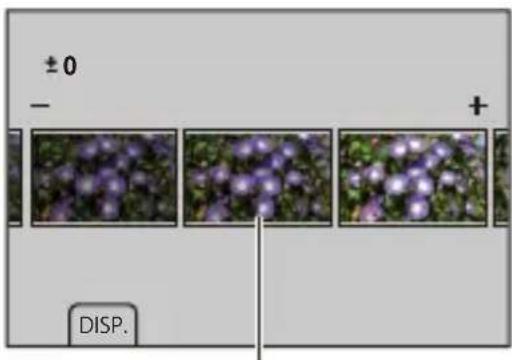
(A)
2 Drehen Sie, oder, um die Einstellung zu ändern.
3 Drücken Sie oder um die Einstellung zu bestätigen.

- Es kann einige Zeit dauern, bis der Vergleichsbildschirm angezeigt wird.
- RAW-Bilder, die mit der Kamera aufgenommen werden, werden stets mit einem Bildverhältnis von [3:2] in Größe L aufgenommen.
(RAW-Bilder, die im hochauflösenden Modus aufgenommen werden, werden hingegen in Größe [XL] mit einem Bildverhältnis von [3:2] aufgenommen)
- Das [Weißabgleich]-Element ist fest eingestellt auf die Einstellung zum Aufnahmezeitpunkt für Bilder, die mit mehreren Belichtungen aufgenommen wurden.
- Mit dieser Funktion werden Bilder mit Bildverhältnis und Winkel von [Hybrid-Zoom (Foto)]/[Crop-Zoom (Foto)] zum Aufnahmezeitpunkt verarbeitet.
- Bei mit [Hybrid-Zoom (Foto)]/[Crop-Zoom (Foto)] aufgenommenen RAW-Bildern kann während der Verarbeitung möglicherweise eine andere [Bildgröße] ausgewählt werden.
• [Bildqualität] wird als [FINE] mit dieser Funktion bearbeitet. - Die Ergebnisse der RAW-Verarbeitung mit dieser Funktion und mit der "SILKYPIX Developer Studio"-Software stimmen nicht vollständig überein.
-
RAW-Bearbeitung ist nicht möglich, während die folgenden Funktionen verwendet werden:
-
HDMI-Ausgabe
– [Automatische Übertr.] (wenn ein Bild in der Übertragungswarteschlange liegt)
– [Bilder an Frame.io senden] (wenn ein Bild in der Warteschlange für hochzuladende Elemente liegt)
[Videoreparatur]
Wenn die Aufzeichnung eines Videos nicht normal abgeschlossen werden konnte, kann eine Videodatei erzeugt werden, die nicht abgespielt werden kann (Erweiterung “.mdt”).
Sie können die “.mdt”-Datei mit dieser Funktion reparieren, um sie abspielbar zu machen.
- Mögliche Ursachen für das Erzeugen einer ".mdt"-Datei sind:
- Der Strom wird während der Videoaufzeichnung abgeschaltet (Akku wird herausgenommen, Netzkabel wird herausgezogen, Stromausfall während der Netzadapter benutzt wird, usw.)
- Karte wird während der Videoaufzeichnung herausgenommen
- Karte wird während des Schreibens auf die Karte nach der Videoaufzeichnung herausgenommen
- Wenn ein unerwarteter Stillstand während der Videoaufzeichnung/des Schreibens auf die Karte auftritt
![PANASONIC Lumix S1R II - [Videoreparatur] - 1](/content/2026/05/917956/images/2544d05a61f6999d1e5b4d92f9f3c4ffedd919696c952b7ec7185eb794646d94.jpg)
- Reparatur ist möglich für solche Videos, die mit der [Aufnahme-Dateiformat]-Einstellung entweder auf [MOV] oder auf [Apple ProRes] aufgezeichnet worden sind. In [MP4] aufgenommene Videos können nicht repariert werden.
- Da Reparaturen längere Zeit in Anspruch nehmen können, müssen Sie für diesen Vorgang eine Stromversorgung anschließen. (→Verwenden der Kamera, während sie mit Strom versorgt wird (Stromversorgung/Aufladen): 53)
1 Wählen Sie [Videoreparatur] aus.

2 Wählen Sie [Karten-Steckplatz 1(CFexpress)] oder [Karten-Steckplatz 2(SD)] aus.
- Drücken Sie zum Auswählen ▲▼ und dann 📋 oder .
- Videodateien, die repariert werden können, werden gefiltert.
3 Wählen Sie die Videodatei zum Reparieren aus.
- Drücken Sie ◀▶, um eine Datei auszuwählen, und dann 🐦 oder 🐎.
- Beachten Sie Aufnahmedatum und -zeit (A), Ordner-/Dateinummer (B) und Videoaufnahmezeit (C), um bei der Auswahl der Videodatei zu helfen.
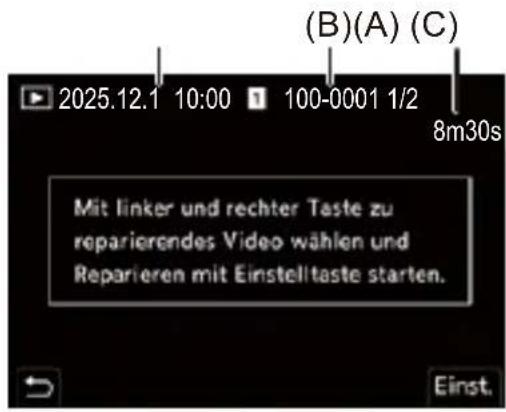
4 Wählen Sie [Ja] auf dem Bestätigungsbildschirm.
• Die Videoreparatur beginnt. Die Reparatur benötigt einige Zeit.
- Die Videodatei wird nach der Reparatur in demselben Ordner wie die Datei vor der Reparatur gespeichert.
Abbrechen der Videoreparatur
Selbst wenn Sie die Reparatur abbrechen, wird die Datei nicht gelöscht, sodass die Prozedur später wiederholt werden kann, wenn erforderlich.
1 Drücken Sie entweder oder auf dem Ablaufbildschirm der Videoreparatur.
2 Wählen Sie [Ja] auf dem Bestätigungsbildschirm.
#
- Videos mit einer kurzen Aufnahmedauer können möglicherweise nicht repariert werden.
- In einigen Fällen können Videos aufgrund des Zustandes der Daten möglicherweise nicht repariert werden.
- Videoreparatur kann nicht gestartet werden, wenn nur sehr wenig freier Platz auf der Karte ist.
- Schalten Sie die Kamera während der Reparatur nicht aus und nehmen Sie die Karte nicht heraus.
Anderenfalls kann es zu Beschädigungen der Karte sowie der aufgenommenen Daten kommen. - Führen Sie keine anderen Operationen während der Reparatur aus.
- Sie können keine Videos reparieren, die mit anderen Geräten als dieser Kamera aufgenommen wurden.
- Wenn die folgende Funktion verwendet wird, ist [Videoreparatur] nicht verfügbar: – [Automatische Übertr.] (wenn ein Bild in der Übertragungswarteschlange liegt)
[Wiederg.]-Menü
• Auswählen von Bildern im [Wiederg.]-Menü: 593
• [Wiederg.] ([Wiedergabemodus]): 595
• [Wiederg.] ([Bildverarbeitung]): 598
• [Wiederg.] ([Info hinzufügen/löschen]): 599
• [Wiederg.] ([Bild bearbeiten]): 600
• [Wiederg.] ([Sonstige]): 604
Auswählen von Bildern im [Wiederg.]-Menü
Führen Sie die nachstehenden Schritte aus, wenn der Bildschirm zur Bildauswahl angezeigt wird.
• Die Bilder werden einzeln nach Kartensteckplatz angezeigt.
- Sie können nur auf jeweils einer Karte Bilder auswählen.
Wenn [Einzeln] ausgewählt wurde
1 Drücken Sie ◀▶, um das Bild auszuwählen.
2 Drücken Sie oder
- Wird [Einst./Abbr.] rechts unten auf dem Bildschirm angezeigt, so wird die Einstellung aufgehoben, wenn oder erneut gedrückt wird.
![PANASONIC Lumix S1R II - Wenn [Einzeln] ausgewählt wurde - 1](/content/2026/05/917956/images/185b7cecb5e953af0b9569ab246a32e9d983353f817fd10dc223d1c821fc3a7c.jpg)
Wenn [Multi] ausgewählt wurde
Wenn Sie auf [ ] drücken, wird die angezeigte Karte gewechselt.
1 Drücken Sie ▲▼◀▶, um das Bild auszuwählen, und drücken Sie dann oder 🤨 (Wiederholen).
![PANASONIC Lumix S1R II - Wenn [Multi] ausgewählt wurde - 1](/content/2026/05/917956/images/285ffb012e1662275b980da64937b46b1dd68c05b9f5566cff2c4f45e3e37683.jpg)
• Die Einstellung wird aufgehoben, wenn oder erneut gedrückt wird.
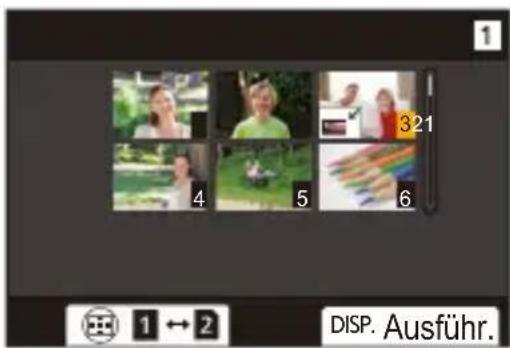
2 Drücken Sie zum Ausführen DISP..
Wenn [Schutz] ausgewählt ist
Drücken Sie ▲▼◀▶, um das Bild auszuwählen, und drücken Sie dann 🐘, um (Wiederholen) einzustellen.
• Die Einstellung wird aufgehoben, wenn oder erneut gedrückt wird.
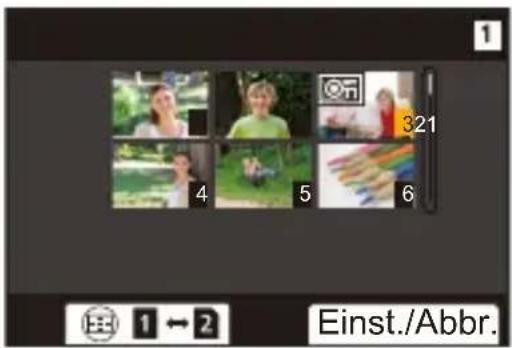
[Wiederg.] ([Wiedergabemodus])
▶: Standardeinstellungen
[Wiedergabe]
▶[Normal-Wdgb.] / [Nur Photos] / [Nur Videos] / [Rating]
Filtert die Bildtypen, die wiedergegeben werden sollen.
- Wenn Sie [Rating] eingestellt haben, markieren Sie die Bewertungsstufe, die Sie anzeigen möchten, und drücken Sie dann DISP..
[Diashow]
[Alle] / [Nur Photos] / [Nur Videos] / [Rating]
Wählt Bildtypen aus und gibt sie in regelmäßigem Abstand nacheinander wieder.
- Wenn Sie [Rating] eingestellt haben, markieren Sie die Bewertungsstufe, die Sie anzeigen möchten, und drücken Sie dann DISP..
[Start]: Startet die Diashow-Wiedergabe.
[Dauer]: Aktiviert die wiederholte Wiedergabe.
[Wiederholen]: Aktiviert die wiederholte Wiedergabe.
Bedienvorgänge während einer Diashow
▲: Wiedergabe starten/pausieren (Sie können diesen Vorgang auch durch
Berühren von [ ] oder [ ] ausführen)
◀: Zum vorigen Bild wechseln.
▶: Zum nächsten Bild wechseln.
▼: Beendet die Diashow

Ändert die Lautstärke
- Wenn [Nur Videos] eingestellt ist, ist [Dauer] nicht verfügbar.
[Anz. Drehen]
| ▶[ON] / [OFF] |
| Bilder, die mit vertikal gehaltener Kamera aufgenommen wurden, werden vertikal angezeigt. |
[Bildersortierung]
| [FILE NAME] / ▶[DATE/TIME] |
| Die Reihenfolge wird eingestellt, in der die Bilder bei der Wiedergabe angezeigt werden. |
| [FILE NAME]: Bilder werden nach Ordner-/Dateinamen angezeigt. |
| [DATE/TIME]: Bilder werden nach Aufnahmedatum angezeigt. |
| • Wenn Sie eine andere Karte einschieben, dauert es möglicherweise eine Weile, bis alle Daten gelesen wurden, und die Bilder werden daher möglicherweise nicht in der eingestellten Reihenfolge angezeigt. |
[Vom AF-Punkt vergrößern]
| [ON] / ▶[OFF] |
| Zeigt den mit AF fokussierten Punkt an.Beim Vergrößern des Bildes wird auch der AF-Fokusbereich vergrößert.• Bei RAW-Bildern, die im hochauflösenden Modus aufgenommen wurden, sowie bei nicht fokussierten Bildern wird die Bildmitte vergrößert. |
[LUT-Ansichthilfe (Monitor)]
| [ON] / ▶[OFF] |
| Diese Einstellung bewirkt, dass auf Bilder, die mit der [Bildstil]-Einstellung [V-Log] aufgenommen wurden, bei der Wiedergabe auf dem Monitor/im Sucher die LUT-Datei angewendet wird.• Dies funktioniert in Kombination mit [LUT-Ansichthilfe (Monitor)] in [Log-Ansichthilfe] im Menü [Individual] ([Monitor/Display (Video)]). (→[Log-Ansichthilfe]: 507) |
[HLG-Ansichthilfe (Monitor)]
| [MODE1] / ▶[MODE2] / [OFF] |
| Beim Aufnehmen und Wiedergeben von HLG-Video werden hiermit Farbumfang und Helligkeit für die Anzeige konvertiert.• Dies funktioniert in Kombination mit [Monitor] in [HLG-Ansichthilfe] im Menü [Individual] ([Monitor/Display (Video)]). (→[HLG-Ansichthilfe]: 511) |
[Entstauchte Anamorphe Anzeige]
| [ U ] / [ U ] / [ U ] / [ U ] / [ U ] / [ U ] / [OFF] |
| Die Bilder werden entsprechend der Vergrößerung des anamorphotischen Objektivs entstaucht angezeigt.Dies ist verbunden mit [Entstauchte Anamorphe Anzeige] im Menü [Individual] ([Monitor/Display (Video)]). ( [Entstauchte Anamorphe Anzeige]: 514 ) |
[Verhalten nach Wiedergabe]
| ►[Wiedergabe beenden] / [Bei letztem Einzelbild anhalt] |
| Stellt die Operation für nach dem Ende der Videowiedergabe ein. |
| [Wiedergabe beenden]: Beendet die Videowiedergabe und kehrt zum Bildauswahl-Bildschirm zurück. |
| [Bei letztem Einzelbild anhalt]: Beendet die Videowiedergabe nicht, legt aber eine Pause beim letzten Bild ein. Zum Beenden der Videowiedergabe drücken Sie auf ▼. |
[Wiederg.] ([Bildverarbeitung])
[RAW-Verarbeitung]
Es werden Bilder im RAW-Format von der Kamera verarbeitet und im JPEG-Format gespeichert.
(→[RAW-Verarbeitung]: 582)
[Zeitraffervideo]
Es werden Videos aus Gruppenbildern erstellt, welche mit [Zeitrafferaufnahme] aufgenommen wurden.
1 Drücken Sie ◀▶, um eine [Zeitrafferaufnahme]-Gruppe auszuwählen, und dann Ⓜ️ oder .
2 Wählen Sie die Optionen zum Erstellen von Videos aus, um die Bilder zu einem Video zu kombinieren. (→Videos mit Zeitrafferaufnahme/Stop-Motion-Animation: 278)
- Wenn [Systemfrequenz] auf [24.00Hz (CINEMA)] eingestellt ist, so ist [Zeitraffervideo] nicht verfügbar.
[Stop-Motion-Video]
Es werden Videos aus Gruppenbildern erstellt, welche mit [Stop-Motion-Animation] aufgenommen wurden.
1 Drücken Sie ◀▶, um die Stop-Motion-Animationsgruppe auszuwählen, und drücken Sie dann oder.
2 Wählen Sie die Optionen zum Erstellen von Videos aus, um die Bilder zu einem Video zu kombinieren. (→Videos mit Zeitrafferaufnahme/Stop-Motion-Animation: 278)
- Wenn [Systemfrequenz] auf [24.00Hz (CINEMA)] eingestellt ist, so ist [Stop-Motion-Video] nicht verfügbar.
[Wiederg.] ([Info hinzufügen/löschen])
[Schutz]
[Einzeln] / [Multi] / [Abbr.]
Sie können einen Schutz für die Bilder einstellen, damit sie nicht versehentlich gelöscht werden.
Wenn Sie jedoch die Karte formatieren, werden auch geschützte Bilder gelöscht.
- Für Informationen zum Auswählen von Bildern siehe (→Auswählen von Bildern im [Wiederg.]-Menü: 593)
- Beachten Sie, dass die [Schutz]-Einstellung auf anderen Geräten möglicherweise deaktiviert ist.
[Rating]
[Einzeln] / [Multi] / [Abbr.]
Wenn Sie eine der fünf verschiedenen Bewertungsstufen für ein Bild festlegen, können Sie Folgendes tun:
- Alle Bilder außer Bilder mit Bewertungen löschen.
- Benutzen Sie die Dateidetailansicht auf einem PC usw., um die Einstufung zu überprüfen.
1 Wählen Sie ein Bild aus. (→Auswählen von Bildern im [Wiederg.-Menü: 593)
2 Drücken Sie ◀▶, um eine Rating-Stufe (1 bis 5) auszuwählen, und drücken
Sie dann oder .
![PANASONIC Lumix S1R II - [Rating] - 1](/content/2026/05/917956/images/60ccba74b7673054651d44a31800bdf8778bc0ec8e7e65d105c6e19fee5f3291.jpg)
- Wenn [Multi] ausgewählt ist, wiederholen Sie die Schritte 1 und 2.
- Um die Einstellung aufzuheben, stellen Sie die Bewertungsstufe auf [OFF] ein.
[Wiederg.] ([Bild bearbeiten])
▶: Standardeinstellungen
[Größe än.]
[Einzeln] / [Multi]
Verringern Sie die Bildgröße und speichern Sie sie als andere Bilder, damit sie einfach für Webseiten eingesetzt und als E-Mail-Anhänge versendet werden können.
- Für Informationen zum Auswählen von Bildern siehe (→Auswählen von Bildern im [Wiederg.]-Menü: 593)
- Wenn [Einzeln] ausgewählt ist, drücken Sie nach dem Auswählen des Bildes ▲▼, um die Größe auszuwählen, und dann oder .
- Wenn [Multi] ausgewählt ist, drücken Sie vor dem Auswählen der Bilder ▲▼, um die Größe auszuwählen, und dann 📞 oder .
- Mit [Multi] können Sie bis zu 100 Bilder auf einmal einstellen.
- Die Bildqualität des Bildes, dessen Größe geändert wurde, wird beeinträchtigt.
- [Größe än.] ist nicht verfügbar für Bilder, die mit den folgenden Funktionen aufgenommen wurden:
– Aufnehmen von Videos
- Gruppenbilder
- [65:24]/[2:1] ([Bildverhält.])
- [RAW] ([Bildqualität])
– Aus [C4K]-Videos erstellte Bilder
- [XS] ([Bildgröße])
[Drehen]
Drehen Sie Bilder manuell in 90°-Schritten.
![PANASONIC Lumix S1R II - [Drehen] - 1](/content/2026/05/917956/images/76c8dd083dae515edddf3e71c490110e5769d026438d08422efc1e321d771c63.jpg)
]: Drehung um 90° im Uhrzeigersinn.
![PANASONIC Lumix S1R II - [Drehen] - 2](/content/2026/05/917956/images/52f7c5502ca061169894c928c741c3c1a3d1b1a823abd0121f7b51a5501b4fcf.jpg)
: Drehung um 90° gegen den Uhrzeigersinn.
- Für Informationen zum Auswählen von Bildern siehe (→Auswählen von Bildern im [Wiederg.]-Menü: 593)
- Wenn [Anz. Drehen] auf [OFF] eingestellt ist, so ist [Drehen] nicht verfügbar.
[Video teilen]
Teilen eines aufgenommenen Videos in zwei Teile.
(→[Video teilen]: 570)
[Kopieren]
| [Kopierrichtung] ▶[ ] / | 1→2 ] 2→1 |
| [Kopieren wählen] / [Alle in Ordner kopieren] / [Alle auf Karte kopieren] | |
| Sie können die Bilder auf einer Karte auf die jeweils andere Karte kopieren.• Die kopierten Bilder werden in einem neuen Ordner gespeichert.[Kopieren wählen]: Die ausgewählten Bilder werden kopiert.1 Wählen Sie den Ordner mit den zu kopierenden Bildern aus.2 Wählen Sie die Bilder aus. (→Auswählen von Bildern im [Wiederg.]-Menü: 593)[Alle in Ordner kopieren]: Alle Bilder in einem Ordner werden kopiert.1 Wählen Sie den zu kopierenden Ordner aus.2 Überprüfen Sie die zu kopierenden Bilder und drücken Sie dann oder , um den Kopiervorgang auszuführen.[Alle auf Karte kopieren]: Alle Bilder auf der Karte werden kopiert.Verwenden der Fn-Taste zum Kopieren von BildernWenn Sie die Fn-Taste drücken, der [Kopieren] zugewiesen ist, während Bilder einzeln wiedergegeben werden, wird das aktuell wiedergegebene Bild auf die andere Karte kopiert. (→Fn-Tasten: 606)• Wählen Sie aus den folgenden Optionen den Kopierziel-Ordner aus. Bei Gruppenbildern wird automatisch [Neuen Ordner anlegen] ausgewählt.[Gleicher Ordnername wie Quelle]: Es wird in einen Ordner desselben Namens wie der Ordner des zu kopierenden Bildes kopiert.[Neuen Ordner anlegen]: Es wird ein neuer Ordner mit fortlaufender Ordnernummer erstellt, in den das Bild kopiert wird.[Ordner auswählen]: Es wird ein Ordner zum Speichern des Bildes ausgewählt, in den das Bild kopiert wird.• Mit [Kopieren wählen] können Sie bis zu 100 Bilder auf einmal einstellen.• Die [Schutz]-Einstellung wird nicht kopiert.• Der Kopiervorgang kann eine Weile dauern.• Wenn folgende Kartenkombinationen verwendet werden, ist das Kopieren von Videos nicht verfügbar:– Kopieren von CFexpress-Karten auf SD/SDHC-Speicherkarten | |
[Videoreparatur]
| ►[Karten-Steckplatz 1(CFexpress)] / [Karten-Steckplatz 2(SD)] |
| Wenn die Aufzeichnung aus irgendeinem Grund nicht normal beendet wird, ist es möglich die Videodatei zu reparieren. (→[Videoreparatur]: 590) |
[Wiederg.] ([Sonstige])
▶: Standardeinstellungen
[Löschbestätigung]
["Ja" zuerst] / ▶["Nein" zuerst]
Es wird eingestellt, welche der Optionen [Ja] oder [Nein] zuerst hervorgehoben wird, wenn der Bestätigungsbildschirm zum Löschen eines Bildes angezeigt wird.
["Ja" zuerst]: [Ja] wird zu Beginn hervorgehoben.
["Nein" zuerst]: [Nein] wird zu Beginn hervorgehoben.
[Alle Bilder löschen]
▶[Karten-Steckplatz 1(CFexpress)] / [Karten-Steckplatz 2(SD)]
Löschen aller Bilder auf einer Karte.
- Bilder können nicht wiederhergestellt werden, wenn sie gelöscht wurden. Überprüfen Sie die Bilder sorgfältig, bevor Sie sie löschen.
- Wenn Sie [Alle Nicht-Ratings löschen] auswählen, werden alle Bilder außer Bildern mit Bewertung gelöscht.
- [Alle Bilder löschen] kann verwendet werden, wenn [Wiedergabe] auf [Normal-Wdgb.] eingestellt ist.
Anpassung der Kamera
In diesem Kapitel wird die Anpassungsfunktion beschrieben, mit der Sie die Kamera im Detail an Ihre bevorzugten Einstellungen anpassen können. Es beschreibt auch das [Individual]-Menü, in dem Sie fortgeschrittene Einstellungen für den Kamerabetrieb und die Bildschirmanzeigen vornehmen können, und das [Setup]-Menü, in dem Sie grundlegende Einstellungen für die Kamera vornehmen können.
• Fn-Tasten: 606
• [Wahlrad-Funktion]: 622
• Anpassen des Quick-Menüs: 625
- Benutzerdefinierter Modus: 632
•[Individual]-Menü: 639
- [Setup]-Menü: 681
• Mein Menü: 706
Fn-Tasten
• Registrieren von Funktionen auf den Fn-Tasten: 609
• Verwenden der Fn-Tasten: 621
Auf den Fn-Tasten (Funktionstasten) können Funktionen registriert werden. Zusätzlich können Sie weitere Funktionen auf bestimmten Tasten wie der [WB]-Taste registrieren. Gehen Sie dabei vor wie beim Registrieren auf Fn-Tasten.
Es können verschiedene Funktionen für die Modi Foto, Video/S&Q und Wiedergabe zugewiesen werden.
Fn-Tasten-Standardeinstellungen
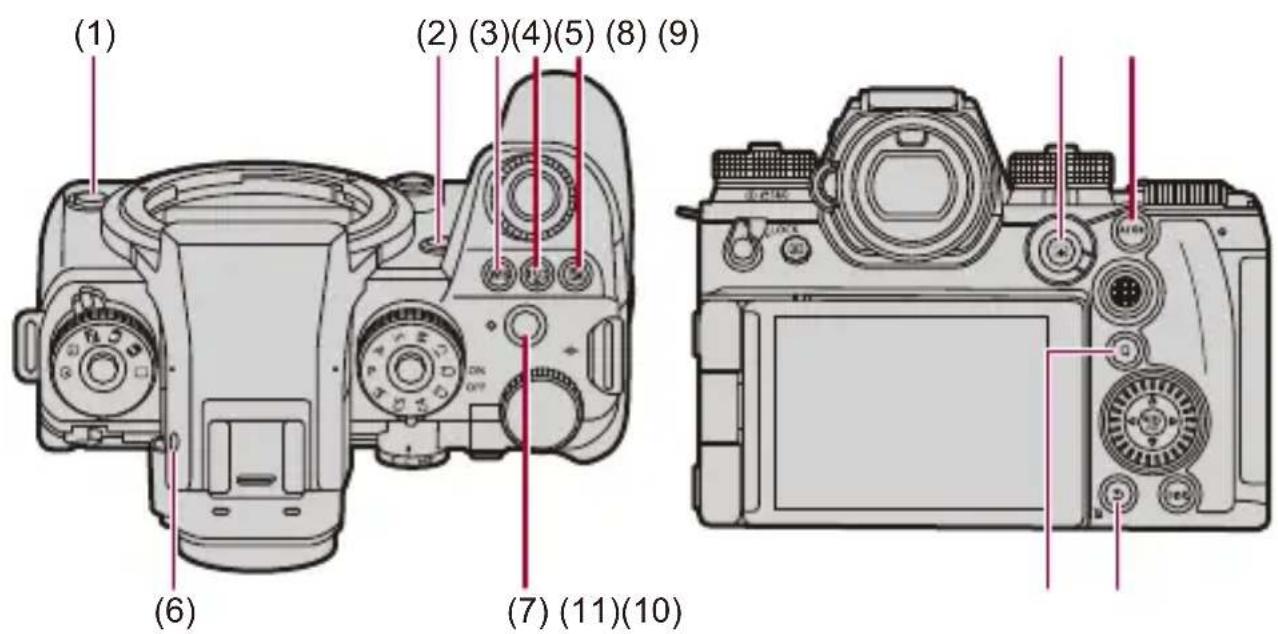
| Fn-Tasten | [Einstellung im Foto-Modus] | [Einst. Video-/S&Q-Modus] | [Einst. im Wiederg.-Modus] | ||
| (1) | Sekundäre video-taste | [Videoaufnahme] | [Gleiche Einst. wie Foto-Mod.] | [Videoaufnahme] | |
| (2) | [Fn2] | [AF-Punkt-Vergrößerung] | [Vergr. Live-Anzeige (Video)] | [Keine Einstellung] | |
| (3) | [WB] [Weißabgleich] | [Gleiche Einst. wie Foto-Mod.] | [Keine Einstellung] | ||
| (4) | [ISO] [Empfindlichkeit] [Keine Einstellung] | ||||
| (5) | [ ] [GBK8] | [Belichtungskorrektur] | [Keine Einstellung] | ||
| (6) | [LVF] [Sucher/Monitor] [Sucher/Monitor] | ||||
| (7) | Video taste [Videoaufnahme] [Videoaufnahme] | ||||
| (8) |  | [AF-Modus] | [Kartensteckplatz ändern] | ||
| (9) | [AF ON] | [AF-EIN] | [Rating★3] | ||
| (10) |  [MENU] [MENU] | [Bild senden (Smartphone)] | |||
| (11) | [ YSDC] [ [ [ [ [ [ [ [ [ [ [ [ [ [ [ [ [ [ [ [ [ [ [ [ [ [ [ [ [ [ [ [ [ [ [ [ [ [ [ [ [ [ [ [ [ [ [ [ [ [ [ [ [ [ [ [ [ [ [ [ [ [ [ [ [ [ [ [ [ [ [ [ [ [ [ [ [ [ [ [ [ [ [ [ [ [ [ [ [ [ [ [ [ [ [ [ [ [ [ [ [ [ [ [ [ [ [ [ [ [ [ [ [ [ [ [ [ [ [ [ [ [ [ [ [ [ [ [ [ [ [ [ [ [ [ [ [ [ [ [ [ [ [ [ [ [ [ [ [ [ [ [ [ [ [ [ [ [ [ [ [ [ [ [ [ [ [ [ [ [ [ [ [ [ [ [ [ [ [ [ [ [ [ [ [ [ [ [ [ [ [ [ [ [ [ [ [ [ [ [: 100%] | ||||
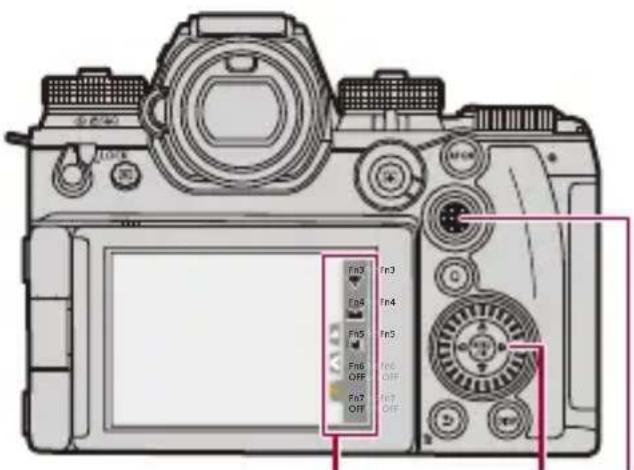
Registrieren von Funktionen auf den Fn-Tasten

- Mit den Standardeinstellungen können [Fn12] bis [Fn16] am Joystick nicht benutzt werden. Wenn Funktionen verwendet werden, stellen Sie [Joystick-Einstellung] im Menü [Individual] ([Betrieb]) auf [Fn]. (→[Joystick-Einstellung]: 659)
1 Wählen Sie [Fn-Tasteneinstellung] aus.
- MENU → [⚙️] → [💡] → [Fn-Tasteneinstellung]→ [Einstellung im Foto-Modus]/[Einst. Video-/S&Q-Modus]/[Einst. im Wiederg.-Modus]
2 Wählen Sie die Taste aus.
- Drücken Sie ▲▼, um die Taste auszuwählen, und drücken Sie dann Ⓜ oder .
• Die Auswahl ist auch durch Drehen von oder möglich. - Drücken Sie DISP., um die Seite zu wechseln.
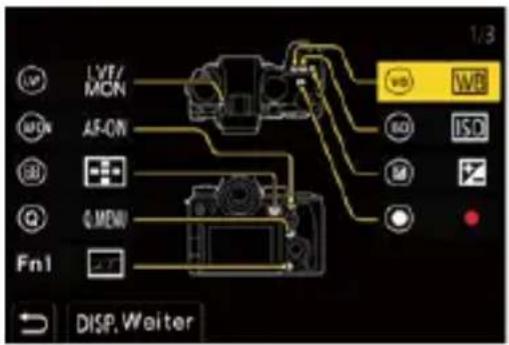
3 Suchen Sie die Funktion, die Sie registrieren möchten.
- Drehen Sie am das Unterregister auszuwählen, in dem die zu registrierende Funktion erfasst ist (→Einstellungselemente ([Fn-Tasteneinstellung]/[Einstellung im Foto-Modus]/[Einst. Video-/S&Q-Modus]): 612, Einstellungselemente ([Fn-Tasteneinstellung]/[Einst. im Wiederg.-Modus]): 619), und drücken Sie dann oder
- Sie können die Auswahl auch vornehmen, indem Sie ◀ drücken, um das Unterregister auszuwählen, ▲▼ drücken oder ⚙drehen und dann ▶ drücken.
- Wechseln Sie durch die Tabs [1] bis [3], indem Sie [Q] drücken.
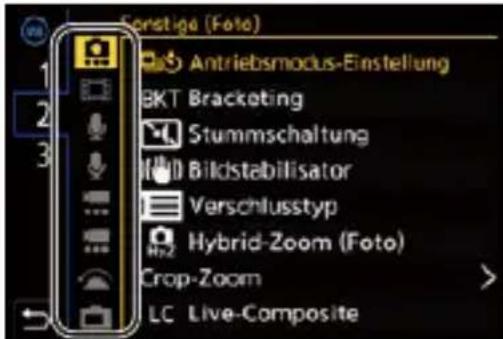
4 Registrieren Sie die Funktion.
- Drücken Sie ▲▼, um eine Funktion auszuwählen, und drücken Sie 🐎 oder .
• Die Auswahl ist auch durch Drehen von oder möglich. - Wählen Sie Elemente mit [>] aus, indem Sie das entsprechende Element erneut auswählen.
- Je nach Taste können einige Funktionen möglicherweise nicht registriert werden.

- Sie können auch [Fn ^¶ ] auf dem Bedienfeld (→Bedienfeld (Fotomodus): 825) berühren, um den Bildschirm in Schritt 2 anzuzeigen.
- Sie können auch die Fn-Taste gedrückt halten (2 Sek.), um den Bildschirm in Schritt 4 anzuzeigen.
(Wird je nach registrierter Funktion und Tastentyp möglicherweise nicht angezeigt.)

- Sie können der Fokustaste eines austauschbaren Objektivs eine Funktion zuweisen:
(→[Einst. Fn-Taste am Objektiv]: 678)

Einstellungselemente ([Fn-Tasteneinstellung]/[Einstellung im Foto-Modus]/[Einst. Video-/S&Q-Modus])
Registerkarte [1]
![PANASONIC Lumix S1R II - Registerkarte [1] - 1](/content/2026/05/917956/images/9e15b814c0e4a7392a96bdaadfe0efd3a33b5afbe5a52415d15c94f676b41c3f.jpg)
[Bildqualität]
• [Belichtungskorrektur] (→Belichtungsausgleich: 339)
• [Duale native ISO-Einst.] (→[Duale native ISO-Einst.]: 352)
• [Dynamikbereich-Erweit.(Log)] (→[Dynamikbereich-Erweit.(Log)]: 433)
• [Empfindlichkeit] (→ISO-Empfindlichkeit: 347)
• [Weißabgleich] (→Weißabgleich (WB): 356)
• [Bildstil] (→[Bildstil]: 364)
• [LUT anwenden]
– Wendet die LUT-Datei an, die unter [LUT] entweder mit [ECHTZEIT-LUT] oder mit [MY PHOTO STYLE] eingestellt worden ist. (→Anpassen der Bildqualität: 370)
• [ECHTZEIT-LUT] (→[ECHTZEIT-LUT]: 384)
• [Messmethode] (→[Messmethode]: 319)
• [Bildverhält.] (→[Bildverhält.]: 123)
• [Bildqualität] (→[Bildqualität]: 127)
• [Bildgröße] (→[Bildgröße]: 125)
• [1 Foto Spot-Messung]
– Es wird einmalig eine Aufnahme mit der Messmethode auf [ (Spot-Messung) eingestellt ausgeführt. (→[Messmethode]: 319)
• [Langzeitbelicht.-Rauschr.] (→[Langzeitbelicht.-Rauschr.]: 302)
• [Min. Verschlusszeit] (→[Min. Verschlusszeit]: 305)
• [1 Foto RAW+JPG]
– Es werden einmalig ein RAW-Bild und ein JPEG-Bild gleichzeitig aufgenommen.
(→[Bildqualität]: 127)
• [intelligente Dynamik] (→[intelligente Dynamik]: 342)
• [Farbschattierungsausgleich] (→[Farbschattierungsausgleich]: 393)
• [Filtereffekt] (→[Filter-Einstellungen]: 378)
• [AE-Korrektur]
- Blendenwert und Verschlusszeit werden an die von der Kamera ermittelte Standardbelichtung angepasst. (→Belichtungsausgleich: 339)
• [Touch-AE] (→ Touch-AE: 117)
• [AWB-Sperre] (→[Einstellung AWB-Sperre]: 643)
• [Belicht.steuerung (Fotomodus)] (→[Belicht.steuerung (Fotomodus)]: 645)
• [Belicht.steuerung (Videomodus)] (→[Belicht.steuerung (Videomodus)]: 645)
• [Synchro-Scan (Foto)] (→[Synchro-Scan (Foto)]: 303)
• [Synchro-Scan (Video)] (→[Synchro-Scan (Video)]: 516)
AF [Fokus/Auslöser]
• [AF-Modus] (→Auswählen des AF-Modus: 196)
• [AF-Erkennungseinstellung] (→Automatische Erkennung: 199)
• [Motiverkennungs-Auswahl] (→Automatische Erkennung: 199)
• [Individ. AF-Einst. (Foto)] (→[Individ. AF-Einst. (Foto)]: 185)
• [Individ. AF-Einst. (Vid.)] (→[Individ. AF-Einst. (Vid.)]: 424)
• [Fokusbegrenzung] (→[Fokusbegrenzung]: 188)
• [Fokusabstandsbereich-Einst] (→[Fokusbegrenzung]: 188)
• [Fokus-Peaking] (→[Fokus-Peaking]: 229)
• [Fokus-Peaking-Empfindl.] (→[Fokus-Peaking]: 229)
• [Fokusrahmen-Beweg.geschw.] (→[Fokusrahmen-Beweg.geschw.]: 191)
• [Fokusringsperre] (→[Fokusringsperre]: 648)
• [AE LOCK] (→Speichern von Fokus und Belichtung (AF/AE-Speicher): 345)
• [AF LOCK] (→Speichern von Fokus und Belichtung (AF/AE-Speicher): 345)
• [AF/AE LOCK] (→Speichern von Fokus und Belichtung (AF/AE-Speicher): 345)
• [AF-EIN] (→[AF ON]-Taste: 180)
• [AF-ON: Nahbereich]
– Der AF fokussiert bevorzugt auf nahe gelegene Motive. (→Verwenden von AF: 178)
• [AF-ON: Fernbereich]
– Der AF fokussiert bevorzugt auf entfernte Motive. (→Verwenden von AF: 178)
• [AF-Punkt-Vergrößerung] (→[AF-Punkt-Vergrößerung]: 183)
• [Fokusbereich einst.]
– Der AF-Feld-/MF-Lupen-Bewegungsbildschirm wird angezeigt.
(→AF-Feld-Operationen: 215, Bedienvorgänge im MF-Lupenbildschirm: 226)
• [Vergr. Live-Anzeige (Video)] (→[Vergr. Live-Anzeige (Video)]: 425)
![PANASONIC Lumix S1R II - AF [Fokus/Auslöser] - 1](/content/2026/05/917956/images/3631dc28967796feb344b540dbc9cb543caf65868a0e8594673fc9863cb485e5.jpg)
[Blitzlicht]
• [Blitzlicht-Modus] (→[Blitzlicht-Modus]: 402)
• [Blitzkorrektur] (→[Blitzkorrektur]: 407)
• [Drahtlos-Blitzlicht-Einst.] (→Aufnehmen mit einem Drahtlos-Blitzlicht: 411)
Registerkarte [2]
![PANASONIC Lumix S1R II - Registerkarte [2] - 1](/content/2026/05/917956/images/700739f1196776458aacc377752864f50563aaf26e50cd8e6626f96155ada5b0.jpg)
[Sonstige (Foto)]
• [Antriebsmodus-Einstellung] (→Auswählen des Antriebsmodus: 248)
- [Bracketing] (→Bracketing-Aufnahmen: 284)
• [Stummschaltung] (→[Stummschaltung]: 296)
• [Bildstabilisator] (→[Betriebsmodus]: 312)
• [Verschlusstyp] (→[Verschlusstyp]: 298)
• [Hybrid-Zoom (Foto)] (→[Hybrid-Zoom (Foto)]: 236)
- [Crop-Zoom]
– Dies kann für [Crop-Zoom (Foto)], [Zoom-Steuerung], [Hineinzoomen (Tele)], [Herauszoomen (Weit)], [Crop-Zoom-Vergröß.(Schritt)] und [Zoomgeschwindigkeit (Foto)] eingestellt werden. (→[Crop-Zoom (Foto)]: 232)
• [Live-Composite] (→[Live-Composite]: 292)
![PANASONIC Lumix S1R II - [Sonstige (Foto)] - 1](/content/2026/05/917956/images/64b4477fc8d94869dcc3a9b4b6f4ae8e526c69c7a93a9dc16f71d68d48504002.jpg)
[Bildformat]
• [Aufnahme-Dateiformat] (→[Aufnahme-Dateiformat]: 144)
• [Aufnahme-Qualität] (→[Aufnahme-Qualität]: 146)
• [Aufnahme-Qualität(Meine Liste)] (→Einstellen oder Löschen in Meine Liste: 164)
• [Proxy-Aufnahme] (→Proxy-Aufnahmen: 168)
- [Zeitlupen- & Zeitraffereinstell] (→Zeitlupen- und Zeitraffer-Video: 483)
• [Timecode anzeigen] (→ Timecode: 459)
![PANASONIC Lumix S1R II - [Bildformat] - 1](/content/2026/05/917956/images/5c1a1c0a9f57d20da3b2f0865abaef50c6dcb4f58e7dee6540ff276901647693.jpg)
[Audio]
• [Audioinformationen] (→[Audioinformationen]: 444)
• [Tonpegel-Anzeige] (→[Tonpegel-Anzeige]: 436)
• [Toneingang stumm schalten] (→[Toneingang stumm schalten]: 437)
• [Tonpegel anpassen] (→[Tonpegel anpassen]: 439)
• [Tonaufnahmequalität] (→[Tonaufnahmequalität]: 440)
• [Tonpegel-Begrenzung] (→[Tonpegel-Begrenzung]: 442)
• [4Kanal-Audio-Aufzeichnung] (→[4Kanal-Audio-Aufzeichnung]: 453)
- [XLR-Mikrof.adapt.einst.] (→ XLR-Mikrofon-Adapter (Sonderzubehör): 450)
• [Tonüberwachungskanal] (→[Tonüberwachungskanal]: 457)
![PANASONIC Lumix S1R II - [Audio] - 1](/content/2026/05/917956/images/b03d5dc49317dc69e929845a5444c9e6de16b088b38dc0fd4c301f65f62af840.jpg)
[Sonstige (Video)]
• [Bildstabilisator] (→[Betriebsmodus]: 312)
• [E.Stabilisierung (Video)] (→[E.Stabilisierung (Video)]: 313)
• [Bildstabil. verstärken (Video)] (→[Bildstabil. verstärken (Video)]: 311)
• [Bildbereich für Video] (→[Bildbereich für Video]: 173)
• [Hybrid-Zoom (Video)] (→[Hybrid-Zoom (Video)]: 243)
- [Crop-Zoom]
– Dies kann für [Crop-Zoom (Video)], [Zoom-Steuerung], [Hineinzoomen (Tele)], [Herauszoomen (Weit)], [Crop-Zoom-Vergröß.(Schritt)] und [Zoomgeschwindigkeit (Video)] eingestellt werden. (→[Crop-Zoom (Video)]: 239)
• [Fokusübergang] (→[Fokusübergang]: 493)
• [Live-Kamerafahrt] (→[Live-Kamerafahrt]: 498)
• [Live-Kamerafahrt-Einstelling.] (→[Live-Kamerafahrt]: 498)
![PANASONIC Lumix S1R II - [Sonstige (Video)] - 1](/content/2026/05/917956/images/07c511619c258b933fb3b000dc7c9ef118c70fbdd840bac8c72e9c6b29518f85.jpg)
[Betrieb]
• [Q.MENU] (→Quick-Menü: 96)
• [Aufn/Wiederg-Schalter]
– Es wird zum Wiedergabebildschirm gewechselt. (→Wiedergabe von Bildern: 561, Wiedergeben von Videos: 563)
• [Videoaufnahme] (→Grundlegende Videoaufnahme-Bedienvorgänge: 131)
- [Sucher/Monitor] (→Wechseln zwischen Monitor und Sucher: 90)
- [Wahlrad-Funktion] (→Vorübergehendes Ändern der Einstellrad-Bedienung: 624)
![PANASONIC Lumix S1R II - [Betrieb] - 1](/content/2026/05/917956/images/ab12f3b166802b7d0603361214066e36ea5b78fd8e6a76458d86fcc8aed7639d.jpg)
[Monitor/Display]
• [Vorschau] (→Vorschaumodus: 337)
• [Blenden-Vorschau]
– Die Blendenwirkung ist sichtbar, so lange die Fn-Taste gedrückt wird.
(→Vorschaumodus: 337)
• [Konst.Vorschau] (→[Konst.Vorschau]: 660)
• [Künstl.horizont] (→[Künstl.horizont]: 669)
• [Histogramm] (→[Histogramm]: 661)
• [Helligkeits-Spot-Messung] (→[Helligkeits-Spot-Messung]: 472)
• [Rahmen-Markierung] (→[Rahmen-Markierung]: 478)
• [Gitterlinie] (→[Gitterlinie]: 662)
Registerkarte [3]
![PANASONIC Lumix S1R II - Registerkarte [3] - 1](/content/2026/05/917956/images/4bc21b848b2da425232c0edb897386cb7c46c4cb5b4b9a44df2e75cd09381d37.jpg)
[Monitor/Display]
• [Live-View-Verstärkung] (→[Live-View-Verstärkung]: 662)
• [SchwarzWeiß-Live View] (→[SchwarzWeiß-Live View]: 672)
• [Nachtmodus] (→[Nachtmodus]: 663)
• [Sucher/Monitor Einstellung]
- Der Monitor-/Sucheranzeigestil wird geändert. (→[Sucher/Monitor Einstellung]: 664)
• [Bildwechsel(Monitor)]
– Sie können eine Einstellung zum Umschalten der Bildschirmanzeige vornehmen.
(→[Horizont. Bildwechsel(Monitor)]: 665, [Vertikaler Bildwechsel (Monitor)]: 665)
• [Zebramuster] (→[Zebramuster]: 474)
• [LUT-Ansichthilfe (Monitor)] (→[LUT-Ansichthilfe (Monitor)]: 507)
• [LUT-Ansichthilfe (HDMI)] (→[LUT-Ansichthilfe (HDMI)]: 507)
• [LUT-Auswahl (LUT-Assist.)] (→[Log-Ansichthilfe]: 507)
• [HLG-Ansichthilfe (Monitor)] (→[HLG-Ansichthilfe]: 511)
• [HLG-Ansichthilfe (HDMI)] (→[HLG-Ansichthilfe]: 511)
• [Durchlässiges Overlay] (→[Durchlässiges Overlay]: 667)
• [I.S.-Status Anzeige] (→[I.S.-Status Anzeige]: 668)
- [False Color] (→[False Color]: 476)
• [WFM/Vektorbereich] (→[WFM/Vektorbereich]: 468)
• [Entstauchte Anamorphe Anzeige] (→[Entstauchte Anamorphe Anzeige]: 514)
• [Farbbalken] (→Farbbalken/Testton: 480)
![PANASONIC Lumix S1R II - [Monitor/Display] - 1](/content/2026/05/917956/images/f1e6fb589f063339d1e307871744b1c7af2a3179fd61c8046448779e97a9571e.jpg)
[Objektiv/Weitere]
• [Fokusring-Steuerung] (→[Fokusring-Steuerung]: 679)
• [AF-Feinanpassung] (→[AF-Feinanpassung]: 192)
- [Objektivinformationen] (→[Objektivinformationen]: 316)
![PANASONIC Lumix S1R II - [Objektiv/Weitere] - 1](/content/2026/05/917956/images/7afcecc3657e399d0c9359401f49d07ac7c17af0083be3c5969a4d07584188fc.jpg)
[Karte/Datei]
• [Ziel-Kartensteckplatz]
– Die Kartenpriorität der Karten beim Aufnehmen wird geändert. Kann verwendet werden, wenn [Duale Steckplatz-Fkt.] (→[Duale Steckplatz-Fkt.]: 683) auf [Relay-Aufnahme] eingestellt ist.
![PANASONIC Lumix S1R II - [Karte/Datei] - 1](/content/2026/05/917956/images/a708e0d8adc277a4d3834c0470f34602b9402e5c8ce5bd2662bfa0dcdf382e8d.jpg)
[EIN/AUS]
• [Streaming] (→Streaming-Funktion: 768)
• [Wi-Fi] ( Wi-Fi / Bluetooth: 724)
• [Lüfter Modus] (→[Lüfter Modus]: 676)
![PANASONIC Lumix S1R II - [EIN/AUS] - 1](/content/2026/05/917956/images/d68f909e4160dc082e9bb97624d75e08b816e5466316eaaa7040eba2f3a10c16.jpg)
[Einstellung]
• [In Benutzer Modus speichern] (→Umgehendes Registrieren von Benutzerdefinitionen: 634)
![PANASONIC Lumix S1R II - [Einstellung] - 1](/content/2026/05/917956/images/e8177ea24cf1e9f58746873b8192b26d31ebacee3e660a3864f86fae57e48704.jpg)
[Sonstige]
- [Keine Einstellung]
– Wird eingestellt, wenn nicht als Fn-Taste verwendet.
• [AUS: Shortcut-Fn gedrückt halten]
– Die Taste wird nicht als Fn-Taste verwendet. Der Bildschirm zur Funktionsregistrierung wird nicht angezeigt, wenn Sie die Fn-Taste (2 Sekunden lang) gedrückt halten. - [Gleiche Einst. wie Foto-Mod.]
- Ist mit den unter [Einstellung im Foto-Modus] eingestellten Menüs verknüpft. (Nur im [Einst. Video-/S&Q-Modus])
- [Auf Standard zurücksetzen]
- Die Standardeinstellungen für die Fn-Taste werden wiederhergestellt. (→Fn-Tasten-Standardeinstellungen: 606)
![PANASONIC Lumix S1R II - [Sonstige] - 1](/content/2026/05/917956/images/e45ba353a26fbfb6577e6068a5fe1d8b9a152916c99e7a6eee852ada0db8f977.jpg)
Einstellungselemente ([Fn-Tasteneinstellung]/[Einst. im Wiederg.-Modus])
Registerkarte [1]
![PANASONIC Lumix S1R II - Registerkarte [1] - 1](/content/2026/05/917956/images/d9ae1ff4f57199f3ddb9f3e4151cd3fe5b0112c43f3fd8876470f2cb6bcdb97c.jpg)
[Wiedergabemodus]
• [Vom AF-Punkt vergrößern] (→[Vom AF-Punkt vergrößern]: 596)
• [LUT-Ansichthilfe (Monitor)] (→[LUT-Ansichthilfe (Monitor)]: 596)
• [HLG-Ansichthilfe (Monitor)] (→[HLG-Ansichthilfe (Monitor)]: 597)
• [Entstauchte Anamorphe Anzeige] (→[Entstauchte Anamorphe Anzeige]: 514)
![PANASONIC Lumix S1R II - [Wiedergabemodus] - 1](/content/2026/05/917956/images/a10885ea15087fde76fb8a045ae1afae65dc0fe569e38329ee40bc0805d9ea1f.jpg)
[Bildverarbeitung]
- [RAW-Verarbeitung] (→[RAW-Verarbeitung]: 582)
![PANASONIC Lumix S1R II - [Bildverarbeitung] - 1](/content/2026/05/917956/images/2e4129e20970a6a5176279dd43fd9a3cbfb6cbb1ac0198a8f7e8cafdcaa358e9.jpg)
[Info hinzufügen/löschen]
• [Einzeln löschen] (→Löschen von Bildern: 580)
• [Schutz] (→[Schutz]: 599)
• [Rating★1] (→[Rating]: 599)
• [Rating★2] (→[Rating]: 599)
• [Rating★3] (→[Rating]: 599)
• [Rating★4] (→[Rating]: 599)
• [Rating★5] (→[Rating]: 599)
![PANASONIC Lumix S1R II - [Info hinzufügen/löschen] - 1](/content/2026/05/917956/images/e29d41bb144d4057c37c2b1d4edfaaa5ab1e277ba7031cf835b5472e29d8d40e.jpg)
[Bild bearbeiten]
• [Kopieren] (→[Kopieren]: 602)
![PANASONIC Lumix S1R II - [Bild bearbeiten] - 1](/content/2026/05/917956/images/d1ff053f05c2fe6e280d9f69b9366be44eabda959c9bbafe7b47e9e2b28ad0ee.jpg)
[Betrieb]
• [Aufn/Wiederg-Schalter]
– Es wird zum Aufnahmebildschirm gewechselt. (→Grundlegende Bildaufnahme-Bedienvorgänge: 120, Grundlegende Videoaufnahme-Bedienvorgänge: 131)
- [Sucher/Monitor] (→Wechseln zwischen Monitor und Sucher: 90)
- [Videoaufnahme] (→Grundlegende Videoaufnahme-Bedienvorgänge: 131)
![PANASONIC Lumix S1R II - [Betrieb] - 1](/content/2026/05/917956/images/830373c973d7dd2924cfb9573fe04e16b54112cb1f032245700f38be6a3ecd54.jpg)
[Monitor/Display]
• [Nachtmodus] (→[Nachtmodus]: 663)
![PANASONIC Lumix S1R II - [Monitor/Display] - 1](/content/2026/05/917956/images/972a4281d9fd4207d696729b621b7a8b1e51a263c7a0a4de65e50568552fddc1.jpg)
[Karte/Datei]
• [Kartensteckplatz ändern] (→Wechseln der anzuzeigenden Karte: 562)
![PANASONIC Lumix S1R II - [Karte/Datei] - 1](/content/2026/05/917956/images/6af53ff7f27efdbf5786b4dd5cceea61d864079b20225db866793d5df23096a7.jpg)
[EIN/AUS]
• [Tonüberwachkanal(Wiederg)] (→[Tonüberwachkanal(Wiederg)]: 694)
• [Wi-Fi] (→Wi-Fi / Bluetooth: 724)
• [Lüfter Modus] (→[Lüfter Modus]: 676)
- [Bild senden (Smartphone)] (→ Einfaches Senden von Bildern auf der Kamera an ein Smartphone: 738)
• [Bilder an Frame.io senden] (→[Bilder an Frame.io senden]: 760)
• [LUT-Ansichthilfe (HDMI)] (→[Log-Ansichthilfe]: 507)
• [HLG-Ansichthilfe (HDMI)] (→[HLG-Ansichthilfe]: 511)
Registerkarte [2]
![PANASONIC Lumix S1R II - Registerkarte [2] - 1](/content/2026/05/917956/images/9fdc2ad6468c664a33c5a3ea3f8110ac01ad8de09898c9b357467147e38f2819.jpg)
[Sonstige]
• [Keine Einstellung]
– Wird eingestellt, wenn nicht als Fn-Taste verwendet.
• [AUS: Shortcut-Fn gedrückt halten]
– Die Taste wird nicht als Fn-Taste verwendet. Der Bildschirm zur Funktionsregistrierung wird nicht angezeigt, wenn Sie die Fn-Taste (2 Sekunden lang) gedrückt halten.
• [Auf Standard zurücksetzen]
– Die Standardeinstellungen für die Fn-Taste werden wiederhergestellt.
(→Fn-Tasten-Standardeinstellungen: 606)
Verwenden der Fn-Tasten
Sie können die den einzelnen Einstellungen zugewiesenen Funktionen verwenden, indem Sie die Fn-Tasten drücken.
- Im Modus [○]n [Einstellung im Foto-Modus] zugewiesene Funktionen
- Im Modus [VS&Q]: In [Einst. Video-/S&Q-Modus] zugewiesene Funktionen
- Während der Wiedergabe: In [Einst. im Wiederg.-Modus] zugewiesene Funktionen
1 Drücken Sie die Fn-Taste.
2 Wählen Sie ein Einstellungselement aus.
- Drücken Sie ◀▶, um ein Einstellungselement auszuwählen, und drücken Sie dann oder.
• Die Auswahl ist auch durch Drehen von „oden möglich“
• Die Anzeige- und Auswahlmethoden der Einstellungselemente variieren je nach Menüelement.
Verwenden von [Fn3] bis [Fn7] (Touch-Symbole)
Während der Aufnahme können Sie die Fn-Tasten im Touch-Register verwenden.
![PANASONIC Lumix S1R II - Verwenden von [Fn3] bis [Fn7] (Touch-Symbole) - 1](/content/2026/05/917956/images/434ebbfd0242276b3953d79dbc3fc5b0863110fe9f22e91279e3a573410038f2.jpg)
- In der Standardeinstellung wird das Touch-Register nicht angezeigt. Stellen Sie im Menü [Individual] ([Betrieb]) die Einstellung [Touch-Register] in [Touch-Einst.] auf [ON] ein. (→[Touch-Einst.]: 653)
1 Berühren Sie [].
2 Berühren Sie eine der Optionen [Fn3] bis [Fn7].
![PANASONIC Lumix S1R II - Verwenden von [Fn3] bis [Fn7] (Touch-Symbole) - 2](/content/2026/05/917956/images/be52126cd036f96eee5375a201dc811086a723d05037a3dfe8da4c762ee21cf6.jpg)
![PANASONIC Lumix S1R II - Verwenden von [Fn3] bis [Fn7] (Touch-Symbole) - 3](/content/2026/05/917956/images/d5063ce7bc136f8053a719dc75d2dcbbea6404db6e8d7361a85acf471c0c2bb2.jpg)
• Registrieren von Funktionen auf Wahlrädern: 622
• Vorübergehendes Ändern der Einstellrad-Bedienung: 624
Dadurch werden die Funktionen, die mit (vorderes Wahlrad) und (hinteres Wahlrad) ausgeführt werden können, vorübergehend geändert.
Registrieren von Funktionen auf Wahlrädern
1 Wählen Sie [Einstell. Wahlrad] aus.
![MENU /SET → [ ] → [ ] → [Rad-Einstellungen] → [Einstell. Wahlrad] → [ ]/[+]](/content/2026/05/917956/images/289c1bee3313e4b27f15a51e5dd31f19d357defaca85eac6b14dee3875591dbe.jpg)
![PANASONIC Lumix S1R II - Wählen Sie [Einstell. Wahlrad] aus. - 2](/content/2026/05/917956/images/de543e9358a9e961a6b10c95d9864fc4da818396bd01a941fbe39849db16c71b.jpg)
2 Registrieren Sie die Funktion.
- Drücken Sie ▲▼, um eine Funktion auszuwählen, und drücken Sie dann oder .

Funktionen, die registriert werden können
• [Belichtungskorrektur] (→Belichtungsausgleich: 339)
- [Empfindlichkeit] ^1 (→ISO-Empfindlichkeit: 347)
- [Weißabgleich]^2 ( Weißabgleich (WB): 356)
• [Bildstil] (→[Bildstil]: 364)
• [Bildverhält.] (→[Bildverhält.]: 123)
• [intelligente Dynamik] (→[intelligente Dynamik]: 342)
• [Filtereffekt] (→[Filter-Einstellungen]: 378)
• [AF-Modus] (→Auswählen des AF-Modus: 196)
• [Blitzlicht-Modus] (→[Blitzlicht-Modus]: 402)
• [Blitzkorrektur] (→[Blitzkorrektur]: 407)
*1 Standardeinstellung
*2 Standardeinstellung
Vorübergehendes Andern der Einstellrad-Bedienung
1 Stellen Sie [Wahlrad-Funktion] auf der Fn-Taste ein.
(→Fn-Tasten: 606)
2 Wechseln Sie den Wahlradbetrieb.
- Drücken Sie die in Schritt 1 eingestellte Fn-Taste.
• Die auf und registrierten Funktionen werden angezeigt. - Werden keine Bedienvorgänge ausgeführt, so wird die Anzeige einige Sekunden später ausgeblendet.
3 Stellen Sie die registrierte Funktion ein.
- Drehen Sie oder, während die Anzeige sichtbar ist.
4 Bestätigen Sie die Auswahl.
- Drücken Sie den Auslöser halb herunter.
Anpassen des Quick-Menüs
• Registrieren im Quick-Menü: 625
Sie können die Elemente ändern, die im Quick-Menü angezeigt werden, und die Anzeigereihenfolge an Ihre Präferenzen anpassen.
Informationen zu den Quick-Menü-Bedienmethoden (→Quick-Menü: 96)
Registrieren im Quick-Menü
Ändern Sie die Menüs, die im Quick-Menü angezeigt werden.
Sie können die Einstellungen für die Modi [fund [/S&Q] separat vornehmen.
1 Wählen Sie [Q.MENU Einstellungen] aus.
- MENU → [⚙️] → [◀️] → [Q.MENU Einstellungen] → [Element anpassen (Foto-Modus)]/[EI. anp.(Video-/S&Q-Modus)]
2 Wählen Sie die Elementposition (1 bis 12) aus.
- Drücken Sie ▲▼◀▶, um die Position auszuwählen, und drücken Sie da oder .
• Die Auswahl ist auch durch Drehen von möglich. - Mit dem Joystick können auch diagonale Richtungen ausgewählt werden.
3 Suchen Sie die Funktion, die Sie registrieren möchten.
- Drehen Sie um das Unterregister der zu speichernden Funktion auszuwählen (→Menüelemente, die registriert werden können: 627) und drücken Sie dann oder.
- Sie können die Auswahl auch vornehmen, indem Sie ◀ drücken, um das Unterregister auszuwählen, ▲▼ drücken oder ⚙drehen und dann ▶ drücken.
- Wechseln Sie durch die Tabs [1] bis [3], indem Sie [Q] drücken.
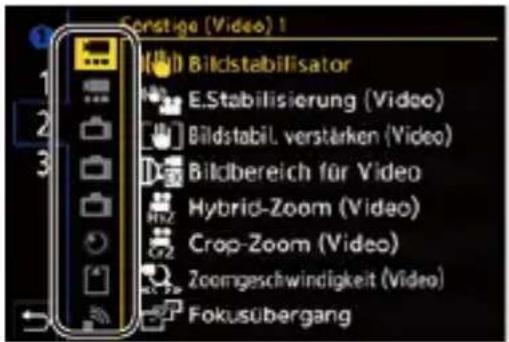
4 Registrieren Sie Menüelemente.
- Drücken Sie ▲▼, um ein Element auszuwählen, und drücken Sie dann MENU oder .
• Die Auswahl ist auch durch Drehen von oder möglich. - Wählen Sie Elemente mit [>] aus, indem Sie das entsprechende Element erneut auswählen.

Menüelemente, die registriert werden können
Registerkarte [1]
![PANASONIC Lumix S1R II - Registerkarte [1] - 1](/content/2026/05/917956/images/a9d693d984f6c2cf653d89cf99e14f46ac852da492e0f7699863a62038e22cf7.jpg)
[Bildqualität]
• [Belichtungskorrektur] (→Belichtungsausgleich: 339)
• [Duale native ISO-Einst.] (→[Duale native ISO-Einst.]: 352)
• [Dynamikbereich-Erweit.(Log)] (→[Dynamikbereich-Erweit.(Log)]: 433)
• [Empfindlichkeit] (→ISO-Empfindlichkeit: 347)
• [Weißabgleich] (→Weißabgleich (WB): 356)
• [Bildstil] (→[Bildstil]: 364)
• [Messmethode] (→[Messmethode]: 319)
• [Bildverhält.] (→[Bildverhält.]: 123)
• [Bildqualität] (→[Bildqualität]: 127)
• [Bildgröße] (→[Bildgröße]: 125)
• [Langzeitbelicht.-Rauschr.] (→[Langzeitbelicht.-Rauschr.]: 302)
• [Min. Verschlusszeit] (→[Min. Verschlusszeit]: 305)
• [intelligente Dynamik] (→[intelligente Dynamik]: 342)
• [Farbschattierungsausgleich] (→[Farbschattierungsausgleich]: 393)
• [Filtereffekt] (→[Filter-Einstellungen]: 378)
• [Belicht.steuerung (Fotomodus)] (→[Belicht.steuerung (Fotomodus)]: 645)
• [Belicht.steuerung (Videomodus)] (→[Belicht.steuerung (Videomodus)]: 645)
• [Synchro-Scan (Foto)] (→[Synchro-Scan (Foto)]: 303)
• [Synchro-Scan (Video)] (→[Synchro-Scan (Video)]: 516)
![PANASONIC Lumix S1R II - [Bildqualität] - 1](/content/2026/05/917956/images/0e9776f94211cf55d6f6aaa19c017ded24a4273aa0c6293267e02fbef8beadd7.jpg)
[Fokus/Auslöser]
• [AF-Modus] (→Auswählen des AF-Modus: 196)
• [AF-Erkennungseinstellung] (→Automatische Erkennung: 199)
• [Motiverkennungs-Auswahl] (→Automatische Erkennung: 199)
• [Individ. AF-Einst. (Foto)] (→[Individ. AF-Einst. (Foto)]: 185)
• [Individ. AF-Einst. (Vid.)] (→[Individ. AF-Einst. (Vid.)]: 424)
• [Fokus-Peaking] (→[Fokus-Peaking]: 229)
• [Fokus-Peaking-Empfindl.] (→[Fokus-Peaking]: 229)
• [Fokusrahmen-Beweg.geschw.] (→[Fokusrahmen-Beweg.geschw.]: 191)
![PANASONIC Lumix S1R II - [Fokus/Auslöser] - 1](/content/2026/05/917956/images/843547dfd3ab49ec9aa7c5ddcda05aba43ded01f6449389aca3f46c3f5b1d6ec.jpg)
[Blitzlicht]
• [Blitzlicht-Modus] (→[Blitzlicht-Modus]: 402)
• [Blitzkorrektur] (→[Blitzkorrektur]: 407)
• [Drahtlos-Blitzlicht-Einst.] (→Aufnehmen mit einem Drahtlos-Blitzlicht: 411)
![PANASONIC Lumix S1R II - [Blitzlicht] - 1](/content/2026/05/917956/images/28a79b5fd438df1614162c39cd25f90236597b5021c9fb1f172e86dc353d71c8.jpg)
[Sonstige (Foto)]
• [Antriebsmodus-Einstellung] (→Auswählen des Antriebsmodus: 248)
• [Bracketing] (→Bracketing-Aufnahmen: 284)
• [Stummschaltung] (→[Stummschaltung]: 296)
• [Bildstabilisator] (→[Betriebsmodus]: 312)
• [Verschlusstyp] (→[Verschlusstyp]: 298)
• [Hybrid-Zoom (Foto)] (→[Hybrid-Zoom (Foto)]: 236)
• [Crop-Zoom (Foto)] (→[Crop-Zoom (Foto)]: 232)
• [Zoomgeschwindigkeit (Foto)] (→[Zoomgeschwindigkeit (Foto)]: 233)
![PANASONIC Lumix S1R II - [Sonstige (Foto)] - 1](/content/2026/05/917956/images/de09710c32b73a5e99b8835843ce4bdf1b35d432eeaf958370aa7c6789086263.jpg)
[Bildformat]
• [Aufnahme-Dateiformat] (→[Aufnahme-Dateiformat]: 144)
• [Aufnahme-Qualität] (→[Aufnahme-Qualität]: 146)
• [Aufnahme-Qualität(Meine Liste)] (→[zur Liste zufügen]: 164)
• [Proxy-Aufnahme] (→Proxy-Aufnahmen: 168)
- [Zeitlupen- & Zeitraffereinstell] (→Zeitlupen- und Zeitraffer-Video: 483)
• [Timecode anzeigen] (→ Timecode: 459)
![PANASONIC Lumix S1R II - [Bildformat] - 1](/content/2026/05/917956/images/377f0b42d71e3981c4f95d40bd2a9c2222bf68cb00ad564b260a1f00fa436c72.jpg)
[Audio]
• [Audioinformationen] (→[Audioinformationen]: 444)
• [Tonpegel-Anzeige] (→[Tonpegel-Anzeige]: 436)
• [Tonpegel anpassen] (→[Tonpegel anpassen]: 439)
• [Tonaufnahmequalität] (→[Tonaufnahmequalität]: 440)
• [Tonpegel-Begrenzung] (→[Tonpegel-Begrenzung]: 442)
• [4Kanal-Audio-Aufzeichnung] (→[4Kanal-Audio-Aufzeichnung]: 453)
• [XLR-Mikrof.adapt.einst.] (→ XLR-Mikrofon-Adapter (Sonderzubehör): 450)
• [Tonüberwachungskanal] (→[Tonüberwachungskanal]: 457)
Registerkarte [2]
![PANASONIC Lumix S1R II - Registerkarte [2] - 1](/content/2026/05/917956/images/f196462ca5362bf63a2eeffb3744497b4eb0744c4b9c15bf407d48774b589969.jpg)
[Sonstige (Video)]
• [Bildstabilisator] (→[Betriebsmodus]: 312)
• [E.Stabilisierung (Video)] (→[E.Stabilisierung (Video)]: 313)
• [Bildstabil. verstärken (Video)] (→[Bildstabil. verstärken (Video)]: 311)
• [Bildbereich für Video] (→[Bildbereich für Video]: 173)
• [Hybrid-Zoom (Video)] (→[Hybrid-Zoom (Video)]: 243)
• [Crop-Zoom (Video)] (→[Crop-Zoom (Video)]: 239)
• [Zoomgeschwindigkeit (Video)] (→[Zoomgeschwindigkeit (Video)]: 240)
• [Fokusübergang] (→[Fokusübergang]: 493)
• [Live-Kamerafahrt] (→[Live-Kamerafahrt]: 498)
• [Live-Kamerafahrt-Einstelling.] (→[Live-Kamerafahrt]: 498)
![PANASONIC Lumix S1R II - [Sonstige (Video)] - 1](/content/2026/05/917956/images/12d9e76d53c94cf6b01ec6ab50a897379298760108da804500cbdcc5b182eabf.jpg)
[Monitor/Display]
• [Konst.Vorschau] (→[Konst.Vorschau]: 660)
• [Künstl.horizont] (→[Künstl.horizont]: 669)
• [Histogramm] (→[Histogramm]: 661)
• [Helligkeits-Spot-Messung] (→[Helligkeits-Spot-Messung]: 472)
• [Rahmen-Markierung] (→[Rahmen-Markierung]: 478)
• [Gitterlinie] (→[Gitterlinie]: 662)
• [Live-View-Verstärkung] (→[Live-View-Verstärkung]: 662)
• [SchwarzWeiß-Live View] (→[SchwarzWeiß-Live View]: 672)
• [Nachtmodus] (→[Nachtmodus]: 663)
- [Sucher/Monitor Einstellung] (→[Sucher/Monitor Einstellung]: 664)
• [Zebramuster] (→[Zebramuster]: 474)
• [LUT-Ansichthilfe (Monitor)] (→[LUT-Ansichthilfe (Monitor)]: 507)
• [LUT-Ansichthilfe (HDMI)] (→[LUT-Ansichthilfe (HDMI)]: 507)
• [HLG-Ansichthilfe (Monitor)] (→[HLG-Ansichthilfe]: 511)
• [HLG-Ansichthilfe (HDMI)] (→[HLG-Ansichthilfe]: 511)
• [Durchlässiges Overlay] (→[Durchlässiges Overlay]: 667)
• [I.S.-Status Anzeige] (→[I.S.-Status Anzeige]: 668)
- [False Color] (→[False Color]: 476)
• [WFM/Vektorbereich] (→[WFM/Vektorbereich]: 468)
• [Entstauchte Anamorphe Anzeige] (→[Entstauchte Anamorphe Anzeige]: 514)
• [Farbbalken] (→Farbbalken/Testton: 480)
![PANASONIC Lumix S1R II - [Monitor/Display] - 1](/content/2026/05/917956/images/fc0566bbf3e9cc10e808710c97510a961c1e0540db99392aef72438a4a55e139.jpg)
[Objektiv/Weitere]
• [Fokusring-Steuerung] (→[Fokusring-Steuerung]: 679)
• [Objektivinformationen] (→[Objektivinformationen]: 316)
![PANASONIC Lumix S1R II - [Objektiv/Weitere] - 1](/content/2026/05/917956/images/80ca9d280e1264cc697565d1453dcdfb4bca8916666eb8ce135d489c97cc4a7a.jpg)
[Karte/Datei]
• [Ziel-Kartensteckplatz] (→Wechseln der anzuzeigenden Karte: 562)
![PANASONIC Lumix S1R II - [Karte/Datei] - 1](/content/2026/05/917956/images/cf9aab5a90744ba64dc88ebdbecbbf539a8bca81f356e5531492d50024e3728e.jpg)
[EIN/AUS]
• [Streaming] (→Streaming-Funktion: 768)
• [Wi-Fi] ( Wi-Fi / Bluetooth: 724)
• [Lüfter Modus] (→[Lüfter Modus]: 676)
Registerkarte [3]
![PANASONIC Lumix S1R II - Registerkarte [3] - 1](/content/2026/05/917956/images/2b59308335a6b60fbebc20e871c8c6b1c84ca04b24a561c0da23ba1b401da715.jpg)
[Sonstige]
• [Keine Einstellung]
– Wird bei Nichtverwendung eingestellt.
Detaillierte Einstellungen des Quick-Menüs
Ändern Sie das Aussehen des Quick-Menüs und den Betrieb von während der Menüanzeige.

→ [⚙️] → [💡] → Wählen Sie [Q.MENU Einstellungen] aus.
[Layout-Stil]
Das Aussehen des Quick-Menüs wird geändert.
[MODE1]: Live-Anzeige und Menü werden zugleich angezeigt.
[MODE2]: Das Menü wird im Vollbildmodus angezeigt.
[Zuweisung Modusrad vorne]
Der Betrieb von Quick-Menü wird geändert.
[Element]: Es werden Menüelemente ausgewählt.
[Wert]: Es werden Einstellwerte ausgewählt.
[Element anpassen (Foto-Modus)]
Passt das Quick-Menü für den Modus [I can.
[El. anp.(Video-/S&Q-Modus)]
Passt das Quick-Menü für den Modus [VS&Q] an.
Benutzerdefinierter Modus
• Registrieren im Individuellen Modus: 633
• Verwenden des Individuell-Modus: 636
• Aufrufen von Einstellungen: 638


Im Individuell-Modus können Aufnahmemodi und verschiedene Menüeinstellungen entsprechend Ihren Präferenzen registriert werden. Sie können die gespeicherten Einstellungen verwenden, indem Sie das Moduswahlrad auf einen der Modi [C1] bis [C5] einstellen.
Registrieren im Individuellen Modus
Sie können die aktuell eingestellten Informationen der Kamera registrieren. Die Einstellungen können für die Modi [∅[ ] und [S&Q] separat registriert werden.
Zum Kaufzeitpunkt sind bei allen Individuell-Modi die Standardeinstellungen der [P]-Modusmenüs registriert.
1 Stellen Sie Aufnahmemodus und Menüeinstellungen des zu speichernden Status ein.
- Bringen Sie den Foto/Video/S&Q-Schalter in die gewünschte Stellung. (→Foto/Video/S&Q-Schalter: 79)
- Stellen Sie das Modus-Wahlrad ein. (→Auswählen des Aufnahmemodus: 80)
- Nehmen Sie die Einstellung im Menü vor.
2 Wählen Sie [In Benutzer Modus speichern] aus.
- MENU /SET → [✗] → [☀️] → [In Ben.Mod. speichern(Foto)]/[In Ben.Mod. speichern(Video)]/[In Ben.Mod. Speich.(S&Q)]
3 Führen Sie die Registrierung aus.
- Wählen Sie die Nummer aus, auf der gespeichert werden soll, und drücken Sie dann oder.
- Es wird ein Bestätigungsbildschirm angezeigt. Drücken Sie DISP., um den Namen des Individuell-Modus zu ändern.
So können Sie Zeichen eingeben (→Eingeben von Zeichen: 107)

Umgehendes Registrieren von Benutzerdefinitionen
Wenn Sie die Fn-Taste drücken, die mit [In Benutzer Modus speichern] im Aufnahme-Standbybildschirm registriert ist, können Sie schnell die aktuellen Aufnahmeeinstellungen im benutzerdefinierten Modus registrieren. (→Fn-Tasten: 606)

- Auch wenn die Menüelemente in den Menüs Foto und Video miteinander verknüpft sind, werden die im benutzerdefinierten Modus registrierten Menüelemente für jeden der Modi [☐] und [S&Q] separat registriert, damit diese unverknüpft bleiben.
Ein Beispiel: Wenn [Stummschaltung] im Modus [in [C1] auf [ON] eingestellt wird und anschließend [C1] im Modus [oder [S&Q] ausgewählt wird, bleibt die Einstellung für [Stummschaltung] weiterhin [OFF].
- Der [iA]-Modus kann im Individuell-Modus nicht registriert werden.

- Liste der Einstellungen, die im Benutzerdefinierten Modus gespeichert werden können (→Liste der Standardeinstellungen/Speichern benutzerdefinierter Einstellungen/Einstellungen, die kopiert werden können: 888)

Detaillierte Individuell-Modus-Einstellungen
Sie können zusätzliche Individuell-Modus-Sets erstellen und die Dauer der Beibehaltung der Einstellungsdetails einstellen.

→ [ √ ] → [ ⚙ ] → Wählen Sie [Benutzer Modus-Einstelling.] aus.
[Max. Anzahl Benutzermodi]
Legt die Anzahl der Benutzerdefinierten Modi fest, die in [C5] gespeichert werden können.
Es können bis zu 10 Sets registriert werden. 3 Sets sind als Standardeinstellungen verfügbar.
[Titel bearbeiten]
Hier wird der Name des Individuell-Modus geändert.
[PHOTO]/VIDEO/[S&Q]: Der Name kann in jedem Modus ein anderer sein.
Es können bis zu 22 Zeichen eingegeben werden. Ein Zeichen zu zwei Byte wird als zwei Zeichen behandelt.
- So können Sie Zeichen eingeben (→Eingeben von Zeichen: 107)
[Erneutes Laden d. Ben.Mod.]
Die Zeit wird eingestellt, zu der die bei Verwenden des Individuell-Modus vorübergehend geänderten Einstellungen wieder auf die registrierten Einstellungen zurückgesetzt werden sollen.
[Aufnahmemodus ändern]/[Aus Ruhemodus aufwachen]/[Einschalten]
[Ladedetails auswählen]
Hiermit werden die Einstellungen ausgewählt, die mit [Benutzer Modus laden(Foto)]/ [Benutzer Modus laden(Video)]/[Benutzer Modus laden(S&Q)] aufgerufen werden können.
[A / S / ISO-Empfindlichkeit]: Das Aufrufen von Einstellungen für Blendenwert, Verschlusszeit und ISO-Empfindlichkeit wird ermöglicht.
[Weißabgleich]: Das Aufrufen von Weißabgleich-Einstellungen wird ermöglicht.
Verwenden des Individuell-Modus
1 Wählen Sie [b[ ] oder [S&Q] als Modus aus.
(→Foto/Video/S&Q-Schalter: 79)
2 Stellen Sie den Aufnahmemodus auf [C1] bis [C5].
- Stellen Sie das Modus-Wahlrad ein. (→Auswählen des Aufnahmemodus: 80)
- Mit [C5] wird der zuletzt verwendete Benutzerdefinierte Modus aufgerufen.
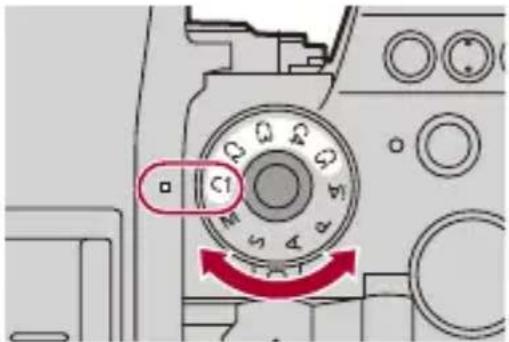
![PANASONIC Lumix S1R II - Stellen Sie den Aufnahmemodus auf [C1] bis [C5]. - 2](/content/2026/05/917956/images/2865478ae71b0d0bf5e9cc5ce9ef834104539c3939db22d880f940ec60a3b6e7.jpg)
[C5] Auswahl des Benutzerdefinierten Modus
1 Stellen Sie den Aufnahmemodus auf [C5].
2 Drücken Sie .
![PANASONIC Lumix S1R II - [C5] Auswahl des Benutzerdefinierten Modus - 1](/content/2026/05/917956/images/3b25f6f943eeac77780774ca86dff868c9c25b5e906c39e363b65ee5f0f57265.jpg)
- Das Individuell-Modus-Auswahlmenü wird geöffnet.
3 Drücken Sie ▲▼, um den Individuell-Modus auszuwählen, und drücken Sie
dann
![PANASONIC Lumix S1R II - [C5] Auswahl des Benutzerdefinierten Modus - 2](/content/2026/05/917956/images/0097d2001ce702c7e205ade6df46861090c836ca9e679ec480471643cdd620f0.jpg)
![PANASONIC Lumix S1R II - [C5] Auswahl des Benutzerdefinierten Modus - 3](/content/2026/05/917956/images/2e0193873b0ed85f47897bcb5a9facf6ad35a92e5d1067a12fce0c66dd6316c4.jpg)
- Das Symbol des ausgewählten Individuell-Modus wird auf dem Aufnahmebildschirm angezeigt.
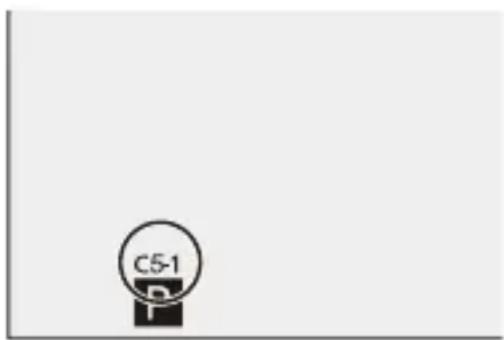
![PANASONIC Lumix S1R II - [C5] Auswahl des Benutzerdefinierten Modus - 5](/content/2026/05/917956/images/54dfe097625ac73589147ec3e806c143711e38c5f5a42f0dbf95cb527a92de5f.jpg)
Ändern registrierter Details
Die registrierten Einstellungen werden auch dann nicht geändert, wenn die Kameraeinstellungen vorübergehend mit dem Moduswahlrad auf [C1] bis [C5] eingestellt geändert werden.
Zum Ändern der registrierten Details überschreiben Sie sie mithilfe von [In Ben.Mod. speichern(Foto)]/[In Ben.Mod. speichern(Video)]/[In Ben.Mod. Speich.(S&Q)] im [Setup] ([Einstellung])-Menü.
Aufrufen von Einstellungen
Rufen Sie registrierte Individuell-Modus-Einstellungen im ausgewählten Aufnahmemodus auf und überschreiben Sie die aktuellen Einstellungen damit.
1 Wählen Sie [b[ ] oder [S&Q] als Modus aus.
(→Foto/Video/S&Q-Schalter: 79)
2 Stellen Sie den Aufnahmemodus ein, der benutzt werden soll.
- Stellen Sie das Modus-Wahlrad ein. (→Auswählen des Aufnahmemodus: 80)
3 Wählen Sie [Benutzer Modus laden] aus.
- MENU → [✗] → [☀️] → [Benutzer Modus laden(Foto)]/[Benutzer Modus laden(Video)]/[Benutzer Modus laden(S&Q)]
4 Wählen Sie den aufzurufenden Individuell-Modus aus.
- Wählen Sie den Individuell-Modus aus und drücken Sie dann oder 🐘.

[Individual]-Menü
• [Individual]-Menü ([Bildqualität]): 640
• [Individual]-Menü ([Fokus/Auslöser]): 646
• [Individual]-Menü ([Betrieb]): 653
• [Individual]-Menü ([Monitor/Display (Foto)]: 660
• [Individual]-Menü ([Monitor/Display (Video)]): 671
• [Individual]-Menü ([EIN/AUS]): 675
• [Individual]-Menü ([Objektiv/Weitere]): 677
[Individual]-Menü ([Bildqualität])
▶: Standardeinstellungen
[Bildstil-Einstellungen]
| [Bildstil anzeigen/ausblenden] | [Lebhaft] / [Natürlich] / [L.ClassicNeo] / [flach] / [Landschaft] / [Porträt] / [L.Monochrom] / [L.Monochrom D] / [L.Monochrom S] / [LEICA Monochrom] / [Cinema-like A2] / [Cinema-like Dynamisch2] / [Cinema-like Video2] / [Wie709] / [V-Log] / [ECHTZEIT-LUT] / [Wie2100(HLG)] / [Like2100(HLG) Full Range] / [MY PHOTO STYLE 1] bis [MY PHOTO STYLE 10] |
| Die Bildstil-Elemente werden ausgewählt, die im Menü angezeigt werden sollen. | |
| [Meine Bildstil-Einstellungen] | [Effekte hinzufügen] |
| [Voreinstellung laden] | |
| Es werden detaillierte Einstellungen zur Anpassung der Bildqualität in Mein Bildstil aktiviert.[Effekte hinzufügen]: Aktiviert die Einstellungen [Empfindlichkeit] und [Weißabgleich] beim Anpassen der Bildqualität.[Voreinstellung laden]: Die Zeit wird eingestellt, zu der die Bildqualität-Anpassungswerte, die in Mein Bildstil geändert wurden, auf die registrierten Werte zurückgesetzt werden. | |
| [Bildstil zurücksetzen] | |
| Geänderte Einstellungen in [Bildstil] und [Bildstil-Einstellungen] werden auf die Standardwerte zurückgesetzt. | |
[LUT-Bibliothek]
| [Vlog_709] / [Sample LUT1] / [Sample LUT2] / [Sample LUT3] / [Set4] bis [Set39] |
| Registriert LUT-Dateien in der Kamera.(→[LUT-Bibliothek]: 386) |
[ISO-Einst.Stufen]
| ▶[1/3 EV] / [1 EV] |
| Die Intervalle zwischen den Einstellungswerten der ISO-Empfindlichkeit werden geändert. |
[Erweiterte ISO]
| [ON] / ▶[OFF] |
| Erweitert den Einstellbereich der ISO-Empfindlichkeit. |
[Einst. Belichtungsversatz]
| [Mehrfeld-Messung] | [-1EV] bis [+1EV] (►[±0EV]) |
| [Mittenbet.] | [-1EV] bis [+1EV] (►[±0EV]) |
| [Spot] | [-1EV] bis [+1EV] (►[±0EV]) |
| [Gewichtete Spitzlichter] | [-1EV] bis [+1EV] (►[±0EV]) |
| Die jeweilige Belichtungsstufe zur Standardbelichtung für jeden Einstellpunkt in [Messmethode] wird angepasst.Der Anpassungswert dieser Funktion wird beim Aufnehmen dem Belichtungsausgleichswert (→Belichtungsausgleich: 339) hinzugefügt.Beim Aufnehmen von Videos ist es nicht möglich, einen Anpassungswert außerhalb eines Bereichs von ±3 EV hinzuzufügen. | |
[Gesichts-Prio Mehrf.-Messg]
| ▶[ON] / [OFF] |
| Wenn [Messmethode] auf [KOMehrfeld-Messung) eingestellt ist, wird der Messbereich für automatische Belichtung bevorzugt auf die Augen und das Gesicht ausgerichtet.Durch Einstellen auf [OFF] kann die von der automatischen Erkennungsfunktion [Augen/Gesicht] verursachte Änderung der Belichtung vermieden werden. |
[Einstellung AWB-Sperre]
| [Betrieb Sync. mit Auslöser] | [WHILE PRESSING] / [DURING BURST SHOOTING] / ▶[OFF] |
| [Sperre halten mit Fn-Taste] | ▶[ON] / [OFF] |
| Legt den Weißabgleich fest, während Sie die Auslösertaste oder die Fn-Taste drücken, wenn der Weißabgleich auf Auto eingestellt ist ([AWB]/[AWBc]/[AWBw]). Dies verhindert unbeabsichtigte Änderungen des Weißabgleichs, während die Auslösertaste half heruntergedrückt wird oder Serienbilder oder Videos aufgenommen werden. | |
| [Betrieb Sync. mit Auslöser] | |
| [WHILE PRESSING]: Legt den Weißabgleich fest, während die Auslösertaste gedrückt wird (einschließlich beim Halb-Herunterdrücken oder bei Serienaufnahmen). | |
| [DURING BURST SHOOTING]: Legt den Weißabgleich während Serienaufnahmen fest. | |
| [OFF]: Weißabgleich ist nicht festgelegt. | |
| [Sperre halten mit Fn-Taste] | |
| [ON]: Wenn Sie die mit [AWB-Sperre] registrierte Fn-Taste drücken, wird der Weißabgleich festgelegt. Um die Festlegung aufzuheben, drücken Sie noch einmal. | |
| [OFF]: Während Sie die mit [AWB-Sperre] registrierte Fn-Taste drücken, wird der Weißabgleich festgelegt. | |
| • [AWBL] wird im Aufnahmebildschirm angezeigt, während der Weißabgleich festgelegt ist. | |
| • [Betrieb Sync. mit Auslöser] funktioniert nicht im [HS&Q]-Modus. | |
[Farbraum]
| ▶[sRGB] / [AdobeRGB] |
| Hiermit wird die Methode zur Korrektur der Farbwiedergabe aufgenommener Bilder auf PC-Bildschirmen oder Geräten wie Druckern eingestellt. |
| [sRGB]: Wird häufig bei PCs und ähnlichen Geräten verwendet. |
| [AdobeRGB]: AdobeRGB wird hauptsächlich zu geschäftlichen Zwecken wie im Profidruck verwendet, da der Bereich reproduzierbarer Farben größer als bei sRGB ist. |
| • Stellen Sie diese Option auf [sRGB], wenn Sie nicht mit AdobeRGB vertraut sind. |
| • Wenn die folgenden Funktionen verwendet werden, ist die Einstellung fest auf [sRGB] eingestellt: |
| – Aufnehmen von Videos |
| – [Wie709]/[V-Log]/[ECHTZEIT-LUT] (Basis-Bildstil ist [V-Log]) ([Bildstil]) |
| – [Filter-Einstellungen] |
[Reset Belicht.korrektur]
| [ON] / ▶[OFF] |
| Hiermit wird der Belichtungswert zurückgesetzt, wenn der Aufnahmemodus gewechselt oder die Kamera ausgeschaltet wird. |
[Autom. Belicht. Foto-Modus]
| ▶[ON] / [OFF] |
| Wählen Sie im Modus [die Einstellmethode für Blendenwert, Verschlusszeit und ISO-Empfindlichkeit für Videos, die mit dem Moduswahlrad in Stellung [P]/[A]/[S]/[M] aufgenommen werden. |
| [ON]: Die Aufnahme erfolgt mit Werten, die von der Kamera automatisch eingestellt wurden. |
| [OFF]: Die Aufnahme erfolgt mit manuell eingestellten Werten. |
[Belicht.steuerung in P/A/S/M]
| [Belicht.steuerung (Fotomodus)] | ▸[MODE DIAL] / [P] / [A] / [S] / [M] |
| [Belicht.steuerung (Videomodus)] | ▸[MODE DIAL] / [P] / [A] / [S] / [M] |
| Sie können als Belichtungseinstellung für Bild oder Video/S&Q einen bestimmten Belichtungsmodus festlegen, wenn das Moduswahlrad auf [P]/[A]/[S]/[M] eingestellt ist. | |
| [MODE DIAL]: Wählen Sie den Modus [P]/[A]/[S]/[M] passend zum Moduswahlrad aus. | |
| [P]/[A]/[S]/[M]: Die Aufnahme erfolgt ungeachtet des Moduswahlrads im eingestellten Modus. | |
[Separate Foto-/Videoeinstellung]
| [A/S/ISO/Belicht.korrekt.] | ►[SEPARATE] / [SAME] |
| [Weißabgleich] ►[SEPARATE] / [SAME] | |
| [Bildstil] ►[SEPARATE] / [SAME] | |
| [Messmethode] ►[SEPARATE] / [SAME] | |
| [AF-Modus] ►[SEPARATE] / [SAME] | |
| Die im Modus [und im Modus [/S&Q] vorgenommenen Einstellungen können getrennt beibehalten werden.(→[Separate Foto-/Videoeinstellung]: 420) | |
[Individual]-Menü ([Fokus/Auslöser])
▶: Standardeinstellungen
[Fokus/Auslöser-Priorität]
| [AFS] | ►[FOCUS] / [BALANCE] / [RELEASE] |
| [AFC] | [FOCUS] / ►[BALANCE] / [RELEASE] |
| Hiermit wird eingestellt, ob bei AF der Fokus oder die Auslöseraktivierung priorisiert werden soll.[FOCUS]: Die Aufnahme wird deaktiviert, wenn kein Fokus erreicht wurde.[BALANCE]: Die Aufnahme wird ausgeführt, während die Balance zwischen Fokus und Auslöseraktivierung kontrolliert wird.[RELEASE]: Die Aufnahme wird ausgeführt, auch wenn kein Fokus erreicht wurde. | |
[Fokuswechsel f. Vert / Hor]
| [ON] / ▶[OFF] |
| Diese Einstellung ermöglicht das separate Speichern der Position des AF-Bereichs (MF-Position für die MF-Lupe) für die horizontale und vertikale Kameraausrichtung. (→[Fokuswechsel f. Vert / Hor]: 223) |
[AF/AE Sp.halten]
| [ON] / ▶[OFF] |
| Hier werden die Tastenfunktionen für die AF/AE-Speicherung festgelegt.Lautet die Einstellung [ON], wird die Sperre auch nach Loslassen der Taste beibehalten, bis die Taste erneut gedrückt wird. |
[AF+MF]
| [ON] / ▶[OFF] |
| Wenn der Fokusmodus auf [AFS]/[AFC] eingestellt ist, ist bei aktivem AF-Speicher eine manuelle Feineinstellung der Fokussierung möglich.Wenn der Auslöser halb heruntergedrückt wirdWenn [AF ON] gedrückt wird.Bei Sperre mithilfe der Fn-Taste, [AF LOCK] oder [AF/AE LOCK]Während der Videoaufnahme wird der MF-Modus aktiviert, wenn Sie den Fokusring drehen, und der AF-Modus wird aktiviert, wenn Sie aufhören, den Fokusring zu drehen.Wenn [Dauer-Video-AF] auf [CONSTANT] eingestellt ist, kann der Fokus auch im Aufnahme-Standby manuell eingestellt werden. |
[MF-Lupe]
| [Fokusring](Bei Verwendung eines Wechselobjektivs mit Fokusring) | ►[ON] / [OFF] |
| [AF-Modus] ►[ON] / [OFF] | |
| [Joystick drücken] | [ON] / ►[OFF] |
| [MF-Lupenanzeige] [FULL] / ►[PIP] | |
| [Max. Vergrößerung in "FULL"] | [6x] / ►[20x] |
| Die Anzeigemethode der MF-Lupe (vergrößerter Bildschirm) wird eingestellt.[Fokusring]: Der Bildschirm wird durch Fokussieren mit dem Objektiv vergrößert.[AF-Modus]: Der Bildschirm wird durch Drücken von [ ]vergrößert.[Joystick drücken]: Drücken Sie den Joystick, um die Anzeige zu vergrößern.(wenn [Joystick-Einstellung] auf [D.FOCUS Movement] eingestellt ist)(→[Joystick-Einstellung]: 659)[MF-Lupenanzeige]: Stellt die Anzeigemethode (Vollbildmodus/Fenstermodus) der MF-Lupe (vergrößerter Bildschirm) ein.[Max. Vergrößerung in "FULL']: Dies legt die maximale Vergrößerung für die vergrößerte Anzeige fest ([FULL]). Mit der Einstellung [6x] ist der Bereich, der vergrößert werden kann, breiter. | |
[MF-Anzeige]
| [13] / [24F]* Die Standardeinstellungen hängen davon ab, in welchem Land bzw. in welcher Region die Kamera erworben wurde. |
| Bei MF wird die MF-Anzeige als Anhaltspunkt für die Aufnahmedistanz auf dem Bildschirm angezeigt. Sie können zwischen den Einheiten Meter und Fuß auswählen. |
[Fokusringsperre]
| [ON] / ▶[OFF] |
| Hiermit wird zum Sperren des Fokus bei MF die Bedienung des Fokusrings deaktiviert. |
| • [MFL] wird im Aufnahmebildschirm angezeigt, während der Fokusring gesperrt ist. |
[AF-Modus anzeigen/ausblen.]
| [Verfolgung] ▶[ON] / [OFF] | |
| [AF - Gesamtbereich] ▶[ON] / [OFF] | |
| [Zone(Horizontal/Vertikal)] ▶[ON] / [OFF] | |
| [Zone] ▶[ON] / [OFF] | |
| [1-Feld+] ▶[ON] / [OFF] | |
| [Punkt] ▶[ON] / [OFF] | |
| Es wird eingestellt, welche Elemente im AF-Modus-Einstellungsbildschirm angezeigt werden sollen. | |
[Einstellung f. AF-Punkt]
| [Zeit f. AF-Punkt] | [LONG] / ▶[MID] / [SHORT] |
| [AF-Punkt-Anzeige] [FULL] / ▶[PIP] | |
| Die Einstellungen bei vergrößertem Bildschirm, wenn der AF-Modus [ ]autet, werden geändert.[Zeit f. AF-Punkt]: Die Vergrößerungsdauer des Bildschirms wird festgelegt, wenn der Auslöser halb heruntergedrückt wird.[AF-Punkt-Anzeige]: Stellt die Anzeigemethode (Vollbildmodus/Fenstermodus) des vergrößerten Bildschirms ein. | |
[Einst. d. AF-Punkt-Vergr.]
| [Vergr. Anzeige beibehalten] | [ON] / ▶[OFF] |
| [PIP-Anzeige] [FULL] / ▶[PIP] | |
| Ändert die Einstellungen für den vergrößerten Bildschirm bei der AF-Punkt-Vergrößerung (→[AF-Punkt-Vergrößerung]: 183).[Vergr. Anzeige beibehalten]: Lautet die Einstellung [ON], wird der vergrößerte Bildschirm auch nach Drücken der Fn-Taste beibehalten, bis die Taste erneut gedrückt wird.[PIP-Anzeige]: Stellt die Anzeigemethode (Vollbildmodus*1/Fenstermodus *2) des vergrößerten Bildschirms ein.*1 Sie können um ungefähr 3× bis 10× vergrößern.*2 Sie können um ungefähr 3× bis 6× vergrößern.Wenn [Hybrid-Zoom (Foto)] oder [Crop-Zoom (Foto)] auf [ON] eingestellt ist, beträgt die Vergrößerung für die AF-Punkt-Vergrößerung 3× bis 6×. | |
[Auslöser-AF]
| ▶[ON] / [OFF] |
| Der Fokus wird automatisch angepasst, wenn die Auslösertaste halb heruntergedrückt wird. |
[Menschenaugenerk.-Anzeige]
| ▶[ON] / [OFF] |
| Bei Einstellung auf [OFF] können Sie das Fadenkreuz, das auf menschlichen Augen beim Fokussieren erscheint, durch Halbherunterdrücken der Auslösertaste verschwinden lassen, usw. |
[Auslöser halb drücken]
| [ON] / ▶[OFF] |
| Sie können den Auslöser schnell loslassen, wenn Sie die Auslösertaste halb herunterdrücken. |
[Auslöser startet/stoppt Aufn.]
| ▶[ON] / [OFF] |
| Verwenden Sie die Auslösertaste, um die Videoaufnahme im [S&Q]-Modus zu starten und anzuhalten.Die Videoaufnahme-Start/Stopp-Funktion der Auslösertaste kann durch die Einstellung [OFF] deaktiviert werden. |
[Quick-AF]
| [ON] / ▶[OFF] |
| Bei geringer Kameraverwacklung wird der Fokus automatisch von der Kamera angepasst, und die Fokuseinstellung geht schneller, wenn die Auslösertaste gedrückt wird.Der Akku wird hierdurch stärker belastet.Diese Funktion steht in den folgenden Fällen nicht zur Verfügung:– Im Vorschaumodus– Bei geringen Lichtverhältnissen |
[Augen-Sensor AF]
| [ON] / ▶[OFF] |
| Wenn Sie durch den Sucher blicken und der Augen-Sensor aktiv ist, so ist auch AF aktiv.· [Augen-Sensor AF] funktioniert in Situationen mit schwacher Beleuchtung möglicherweise nicht. |
[Loop-Beweg Fokusfeld]
| [ON] / ▶[OFF] |
| Wenn das AF-Feld, die MF-Lupe oder die vergrößerte Videoanzeige der Liveansicht verschoben werden, aktiviert dies Looping von einem Rand zum gegenüberliegenden Rand. |
[Vergr. Live-Anzeige (Video)]
| [Vergr. Anzeige beibehalten] | ►[ON] / [OFF] |
| [PIP-Anzeige] [FULL] / ►[PIP] | |
| Stellt die Ausführung der Funktion zum Vergrößern der Video-Liveansicht ein (→[Vergr. Live-Anzeige (Video)]: 425). | |
| [Vergr. Anzeige beibehalten] | |
| [ON]: Vergrößert die Anzeige nach Freigabe der Fn-Taste bis die Taste wieder gedrückt wird. | |
| [OFF]: Vergrößert die Anzeige nur, solange die Fn-Taste gedrückt wird. | |
| [PIP-Anzeige] | |
| Stellt die Art der Anzeige des vergrößerten Bildschirms ein (Gesamtbildschirm/Fenstermodus). | |
[AFS-Verh. im Video-Modus]
| [AFS] / ▶[AFC] |
| Sie können das Verhalten einstellen, wenn der Fokusmodus im Modus [JFS&Q] auf [AFS] eingestellt ist. |
| [AFS]: Verhält sich wie der Bild-AFS. AF arbeitet nicht dauerhaft. |
| [AFC]: AF arbeitet dauerhaft. |
[Individual]-Menü ([Betrieb])
▶: Standardeinstellungen
[Q.MENU Einstellungen]
| [Layout-Stil] ▶[MODE1] / [MODE2] | |
| [Zuweisung Modusrad vorne] | [Element] / ▶[Wert] |
| [Element anpassen (Foto-Modus)] | |
| [El. anp.(Video-/S&Q-Modus)] | |
| Das Quick-Menü wird angepasst.(→Anpassen des Quick-Menüs: 625) | |
[Touch-Einst.]
| [Touchscreen] ▶[ON] / [OFF] | |
| [Touch-Register] | [ON] / ▶[OFF] |
| [Touch-AF] ▶[AF] / [AF+AE] | |
| [Touchpad-AF] | [EXACT] / [OFFSET1] bis [OFFSET7] / ▶[OFF] |
| Aktiviert die Touch-Bedienung der Monitoranzeige. | |
| [Touchscreen]: Alle Touch-Bedienvorgänge. | |
| [Touch-Register]: Funktionen von Tabs wie [Kauf der rechten Seite des Bildschirms. | |
| [Touch-AF]: Fokusoptimierung ([AF]) für ein berührtes Motiv. Alternativ können sowohl der Fokus als auch die Helligkeit optimiert werden ([AF+AE]). (→Fokus und Helligkeit werden an die berührte Position angepasst ([AF+AE]): 220) | |
| [Touchpad-AF]: Touchpad-Bedienung bei Sucheranzeige. (→Verschieben der AF-Bereichsposition mit dem Touchpad: 221) | |
[Einstellung Sperrschalter]
| [AF ON]-Taste [ ] / ▶[ ] | ![PANASONIC Lumix S1R II - [Individual]-Menü ([Betrieb]) - 1](/content/2026/05/917956/images/e8562f98e1e49b6ffe8af90c8dca4a21c803f8620724d6ca2d78b71df6d11b06.jpg) |
| Joystick ▶[ ] / [ ] | ![PANASONIC Lumix S1R II - [Individual]-Menü ([Betrieb]) - 2](/content/2026/05/917956/images/d2637ebea6245c71481d0b1ee5ed80f6104bdbea1406ed4f116c9648ea6010bf.jpg) |
| [Q]-Taste [ ] / ▶[ ] | ![PANASONIC Lumix S1R II - [Individual]-Menü ([Betrieb]) - 3](/content/2026/05/917956/images/cba3cff118d5adc931085262523b35ca753f43f23fda46895cd4a37d0afc1cf8.jpg) |
| Cursor-Tasten / [MENU/SET]-Taste | ![PANASONIC Lumix S1R II - [Individual]-Menü ([Betrieb]) - 4](/content/2026/05/917956/images/e5674c624e3a9c0375b2c9d0226b6936fb135bcd60c10acc26842094fdd5dcf9.jpg) |
| Steuerwahlrad ▶[ ] / [ ] | ![PANASONIC Lumix S1R II - [Individual]-Menü ([Betrieb]) - 5](/content/2026/05/917956/images/79cd0df800311a420cc2850563c259e2603566e1cd92acd62e0d945b8da8d878.jpg) |
| [ (AF-Modus)-Taste [ ] / ▶[ | ![PANASONIC Lumix S1R II - [Individual]-Menü ([Betrieb]) - 6](/content/2026/05/917956/images/5930251c581a725a6d57d31ac7c2e57b2dc91e9868252cf39fb4ab784a3132ac.jpg) |
| [ ▶ ] (Wiedergabe)-Taste | ![PANASONIC Lumix S1R II - [Individual]-Menü ([Betrieb]) - 7](/content/2026/05/917956/images/62ee4d56fe7ccd463335985813177a7301782fa6e55f7230085ef5325612343a.jpg) |
| Touchscreen | ![PANASONIC Lumix S1R II - [Individual]-Menü ([Betrieb]) - 8](/content/2026/05/917956/images/e84902b809ab15e13e8595633dd94cb13501152dacfb2027126920192fee2756.jpg) |
| [ ↗ ] (Abbrechen)-Taste / [ 📋 ](Löschen)-Taste / Fn-Taste (Fn1) | ![PANASONIC Lumix S1R II - [Individual]-Menü ([Betrieb]) - 9](/content/2026/05/917956/images/d7412066f93e0d782647cbd6f4f5717611270753d4c78972e4c286f97688f639.jpg) |
| [DISP.]-Taste | ![PANASONIC Lumix S1R II - [Individual]-Menü ([Betrieb]) - 10](/content/2026/05/917956/images/d93cbe29959d66a4371a76b2108f45da1b898b7804d9f8183dfb7b219134877e.jpg) |
| [ISO]-Taste | ![PANASONIC Lumix S1R II - [Individual]-Menü ([Betrieb]) - 11](/content/2026/05/917956/images/4e35247ca259d1f0b3f940f77c291c44da864ebe05314b636ac77a32f4d44596.jpg) |
| [ ✉ ] (Belichtungsausgleich)-Taste | ![PANASONIC Lumix S1R II - [Individual]-Menü ([Betrieb]) - 12](/content/2026/05/917956/images/cef6d0ee88688f7cb0ef4558b775bba5dc0d29dd3437167a3bc457c58a0a5da7.jpg) |
| Video taste | ![PANASONIC Lumix S1R II - [Individual]-Menü ([Betrieb]) - 13](/content/2026/05/917956/images/4537b448d9a15e6400273cb6b1d2d0db74409fb2187a0847856be32cefc7acfc.jpg) |
| Hinteres Wahlrad | ![PANASONIC Lumix S1R II - [Individual]-Menü ([Betrieb]) - 14](/content/2026/05/917956/images/2f64de4a586b57389b30d311dbefffa9d61eafba0f4ba263ae9a9805eb1a9a62.jpg) |
| [WB]-Taste | ![PANASONIC Lumix S1R II - [Individual]-Menü ([Betrieb]) - 15](/content/2026/05/917956/images/a6e2842736a8561f549fe7ba580ccb5cda42d516611a7659462808182fb43d74.jpg) |
| [LVF]-Taste | ![PANASONIC Lumix S1R II - [Individual]-Menü ([Betrieb]) - 16](/content/2026/05/917956/images/e2a3f75a803bbff684db2636d2090022014225f8768a671eda306cc5b421531c.jpg) |
| Sekundäre video-taste | ![PANASONIC Lumix S1R II - [Individual]-Menü ([Betrieb]) - 17](/content/2026/05/917956/images/035abfea35fc5d24dd4a40b3d63c31c8ff700a1b0c40e5c4a7e178c0a8b8304d.jpg) |
| Objektiv | ![PANASONIC Lumix S1R II - [Individual]-Menü ([Betrieb]) - 18](/content/2026/05/917956/images/4193e95dfb08f97be6595a572252e3e04534d0ea8a27ffd8ced517595ce9b685.jpg) |
| Auslösertaste | ![PANASONIC Lumix S1R II - [Individual]-Menü ([Betrieb]) - 19](/content/2026/05/917956/images/5e7b0d66846e2438ac6030cc2b3599cc34fff667442c2823c5626eb79b458923.jpg) |
| Vorderes Wahlrad | ![PANASONIC Lumix S1R II - [Individual]-Menü ([Betrieb]) - 20](/content/2026/05/917956/images/b0110258019625f91d6aa00979927357840bc4114871b4ad4beda661bb8ecb75.jpg) |
| Taste für AF-Punkt-Vergrößerung / Vergrößerte Liveanzeige-(Video)-Taste / Fn-Taste (Fn2) | ![PANASONIC Lumix S1R II - [Individual]-Menü ([Betrieb]) - 21](/content/2026/05/917956/images/6083943f35109440438227a29841d724042fae0535b5a9bf993ff5e8a202482a.jpg) |
Die Bedienvorgänge werden eingestellt, die mit dem Bedienungssperrhebel deaktiviert werden sollen. (Nur für den Aufnahmebildschirm.)
• Die Sperrung wird jedes Mal, wenn Sie auf aufgehoben.
- Drücken Sie DISP., um die Seite zu wechseln.
• Die Standardeinstellungen werden wiederhergestellt, wenn Sie auf [Q] drücken.
• [ ] wird auf dem Bildschirm angezeigt, wenn Sie versuchen, einen Betriebsschritt auszuführen, der gesperrt ist.
- Welche Betriebsschritte durch "Objektiv" gesperrt sind, hängt vom Objektiv ab. Objektiv-Schalter werden nicht gesperrt.
- Selbst wenn das Objektiv bedient wird, während "Objektiv" gesperrt ist, wird [ ] nicht auf dem Bildschirm angezeigt.
Prüfen Sie nach dem Sperren mit der "Objektiv"-Einstellung, ob die Sperre wirkt, indem Sie versuchen, das Objektiv zu bedienen.
![PANASONIC Lumix S1R II - [Individual]-Menü ([Betrieb]) - 22](/content/2026/05/917956/images/ed7209aa77578d1e0e3762ef29ef5e55b369e602a4df4ac07db878d57bd31a6e.jpg)
[Fn-Tasteneinstellung]
| [Einstellung im Foto-Modus] |
| [Einst. Video-/S&Q-Modus] |
| [Einst. im Wiederg.-Modus] |
| Es wird eine Funktion auf der Fn-Taste registriert.(→Registrieren von Funktionen auf den Fn-Tasten: 609) |
[WB/ISO/Expo.-Taste]
| [WHILE PRESSING] / [AFTER PRESSING1] / ▶[AFTER PRESSING2] |
| Hiermit wird eingestellt, welcher Betriebsvorgang ausgeführt wird, wenn [WB](Weißabgleich), [ISO] (ISO-Empfindlichkeit) oder [ ]Belichtungsausgleich)gedrückt wird. |
| [WHILE PRESSING]: Hiermit können Sie die Einstellung ändern, während Sie dieTaste gedrückt halten. Lassen Sie die Taste los, um den Einstellungswert zubestätigen und zum Aufnahmebildschirm zurückzukehren. |
| [AFTER PRESSING1]: Drücken Sie die Taste, um Einstellungen zu ändern.Drücken Sie die Taste erneut, um den Einstellungswert zu bestätigen und zumAufnahmebildschirm zurückzukehren. |
| [AFTER PRESSING2]: Drücken Sie die Taste, um Einstellungen zu ändern. Beijedem Drücken der Taste wird der Einstellungswert gewechselt. (Ausnahme:Belichtungsausgleichswert.) Drücken Sie die Auslösertaste halb herunter, um dieAuswahl zu bestätigen und zum Aufnahmebildschirm zurückzukehren. |
[Einstellungen ISO-Anzeige]
| [Funktionsrad vorne/hinten] | ▶[ISO/ISO]/ [ISO/ISO]/ [OFF/ISO]/ [ISO/ISO/ISO] ISO [/O F F |
| Hiermit werden die Funktionen der Wahlräder im Einstellbildschirm der ISO-Empfindlichkeit festgelegt.Wenn Sie [Uweisen, können Sie [Einst. ISO-Obergrenze] ändern. | |
[Belichtungskorr. Anzeige]
| [Cursor-Tasten (Oben/Unten)] | [∅] / ►[OFF] |
| Hiermit werden die Funktionen der Tasten ▲▼ im Belichtungsausgleich-Bildschirm festgelegt.Wenn Sie [∅zuweisen, können Sie das Belichtungs-Bracketing einstellen. | |
| [Funktionsrad vorne/hinten] | ►[∅] / [∅] / [∅] / [∅] / [∅] / [∅] / [∅] / [∅] / [∅] / [∅] / [∅] / [∅] / [∅] / [∅] / [∅] / [∅] / [∅] / [∅] / [∅] / [∅] / [∅] / [∅] / [∅] / [∅] / [∅] / [∅] / |
| Hiermit werden die Funktionen der Wahlräder im Belichtungsausgleich-Bildschirm festgelegt.Wenn Sie [∅] zuweisen, können Sie die Blitzlichtstärke anpassen. | |
[Rad-Einstellungen]
| [Rad zuordnen (F/SS)] | ►[SET1] / [SET2] / [SET3] / [SET4] / [SET5] | ||||
| Hiermit werden die Funktionen ausgewählt, die den Wahlrädern in den [P]/[A]/[S]/[M]-Modi zugewiesen werden sollen.P↗: Programmwechsel, F: Blendenwert, SS: Verschlusszeit | |||||
| [P] [A] [] [M] | |||||
| [SET1] | P↗ | F | SS | F | |
| P↗ | F | S | S | ||
| [SET2] | — | F | — | F | |
| P↗ | — | S | S | ||
| [SET3] | — — S SS | ||||
| P↗ | F | — | F | ||
| [SET4] | — | — | — | ||
| P↗ | F | S | S | ||
| [SET5] | P↗ | F | SS | F | |
| — | — | — | S | ||
| [Drehrichtung (F/SS)] ►[ ] | |||||
| Die Drehrichtung der Wahlräder beim Anpassen von Blendenwert und Verschlusszeit wird geändert. | |||||
| [Zuordnung Einstellrad] | ►[ ] ([Kopfhörerlautstärke)] / [ ] ([Belichtung / Blende)] / [ ] ([Belichtungskorrektur)] / [ ] ([Empfindlichkeit]) / [ ] ([Fokusrahmen-Größe]) |
| Die Funktion wird geändert, die im Aufnahmebildschirm zugewiesen werden soll. [+] : Im [M]-Modus wird hiermit der Vorgang zum Anpassen des Blendenwer zugewiesen. In anderen Modi als dem [M]-Modus wird hiermit der Vorgang zum Ausführen des Belichtungsausgleichs zugewiesen. | |
| [Belichtungskorrektur] | [+] / [+] / ►[OFF] |
| Der Belichtungsausgleich wird oder zugewiesen. (Ausnahme: [M]-Modus.)• Die [Rad zuordnen (F/SS)]-Einstellung wird priorisiert. | |
| [Einstell. Wahlrad] | [+] |
| [+] | |
| Bei der Fn-Taste [Wahlrad-Funktion] werden hiermit die Funktionen eingestellt, die vorübergehend an oder zugewiesen werden sollen. (→Registrieren von Funktionen auf Wahlrädern: 622) | |
| [Rotation (Menü-Bedienung)] | ►[+] [+] [+] [+] [+] |
| Die Drehrichtung der Wahlräder beim Verwenden von Menüs wird geändert. | |
[Joystick-Einstellung]
▶[D.FOCUS Movement] / [Fn] / [MENU] / [OFF]
Die Joystick-Bewegung auf dem Aufnahmebildschirm wird geändert.
[D.FOCUS Movement]: Verschiebt den AF-Bereich und die MF-Lupe.
(→AF-Feld-Operationen: 215, Aufnehmen mit MF: 224)
[Fn]: Betrieb als Fn-Tasten.
[MENU]: Betrieb als Bedienvorgänge durch Bewegen des Joysticks sind deaktiviert.
[OFF]: Der Joystick wird deaktiviert.
[Videoaufn.-Taste (Fernbed.)]
Sie können eine bevorzugte Funktion auf der Video-Taste des Fernbedienungsauslösers (Sonderzubehör) speichern.
(→Fernbedienungsauslöser (Sonderzubehör): 812)
- In der Standardeinstellung ist [Videoaufnahme] gespeichert.
[Individual]-Menü ([Monitor/Display (Foto)])
▶: Standardeinstellungen
[Autowiederg.]
| [Dauer (Foto)] | [HOLD] / [5SEC] bis [0.5SEC] / ▶[OFF] |
| [Wiedergabe Priorität] | [ON] / ▶[OFF] |
| Bilder werden direkt nach dem Aufnehmen angezeigt.[Dauer (Foto)]: Einstellen der Autowiedergabe für die Aufnahme von Fotos.[Wiedergabe Priorität]: Wenn dies auf [ON] eingestellt ist, können Sie während der Autowiedergabe den Wiedergabebildschirm wechseln oder Bilder löschen.Wenn [Dauer (Foto)] auf [HOLD] eingestellt ist, wird das aufgenommene Bild angezeigt, bis der Auslöser halb heruntergedrückt wird.[Wiedergabe Priorität] wird fest auf [ON] eingestellt. | |
[Konst.Vorschau]
| ▶[ON] / [OFF] | |
| [SET] | [Effekt] |
| [Vorschau mit MF-Lupe] | |
| [Vorschau während AF-Betr.] | |
| Im [A]/[M]-Modus können Sie die Wirkung der Blendeneinstellung jederzeit auf dem Aufnahmebildschirm überprüfen.Im [M]-Modus können Sie zudem auch die Wirkung der Verschlusszeit überprüfen.Sie können die Kombination von Blenden- und Verschlusszeiteffekt in [Effekt] einstellen.Die Vorschau ist auch im MF-Lupenbildschirm verfügbar, wenn [Vorschau mit MF-Lupe] auf [ON] eingestellt ist.Die Vorschau funktioniert auch bei aktivem AF, wenn [Vorschau während AF-Betr.] auf [ON] eingestellt ist. | |
[Histogramm]
| [ON] / ▶[OFF] |
| Das Histogramm wird angezeigt.Lautet die Einstellung [ON], wird der Histogramm-Übergangsbildschirm angezeigt.Drücken Sie ▲▼◀▶, um die Position einzustellen.Positionen können mit dem Joystick auch diagonal verschoben werden.Sie können die Position auch durch Ziehen des Histogramms im Aufnahmebildschirm verschieben.Ein Histogramm ist ein Diagramm, auf dem die Helligkeit auf der horizontalen Achse und die Anzahl der Pixel für jede Helligkeitsstufe auf der vertikalen Achse dargestellt werden.Sie können die korrekte Belichtung anhand der Verteilung des Graphen bestimmen. |
![PANASONIC Lumix S1R II - [Histogramm] - 1](/content/2026/05/917956/images/81bdcdf9dcfe7309c0040d0cc645564bddcacf343ec26a7ee6fa0abbf24791fc.jpg) |
(A) ![PANASONIC Lumix S1R II - [Histogramm] - 2](/content/2026/05/917956/images/bc9f879380b787e762ed4fd0248ee481e81137f0d03aa5484e8070a6ead0b612.jpg) |
(A) ![PANASONIC Lumix S1R II - [Histogramm] - 3](/content/2026/05/917956/images/648fd0fb20db26ad216b4e527361293b72819b5bffef983fa633667120ce55a5.jpg) |
(B) ![PANASONIC Lumix S1R II - [Histogramm] - 4](/content/2026/05/917956/images/b4828d9f4a91c8fe36111ec73780c419e460b3a046f82e50a105d37505f7161b.jpg) |
| Wenn das aufgenommene Bild und das Histogramm unter folgenden Bedingungen nicht zueinander passen, wird das Histogramm in Orange angezeigt:– Während des Belichtungsausgleichs– Wenn das Blitzlicht ausgelöst wird– Wenn keine Standardbelichtung erzielt werden kann, beispielsweise in Situationen mit geringer Beleuchtung.[Histogramm] ist nicht verfügbar, wenn die folgenden Funktionen verwendet werden:– [WFM/Vektorbereich]– Videoaufnahme, wenn [Proxy-Aufnahme] auf [ON] eingestellt istDas Histogramm stellt im Aufnahmemodus eine Annäherung dar. |
[Gitterlinie]
| [□□] / [×□] / [□□] / ▶[OFF] |
| Das Gitterlinienmuster wird eingestellt, das auf dem Aufnahmebildschirm angezeigt werden soll.Wenn [.] verwendet wird, können Sie ▲▼◀▶ drücken, um die Position einzustellen.Positionen können mit dem Joystick auch diagonal verschoben werden.Wenn [.] verwendet wird, können Sie auch [ ] auf den Gitterlinien auf dem Aufnahmebildschirm ziehen, um die Position zu verschieben. |
[Live-View-Verstärkung]
| [MODE1] / [MODE2] / ▶[OFF] | |
| [SET] [P/A/S/M] / ▶[M] | |
| Der Bildschirm wird heller angezeigt, damit Motive und Bildkompositionen auch bei geringer Umgebungsbeleuchtung gut überprüft werden können. | |
| [MODE1]: Einstellung bei geringer Helligkeit mit Priorität auf weicher Anzeige. | |
| [MODE2]: Einstellung bei hoher Helligkeit mit Priorität auf Bildsichtbarkeit. | |
| • Sie können den Aufnahmemodus, in dem [Live-View-Verstärkung] funktioniert, mithilfe von [SET] ändern. | |
| • Dieser Modus wirkt sich nicht auf aufgenommene Bilder aus. | |
| • Möglicherweise ist ein Rauschen auf dem Bildschirm deutlicher als auf dem aufgenommenen Bild. | |
| • Diese Funktion ist in den folgenden Fällen nicht verfügbar: | |
| – Beim Anpassen der Belichtung (wenn beispielsweise der Auslöser halb heruntergedrückt wird) | |
| – Beim Aufnehmen eines Videos | |
| – Wenn [Filter-Einstellungen] verwendet wird | |
| – Wenn der Verschlusszeiteffekt von [Konst.Vorschau] angezeigt wird | |
[Nachtmodus]
| [Monitor] | [ON] / ▶[OFF] |
| [Sucher] | [ON] / ▶[OFF] |
| Monitor und Sucher werden in Rot angezeigt.In dunklen Umgebungen kann so die Helligkeit der Bildschirme verringert werden,damit sie nicht blenden.Auch die Luminanz der Rot-Anzeige kann eingestellt werden.1 Drücken Sie ▲▼◀▶, um [ON] im Monitor oder Sucher (LVF) auszuwählen.2 Drücken Sie [DISP.], um den Helligkeits-Anpassungsbildschirm zu öffnen.Wählen Sie die Monitoransicht aus, um den Monitor anzupassen, und die Sucheransicht, um den Sucher anzupassen.3 Drücken Sie ◀▶, um die Luminanz anzupassen, und drücken Sie dannoder [IMAGE].Dieser Effekt wird nicht auf die über HDMI ausgegebenen Bilder angewendet. | |
[Sucher/Monitor Einstellung]
| [Sucher Einstellung] [ ] / | ▶ ▶ ] ▶ |
| [Monitor Einstellung] [ ] / | ▶ ▶ ] ▶ |
| Legt fest, ob die Live View die Informationsanzeige frei lassen oder den gesamten Bildschirm einnehmen soll. | |
| [□] : Bilder werden leicht herunterskaliert, damit Sie die Bildkomposition besse überprüfen können. | |
![PANASONIC Lumix S1R II - [Sucher/Monitor Einstellung] - 1](/content/2026/05/917956/images/c4d4c2898c0a1446259b50826e19bd51591d1870d2f373127a73b2c083e4e077.jpg) | |
| [□□□□] : Bilder werden auf den gesamten Bildschirm skaliert, damit die Details bessichtbar sind. | |
![PANASONIC Lumix S1R II - [Sucher/Monitor Einstellung] - 2](/content/2026/05/917956/images/d6df13f4f3e9185bacc078f1870329eed9a0c3d96521fd20318e7e35ba07d795.jpg) | |
| • Sie können die Funktion, die den aktuell angezeigten Stil der Monitor- oder Sucheranzeige umschaltet, einer Fn-Taste zuweisen: (→[Sucher/Monitor Einstellung]: 617) | |
| [Horizont. Bildwechsel(Monitor)] | ▶[AUTO] / [ON] / [OFF] |
| [Vertikaler Bildwechsel (Monitor)] | ▶[AUTO] / [ON] / [OFF] |
| Sie können einstellen, ob die Bildschirmanzeige während der Aufnahme je nach Richtung oder Winkel des Monitors gespiegelt werden soll.[Horizont. Bildwechsel(Monitor)][AUTO]: Die Bildschirmanzeige wird entsprechend dem Öffnungswinkel des Monitors automatisch horizontal gespiegelt.[ON]: Die Bildschirmanzeige wird dauerhaft horizontal gespiegelt.[OFF]: Die Bildschirmanzeige wird nicht gespiegelt.[Vertikaler Bildwechsel (Monitor)][AUTO]: Die Bildschirmanzeige wird entsprechend dem Drehwinkel des Monitors automatisch vertical gespiegelt.[ON]: Die Bildschirmanzeige wird dauerhaft vertical gespiegelt.[OFF]: Die Bildschirmanzeige wird nicht gespiegelt.Die Einstellungen dieser Funktion wirken sich nicht auf den Wiedergabebildschirm aus.Wenn die Bildausrichtung auf dem Monitor nicht Ihren Vorstellungen entspricht, können Sie diese Funktion einer Fn-Taste zuweisen und damit die Bildausrichtung wechseln. (→[Bildwechsel(Monitor)]: 617) | |
[Bel.Messer]
[ON] / ▶[OFF]
Der Belichtungsmesser wird angezeigt.
![PANASONIC Lumix S1R II - [Bel.Messer] - 1](/content/2026/05/917956/images/620c97e199370c41b00fe7af8da794e4e9cdbfcf9549b18ea752f1c0dd30a772.jpg)
bar
| Category | Value | |---|---| | SS | 125 60 30 15 8 | | F | 5.64.0 8.0 112.8 | | F5.630 | |- Stellen Sie [ON] ein, um den Belichtungsmesser anzuzeigen, während die Programmverschiebung ausgeführt wird oder wenn Blende bzw. Verschlusszeit eingestellt werden.
- Wird eine gewisse Zeit lang kein Bedienvorgang ausgeführt, wird der Belichtungsmesser ausgeblendet.
[Brennweite]
▶[ON] / [OFF]
Bei Zoom-Steuerung wird die Brennweite auf dem Aufnahmebildschirm angezeigt.
[Blinkende Spitzlichter]
[ON] / ▶[OFF]
Überbelichtete Bereiche blinken bei Autowiedergabe/Wiedergabe in Schwarzweiß.
![PANASONIC Lumix S1R II - [Blinkende Spitzlichter] - 1](/content/2026/05/917956/images/d7472bb841e87800fc3bf85bc5d5542982df585205ac979a60ac5f5b9fce9f55.jpg)
- Wird DISP. auf dem Wiedergabebildschirm gedrückt, so wird das Bild ohne Hervorhebung angezeigt. Verwenden Sie sie, um die Lichter-Anzeige zu löschen. (→Wiedergabebildschirm: 95)
[Durchlässiges Overlay]
| [ON] / ▶[OFF] | |
| [SET] | [Transparenz] |
| [Bildauswahl] | |
| [Bei Ausschalten zurücksetzen] | |
| [Anzeig.bild (Auslös gedrückt)] | |
Ein aufgenommenes Bild oder ein aus einem Video herausgezogenes Bild wird dem Aufnahmebildschirm überlagert.1 Verwenden Sie [Bildauswahl] und wählen Sie ein Bild oder ein Video zum Anzeigen.Drücken Sie auf ◀▶, um ein Bild oder Video auszuwählen, und drücken Sie dann auf ![PANASONIC Lumix S1R II - [Blinkende Spitzlichter] - 2](/content/2026/05/917956/images/688c52b6514c34e84b0beeb94720ed0655b4cc09aa66e70d4ef18c40494f0109.jpg) ![PANASONIC Lumix S1R II - [Blinkende Spitzlichter] - 3](/content/2026/05/917956/images/04ab306687bc532b6b5ecd8f2570b501d0d34999d54f5ba0a703fd8c80e967d3.jpg) ![PANASONIC Lumix S1R II - [Blinkende Spitzlichter] - 4](/content/2026/05/917956/images/11e93f6791913ed6f540d84f5befb3a7a0f0a3fa7727af1b17c955ce35cb1cb3.jpg) en.2 (Wenn ein Video ausgewählt ist) Pausieren Sie die Wiedergabe an der Position, an der Sie ein Bild herausziehen möchten.Drücken Sie auf ▲, um die Wiedergabe anzuhalten.Zum Feineinstellen der Position drücken Sie ◀▶ (Einzelbild-Vorlauf oder -Rücklauf).3 (Wenn ein Video ausgewählt ist) Stellen Sie ein Bild ein.Drücken Sie oder . en.2 (Wenn ein Video ausgewählt ist) Pausieren Sie die Wiedergabe an der Position, an der Sie ein Bild herausziehen möchten.Drücken Sie auf ▲, um die Wiedergabe anzuhalten.Zum Feineinstellen der Position drücken Sie ◀▶ (Einzelbild-Vorlauf oder -Rücklauf).3 (Wenn ein Video ausgewählt ist) Stellen Sie ein Bild ein.Drücken Sie oder . ![PANASONIC Lumix S1R II - [Blinkende Spitzlichter] - 5](/content/2026/05/917956/images/4adf4da55e82e07ba63b8bb131e542812a28571f0b49770f0fd86c795f0d2266.jpg) Wenn [Anzeig.bild (Auslös gedrückt)] auf [OFF] eingestellt ist, wird [Durchlässiges Overlay] deaktiviert, während die Auslösertaste halb oder ganz heruntergedrückt wird.Das aus dem Video herausgezogene Bild wird gespeichert.[Durchlässiges Overlay] ist nicht verfügbar, wenn die folgenden Funktionen verwendet werden:- Aufnehmen von Videos-[Stop-Motion-Animation]- [Frame.io-Verbindung]- [Automatische Übertr.] Wenn [Anzeig.bild (Auslös gedrückt)] auf [OFF] eingestellt ist, wird [Durchlässiges Overlay] deaktiviert, während die Auslösertaste halb oder ganz heruntergedrückt wird.Das aus dem Video herausgezogene Bild wird gespeichert.[Durchlässiges Overlay] ist nicht verfügbar, wenn die folgenden Funktionen verwendet werden:- Aufnehmen von Videos-[Stop-Motion-Animation]- [Frame.io-Verbindung]- [Automatische Übertr.] | |
[I.S.-Status Anzeige]
[ON] / ▶[OFF]
Es wird ein Referenzpunkt (C) auf dem Aufnahmebildschirm angezeigt, damit Kameraverwacklungen ermittelt werden können.
![PANASONIC Lumix S1R II - [I.S.-Status Anzeige] - 1](/content/2026/05/917956/images/d5593c14fc589e520072e3065f7a043841b77486dfbdcfe636671fb624374b8a.jpg)
• [I.S.-Status Anzeige] funktioniert nicht in den folgenden Fällen:
- Wenn [Betriebsmodus] in [Bildstabilisator] auf [OFF] gestellt ist
- Wenn der O.I.S.-Schalter am Objektiv auf [OFF] steht.
• [I.S.-Status Anzeige] ist nicht verfügbar, wenn die folgenden Funktionen verwendet werden:
– Aufnehmen von Videos
- Hochauflösender Modus (wenn [High-Res-Aufn. aus der Hand] auf [OFF] eingestellt ist)
[Künstl.horizont]
| ▶[ON] / [OFF] | |
| Der künstliche Horizont wird angezeigt, der zum Korrigieren von Kameraneigung nützlich ist. | |
![PANASONIC Lumix S1R II - [Künstl.horizont] - 1](/content/2026/05/917956/images/77c58363436140e5127a29e01109fcd868ade788dacd08755c05644a8ce21f6e.jpg) | ![PANASONIC Lumix S1R II - [Künstl.horizont] - 2](/content/2026/05/917956/images/60ca103c1a541596adbc822ff3a26a69233f405f80554659bfa46991b3723c04.jpg) |
| (·F) | |
| (D) Horizontal | |
| (E) Vertikal | |
| (F) Grün (keine Neigung) | |
| • Auch nach der Neigungskorrektur ist noch eine Abweichung von ca. ±1° möglich. | |
| • Wenn die Kamera erheblich nach oben/unten gekippt wird, so wird der künstliche Horizont möglicherweise nicht korrekt angezeigt. | |
| • Unter [Künstl.Horizont angl.] im Menü [Setup] ([Monitor/Display]) können Sie den künstlichen Horizont anpassen oder die angepassten Werte zurücksetzen. | |
| (→[Künstl.Horizont angl.]: 692) | |
[Helligkeits-Spot-Messung]
| [ON] / ▶[OFF] |
| Geben Sie einen beliebigen Punkt auf dem Motiv an, um die Helligkeit in einem kleinen Bereich zu messen.(→[Helligkeits-Spot-Messung]: 472) |
[Rahmenkontur]
| [ON] / ▶[OFF] |
| Die Kontur der Live-Anzeige wird angezeigt. |
[Monitor-Layoutanzg./ausbl.]
| [Bedienfeld-Monitor] ▶[ON] / [OFF] | |
| [Schwarzer Bildschirm] | ▶[ON] / [OFF] |
| Monitor-Info-Anzeige und schwarzer Bildschirm werden angezeigt, wenn die Anzeige mithilfe der [DISP.]-Taste gewechselt wird. (→Aufnahmebildschirm: 93) | |
[Individual]-Menü ([Monitor/Display (Video)])
▶: Standardeinstellungen
[Log-Ansichthilfe]
| [LUT-Auswahl(V-Log)] | |
| [LUT-Ansichthilfe (Monitor)] | [ON] / ▶[OFF] |
| [LUT-Ansichthilfe (HDMI)] | [ON] / ▶[OFF] |
| Sie können Bilder, auf die eine LUT-Datei angewandt ist, auf dem Bildschirm/im Sucher anzeigen oder über HDMI ausgeben.(→[Log-Ansichthilfe]: 507) | |
[HLG-Ansichthilfe]
| [Monitor] | [MODE1] / ▶[MODE2] / [OFF] |
| [HDMI] | ▶[AUTO] / [MODE1] / [MODE2] / [OFF] |
| Beim Aufnehmen und Wiedergeben von HLG-Videos werden hiermit Bilder mit konvertierter Farbskala und Helligkeit zum Überprüfen auf dem Monitor/Sucher der Kamera angezeigt oder über HDMI ausgegeben.(→[HLG-Ansichthilfe]: 511) | |
[Entstauchte Anamorphe Anzeige]
| [2.0x/ [1.8x/ [1.5x/ [1.33x/ [1.30x/ ▶OFF] |
| Die Bilder werden entsprechend der Vergrößerung des anamorphotischen Objektivs entstaucht angezeigt.(→[Entstauchte Anamorphe Anzeige]: 514) |
[SchwarzWeiß-Live View]
| [ON] / ▶[OFF] |
| Sie können den Aufnahmebildschirm in schwarz und weiß anzeigen.Wird während der Aufnahme die HDMI-Ausgabe verwendet, so wird das ausgegebene Bild nicht in Schwarzweiß angezeigt.[SchwarzWeiß-Live View] ist nicht verfügbar, wenn [Nachtmodus] verwendet wird. |
[Zentralmarkierung]
| [+] / [−;-] / [+] / [−;-] / ▶[OFF] |
| Die Mitte des Aufnahmebildschirms wird als [+] angezeigt.Die Form der Markierung kann geändert werden. |
[Sicherheitszonenmarkierung]
| [17] / ▶[OFF] | ||
| [SET] [Größe] | [95%] | |
| ▶[90%] | ||
| [80%] | ||
| Dies zeigt die Sicherheitszone an, die auf dem Aufnahmebildschirm einen Umriss des Bereichs zeigt, der auf einem Haushaltsfernseher gezeigt würde. | ||
[Rahmen-Markierung]
| [ON] / ▶[OFF] | |
| [SET] | [Seitenverhältnis] |
| [Rahmenfarbe] | |
| [Rahmenmaske] | |
| Auf dem Aufnahmebildschirm wird ein Rahmen mit dem eingestellten Seitenverhältnis angezeigt.[Seitenverhältnis] kann auch vom Benutzer definiert werden.(→[Rahmen-Markierung]: 478) | |
[Zebramuster]
| [ZEBRA1] / [ZEBRA2] / [ZEBRA1+2] / ▶[OFF] | |
| [SET] | [Zebra 1] |
| [Zebra 2] | |
| Bildteile, die heller als der Basiswert sind, werden gestreift angezeigt.(→[Zebramuster]: 474) | |
[False Color]
| [Start] / [False Color Index] |
| Wenden Sie Fehlfarben auf den Aufnahmebildschirm an.(→[False Color]: 476) |
[WFM/Vektorbereich]
| [WAVE] / [VECTOR] / ▶[OFF] |
| Der Waveformmonitor oder das Vektorskop auf dem Aufnahmebildschirm wird angezeigt.(→[WFM/Vektorbereich]: 468) |
[Farbbalken]
| [SMPTE] / [EBU] / [ARIB] |
| Die Farbbalken werden auf dem Aufnahmebildschirm angezeigt.(→Farbbalken/Testton: 480) |
[REC: rote Rahmenanzeige]
| [ON] / ▶[OFF] |
| Auf dem Aufnahmebildschirm wird durch einen roten Rahmen angezeigt, dass gerade ein Video aufgenommen wird. |
[Blauer Rahmen beim Streamen]
| [ON] / ▶[OFF] |
| Während des Streamings wird ein blauer Rahmen auf dem Bildschirm angezeigt. |
[Individual]-Menü ([EIN/AUS])
▶: Standardeinstellungen
[Ausgabe HDMI-Aufz.]
| [Infoanzeige] (→Ausgabe der Kamera-Informationsanzeige über HDMI: 547) | ►[ON] / [OFF] |
| [Herunterkonvertieren](→HDMI-Ausgabebildqualität: 536) | ►[AUTO] / [C4K/4K] / [1080p] / [1080i] / [OFF] |
| [HDMI Aufn.-Steuerung] (→Ausgeben von Steuerdaten an einen externen Rekorder: 548) | [ON] / ►[OFF] |
| [Tonausgabe(HDMI)] (→Audioausgabe über HDMI: 548) | ►[ON] / [OFF] |
| [Vergrößerte Live-Anzeige] (→Ausgabe der vergrößerten Liveanzeige (Video) über HDMI: 549) | [MODE1] / [MODE2] / ►[OFF] |
| [4K/120p, 8K-Ausgabe] / [4K/100p, 8K-Ausgabe] (→Ausgabe als 4K/120p (4K/100p), 8K über HDMI: 550) | [ON] / ►[OFF] |
| [4K/120p-Stromspar-Liveview] / [4K/100p-Stromspar-Liveview] (→[4K/120p-Stromspar-Liveview] ([4K/100p-Stromspar-Liveview]): 551) | [ON] / ►[OFF] |
| Stellt die HDMI-Ausgabe während der Aufnahme ein. | |
[Lüfter Modus]
| [AUTO1] / ▶[AUTO2] / [FAST] / [NORMAL] / [SLOW] / [OFF] |
| Stellt den Lüfterbetrieb ein. |
| [AUTO1]: Die Kamera schaltet [SLOW]/[NORMAL] automatisch gemäß der Temperatur der Kamera. In dieser Einstellung hat die Begrenzung von Temperaturanstiegen in der Kamera Vorrang. |
| [AUTO2]: Die Kamera schaltet [OFF]/[SLOW]/[NORMAL] automatisch gemäß der Temperatur der Kamera. |
| [FAST]: Der Lüfter läuft kontinuierlich mit hoher Drehzahl. |
| [NORMAL]: Der Lüfter läuft kontinuierlich mit normaler Drehzahl. |
| [SLOW]: Der Lüfter läuft kontinuierlich mit geringer Drehzahl. |
| [OFF]: Der Lüfter läuft nicht. |
| • [OFF] kann eingestellt werden, wenn der [Modus aktiv ist. |
| • [SLOW] ist nicht verfügbar, wenn die folgenden Funktionen verwendet werden.Wenn die folgenden Funktionen benutzt werden, währen die Einstellung [SLOW] aktiv ist, schaltet die Einstellung auf [AUTO1] um: |
| – [Aufnahme-Qualität] mit einer höheren Auflösung als C4K |
| – [Aufnahme-Qualität] mit einem Video mit hohen Bildraten über einer Aufnahmebildrate von 60,00p |
| – [Zeitlupen- & Zeitraffereinstell] mit einer Bildrate über 60 fps |
[Aufnahme-Licht]
| [Vorderes Aufnahme-Licht] | ►[H] / [L] / [OFF] |
| [Hinteres Aufnahme-Licht] | [H] / ►[L] / [OFF] |
| [Hinteres Kartenzugriffslicht] | [H] / ►[L] / [OFF] |
| Legt fest, wie die Tally-Lampen während der Videoaufnahme aufleuchten sollen und mit welcher Helligkeit.Sie können auch das Verhalten der rückseitigen Kartenzugriffsleuchte während des Kartenzugriffs ändern. | |
[Individual]-Menü ([Objektiv/Weitere])
▶: Standardeinstellungen
[Objektivpos. fortsetzen]
[ON] / ▶[OFF]
Die Fokusposition wird gespeichert, wenn die Kamera ausgeschaltet wird.
[Einst. Fn-Taste am Objektiv]
| [Einstellung im Foto-Modus] | \( [Fokus-Stopp]^{*1} / [Bildverhält.] / [AF-Modus] / [AF-Erkennungseinstellung] / [Motiverkennungs-Auswahl] / [Fokusringsperre] / [Fokusring-Steuerung] / [Fokusbegrenzung] / [Fokus-Peaking] / [AE LOCK] / [AF LOCK] / [AF/AE LOCK] / [AF-EIN] / [AF-ON: Nahbereich] / [AF-ON: Fernbereich] / [AF-Punkt-Vergrößerung] / [Fokusbereich einst.] / [Vergr. Live-Anzeige (Video)] / [Bildstabilisator] / [E.Stabilisierung (Video)] / [Bildstabil.verstärken (Video)] / [Bildbereich für Video] / [Hybrid-Zoom (Foto)] / [Hybrid-Zoom (Video)] / [Crop-Zoom (Foto)] / [Crop-Zoom (Video)] / [Zoom-Steuerung] / [Hineinzoomen (Tele)] / [Herauszoomen (Weit)] / [Crop-Zoom-Vergröß.(Schritt)] / [Videoaufnahme] / [Vorschau] / [Blenden-Vorschau] / [Keine Einstellung] / [AUS: Shortcut-Fn gedrückt halten] / [Gleiche Einst. wie Foto-Mod.]*2 / [Auf Standard zurücksetzen]*1 Anfängliche Einstellung für [Einstellung im Foto-Modus]*2 Anfängliche Einstellung für [Einst. Video-/S&Q-Modus] (nur im [Einst. Video-/S&Q-Modus] angezeigt) |
| [Einst. Video-/S&Q-Modus] | |
| Sie können der Fokustaste eines austauschbaren Objektivs eine Funktion zuweisen.Wenn [Fokus-Stopp] eingestellt ist, ist der Fokus fixiert, während die Fokustaste gedrückt gehalten wird.Wenn [Gleiche Einst. wie Foto-Mod.] eingestellt ist, verwendet [Einst. Video-/S&Q-Modus] dieselben Funktionen, die in [Einstellung im Foto-Modus] eingestellt wurden.Bei Verwendung eines austauschbaren Objektivs mit Bildstabilisatorschalter (Normal/Schwenken) ist [Bildstabilisator] in [Einst. Fn-Taste am Objektiv] nicht verfügbar. | |
[Fokusring-Steuerung]
| ▶[NON-LINEAR] / [LINEAR] | |
| [SET] | [90°] bis [1080°] (▶[300°]) / [Maximal] |
| Der Umfang der Bewegung beim Fokussieren mit dem Fokusring wird eingestellt.(Wenn unterstützte Objektive verwendet werden) | |
| [NON-LINEAR]: Der Fokus reagiert mit Beschleunigung entsprechend der Drehgeschwindigkeit des Fokusrings. | |
| [LINEAR]: Der Fokus reagiert konstant auf den Drehwinkel des Fokusrings.Wenn Sie Objektive mit Fokus-Kupplungsmechanismus benutzen, stellen Sie das Objektiv auf AF und die Kamera auf MF ein. | |
| [SET]: Der Drehwinkel des Fokusrings wird eingestellt, wenn [LINEAR] ausgewählt ist.Winkel, die mit dem angesetzten Objektiv nicht eingestellt werden können, werden nicht angezeigt. | |
[AF-Feinanpassung]
| [ALL] / [ADJUST BY LENS] / ▶[OFF] |
| Sie können Feinadjustierungen des Fokuspunktes vornehmen, wenn Sie mit Phasenerkennungs-AF fokussieren.(→[AF-Feinanpassung]: 192) |
[Objektivinformationen]
| [Lens1] bis [Lens12] (▶[Lens1]) |
| Wenn Sie ein Objektiv verwenden, das keine Kommunikationsfunktion mit dieser Kamera hat, geben Sie die Objektivinformationen in die Kamera ein.• Dies ist verbunden mit [Objektivinformationen] in [Bildstabilisator] im Menü [Foto] ([Sonstige (Foto)]). (→[Objektivinformationen]: 316) |
[Objektivinfo. einblenden]
| ▶[ON] / [OFF] |
| Wenn Sie ein Objektiv angeschlossen haben, das keine Kommunikationsfunktion mit dieser Kamera hat, wird beim Einschalten der Kamera eine Aufforderung zur Bestätigung der Objektivinformationen angezeigt. |
[Vertikale Positionsinfo (Video)]
| ▶[ON] / [OFF] |
| Sie können einstellen, ob die vertikale Ausrichtung der Kamera bei der Videoaufnahme aufgezeichnet werden soll. |
| [ON]: Informationen zur vertikalen Ausrichtung werden aufgezeichnet. Videos, die mit vertikal gehaltener Kamera aufgenommen wurden, werden auf PCs, Smartphones usw. automatisch vertikal wiedergegeben. |
| [OFF]: Informationen zur vertikalen Ausrichtung werden nicht aufgezeichnet. |
| • Auf dem Wiedergabebildschirm der Kamera wird nur die Miniaturbildanzeige im Hochformat angezeigt. |
![PANASONIC Lumix S1R II - [Vertikale Positionsinfo (Video)] - 1](/content/2026/05/917956/images/e7762b9e3ae75508e493dc335467e9d21e2dd97adba8cfb5a8a5aa2ee31acec9.jpg)
[Setup]-Menü
• [Setup]-Menü ([Karte/Datei]): 682
• [Setup]-Menü ([Monitor/Display]): 688
• [Setup]-Menü ([EIN/AUS]): 693
• [Setup]-Menü ([Einstellung]): 699
• [Setup]-Menü ([Sonstige]): 702
[Setup]-Menü ([Karte/Datei])
▶: Standardeinstellungen
[Kartenformatierung]
[Karten-Steckplatz 1(CFexpress)] / [Karten-Steckplatz 2(SD)]
Die Karte wird formatiert (Initialisierung).
Formatieren Sie die Karten mit der Kamera, bevor Sie sie verwenden.
Low-Level-Formatierung von CFexpress-Karten
Beim Formatieren von CFexpress-Karten können Sie wählen, ob eine
Low-Level-Formatierung ausgeführt werden soll.
Wenn die Schreibgeschwindigkeit der Karte angefangen hat, langsamer zu werden, empfehlen wir, eine Low-Level-Formatierung auszuführen.
1 Wählen Sie [Karten-Steckplatz 1(CFexpress)] aus.
2 Drücken Sie auf DISP. und setzen ein Häkchen bei [Low-Level-Formatierung].
3 Wählen Sie [Ja] aus.
- Wenn eine Karte formatiert wird, werden sämtliche auf der Karte gespeicherten Daten gelöscht und können nicht wiederhergestellt werden. Speichern Sie eine Sicherungskopie aller benötigten Daten, bevor Sie die Karte formatieren.
- Schalten Sie die Kamera während des Formatierens nicht aus, und führen Sie auch keine anderen Bedienvorgänge aus.
- Achten Sie darauf, die Kamera während des Formatierungsvorgangs nicht auszuschalten.
- Wenn die Speicherkarte auf einem PC oder einem anderen Gerät formatiert wurde, formatieren Sie sie auf der Kamera erneut.
- Sie können die Karte so formatieren, dass die auf der Karte gespeicherten Kameraeinstellungen erhalten bleiben. (→[Kam.einst. speich/wied.her]: 700)
[Duale Steckplatz-Fkt.]
| [Betriebs-Modus] | ▶[ ] / [ ] / [ ] |
| Hier kann eingestellt werden, wie die Aufnahme auf Kartensteckplätze 1 und 2 ausgeführt werden soll.■ [Relay-Aufnahme]: Wählt die Rangordnung der Kartensteckplätze für Aufnahmen.[Ziel-Kartensteckplatz]: [1+2 2→1Die Aufnahme wird zur Karte im anderen Kartensteckplatz umgeleitet, wenn die erste Karte voll ist.Sie können die Funktion, die ändert, welche Karte den Vorrang beim Aufnehmen erhält, einer Fn-Taste zuweisen: (→[Ziel-Kartensteckplatz]: 618)■ [Backup-Aufnahme]: Dieselben Bilder werden auf beiden Karten gleichzeitig gespeichert.■ [Zugeteilte Aufnahme]: Sie können den Kartensteckplatz angeben, der zum Aufnehmen verschiedener Bildformate verwendet werden soll.[JPEG-Ziel]/[RAW-Ziel]/[Video-Ziel]■ [Duale Steckplatz-Fkt.] funktioniert nicht, wenn die folgenden Funktionen verwendet werden:- [Aufnahme-Dateiformat] oder [Aufnahme-Qualität], mit denen keine Aufnahme auf SD-Karten möglich ist- [Proxy-Aufnahme]Hinweise zu Relay-AufnahmenDie Aufnahme folgender Videos kann nicht auf einer anderen Karte fortgesetzt werden:- [Loop Recording (Video)]Hinweise zu SicherungsaufnahmenEs wird empfohlen, Karten der gleichen Kapazität zu verwenden.Wenn die Kartengeschwindigkeitsklasse oder die Kapazität bei der Videoaufnahme unzureichend ist, wird die Aufnahme auf beiden Karten angehalten.Sicherungsaufnahmen sind für die folgenden Videos nicht verfügbar. Sie können nur auf einer einzigen Karte aufgenommen werden:- [Loop Recording (Video)]Wenn folgende Kartenkombinationen verwendet werden, sindVideo-Sicherungsaufnahmen nicht verfügbar:- SD/SDHC-Speicherkarten und CFexpress-Karten | |
[USB-SSD]
| [ON] / ▶[OFF] |
| Die am USB-Port angeschlossene im Handel erhältliche externe SSD kann benutzt werden, wenn dies auf [ON] eingestellt ist. (→Benutzung einer externen SSD (im Handel erhältlich): 552) |
[Ordner/Dateieinst.]
| [Ordner auswählen] / [Neuen Ordner anlegen] / [Einst. für Dateinamen] |
| Stellen Sie Ordner- und Dateinamen des Speicherorts der Bilder ein. |
| Ordnername100ABCDE(1) (2)(1) Ordnernummer (3 numerische Zeichen, 100 bis 999)(2) 5-stelliges benutzerdefiniertes Segment |
| DateinamePABC0001.JPG(3) (5) (6)(4)(3) Farbraum ([P]: sRGB, [ _ ]: AdobeRGB)(4) 3-stelliges benutzerdefiniertes Segment(5) Dateinummer (4 numerische Zeichen, 0001 bis 9999)(6) Erweiterung |
| [Ordner auswählen]: Es wird ein Ordner zum Speichern von Bildern erstellt.Wenn [Duale Steckplatz-Fkt.] auf [Zugeteilte Aufnahme] eingestellt ist, werden [Karten-Steckplatz 1(CFexpress)] und [Karten-Steckplatz 2(SD)] angezeigt. |
| [Neuen Ordner anlegen]: Es wird ein neuer Ordner mit fortlaufender Ordnernummer erstellt.Wenn sich auf der Karte keine aufnehmbaren Ordner befinden, wird ein Bildschirm zum erneuten Einstellen der Ordnernummer angezeigt. |
| [OK]:Die Ordnernummer wird erhöht, ohne das 5-stellige benutzerdefinierte Segment ((2) oben) zu ändern. |
| [Ändern]:Das 5-stellige benutzerdefinierte Segment ((2) oben) wird geändert. Auch die Ordnernummer wird inkrementiert. |
[Einst. für Dateinamen]
[Link zu Ordnernummer]:
Das 3-stellige benutzerdefinierte Segment ((4) oben) wird verwendet, um die Ordnernummer ((1) oben) einzustellen.
[Benutzereinstellung]:
Das 3-stellige benutzerdefinierte Segment ((4) oben) wird geändert.
- Führen Sie die Schritte unter "Eingeben von Zeichen" aus, wenn der Bildschirm zum Eingeben von Zeichen angezeigt wird. (→Eingeben von Zeichen: 107) Verfügbare Zeichen: alphabetische Zeichen (Großbuchstaben), Ziffern, [ _ ]
- In jedem Ordner können bis zu 1000 Dateien gespeichert werden.
- Es werden fortlaufende Dateinummern von 0001 bis 9999 in Aufnahmereihenfolge zugewiesen.
Wenn Sie den Zielordner ändern, werden fortlaufende Nummern ab der letzten Dateinummer zugewiesen. - In den folgenden Fällen wird bei Speicherung der nächsten Datei automatisch ein neuer Ordner mit fortlaufender Nummer erstellt:
– Die Anzahl der Dateien im aktuellen Ordner erreicht 1000. – Die Dateinummer erreicht 9999. - Es können keine neuen Ordner erstellt werden, wenn bereits Ordnernummern von 100 bis 999 vorhanden sind. Es wird empfohlen, die Daten zu sichern und die Karte zu formatieren.
- [Ordner auswählen] ist nicht verfügbar, wenn [Backup-Aufnahme] in [Duale Steckplatz-Fkt.] verwendet wird.
[Dateiname Reset]
| [Karten-Steckplatz 1(CFexpress)] / [Karten-Steckplatz 2(SD)] |
| Aktualisieren Sie die Ordnernummer im DCIM-Ordner und setzen Sie die Dateinummer auf 0001 zurück.Wenn die Ordnernummer 999 erreicht, kann die Dateinummer nicht mehr zurückgesetzt werden.Es wird empfohlen, die Daten zu sichern und die Karte zu formatieren.So setzen Sie die Ordnernummer auf 100 zurück:1 Führen Sie [Kartenformatierung] aus, um die Karte zu formatieren.(→[Kartenformatierung]: 682)2 Führen Sie [Dateiname Reset] aus, um die Dateinummer zurückzusetzen.3 Wählen Sie im Bildschirm zum Zurücksetzen der Ordnernummer [Ja] aus. |
[Urheberrechtsinformationen]
| [Künstler] | [ON] / ▶[OFF] / [SET] |
| [Urheber] | [ON] / ▶[OFF] / [SET] |
| [Urheberrechtsinf. Anzeigen] | |
| Namen von Künstler und Urheber werden in den Exif-Daten der Bilder aufgezeichnet.Sie können Namen mit [SET] in [Künstler] und [Urheber] registrieren.So können Sie Zeichen eingeben (→Eingeben von Zeichen: 107)Es können bis zu 63 Zeichen eingegeben werden.Sie können registrierte Urheberrechtsinformationen in [Urheberrechtsinf.Anzeigen] überprüfen. | |
[Setup]-Menü ([Monitor/Display])
▶: Standardeinstellungen
[Energiesparmodus]
| [Ruhe-Modus] | [10MIN.] / [5MIN.] / [2MIN.] / ▶[1MIN.] / [OFF] |
| [Ruhe-Modus(Wi-Fi)] ▶[ON] / [OFF] | |
| [Sucher/Mon.-Auto Aus] | [5MIN.] / [2MIN.] / ▶[1MIN.] / [OFF] |
| [Energiespar. Sucher-Aufn.] | [Zeit bis Ruhe-Modus] |
| [Ruhe-Modus Aktivierung] | |
| [Dauer-Video-AF] | [DURING RECORDING] / ▶[CONSTANT] |
| Diese Funktion dient zum automatischen Schalten der Kamera in den Schlaf-Modus (Energiesparen) bzw. dem Ausschalten von Kamera und Sucher/Monitor, wenn eine bestimmte Zeit lang keine Bedienvorgänge erfolgt sind.(→[Energiesparmodus]: 57) | |
[Temperaturmanagement]
| [Aufzeichnungs-Maximaltemp] | [HIGH] / ▶[STANDARD] |
| Dies stellt die Temperatur während der Videoaufnahme ein, bei der die Kamera automatisch die Aufnahme anhält.Wenn [HIGH] eingestellt ist, läuft die Aufnahme weiter, selbst wenn die Temperatur der Kamera ansteigt.[Aufzeichnungs-Maximaltemp][HIGH]: Stellt die Temperatur ein, bei der die Aufnahme angehalten wird, weil die Temperatur der Kamera auf eine höhere Temperatur angestiegen ist.Sie können für eine längere Zeit aufnehmen, aber das Kameragehäuse wird heiß. Benutzen Sie ein Stativ usw., weil Aufnehmen mit der Kamera in der Hand für lange Zeiten Verbrennungen bei niedrigen Temperaturen verursachen kann.[STANDARD]: Die Aufnahme hält an, wenn die Temperatur der Kamera ansteigt.Stellen Sie [STANDARD] ein, wenn Sie mit der Kamera in der Hand aufnehmen. | |
[Bildwiederholrate Monitor]
| ▶[30fps] / [60fps] |
| Legt die Liveansicht-Anzeigegeschwindigkeit auf dem Monitor fest.[30fps]: Verringert den Stromverbrauch, sodass die Betriebszeit verlängert wird.[60fps]: Bewegungen werden gleichmäßiger dargestellt.Wenn die folgende Funktion verwendet wird, ist [Bildwiederholrate Monitor] nicht verfügbar:– HDMI-Ausgabe |
[Sucher-Bildwiederholrate]
| ▶[60fps] / [120fps] |
| Stellt die Live-View-Anzeigegeschwindigkeit im Sucher während der Aufnahme ein.[60fps]: Verringert den Stromverbrauch, sodass die Betriebszeit verlängert wird.[120fps]: Bewegungen werden gleichmäßiger dargestellt.·[LVF120] wird im Sucher angezeigt, wenn [120fps] eingestellt ist.·In der Einstellung [120fps] ist die Bildanzeige im Sucher nicht so flüssig wie bei [60fps], aber auf die aufgenommenen Bilder hat dies keinen Einfluss.·[Sucher-Bildwiederholrate] ist nicht verfügbar, wenn die folgenden Funktionen verwendet werden:– HDMI-Ausgabe– Während eine Wi-Fi-Verbindung besteht·Die Bildrate wechselt zu 60 fps, wenn die Temperatur der Kamera ansteigt. |
[Monitor-Einstellungen]/[Sucher]
| [Helligkeit] / [Kontrast] / [Sättigung] / [Rotton] / [Blauton] |
| Hiermit werden Helligkeit, Farbgebung und Rot-/Blauton bei Monitor/Sucher angepasst.1 Drücken Sie ▲▼, um das Einstellungselement auszuwählen, und drücken Sie ◀▶ zum Anpassen.2 Drücken Sie oder um die Einstellung zu bestätigen.• Die Einstellung erfolgt für den Monitor, falls der Monitor verwendet wird, und für den Sucher, falls der Sucher verwendet wird. |
[Monitorbeleuchtung]/[Sucher-Helligkeit]
| ▶[AUTO] / [-3] bis [+3] |
| Die Helligkeit von Monitor/Sucher wird angepasst. |
| [AUTO]: Die Helligkeit wird automatisch an die Helligkeit in der Umgebung der Kamera angepasst. |
| • Die Monitorluminanz wird angepasst, wenn der Monitor angezeigt wird, und die Sucherluminanz wird angepasst, wenn der Sucher angezeigt wird. |
| • Wenn entweder [AUTO] oder ein angepasster Wert auf der positiven Seite eingestellt ist, verkürzt sich die Nutzungsdauer. |
| • Wenn [Nachtmodus] verwendet wird, sind [Monitorbeleuchtung]/[Sucher-Helligkeit] nicht verfügbar. |
[Augen-Sensor]
| [Empfindlichkeit] ▶[HIGH] / [LOW] | |
| Dadurch können Sie die Empfindlichkeit des Augensensors einstellen. | |
| [Sucher/Monitor] | ▶[LVF/MON AUTO] (Automatisches Umschalten zwischen Sucher und Monitor) / [LVF] (Sucher) / [MON] (Monitor) |
| Stellt die Umschaltmethode zwischen Sucher und Monitor ein.·Wenn Sie [LVF] betätigen, um die Anzeige zu umzuschalten, wird die [Sucher/ Monitor]-Einstellung ebenfalls umschalten. | |
[Künstl.Horizont angl.]
| [Ändern] |
| Halten Sie die Kamera in horizontaler Position und drücken Sie 📁der . Der künstliche Horizont wird angepasst. |
| [Künstl.Horizont zurücks.] |
| Stellt die Standardeinstellung für den künstlichen Horizont wieder her. |
[Setup]-Menü ([EIN/AUS])
▶: Standardeinstellungen
[Signalton]
| [Laut.Piepton] | [ ] (Laut) /▶[ ] (Leise) /[ ] (Aus) |
| [AF-Laut.Piepton] | [ ] (Laut) /▶[ ] (Leise) /[ ] (Aus) |
| [AF-Pieptonart] | ▶[ ] (Muster 1) / [ ] (Muster 2) / [ ] (Muster 3) |
| [Auslöser-ton] | [ ] (Laut) /▶[ ] (Leise) /[ ] (Aus) |
| [Auslöserton] | ▶[ ] (Muster 1) / [ ] (Muster 2) / [ ] (Muster 3) |
| Piepton, AF-Piepton und Töne des elektron. Verschlusses werden eingestellt. | |
[Kopfhörerlautstärke]
| [0] bis [LEVEL15] (▶[LEVEL3]) |
| Die Lautstärke wird angepasst, wenn Kopfhörer angeschlossen sind.(→Anpassen der Kopfhörerlautstärke: 456)• Dies funktioniert in Kombination mit [Kopfhörerlautstärke] im Menü [Video] ([Audio]). |
[Tonüberwachkanal(Wiederg)]
| ▶[COMBINED WITH REC] / [CH1/CH2] / [CH3/CH4] / [CH1+CH2/CH3+CH4] / [CH1] / [CH2] / [CH3] / [CH4] / [CH1+CH2] / [CH3+CH4] / [CH1+CH2+CH3+CH4] |
| Während der Video-Wiedergabe wählt dies den Audiokanal für Ausgabe zum Lautsprecher in der Kamera oder zu den Kopfhörern aus.Informationen zum Audioausgabe (→[Tonüberwachungskanal]: 457)[COMBINED WITH REC]: Gibt Audio mit denselben Einstellungen wie [Tonüberwachungskanal] im Menü [Video] ([Audio]) aus.• Die Einstellungen können während der Video-Wiedergabe nicht geändert werden.• Der L-Kanal und der R-Kanal werden für die Audioausgabe über den Lautsprecher der Kamera gemischt. |
[Streaming]
| [Streaming-Funktion](→Streaming-Einstellungen: 778) | [ON] / ▶[OFF] |
| [Verbindungsmethode](→Streaming-Einstellungen: 778) | ▶[Wi-Fi] / [USB-Tethering] |
| [Streaming-Setup](→Streaming-Einstellungen: 778) | [Streaming-Qualität] |
| [Streaming-Adresse] | |
| [Streaming-Adress speich/lad] | |
| [Wi-Fi-Verbindungseinstellung]* |
* Wird angezeigt, wenn [Verbindungsmethode] auf [Wi-Fi] gestellt ist.
[LAN / Wi-Fi®]
| [Wi-Fi Frequenzbänder] |
| [Einstell. der IP-Adresse (LAN)] |
| [Gerätename/Passwort] |
| [LAN-/Wi-Fi-Funktionssperre] |
| [Anzeige der Netzwerkadresse (LAN)] |
| [Anzeige der Netzwerkadresse (Wi-Fi)] |
| Nimmt Einstellungen für ein drahtgebundenes LAN und Wi-Fi vor. (→[LAN/Wi-Fi]-Menü: 751) |
[Bluetooth®]
| [Bluetooth-Funktion] (→Verbinden mit einem Smartphone (Bluetooth-Verbindung): 728) | |
| [Kopplung] | [Neues Gerät hinzufügen] |
| [Löschen] | |
| [Bild senden (Smartphone)] (→Verwenden des Menüs zum einfachen Übertragen: 739) | |
| [Automatische Übertr.] (→[Automatische Übertr.]: 742) | |
| [Ortsinfo. protokoll.] (→[Ortsinfo. protokoll.]: 745) | |
[Frame.io]
| [Frame.io-Verbindung] (→Verbinden mit Frame.io: 755) | |
| [Bilder an Frame.io senden] (→[Bilder an Frame.io senden]: 760) | |
| [Verbindungs-Konfiguration] | [Verbindungsmethode] |
| [Wi-Fi-Verbindungseinstellung] | |
| [Hochladen-Konfiguration] | [Auto-Hochladen in Warteschl] |
| [Hochlade-Dateiformat] | |
| [Hochlade-Verlauf löschen] | |
| [Hochlade-Status] | |
| [Hochlade-Warteschl. löschen] | |
[USB]
| [USB-Modus] | ▶[ ] [Verb. wählen] / [ ][PC(Storage)] / [ ] [PC(Tether)] / [ ][LUMIX Flow] |
| Es wird eingestellt, welche Kommunikationsmethode verwendet werden soll, wenn das USB-Anschlusskabel angeschlossen ist. | |
| [ ] [Verb. wählen]: Wählen Sie diese Einstellung, um das USB-Kommunikationssystem auszuwählen, wenn Sie eine Verbindung zu einem anderen Gerät herstellen. (→USB-Anschluss: 788)[IPC(Storage)]: Wählen Sie diese Einstellung, um Bilder auf einen verbundenen PC zu exportieren. (→Importieren von Bildern auf einen PC: 793)[IPC(Tether)]: Wählen Sie diese Einstellung aus, um die Kamera mit einem Computer zu steuern, auf dem “LUMIX Tether” installiert ist.(→Tethering-Aufnahme: 799)[LUMIX Flow]: Wählen Sie diese Einstellung aus, um die Kamera mit einem Smartphone zu steuern, auf dem “LUMIX Flow” installiert ist. (→Verbinden mit “LUMIX Flow”: 764) | |
| [USB-Stromversorgung] ▶[ON] / [OFF] | |
| Die Stromversorgung erfolgt über das USB-Anschlusskabel. | |
| • Auch, wenn dieses Element auf [OFF] eingestellt ist, wird Strom zugeführt, wenn der Netzadapter angeschlossen ist. | |
| [Tether(USB-Ethernetadapter)] | [ON] / ▶[OFF] |
| Dies aktiviert den Anschluss an “LUMIX Tether” mit einer kabelgebundenen LAN-Verbindung. | |
[HDMI-Anschluss]
| [Ausgabeauflösung (Wiederg.)] | ►[AUTO] / [C4K/120p] / [C4K/100p] / [C4K/60p] / [C4K/50p] / [C4K/30p] / [C4K/25p] / [C4K/24p] / [4K/120p] / [4K/100p] / [4K/60p] / [4K/50p] / [4K/30p] / [4K/25p] / [4K/24p] / [1080/120p] / [1080/100p] / [1080p] / [1080i] / [720p] / [576p] / [480p] |
| Legt die Auflösung der HDMI-Ausgabe für die Wiedergabe fest. | |
| [AUTO]: Die Ausgabe erfolgt mit einer Auflösung, die für das angeschlossene externe Gerät geeignet ist. Bei der Bildwiedergabe beträgt die maximale Ausgabeauflösung 8K.Die Elemente, die Sie auswählen können, hängen von der [Systemfrequenz]-Einstellung ab.Wenn mit [AUTO] kein Bild auf dem externen Gerät erscheint, wechseln Sie zu einer anderen Einstellung als [AUTO], um ein von Ihrem externen Gerät unterstütztes Format einzustellen.(Bitte lesen Sie auch in der Bedienungsanleitung des externen Geräts nach.)Abhängig vom angeschlossenen externen Gerät kann Videowiedergabe nicht möglich sein. | |
| [LUT-Ansichthilfe (HDMI)] | [ON] / ►[OFF] |
| Bilder, auf die die LUT (Look-Up Table)-Datei angewandt worden ist, werden ausgegeben, wenn Sie Videos abspielen, für deren Aufnahme [Bildstil] auf [V-Log] eingestellt worden ist.Dies ist verbunden mit [LUT-Ansichthilfe (HDMI)] in [Log-Ansichthilfe] im Menü [Individual] ([Monitor/Display (Video)]). (→[Log-Ansichthilfe]: 507) | |
| [HLG-Ansichthilfe (HDMI)] | ►[AUTO] / [MODE1] / [MODE2] / [OFF] |
| Beim Aufnehmen und Wiedergeben von HLG-Video werden hiermit Farbumfang und Helligkeit für die Anzeige konvertiert.·Dies ist verbunden mit [HDMI] in [HLG-Ansichthilfe] im Menü [Individual] ([Monitor/ Display (Video)]). (→[HLG-Ansichthilfe]: 511) | |
| [VIERA Link (CEC)] | [ON] / ►[OFF] |
| Sie können die Kamera mit der Fernbedienung des Geräts steuern, wenn sie über ein HDMI-Kabel mit einem VIERA Link-fähigen Gerät verbunden ist.(→Verwenden von VIERA Link: 791) | |
| [Hintergrundfarbe (Wdgb.)] | [■] / ►[□] |
| Hiermit wird die Farbe der Streifen eingestellt, die oben und unten oder rechts und links auf Bildern erscheinen, wenn diese über ein externes Gerät ausgegeben werden.·Es wird empfohlen, den Wert [ ] einzustellen, um ein Einbrennen beim Bildschirm des Zielgeräts zu vermeiden. | |
| [Foto-Luminanzbereich] [0-255] / ►[16-255] | |
| Legt den Helligkeitspegel bei der Ausgabe von Bildern auf externen Geräten fest. | |
[Netzwerkverbindungslicht]
| ▶[ON] / [OFF] |
| Dies schaltet die Netzwerk-Verbindungsleuchte an. |
[Setup]-Menü ([Einstellung])
[In Ben.Mod. speichern(Foto)]/[In Ben.Mod. speichern(Video)]/[In Ben.Mod. Speich.(S&Q)]
| [C1] / [C2] / [C3] / [C4] / [C5-1] bis [C5-10] |
| Sie können die aktuell eingestellten Informationen der Kamera registrieren.(→Registrieren im Individuellen Modus: 633) |
[Benutzer Modus laden(Foto)]/[Benutzer Modus laden(Video)]/[Benutzer Modus laden(S&Q)]
| [C1] / [C2] / [C3] / [C4] / [C5-1] bis [C5-10] |
| Ruft gespeicherte Individuell-Modus-Einstellungen für den ausgewählten Aufnahmemodus auf und überschreibt die aktuellen Einstellungen damit. (→Aufrufen von Einstellungen: 638) |
[Benutzer Modus-Einstelling.]
| [Max. Anzahl Benutzermodi] |
| [Titel bearbeiten] |
| [Erneutes Laden d. Ben.Mod.] |
| [Ladedetails auswählen] |
| Hier kann der Individuell-Modus benutzerfreundlich eingestellt werden.(→Detaillierte Individuell-Modus-Einstellungen: 635) |
[Kam.einst. speich/wied.her]
| [Spch.] / [Laden] / [Lösch.] / [Einst. trotz Format. behalt.] |
| Die Einstellungsinformationen der Kamera werden auf der Karte gespeichert.Gespeicherte Einstellungsinformationen können von Kameras geladen werden,sodass Sie dieselben Einstellungen auf mehreren Kameras verwenden können.[Spch.]: Die Einstellungsinformationen der Kamera werden auf der Karte gespeichert.Zum Speichern neuer Daten wählen Sie [Neue Datei] aus. Zum Überschreiben einer vorhandenen Datei wählen Sie die zu überschreibende Datei aus.Wenn [Neue Datei] ausgewählt ist, wird ein Bildschirm zum Auswählen des Dateinamens zum Speichern angezeigt.[OK]:Speichern Sie mit dem Dateinamen auf dem Bildschirm.[Dateinam. ändern]:Der Dateiname wird geändert, und die Datei wird gespeichert.Verfügbare Zeichen: alphabetische Zeichen (Großbuchstaben) und Ziffern. Bis zu 8 Zeichen.So können Sie Zeichen eingeben (→Eingeben von Zeichen: 107)[Laden] Die Einstellungsdaten werden von der Karte geladen und auf die Kamera kopiert.[Lösch.]: Einstellungsinformationen auf der Karte werden gelöscht.[Einst. trotz Format. behalt.]: Beim Formatieren der Karte werden die auf der Karte gespeicherten Kameraeinstellungen beibehalten.Einstellinformationen können von bestimmten Panasonic-Kameras geladen (übernommen) werden.Modellabhängig werden eventuell nicht alle Einstellungen geladen.- Die folgenden Modelle unterstützen diese Funktion: DC-S1M2/DC-S1M2ES/DC-S1RM2Prüfen Sie nach dem Laden, ob die Einstellungen korrekt sind, bevor Sie Aufnahmen durchführen.Es können bis zu 10 Einstellungsinformations-Instanzen auf einer Karte gespeichert werden.Liste der Funktionen, deren Einstellungsinformationen gespeichert werden können (→Liste der Standardeinstellungen/Speichern benutzerdefinierter Einstellungen/Einstellungen, die kopiert werden können: 888) |
[Reset]
Die Kamera wird auf die Standardeinstellungen zurückgesetzt.
(→[Reset]: 106)
[Setup]-Menü ([Sonstige])
[Uhreinst.]
Datum und Uhrzeit werden eingestellt.
(→Einstellen der Uhr (beim erstmaligen Einschalten): 72)
[Zeitzone]
Die Zeitzone wird eingestellt.
Drücken Sie ◀▶, um die Zeitzone auszuwählen, und drücken Sie dann zum Bestätigen.
![PANASONIC Lumix S1R II - [Zeitzone] - 1](/content/2026/05/917956/images/a6cc11252cab5729576f92f028db154063c57561538fcd56c29e2a47ca1f134f.jpg)
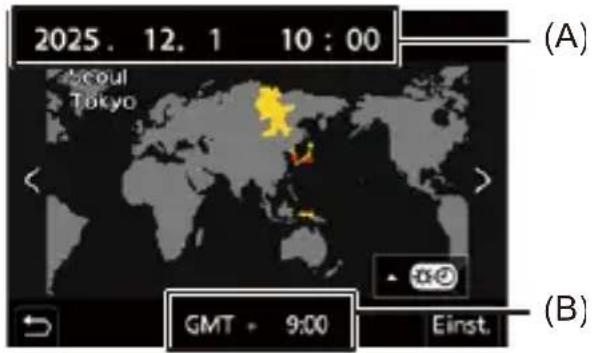
(A) Aktuelle Zeit
(B) Zeitunterschied zu GMT (Greenwich Mean Time)
- Drücken Sie ▲, wenn Sie die Sommerzeit [ ] verwenden. (Die Uhrzeit wird um 1 Stunde vorgestellt.)
Drücken Sie erneut ▲, um wieder zur Winterzeit zu wechseln.
[Systemfrequenz]
[59.94Hz (NTSC)] / [50.00Hz (PAL)] / [24.00Hz (CINEMA)]
* Die Standardeinstellungen hängen davon ab, in welchem Land bzw. in welcher Region die Kamera erworben wurde.
Ändert die Systemfrequenz der Videos, die mit der Kamera aufgenommen und wiedergegeben werden.
(→[Systemfrequenz]: 142)
[Pixel-Refresh]
Bildsensor und Bildverarbeitung werden optimiert.
- Bildsensor und Bildverarbeitung sind zum Kaufzeitpunkt der Kamera optimiert. Verwenden Sie diese Funktion, wenn helle Flecken aufgenommen werden, die am Motiv nicht vorkommen.
- Schalten Sie nach der Korrektur der Pixel die Kamera aus und wieder ein.
[Verschl.verh. bei Abschalten]
▶[OPEN] / [CLOSE]
Sie können festlegen, dass der Verschluss beim Ausschalten der Stromversorgung geschlossen wird.
- Das verhindert ein Eindringen von Fremdkörpern und Staub in den Bereich des Bildsensors, wenn Sie das Objektiv wechseln.
- Der Verschluss kann beschädigt werden, wenn er auf starke Lichtquellen wie die Sonne gerichtet oder bei ausgeschalteter Kamera berührt wird.
[Sensorreinig]
Es wird eine Staubverringerung durch Abschütteln von Schmutz und Staub vom Bildsensor ausgeführt.
- Sie können diese Funktion verwenden, wenn der Staub besonders auffällig ist.
- Schalten Sie nach Abschluss des Vorgangs die Kamera aus und wieder ein.
[Sprache]
Die auf dem Bildschirm angezeigte Sprache wird eingestellt.
- Wenn Sie versehentlich eine andere Sprache als gewünscht eingestellt haben, wählen Sie das Menüsymbol [Laus, um zur Spracheinstellung zu gelangen.
[Firmware-Anz.]
Sie können die Firmware-Versionen von Kamera und Objektiv überprüfen. Außerdem können Sie die Firmware aktualisieren und Informationen zur Kamera-Software aufrufen.
[Firmware-Update]: Die Firmware wird aktualisiert.
1 Laden Sie die Firmware herunter. (→Firmware von Kamera/Objektiv: 19)
2 Speichern Sie die Firmware im Stammverzeichnis der Karte (erster Ordner, der geöffnet wird, wenn Sie mit dem Computer auf die Karte zugreifen) und schieben Sie die Karte dann in die Kamera ein.
3 Wählen Sie [Firmware-Update] aus, drücken Sie oder und wählen Sie dann [Ja] aus, um die Firmware zu aktualisieren.
[Software info]: Es werden Informationen zur Kamera-Software angezeigt.
- Wenn ein optionales unterstütztes Element (XLR-Mikrofonadapter usw.) an die Kamera angeschlossen wird, können sie dessen Firmware-Version überprüfen.
[Zulassungsbestimmungen]
Die Zertifizierungsnummer gemäß Funkwellen-Bestimmungen wird angezeigt.
* Je nachdem, in welchem Land bzw. in welcher Region die Kamera erworben wurde, wird dies wegen Unterschieden in den Spezifikationen nicht angezeigt.
[Root-Zertifikat]
[Laden] / [Lösch.] / [Zertifikat-Informationen]
Registriert ein Root-Zertifikat beim Herstellen der Netzwerkverbindung.
[Laden]: Registriert ein auf der Speicherkarte vorhandenes Root-Zertifikat in der Kamera. (Maximal 6 Dateien)
- Wenden Sie sich an den Administrator des Dienstes, zu dem Sie eine Verbindung aufbauen, und bitten Sie um Informationen zu Root-Zertifikaten.
- Speichern Sie die Zertifikate bei der ersten Registrierung im Stammverzeichnis der Karte.
- Sie können Zertifikate mit den Dateierweiterungen “.pem”, “.cer” oder “.crt” registrieren.
- Zertifikate, die nicht von OpenSSL-Befehlen erkannt werden, können nicht registriert werden.
[Lösch.]: Wählt Root-Zertifikate, die mit [Laden] registriert wurden, aus und löscht sie.
[Zertifikat-Informationen]: Wählt Root-Zertifikate, die mit [Laden] registriert wurden, aus und zeigt deren Daten an.
Mein Menü
- Registrieren in "Mein Menü": 706
• Bearbeiten von "Mein Menü": 707
Registrieren Sie häufig verwendete Menüs in "Mein Menü".
Es können bis zu 23 Elemente registriert werden.
Registrierte Menüs können von [bis] aufgerufen werden.
Registrieren in "Mein Menü"
1 Wählen Sie [Hinzufügen] aus.
MENU /SET → [ ] → [ ] → [Hinzufügen]
2 Führen Sie die Registrierung aus.
- Wählen Sie das zu registrierende Menü aus und drücken Sie dann

Aufrufen von "Mein Menü"
Rufen Sie die Menüs auf, die in "Mein Menü" registriert sind.
MENU → [ ] → [ ]/[ ]2 3 → Registrierte Menüs
Bearbeiten von "Mein Menü"
Sie können die Anzeigereihenfolge von "Mein Menü" bearbeiten und nicht benötigte Menüs löschen.


Wählen Sie [ ] aus.
[Hinzufügen]
Die Menüs, die in "Mein Menü" angezeigt werden sollen, können ausgewählt und bearbeitet werden.
[Sortierung]
Die Reihenfolge von "Mein Menü" kann geändert werden. Wählen Sie das zu ändernde Menü und dann das Ziel aus.
[Löschen]
Es werden Menüs gelöscht, die nicht in "Mein Menü" registriert sind.
[Element löschen]: Das Menü wird ausgewählt und dann gelöscht.
[Alle löschen]: Hiermit werden alle in Mein Menü registrierten Menüs gelöscht.
[Anzeige Mein Menü]
Beim Anzeigen eines Menüs wird zunächst "Mein Menü" angezeigt.
[ON]: Mein Menü wird angezeigt.
[OFF]: Das zuletzt verwendete Menü wird angezeigt.
Menüliste
Die Menüs dieser Kamera ermöglichen die individuelle Anpassung der Kamera und das Einstellen zahlreicher Funktionen.
In diesem Kapitel werden alle Menüelemente in einem Listenformat vorgestellt.

- Informationen zu den Menü-Bedienmethoden (→Menübedienungsmethoden: 101)
- Im Kapitel "Materialien" finden Sie folgende Listen:
– Liste der Standardeinstellungen/Speichern benutzerdefinierter Einstellungen/Einstellungen, die kopiert werden können: 888
– Liste der Funktionen, die im jeweiligen Aufnahmemodus eingestellt werden können: 917
•Foto-Menü: 709
• Video-Menü: 712
•[Individual]-Menü: 715
- [Setup]-Menü: 719
•[Mein Menü]: 722
• [Wiederg.]-Menü: 723

[Foto]-Menü
Das Menü Foto wird im Modus [] angezeigt.
- Bringen Sie den Foto/Video/S&Q-Schalter in die Stellung [10]
: Diese Elemente sind sowohl im Foto- als auch im Video-Menü enthalten. Die Einstellungen werden synchronisiert.
![PANASONIC Lumix S1R II - [Foto]-Menü - 1](/content/2026/05/917956/images/4e09eb487e3ead181dd6769a27f3047cd1143716268d13db513563155d95e099.jpg)
[Bildqualität]
• [Bildstil] (→[Bildstil]: 364)
• [Messmethode] (→[Messmethode]: 319)
• [Bildverhält.] (→[Bildverhält.]: 123)
•[Bildqualität] (→[Bildqualität]: 127)
• [Bildgröße] (→[Bildgröße]: 125)
• [High-Resol.-Aufnahme-Einst] (→Hochauflösender Modus: 262)
• [Langzeitbelicht.-Rauschr.] (→[Langzeitbelicht.-Rauschr.]: 302)
• [Duale native ISO-Einst.] (→[Duale native ISO-Einst.]: 352)
• [ISO-Einstellung (Foto)] (→[ISO-Einstellung (Foto)]: 354)
• [Synchro-Scan (Foto)] (→ [Synchro-Scan (Foto)]: 303)
•[Min. Verschlusszeit] (→[Min. Verschlusszeit]: 305)
• [intelligente Dynamik] (→[intelligente Dynamik]: 342)
• [Vignettierungs-Korr.] (→[Vignettierungs-Korr.]: 392)
• [Farbschattierungsausgleich] (→[Farbschattierungsausgleich]: 393)
/
• [Beugungskorrektur] (→[Beugungskorrektur]: 397)
• [Filter-Einstellungen] (→[Filter-Einstellungen]: 378)
• [Flimmerreduktion (Video)] (→[Flimmerreduktion (Video)]: 463)

[Fokus]
•[AF-Erkennungseinstellung] (→Automatische Erkennung: 199)
• [Motiverkennungs-Auswahl] (→Automatische Erkennung: 199)
• [Individ. AF-Einst. (Foto)] (→[Individ. AF-Einst. (Foto)]: 185)
• [Fokusbegrenzung] (→[Fokusbegrenzung]: 188)
• [AF-Hilfslicht] (→[AF-Hilfslicht]: 190)
• [Fokus-Peaking] (→[Fokus-Peaking]: 229)
• [Fokusrahmen-Beweg.geschw.] (→[Fokusrahmen-Beweg.geschw.]: 191)
![PANASONIC Lumix S1R II - [Fokus] - 1](/content/2026/05/917956/images/accadc4233ad87a8648cdee5eb2a26a514004cc6f54a812c4921a33057898f9a.jpg)
[Blitzlicht]
•[Blitzlicht-Modus] (→[Blitzlicht-Modus]: 402)
• [Blitzlicht-Steuerung] (→[Blitzlicht-Steuerung]/[Manuelle Blitzkorrektur]: 405)
• [Blitzkorrektur] (→ [Blitzkorrektur]: 407)
• [Blitz-Synchro] (→ [Blitz-Synchro]: 408)
• [Manuelle Blitzkorrektur] (→[Blitzlicht-Steuerung]/[Manuelle Blitzkorrektur]: 405)
•[Autom. Belicht.korrektur] (→[Autom. Belicht.korrektur]: 410)
• [Drahtlos] (→Aufnehmen mit einem Drahtlos-Blitzlicht: 411)
• [Drahtlos-Kanal] (→ Aufnehmen mit einem Drahtlos-Blitzlicht: 411)
• [Drahtlos-FP] (→[Drahtlos-FP]: 417)
• [Kommunikationslicht] (→[Kommunikationslicht]: 417)
• [Drahtlos-Einstellungen] (→Einstellungselemente ([Drahtlos-Einstellungen]): 415)
![PANASONIC Lumix S1R II - [Blitzlicht] - 1](/content/2026/05/917956/images/f471a198b5735ff0d6a15a2f0bf1191c876e4a36f12cd8762aebc7c82eb2172d.jpg)
[Sonstige (Foto)]
• [Bracketing] (→Bracketing-Aufnahmen: 284)
• [Stummschaltung] (→ [Stummschaltung]: 296)
• [Hybrid-Zoom (Foto)] (→[Hybrid-Zoom (Foto)]: 236)
• [Crop-Zoom (Foto)] (→[Crop-Zoom (Foto)]: 232)
• [Bildstabilisator] (→Bildstabilisator: 307)
• [Serienbildaufnahme] (→ Aufnehmen von Serienbildern: 250)
• [Verschlusstyp] (→[Verschlusstyp]: 298)
• [Auslöseverzögerung] (→[Auslöseverzögerung]: 306)
- [Zeitraffer/Animation] (→ Aufnehmen mit Zeitraffer: 267, Aufnehmen mit Stop-Motion-Animation: 274)
•[Live-Composite] (→[Live-Composite]: 292)
• [Selbstauslöser] (→ Aufnehmen mit dem Selbstauslöser: 280)
• [Mehrfach-Belichtung] (→[Mehrfach-Belichtung]: 343)
![PANASONIC Lumix S1R II - [Sonstige (Foto)] - 1](/content/2026/05/917956/images/0f7956bf532836c32d7b9509dda3ce24f9a261e0240b03db7c5367305dc0a072.jpg)
[Video]-Menü
Das Menü Video wird im Modus [JFS&Q] angezeigt.
- Bringen Sie den Foto/Video/S&Q-Schalter in die Stellung [Feder [S&Q].
: Diese Elemente sind sowohl im Foto- als auch im Video-Menü enthalten. Die Einstellungen werden synchronisiert.
![PANASONIC Lumix S1R II - [Video]-Menü - 1](/content/2026/05/917956/images/cb2d2399f754d19201b80b10f794c103dc54adacae5799c55a39beb54fb2d1d1.jpg)
[Bildqualität]
• [Bildstil] (→[Bildstil]: 364)
• [Messmethode] (→[Messmethode]: 319)
• [Dynamikbereich-Erweit.(Log)] (→[Dynamikbereich-Erweit.(Log)]: 433)
• [Duale native ISO-Einst.] (→[Duale native ISO-Einst.]: 352)
• [ISO-Einstellung (Video)] (→[ISO-Einstellung (Video)]: 432)
• [Synchro-Scan (Video)] (→[Synchro-Scan (Video)]: 516)
• [Veschlusszeitbegrenzer] (→[Veschlusszeitbegrenzer]: 466)
•[Schwarzwert-Pegel] (→[Schwarzwert-Pegel]: 429)
•[SS/Gain-Funkt.] (→[SS/Gain-Funkt.]: 464)
• [intelligente Dynamik] (→[intelligente Dynamik]: 342)
• [Vignettierungs-Korr.] (→[Vignettierungs-Korr.]: 392)
• [Farbschattierungsausgleich] (→[Farbschattierungsausgleich]: 393)
• [Beugungskorrektur] (→[Beugungskorrektur]: 397)
• [Filter-Einstellungen] (→[Filter-Einstellungen]: 378)
![PANASONIC Lumix S1R II - [Bildqualität] - 1](/content/2026/05/917956/images/f7287f9e97f0f0bdd33c62e92367cb4214e6166d341dde59b0f3e0db5f6017a4.jpg)
![PANASONIC Lumix S1R II - [Bildqualität] - 2](/content/2026/05/917956/images/b423aff855bfafab97c9c9e0c124e40fcb6a2346ab7c220f7372c976227be2d9.jpg)
[Bildformat]
• [Aufnahme-Dateiformat] (→[Aufnahme-Dateiformat]: 144)
•[Bildbereich für Video] (→[Bildbereich für Video]: 173)
• [Aufnahme-Qualität] (→[Aufnahme-Qualität]: 146)
• [Aufnahme-Qualität(Meine Liste)] (→[zur Liste zufügen]: 164)
• [Proxy-Aufnahmeeinstellungen] (→ Proxy-Aufnahmen: 168)
• [Zeitlupen- & Zeitraffereinstell] (→Zeitlupen- und Zeitraffer-Video: 483)
• [Timecode] (→ Timecode-Einstellungen: 460)
• [Luminanzbereich] (→[Luminanzbereich]: 427)
![PANASONIC Lumix S1R II - [Bildformat] - 1](/content/2026/05/917956/images/76dde54bbdd61de3dbf72a71c5f4488f016037407bc859394fc6b1b03f0d0ab3.jpg)
[Fokus]
•[AF-Erkennungseinstellung] (→Automatische Erkennung: 199)
• [Motiverkennungs-Auswahl] (→Automatische Erkennung: 199)
• [Individ. AF-Einst. (Vid.)] (→[Individ. AF-Einst. (Vid.)]: 424)
• [Fokusbegrenzung] (→ [Fokusbegrenzung]: 188)
• [AF-Hilfslicht] ( →[AF-Hilfslicht]: 190)
• [Fokus-Peaking] (→[Fokus-Peaking]: 229)
• [Fokusrahmen-Beweg.geschw.] (→[Fokusrahmen-Beweg.geschw.]: 191)
![PANASONIC Lumix S1R II - [Fokus] - 1](/content/2026/05/917956/images/63ff4261d67a0886af2d11198d6a168f8ec622432c0a856cb8fe44a2fa5fd132.jpg)
![PANASONIC Lumix S1R II - [Fokus] - 2](/content/2026/05/917956/images/e2a5421b2fbbbb59add096e28a3d1bd662f1a73103aef26436bd0a6bf3f0b866.jpg)
![PANASONIC Lumix S1R II - [Fokus] - 3](/content/2026/05/917956/images/29f59a8ddc123fa6c89416229d8bc7cafcf4ad1b935f558c25a81d3842bb7abe.jpg)
![PANASONIC Lumix S1R II - [Fokus] - 4](/content/2026/05/917956/images/62b125a3ba8ae6b280644bf934d2101135e7b868ab9ff7b42374a87b2fcb25ea.jpg)
[Audio]
• [Tonpegel-Anzeige] (→[Tonpegel-Anzeige]: 436)
• [Toneingang stumm schalten] (→[Toneingang stumm schalten]: 437)
• [Tonverstärkungspegel] (→[Tonverstärkungspegel]: 438)
• [Tonpegel anpassen] (→[Tonpegel anpassen]: 439)
• [Tonaufnahmequalität] (→[Tonaufnahmequalität]: 440)
• [Tonpegel-Begrenzung] (→[Tonpegel-Begrenzung]: 442)
• [Windgeräuschunterdr.] (→[Windgeräuschunterdr.]: 443)
• [Wind Redukt.] (→Reduktion von Windgeräuschen: 449)
• [Mikrofon-Anschluss] (→ Externe Mikrofone (Sonderzubehör): 445)
• [Spezial-Mikrofon] (→ Einstellen des Tonaufnahmebereichs (DMW-MS2: Sonderzubehör): 448)
• [4Kanal-Audio-Aufzeichnung] (→[4Kanal-Audio-Aufzeichnung]: 453)
• [XLR-Mikrof.adapt.einst.] (→ XLR-Mikrofon-Adapter (Sonderzubehör): 450)
• [Tonausgabe] (→Wechseln der Tonausgabemethode: 456)
• [Kopfhörerlautstärke] (→Anpassen der Kopfhörerlautstärke: 456)
• [Tonüberwachungskanal] (→[Tonüberwachungskanal]: 457)
![PANASONIC Lumix S1R II - [Audio] - 1](/content/2026/05/917956/images/e3e0a931674df2db9a8362ace47aefea7d7cfe659b29c29827ce7ef5249992da.jpg)
[Sonstige (Video)]
• [Stummschaltung] (→ [Stummschaltung]: 296)
• [Hybrid-Zoom (Video)] (→[Hybrid-Zoom (Video)]: 243)
• [Crop-Zoom (Video)] (→[Crop-Zoom (Video)]: 239)
• [Bildstabilisator] (→Bildstabilisator: 307)
• [Selbstauslöser-Einstellung] (→ Aufnehmen mit dem Selbstauslöser: 280)
•[Fokusübergang] (→[Fokusübergang]: 493)
- [Loop Recording (Video)] (→[Loop Recording (Video)]: 518)
• [Segmentierte Dateiaufnahme] (→[Segmentierte Dateiaufnahme]: 520)
• [Live-Kamerafahrt] (→[Live-Kamerafahrt]: 498)
![PANASONIC Lumix S1R II - [Sonstige (Video)] - 1](/content/2026/05/917956/images/476ceefd3f04e859e4f0c66631d9cf51393b8ab81e4e509ed020b15a1b4684f1.jpg)
[Individual]-Menü
![PANASONIC Lumix S1R II - [Individual]-Menü - 1](/content/2026/05/917956/images/3269523867632d250b9d926e0b12b7c5ef21cbc89424ae22f525d339c302105e.jpg)
[Bildqualität] (→[Individual]-Menü ([Bildqualität]): 640)
• [Bildstil-Einstellungen] (→[Bildstil-Einstellungen]: 640)
•[LUT-Bibliothek] (→[LUT-Bibliothek]: 386)
• [ISO-Einst.Stufen] (→[ISO-Einst.Stufen]: 641)
•[Erweiterte ISO] (→[Erweiterte ISO]: 641)
• [Einst. Belichtungsversatz] (→[Einst. Belichtungsversatz]: 642)
• [Gesichts-Prio Mehrf.-Messg] (→ [Gesichts-Prio Mehrf.-Messg]: 642)
• [Einstellung AWB-Sperre] (→[Einstellung AWB-Sperre]: 643)
•[Farbraum] (→[Farbraum]: 644)
• [Reset Belicht.korrektur] (→[Reset Belicht.korrektur]: 644)
• [Autom. Belicht. Foto-Modus] (→ [Autom. Belicht. Foto-Modus]: 645)
• [Belicht.steuerung in P/A/S/M] (→[Belicht.steuerung in P/A/S/M]: 645)
• [Separate Foto-/Videoeinstellung] (→[Separate Foto-/Videoeinstellung]: 645)
![PANASONIC Lumix S1R II - [Bildqualität] (→[Individual]-Menü ([Bildqualität]): 640) - 1](/content/2026/05/917956/images/76a8c22b52af1a755ccb03a297e8b29604661417aff894bc7c307f8651ac3e11.jpg)
[Fokus/Auslöser] (→[Individual]-Menü ([Fokus/Auslöser]): 646)
• [Fokus/Auslöser-Priorität] (→[Fokus/Auslöser-Priorität]: 646)
• [Fokuswechsel f. Vert / Hor] ( →[Fokuswechsel f. Vert / Hor]: 646)
•[AF/AE Sp.halten] (→[AF/AE Sp.halten]: 646)
• [AF+MF] (→[AF+MF]: 647)
• [MF-Lupe] (→[MF-Lupe]: 647)
• [MF-Anzeige] (→ [MF-Anzeige]: 648)
•[Fokusringsperre] (→[Fokusringsperre]: 648)
• [AF-Modus anzeigen/ausblen.] (→[AF-Modus anzeigen/ausblen.]: 648)
• [Einstellung f. AF-Punkt] (→[Einstellung f. AF-Punkt]: 649)
• [Einst. d. AF-Punkt-Vergr.] (→[Einst. d. AF-Punkt-Vergr.]: 649)
• [Auslöser-AF] (→ [Auslöser-AF]: 650)
• [Menschenaugenerk.-Anzeige] (→[Menschenaugenerk.-Anzeige]: 650)
• [Auslöser halb drücken] (→ [Auslöser halb drücken]: 650)
• [Auslöser startet/stoppt Aufn.] (→ [Auslöser startet/stoppt Aufn.]: 650)
• [Quick-AF] (→[Quick-AF]: 651)
• [Augen-Sensor AF] (→[Augen-Sensor AF]: 651)
• [Loop-Beweg Fokusfeld] (→[Loop-Beweg Fokusfeld]: 651)
• [Vergr. Live-Anzeige (Video)] ➞ [Vergr. Live-Anzeige (Video)]: 652)
• [AFS-Verh. im Video-Modus] (→[AFS-Verh. im Video-Modus]: 652)
![PANASONIC Lumix S1R II - [Fokus/Auslöser] (→[Individual]-Menü ([Fokus/Auslöser]): 646) - 1](/content/2026/05/917956/images/2786d63a38052f9bf01916c9e8b796bd41086e140286e81a95f5f023ff088683.jpg)
[Betrieb] (→[Individual]-Menü ([Betrieb]): 653)
•[Q.MENU Einstellungen] (→[Q.MENU Einstellungen]: 653)
• [Touch-Einst.] (→[Touch-Einst.]: 653)
• [Einstellung Sperrschalter] (→[Einstellung Sperrschalter]: 654)
• [Fn-Tasteneinstellung] (→[Fn-Tasteneinstellung]: 655)
• [WB/ISO/Expo.-Taste] (→[WB/ISO/Expo.-Taste]: 656)
• [Einstellungen ISO-Anzeige] (→[Einstellungen ISO-Anzeige]: 656)
• [Belichtungskorr. Anzeige] (→[Belichtungskorr. Anzeige]: 656)
• [Rad-Einstellungen] (→[Rad-Einstellungen]: 657)
• [Joystick-Einstellung] (→[Joystick-Einstellung]: 659)
• [Videoaufn.-Taste (Fernbed.)] ➞ [Videoaufn.-Taste (Fernbed.)]: 659)
![PANASONIC Lumix S1R II - [Betrieb] (→[Individual]-Menü ([Betrieb]): 653) - 1](/content/2026/05/917956/images/d475c55d6131fe41867b01e4d63bd4d6cd53917964b2f4a218dcfa57e459ca37.jpg)
[Monitor/Display (Foto)] (→[Individual]-Menü ([Monitor/Display
(Foto)]: 660)
• [Autowiederg.] (→[Autowiederg.]: 660)
• [Konst.Vorschau] (→ [Konst.Vorschau]: 660)
• [Histogramm] (→[Histogramm]: 661)
• [Gitterlinie] (→[Gitterlinie]: 662)
• [Live-View-Verstärkung] (→[Live-View-Verstärkung]: 662)
• [Nachtmodus] (→[Nachtmodus]: 663)
• [Sucher/Monitor Einstellung] ( →[Sucher/Monitor Einstellung]: 664)
• [Bel.Messer] (→[Bel.Messer]: 666)
• [Brennweite] (→[Brennweite]: 666)
• [Blinkende Spitzlichter] (→[Blinkende Spitzlichter]: 666)
• [Durchlässiges Overlay] (→[Durchlässiges Overlay]: 667)
•[I.S.-Status Anzeige] (→[I.S.-Status Anzeige]: 668)
• [Künstl.horizont] (→ [Künstl.horizont]: 669)
• [Helligkeits-Spot-Messung] (→[Helligkeits-Spot-Messung]: 670)
• [Rahmenkontur] (→ [Rahmenkontur]: 670)
• [Monitor-Layout anzg./ausbl.] (→[Monitor-Layout anzg./ausbl.]: 670)
[Monitor/Display (Video)] (→[Individual]-Menü ([Monitor/Display (Video)]): 671)
•[Log-Ansichthilfe] (→[Log-Ansichthilfe]: 671)
• [HLG-Ansichthilfe] (→[HLG-Ansichthilfe]: 671)
• [Entstauchte Anamorphe Anzeige] (→[Entstauchte Anamorphe Anzeige]: 671)
• [SchwarzWeiß-Live View] (→[SchwarzWeiß-Live View]: 672)
• [Zentralmarkierung] (→[Zentralmarkierung]: 672)
• [Sicherheitszonenmarkierung] (→[Sicherheitszonenmarkierung]: 672)
•[Rahmen-Markierung] (→[Rahmen-Markierung]: 673)
• [Zebramuster] (→[Zebramuster]: 673)
• [False Color] (→[False Color]: 673)
• [WFM/Vektorbereich] (→[WFM/Vektorbereich]: 674)
•[Farbbalken] (→[Farbbalken]: 674)
•[REC: rote Rahmenanzeige] (→[REC: rote Rahmenanzeige]: 674)
• [Blauer Rahmen beim Streamen] (→[Blauer Rahmen beim Streamen]: 674)
[EIN/AUS] (→[Individual]-Menü ([EIN/AUS]): 675)
• [Ausgabe HDMI-Aufz.] (→ [Ausgabe HDMI-Aufz.]: 675)
• [Lüfter Modus] (→[Lüfter Modus]: 676)
• [Aufnahme-Licht] (→ [Aufnahme-Licht]: 676)
[Objektiv/Weitere] (→[Individual]-Menü ([Objektiv/Weitere]): 677)
• [Objektivpos. fortsetzen] (→[Objektivpos. fortsetzen]: 677)
• [Einst. Fn-Taste am Objektiv] (→[Einst. Fn-Taste am Objektiv]: 678)
• [Fokusring-Steuerung] (→ [Fokusring-Steuerung]: 679)
•[AF-Feinanpassung] (→[AF-Feinanpassung]: 192)
• [Objektivinformationen] (→[Objektivinformationen]: 680)
• [Objektivinfo. einblenden] (→[Objektivinfo. einblenden]: 680)
• [Vertikale Positionsinfo (Video)] (→[Vertikale Positionsinfo (Video)]: 680)
![PANASONIC Lumix S1R II - [Objektiv/Weitere] (→[Individual]-Menü ([Objektiv/Weitere]): 677) - 1](/content/2026/05/917956/images/dc92ae6d37f78bc502b966c2e4bafd82c4347418c29cae1f61ad3143657c0f16.jpg)
[Setup]-Menü
[Karte/Datei] (→[Setup]-Menü ([Karte/Datei]): 682)
• [Kartenformatierung] (→[Kartenformatierung]: 682)
• [Duale Steckplatz-Fkt.] (→[Duale Steckplatz-Fkt.]: 683)
• [USB-SSD] (→[USB-SSD]: 684)
• [Ordner/Dateieinst.] (→[Ordner/Dateieinst.]: 685)
•[Dateiname Reset] (→[Dateiname Reset]: 687)
• [Urheberrechtsinformationen] (→[Urheberrechtsinformationen]: 687)
[Monitor/Display] (→[Setup]-Menü ([Monitor/Display]): 688)
• [Energiesparmodus] (→[Energiesparmodus]: 688)
• [Temperaturmanagement] (→[Temperaturmanagement]: 689)
• [Bildwiederholrate Monitor] (→[Bildwiederholrate Monitor]: 689)
• [Sucher-Bildwiederholrate] ( → [Sucher-Bildwiederholrate]: 690)
• [Monitor-Einstellungen]/[Sucher] ( → [Monitor-Einstellungen]/[Sucher]: 690)
• [Monitorbeleuchtung]/[Sucher-Helligkeit] (→[Monitorbeleuchtung]/[Sucher-Helligkeit]: 691)
• [Augen-Sensor] (→[Augen-Sensor]: 692)
• [Künstl.Horizont angl.] (→[Künstl.Horizont angl.]: 692)
![PANASONIC Lumix S1R II - [Monitor/Display] (→[Setup]-Menü ([Monitor/Display]): 688) - 1](/content/2026/05/917956/images/e1bbe2d5fda29641c5a8ef4510ad33c356b9c1f9177743383fe0d09fbeea9360.jpg)
[EIN/AUS] (→ [Setup]-Menü ([EIN/AUS]): 693)
• [Signalton] (→[Signalton]: 693)
• [Kopfhörerlautstärke] (→[Kopfhörerlautstärke]: 693)
• [Tonüberwachkanal(Wiederg)] (→[Tonüberwachkanal(Wiederg)]: 694)
• [Streaming] (→[Streaming]: 694)
• [LAN / Wi-Fi®] (→[LAN / Wi-Fi®]: 695)
• [Bluetooth®] (→[Bluetooth®]: 695)
• [Frame.io] (→ [Frame.io]: 695)
•[USB] (→[USB]: 696)
•[HDMI-Anschluss] (→[HDMI-Anschluss]: 697)
• [Netzwerkverbindungslicht] (→[Netzwerkverbindungslicht]: 698)
![PANASONIC Lumix S1R II - [EIN/AUS] (→ [Setup]-Menü ([EIN/AUS]): 693) - 1](/content/2026/05/917956/images/08205b0689da698c82a84cb27d64fa80ba33e595ad3c668640b10fbde9304ff7.jpg)
[Einstellung] (→[Setup]-Menü ([Einstellung]): 699)
• [In Ben.Mod. speichern(Foto)]/[In Ben.Mod. speichern(Video)]/[In Ben.Mod. Speich.(S&Q)] (→[In Ben.Mod. speichern(Foto)]/[In Ben.Mod. speichern(Video)]/[In Ben.Mod. Speich.(S&Q)]: 699)
• [Benutzer Modus laden(Foto)]/[Benutzer Modus laden(Video)]/[Benutzer Modus laden(S&Q)] (→[Benutzer Modus laden(Foto)]/[Benutzer Modus laden(Video)]/[Benutzer Modus laden(S&Q)]: 699)
•[Benutzer Modus-Einstelling.] (→[Benutzer Modus-Einstelling.]: 699)
• [Kam.einst. speich/wied.her] (→[Kam.einst. speich/wied.her]: 700)
• [Reset] (→[Reset]: 701)
![PANASONIC Lumix S1R II - [Einstellung] (→[Setup]-Menü ([Einstellung]): 699) - 1](/content/2026/05/917956/images/9f3cc35103e98d84b85275073114aedfb341c440614269bd7d4532c3028f21c6.jpg)
[Sonstige] (→[Setup]-Menü ([Sonstige]): 702)
• [Uhreinst.] (→[Uhreinst.]: 702)
• [Zeitzone] (→[Zeitzone]: 702)
• [Systemfrequenz] (→[Systemfrequenz]: 703)
• [Pixel-Refresh] (→[Pixel-Refresh]: 703)
• [Verschl.verh. bei Abschalten] (→[Verschl.verh. bei Abschalten]: 703)
• [Sensorreinig] (→[Sensorreinig]: 704)
• [Sprache] (→[Sprache]: 704)
• [Firmware-Anz.] (→[Firmware-Anz.]: 704)
• [Zulassungsbestimmungen] (→[Zulassungsbestimmungen]: 705)*
* Je nachdem, in welchem Land bzw. in welcher Region die Kamera erworben wurde, wird dies wegen Unterschieden in den Spezifikationen nicht angezeigt.
• [Root-Zertifikat] (→[Root-Zertifikat]: 705)
![PANASONIC Lumix S1R II - [Sonstige] (→[Setup]-Menü ([Sonstige]): 702) - 1](/content/2026/05/917956/images/2cb803874e05189f8e4d89fad9e6f7c752d5888e3a038979e6ccff8405053edf.jpg)
[Mein Menü]
![PANASONIC Lumix S1R II - [Mein Menü] - 1](/content/2026/05/917956/images/722b9280b177bd7d80c23c7e2de6ac1957a0d0f5ae3094f3b7554063af45b574.jpg)
[Seite 1] ( Mein Menü: 706)
![PANASONIC Lumix S1R II - [Mein Menü] - 2](/content/2026/05/917956/images/52df1dfab3aa55b8181f5806dd012cff8d14d7448d92f89539c27d9f9bccf23e.jpg)
[Seite 2] (→ Mein Menü: 706)
![PANASONIC Lumix S1R II - [Mein Menü] - 3](/content/2026/05/917956/images/defe2388ed16f5f295306f5291769ef2e8a88e5d8a44ed64e5adba9e572bbd24.jpg)
[Seite 3] ( Mein Menü: 706)
![PANASONIC Lumix S1R II - [Mein Menü] - 4](/content/2026/05/917956/images/154ee9400e2cd4c0120a67430002b2501766366df1640c63465b2b83e296f368.jpg)
[Mein Menü bearbeiten] (→Bearbeiten von "Mein Menü": 707)
•[Hinzufügen]
• [Sortierung]
•[Löschen]
•[Anzeige Mein Menü]
[Wiederg.]-Menü
[Wiedergabemodus] (→[Wiederg.] ([Wiedergabemodus]): 595)
• [Wiedergabe] (→ [Wiedergabe]: 595)
• [Diashow] (→[Diashow]: 595)
• [Anz. Drehen] (→[Anz. Drehen]: 596)
•[Bildersortierung] (→[Bildersortierung]: 596)
• [Vom AF-Punkt vergrößern] (→[Vom AF-Punkt vergrößern]: 596)
• [LUT-Ansichthilfe (Monitor)] (→[LUT-Ansichthilfe (Monitor)]: 596)
• [HLG-Ansichthilfe (Monitor)] (→[HLG-Ansichthilfe (Monitor)]: 597)
• [Entstauchte Anamorphe Anzeige] (→[Entstauchte Anamorphe Anzeige]: 597)
• [Verhalten nach Wiedergabe] (→[Verhalten nach Wiedergabe]: 597)
[Bildverarbeitung] (→[Wiederg.] ([Bildverarbeitung]): 598)
• [RAW-Verarbeitung] (→[RAW-Verarbeitung]: 598)
•[Zeitraffervideo] (→[Zeitraffervideo]: 598)
• [Stop-Motion-Video] (→[Stop-Motion-Video]: 598)
[Info hinzufügen/löschen] (→[Wiederg.] ([Info hinzufügen/löschen]): 599)
[Bild bearbeiten] (→[Wiederg.] ([Bild bearbeiten]): 600)
• [Größe än.] (→[Größe än.]: 600)
• [Drehen] (→[Drehen]: 601)
• [Video teilen] (→[Video teilen]: 601)
•[Kopieren] (→[Kopieren]: 602)
• [Videoreparatur] (→[Videoreparatur]: 603)
• [Löschbestätigung] (→[Löschbestätigung]: 604)
• [Alle Bilder löschen] (→[Alle Bilder löschen]: 604)
Wi-Fi / Bluetooth
Dieses Kapitel beschreibt die Verwendung von „LUMIX Lab“ und zeigt, wie Bluetooth®-Verbindungen damit hergestellt werden.
Auch Wi-Fi ^® -Verbindungen und -Einstellungen werden darin behandelt.
- In diesem Dokument werden sowohl Smartphones als auch Tablets als Smartphones bezeichnet.
- Verbinden mit "LUMIX Lab": 726
- Verwenden von "LUMIX Lab": 732
• Wi-Fi-Verbindungen: 747
• [LAN/Wi-Fi]-Menü: 751
Überprüfen der Betriebsbereitschaft der Wi-Fi- und Bluetooth-Funktion
| Licht (blau) Monitor Bedienung | ||
| Leuchtet |  | Die Wi-Fi-Funktion ist eingestellt oder eine Verbindung ist hergestellt. |
| [CYKB] | Die Bluetooth-Funktion ist eingeschaltet oder eine Verbindung ist hergestellt. | |
| Blinkt | [ZOHZ] | Wenn Bilder durch einen Kamera-Bedienvorgang übertragen werden. |
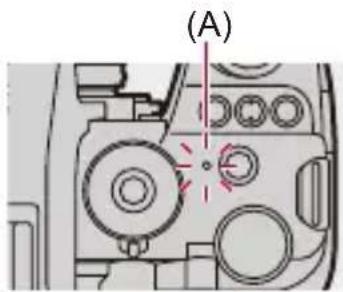
(A) Leuchte für Netzwerkverbindung

- Entfernen Sie weder die Speicherkarte noch den Akku und begeben Sie sich nicht in Bereiche ohne Empfang, während Bilder gesendet werden.
- Die Kamera kann nicht zur Verbindung mit einer öffentlichen WLAN-Verbindung benutzt werden.
- Wir empfehlen dringend, eine Verschlüsselung einzurichten, um die Informationssicherheit zu gewährleisten.
- Es wird empfohlen, beim Senden von Bildern einen vollständig aufgeladenen Akku zu verwenden.
- Bei geringer Akkuladung kann möglicherweise keine Kommunikation mit anderen Geräten aufgebaut/aufrechterhalten werden.
(Eine Meldung wie [Kommunikationsfehler] wird angezeigt.) - Je nach Funkwellenqualität können die Bilder möglicherweise nicht vollständig gesendet werden.
Wenn die Verbindung während der Übertragung unterbrochen wird, so werden möglicherweise Bilder mit fehlenden Teilen gesendet.

- Sie können einstellen, dass die Netzwerk-Verbindungsleuchte nicht aufleuchtet: (→[Netzwerkverbindungslicht]: 698)
Verbinden mit "LUMIX Lab"
• Installieren von "LUMIX Lab": 727
- Verbinden mit einem Smartphone (Bluetooth-Verbindung): 728
Stellen Sie mit einem Smartphone, auf dem die App “Panasonic LUMIX Lab” (unten: “LUMIX Lab”) installiert ist, eine Verbindung her.
Verwenden Sie "LUMIX Lab" für Aufgaben rund um die [LUT-Bibliothek] und zum Übertragen von Bildern.
Installieren von "LUMIX Lab"
"LUMIX Lab" ist eine Smartphone-App von Panasonic.

Unterstützte Betriebssysteme
Android™: Android 10 oder höher
iOS: iOS 15 oder höher
1 Verbinden Sie das Smartphone mit einem Netzwerk.
2 (Android) Wählen Sie “Google Play™ Store” aus. (iOS) Wählen Sie “App Store” aus.
3 Geben Sie im Suchfeld "LUMIX" oder "panasonic lumix lab" ein.
4 Wählen Sie "Panasonic LUMIX Lab" aus und installieren Sie die App.

- Sie können zum Herunterladen auch den QR-Code verwenden, der mit [ECHTZEIT-LUT] angezeigt wird.
- Verwenden Sie die aktuelle Version.
- Stand der unterstützten Betriebssysteme: Februar 2025. Änderungen vorbehalten.
- Lesen Sie die [Hilfe] im Menü "LUMIX Lab" für weitere Informationen zur Bedienung.
- Je nach Ihrem Smartphone funktioniert die App möglicherweise nicht korrekt. Informationen zu "LUMIX Lab" finden Sie auf der folgenden Support-Seite: https://panasonic.jp/support/global/cs/dsc/ (Nur Englisch)
Verbinden mit einem Smartphone (Bluetooth-Verbindung)
Führen Sie ein einfaches Verbindungsverfahren (Kopplung) aus, um ein Smartphone anzuschließen, das Bluetooth Low Energy unterstützt.
- Beim erstmaligen Verbinden sind Kopplungseinstellungen erforderlich.
Bei weiteren Verbindungsvorgängen wird die Verbindung automatisch hergestellt, sobald Sie die Bluetooth-Funktion der Kamera aktivieren.

Unterstützte Smartphones
Android™: Android 10 oder höher mit Bluetooth 4.0 oder höher (ausgenommen Geräte, die Bluetooth Low Energy nicht unterstützen)
iOS: iOS 15 oder höher
- Schalten Sie im Vorfeld die Bluetooth-Funktion des Smartphones ein.
1 Starten Sie "LUMIX Lab" auf dem Smartphone.

2 Lesen Sie die Hinweise, bevor Sie die App verwenden.
3 Wechseln Sie zum Bildschirm [Kamera], und wählen Sie [Kamera koppeln] aus.
(A) [Kamera koppeln]
4 Schalten Sie die Kamera in den Bluetooth-Kopplungs-Standby-Status.
- MENU /SET → [ ] → [ ] → [Bluetooth] → [Bluetooth-Funktion] → [ON]
• Die Kamera wechselt in den Kopplungs-Standby-Status.
- Sobald die Kamera gefunden wurde, wird sie in "LUMIX Lab" angezeigt.
5 Wählen Sie die Kamera, zu der eine Verbindung hergestellt werden soll, in "LUMIX Lab" aus.
- Sobald Sie im Bestätigungsbildschirm [Kopplung] auswählen, erfolgt die Kopplung.

- Das gekoppelte Smartphone wird als gekoppeltes Gerät registriert.
- Auch wenn Sie ein Koppeln mit mehreren Smartphones aktiviert haben, können Sie möglicherweise nur zu jeweils einem Smartphone eine Verbindung herstellen.
- Wenn das Koppeln lange dauert, führt das Löschen der Kopplungseinstellungen sowohl auf dem Smartphone als auch auf der Kamera und das erneute Herstellen der Verbindung möglicherweise dazu, dass die Kamera korrekt erkannt wird.
- Bei vorhandener Bluetooth-Verbindung wird [ ] im Aufnahmebildschirm angezeigt.
Wenn die Bluetooth-Funktion aktiviert ist, aber keine Verbindung mit dem Smartphone hergestellt wurde, wird [ ]transparent angezeigt. - Es können bis zu 16 Smartphones registriert werden.
Wenn mehr als 16 Smartphones registriert werden, so werden die ältesten Registrierungsdaten gelöscht. - Wenn die folgende Funktion verwendet wird, ist [Bluetooth] nicht verfügbar: – [Frame.io-Verbindung]

Beenden der Bluetooth-Verbindung
Zum Beenden der Bluetooth-Verbindung schalten Sie die Bluetooth-Funktion der Kamera aus.

→ [ √ ] → [ ■■ ] → [Bluetooth] → [Bluetooth-Funktion] → Wählen Sie
[OFF] aus.

- Auch wenn die Verbindung beendet wird, werden die entsprechenden Kopplungsdaten beibehalten.

Löschen der Kopplung
1 Heben Sie die Kopplungseinstellung der Kamera auf.
- MENU SET → [ ] → [ ] → [Bluetooth] → [Kopplung] → [Löschen]
2 Wählen Sie das Smartphone aus, mit dem die Kopplung gelöscht werden soll.

- Heben Sie außerdem die Kopplungseinstellung des Smartphones auf.
- Wenn [Reset] im [Setup] ([Einstellung])-Menü zum Zurücksetzen der Netzwerkeinstellungen verwendet wird, werden die Informationen zu den registrierten Geräten gelöscht.
Verwenden von "LUMIX Lab"
•Arbeiten mit der LUT-Bibliothek: 732
• [Fernaufnahmen]: 734
• [Auslöser-Fernbedienung]: 736
- Einfaches Senden von Bildern auf der Kamera an ein Smartphone: 738
• [Foto/Video übertragen]: 740
•[Automatische Übertr.]: 742
• [Ortsinfo. protokoll.]: 745
Im Folgenden werden die Funktionen zur Bedienung der Kamera über "LUMIX Lab" erläutert.
Arbeiten mit der LUT-Bibliothek
Sie können die [LUT-Bibliothek] in der Kamera mit "LUMIX Lab" aktualisieren.
Erste Schritte:
- Verbinden Sie die Kamera über Bluetooth mit einem Smartphone. (→Verbinden mit einem Smartphone (Bluetooth-Verbindung): 728)
- Starten Sie "LUMIX Lab" auf dem Smartphone.
1 Wählen Sie im Bildschirm [Kamera] die Option [LUT-Übertragung] aus.
- Stellen Sie über WLAN eine Verbindung zur Kamera her. Verwenden Sie [Verbinden], um die Verbindung aufzubauen.
(A) [LUT-Übertragung]
2 Wählen Sie die LUT-Datei im Bildschirm [LUT-Bibliothek] aus, um sie zu bearbeiten.
- Sie können LUT-Dateien übertragen, umbenennen, löschen oder neu sortieren.
- Eine Liste der LUT-Dateien, die in "LUMIX Lab" gespeichert sind, wird unter [Gerät] angezeigt.
- Eine Liste der LUT-Dateien, die auf der Kamera gespeichert sind, wird unter [Kamera] angezeigt.
3 Wählen Sie die zu übertragende LUT-Datei unter [Gerät] aus.
4 Wählen Sie [Übertrag auf Kamera] aus, und aktualisieren Sie die [LUT-Bibliothek] auf der Kamera.
![PANASONIC Lumix S1R II - Wählen Sie [Übertrag auf Kamera] aus, und aktualisieren Sie die [LUT-Bibliothek] auf der Kamera. - 1](/content/2026/05/917956/images/65707cfab669078f894b641500a099bbda38ae94d095938c330ef1709051ff14.jpg)
- Wenn die folgende Funktion verwendet wird, ist [Bluetooth] nicht verfügbar: – [Frame.io-Verbindung]
[Fernaufnahmen]
Sie können das Smartphone zum Aufnehmen von einem anderen Ort aus und zum Live-Betrachten der Kamera-Bilder verwenden.
Erste Schritte:
- Verbinden Sie die Kamera über Bluetooth mit einem Smartphone. (→Verbinden mit einem Smartphone (Bluetooth-Verbindung): 728)
- Starten Sie "LUMIX Lab" auf dem Smartphone.
1 Wählen Sie im Bildschirm [Kamera] die Option [Fernaufnahmen] aus.
- Stellen Sie über WLAN eine Verbindung zur Kamera her. Verwenden Sie [Verbinden], um die Verbindung aufzubauen.
(B) [Fernaufnahmen]
2 Starten Sie die Aufnahme.
- Das aufgenommene Bild wird auf der Kamera gespeichert.
○ : Es wird ein Bild aufgenommen.
: Die Videoaufnahme wird gestartet/beendet.

- Bei Gebrauch in Kombination mit [Automatische Übertr.] ist es möglich, die ferngesteuert aufgenommenen Bilder automatisch zu einem Smartphone zu übertragen. (→[Automatische Übertr.]: 742)
- Wenn im Einstellmenü für die Fernaufnahme [Automatische Übertr.] auf [ON] eingestellt wurde, erfolgt die Aktivierung, sobald Sie vom Fernaufnahmebildschirm zum Kamerabildschirm zurückkehren.

- Manche Funktionen und Einstellungen sind möglicherweise nicht verfügbar.
- Wenn die folgende Funktion verwendet wird, ist [Bluetooth] nicht verfügbar: – [Frame.io-Verbindung]
Betriebsmethode beim Aufnehmen per Fernsteuerung
Legen Sie entweder die Kamera oder das Smartphone als priorisiertes Steuergerät zur Verwendung während der Remote-Aufnahme fest.
Tippen Sie in "LUMIX Lab" im Bildschirm für die Remote-Aufnahme auf [ ].
- Das Symbol wechselt bei jeder Berührung.

(Kamerapriorität)
Der Betrieb ist sowohl bei der Kamera als auch beim Smartphone möglich.
- Sie können mit dem Smartphone keine Einstellungen für den Modus Foto/Video/S&Q, den Aufnahmemodus usw. ändern.

(Smartphone-Priorität)
Der Betrieb nur beim Smartphone möglich.
- Sie können mit dem Smartphone Einstellungen für den Modus Foto/Video/S&Q, den Aufnahmemodus usw. ändern.
- Drücken Sie zum Beenden der Remote-Aufnahme eine beliebige Taste an der Kamera, um den Bildschirm einzuschalten, und wählen Sie [Ende] aus.
• Die Standardeinstellung lautet [ ] (Kamerapriorität).
[Auslöser-Fernbedienung]
Sie können das Smartphone als Fernbedienung für den Auslöser verwenden.
Erste Schritte:
- Verbinden Sie die Kamera über Bluetooth mit einem Smartphone. (→Verbinden mit einem Smartphone (Bluetooth-Verbindung): 728)
- Starten Sie "LUMIX Lab" auf dem Smartphone.
1 Wählen Sie im Bildschirm [Kamera] die Option [Auslöser-Fernbedienung] aus.
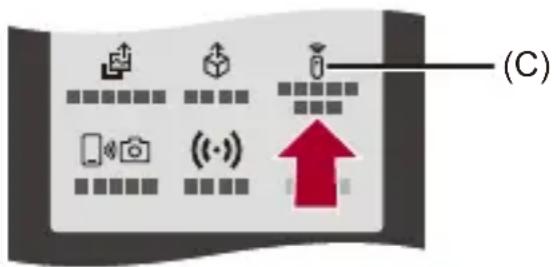
(C) [Auslöser-Fernbedienung]
2 Starten Sie die Aufnahme.



Die Videoaufnahme wird gestartet/beendet.

Es wird ein Bild aufgenommen.
• Aufnehmen mit Lampe: 737

Aufnehmen mit Lampe
Der Verschluss kann von Anfang bis Ende der Aufnahme offengehalten werden. Dies ist nützlich beim Aufnehmen vom Sternenhimmel oder von Nachtlandschaften.
Erste Schritte:
- Schalten Sie die Kamera in den [M]-Modus. (→Manueller Belichtungsmodus: 331)
- Stellen Sie die Verschlusszeit der Kamera auf [B] (Lampe) ein. ( [B] (Lampe): 336)
1 Berühren Sie [ ], um die Aufnahme zu starten (lassen Sie den Finger liegen).
2 Lassen Sie [ ] los, um die Aufnahme zu beenden.
- Schieben Sie [ ] in Richtung [LOCK], um mit der Auslösertaste in vollständig heruntergedrückt fixierter Position aufzunehmen.
(Um die Aufnahme zu beenden, schieben Sie [ ] in die Ausgangsposition zurück oder drücken Sie die Auslösertaste der Kamera)
- Wird während der [B] (Lampe)-Aufnahme die Bluetooth-Verbindung unterbrochen, stellen Sie die Bluetooth-Verbindung wieder her und beenden die Aufnahme dann per Smartphone.

- Wenn [Automatische Übertr.] auf [ON] eingestellt ist, kann [Auslöser-Fernbedienung] nicht verwendet werden.
- Wenn die folgende Funktion verwendet wird, ist [Bluetooth] nicht verfügbar: – [Frame.io-Verbindung]
Einfaches Senden von Bildern auf der Kamera an ein Smartphone
Sie können Bilder direkt an ein über Bluetooth verbundenes Smartphone übertragen, indem Sie während der Wiedergabe einfach [Q] drücken. Sie können zum einfachen Verbinden auch das Menü verwenden.
- Der Vorgang kann auch ausgeführt werden, indem die Fn-Taste für [Bild senden (Smartphone)] gedrückt wird. (→Fn-Tasten: 606)
Erste Schritte:
- Verbinden Sie die Kamera über Bluetooth mit einem Smartphone. (→Verbinden mit einem Smartphone (Bluetooth-Verbindung): 728)
- Drücken Sie [an der Kamera, um den Wiedergabebildschirm zu öffnen.
Senden eines einzelnen Bildes
1 Drücken Sie ◀▶, um das Bild auszuwählen.
2 Drücken Sie [Q].
3 Wählen Sie [Einzel-Auswahl] aus.
- Drücken Sie DISP., um die Senden-Einstellungen von Bildern zu ändern.
(→Einstellungen beim Senden von Bildern: 743)
4 Wählen Sie [OK] am Smartphone.
• Die Verbindung wird automatisch über Wi-Fi hergestellt.
Senden mehrerer Bilder
1 Drücken Sie [Q].
2 Wählen Sie [Multi-Auswahl] aus.
- Drücken Sie DISP., um die Senden-Einstellungen von Bildern zu ändern.
(→Einstellungen beim Senden von Bildern: 743)
3 Wählen Sie die Bilder aus und übertragen Sie sie.
◀▶: Bilder auswählen

oder : Einstellen/Abbrechen
4 Wählen Sie [OK] am Smartphone.
• Die Verbindung wird automatisch über Wi-Fi hergestellt.

Verwenden des Menüs zum einfachen Übertragen

→ [f] → [■] → [Bluetooth] → [Bild senden (Smartphone)]
Einstellungen: [Einzel-Auswahl]/[Multi-Auswahl]
- Bei [Einzel-Auswahl] drücken Sie ◀▶, um das Bild auszuwählen, und dann oder zum Ausführen.
![PANASONIC Lumix S1R II - Einstellungen: [Einzel-Auswahl]/[Multi-Auswahl] - 1](/content/2026/05/917956/images/09fa63d62cbc906cab5390e1497b03e0ac54d93f574fae34ab860297f85d513b.jpg)
- Bei [Multi-Auswahl] gehen Sie genauso vor wie bei "Senden mehrerer Bilder". (→Senden mehrerer Bilder: 738)
![PANASONIC Lumix S1R II - Einstellungen: [Einzel-Auswahl]/[Multi-Auswahl] - 2](/content/2026/05/917956/images/63c2d6aeb83b23a5295804e1a2b59db222349c5921641dc355d0de6dfd10632b.jpg)
- Bilder mit einer Dateigröße von mehr als 4 GB können nicht übertragen werden.
- Bilder, die mit der folgenden Funktion aufgenommen wurden, können nicht übertragen werden:
– [MOV]-Videos, [Apple ProRes]-Videos - Wird eine Aufnahme ausgeführt, so wird diese priorisiert, und es kann länger dauern, bis das Senden abgeschlossen ist.
- Wenn die Kamera ausgeschaltet oder die Wi-Fi-Verbindung unterbrochen wird, bevor das Senden abgeschlossen ist, so wird das Senden nicht erneut gestartet.
- Während des Sendens können möglicherweise keine Dateien gelöscht und das [Wiederg.]-Menü nicht verwendet werden.
- Wenn [Automatische Übertr.] auf [ON] eingestellt ist, kann [Bild senden (Smartphone)] nicht verwendet werden.
- Wenn die folgende Funktion verwendet wird, ist [Bluetooth] nicht verfügbar: – [Frame.io-Verbindung]
[Foto/Video übertragen]
Sie können mit "LUMIX Lab" Bilder von der Kamera auf Ihr Smartphone übertragen.
Erste Schritte:
- Verbinden Sie die Kamera mit einem Smartphone. (→Verbinden mit einem Smartphone (Bluetooth-Verbindung): 728)
- Starten Sie "LUMIX Lab" auf dem Smartphone.
1 Wählen Sie im Bildschirm [Kamera] die Option [Foto/Video übertragen] aus.
- Stellen Sie über WLAN eine Verbindung zur Kamera her. Verwenden Sie [Verbinden], um die Verbindung aufzubauen.
2 Wählen Sie das zu übertragende Bild aus.
- Berühren Sie zum Auswählen das Kontrollkästchen.
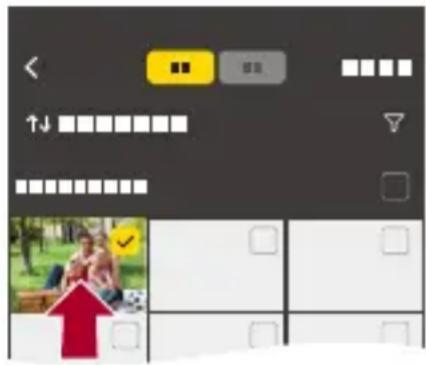
3 Übertragen Sie das Bild.
- Wählen Sie [] aus.
- Bilder mit einer Dateigröße von mehr als 4 GB können nicht übertragen werden.
- Bilder, die mit der folgenden Funktion aufgenommen wurden, können nicht übertragen werden:
- [MOV], [Apple ProRes]-Videos
- Wenn die folgende Funktion verwendet wird, ist [Bluetooth] nicht verfügbar:
- [Frame.io-Verbindung]
• Die Übertragung erfolgt langsamer, wenn die Temperatur der Kamera ansteigt.
[Automatische Übertr.]
Sie können Bilder direkt nach dem Aufnehmen automatisch von der Kamera auf Ihr Smartphone übertragen.
Erste Schritte:
- Verbinden Sie die Kamera über Bluetooth mit einem Smartphone. (→Verbinden mit einem Smartphone (Bluetooth-Verbindung): 728)
1 Aktivieren Sie [Automatische Übertr.] bei der Kamera.
MENU /SET → [ √ ] → [ ■ ] → [Bluetooth] → [Automatische Übertr.] → [ON]
• Die Funktion kann auch in "LUMIX Lab" eingeschaltet werden.
- Stellen Sie über WLAN eine Verbindung zum Smartphone her.
2 Überprüfen Sie die Senden-Einstellungen der Kamera und drücken Sie dann MENU JSET
- Um die Einstellung zum Senden zu ändern, drücken Sie DISP.. (→Einstellungen beim Senden von Bildern: 743)
- Eine automatische Bildübertragung ist möglich, wenn [ ] auf dem Kameraaufnahmebildschirm angezeigt wird.
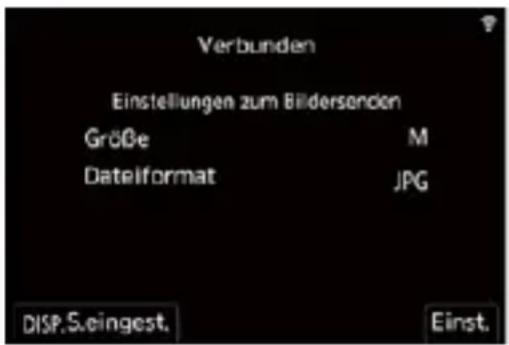
3 Nehmen Sie mit der Kamera auf.
- [ ] wird im Aufnahmebildschirm der Kamera angezeigt, während eine Datei gesendet wird.
Einstellungen beim Senden von Bildern
Legen Sie Größe und Dateiformat für die Bildübertragung fest.
1 Der Bestätigungsbildschirm der Senden-Einstellungen geöffnet. Drücken Sie DISP..
2 Ändern Sie die Senden-Einstellungen.
[Größe]
Ändern Sie die Größe des Bildes zum Senden.
[Original]/[Ändern] (L, [M], [S], [XS] oder [VGA])
[Dateiformat]
Das Dateiformat der zu sendenden Bilder wird eingestellt.
Anhalten der automatischen Bildübertragung
MENU → [ ] → [ ] → [Bluetooth] → [Automatische Übertr.] → Wählen Sie [OFF] aus.
- Es wird ein Bestätigungsbildschirm angezeigt, und Sie werden aufgefordert, die Wi-Fi-Verbindung zu beenden.

- Wenn die [Bluetooth-Funktion]- und [Automatische Übertr.]-Einstellungen der Kamera auf [ON] eingestellt sind, wird automatisch eine Verbindung mit dem Smartphone über Wi-Fi und Bluetooth hergestellt, wenn die Kamera eingeschaltet wird.
Starten Sie "LUMIX Lab" auf dem Smartphone, um eine Verbindung mit der Kamera herzustellen.

- Die automatische Übertragung von Bildern wird während der Aufnahme oder Wiedergabe von Videos unterbrochen. Wenn die Übertragung wieder aufgenommen wird, beginnt sie mit der Datei, bei der sie unterbrochen wurde.
- Wenn die Kamera während der Bildübertragung ausgeschaltet und die Dateiübertragung unterbrochen wird, schalten Sie die Kamera wieder ein, um die Übertragung erneut zu starten.
- Wenn der Speicherstatus nicht gesendeter Dateien sich ändert, können die Dateien möglicherweise nicht mehr gesendet werden.
- Wenn zahlreiche nicht gesendete Dateien vorhanden sind, können möglicherweise nicht alle Dateien gesendet werden.
- Wenn die automatische Übertragung von Bildern an Orten mit einer hohen Umgebungstemperatur durchgeführt wird, reißt die Kommunikation eventuell ab. Die Kamera stellt die Verbindung automatisch wieder her, sobald die Temperatur gesunken ist. Dann wird auch die automatische Übertragung von Bildern neu gestartet. Falls die automatische Übertragung von Bildern nicht neu startet, müssen Sie die Kamera aus- und wieder einschalten, um die Verbindung erneut herzustellen.
- Bilder, die mit der folgenden Funktion aufgenommen wurden, können nicht automatisch übertragen werden:
– Aufnehmen von Videos
- Wenn die folgende Funktion verwendet wird, ist [Bluetooth] nicht verfügbar:
- [Frame.io-Verbindung]
[Ortsinfo. protokoll.]
Vom Smartphone werden die Ortsinformationen über Bluetooth an die Kamera gesendet, und die Kamera führt die Aufnahme aus und schreibt dabei die erhaltenen Ortsinformationen auf.
Erste Schritte:
- Aktivieren Sie die GPS-Funktion auf dem Smartphone.
- Verbinden Sie die Kamera über Bluetooth mit einem Smartphone. (→Verbinden mit einem Smartphone (Bluetooth-Verbindung): 728)
1 Aktivieren Sie [Ortsinfo. protokoll.] bei der Kamera.
MENU /SET → [ ] → [ ] → [Bluetooth] → [Ortsinfo. protokoll.] → [ON]
• Die Funktion kann auch in "LUMIX Lab" eingeschaltet werden.
- Die Kamera schaltet in einen Modus, in dem Ortsinformationen aufgenommen werden können, und [ ] wird auf dem Aufnahmebildschirm der Kamera angezeigt.
2 Nehmen Sie Bilder mit der Kamera auf.
- Es werden Ortsinformationen auf die aufgenommenen Bilder geschrieben.

- Wenn [ ]GPS Aufnahmebildschirm transparent angezeigt wird, können keine Ortsinformationen abgerufen und keine entsprechenden Daten geschrieben werden.
Wenn sich das Smartphone in einem Gebäude oder einer Tasche befindet, kann möglicherweise keine Positionierung mit GPS ausgeführt werden. Bringen Sie das Smartphone an einen Ort mit guter Sicht auf den Himmel, um die Positionierungsleistung zu optimieren.
Lesen Sie außerdem die Bedienungsanleitung Ihres Smartphones.
- Bilder mit Ortsinformationen sind mit [ ] gekennzeichnet.
- Achten Sie bei Verwendung dieser Funktion darauf, besonderes Augenmerk auf den Datenschutz zu legen, wie z.B. die Rechte des Motivs. Die Benutzung erfolgt auf eigenes Risiko.
- Das Abrufen von Ortsinformationen belastet den Akku des Smartphones.
- Wenn die folgende Funktion verwendet wird, ist [Bluetooth] nicht verfügbar: – [Frame.io-Verbindung]
Wi-Fi-Verbindungen
•[Neue Verbindung]: 747
• Fn-Taste, der [Wi-Fi] zugewiesen ist: 750
Wenn [ON] in [Streaming-Funktion] oder [Frame.io-Verbindung] ausgewählt ist, wird eine Wi-Fi-Verbindung hergestellt, sobald Sie [Neue Verbindung] auswählen. (Wenn [Verbindungsmethode] in [Streaming] oder [Frame.io] auf [Wi-Fi] eingestellt ist)
[Neue Verbindung]
Verbindet die Kamera über Wi-Fi mit einem Drahtlos-Zugangspunkt.
![PANASONIC Lumix S1R II - [Neue Verbindung] - 1](/content/2026/05/917956/images/124ed911f2efe4839868f5544dab19cea08616cd8f8cee0ffb5870d24d703ad7.jpg)
Wählen Sie die Methode zum Verbinden mit einem Drahtlos-Zugangspunkt aus.
Einstellungen: [WPS (Tastendruck)]/[WPS (PIN-Code)]/[Aus Liste]
(→[WPS (Tastendruck)]: 748, [WPS (PIN-Code)]: 748, [Aus Liste]: 749)

- Lesen Sie die Bedienungsanleitung und überprüfen Sie die Einstellungen des Drahtlos-Zugangspunkts.

[WPS (Tastendruck)]
Drücken Sie die WPS-Taste am Wi-Fi-Zugangspunkt, um eine Verbindung einzurichten.
Betätigen Sie die Wireless Access Point WPS-Taste, bis in den WPS-Modus umgeschaltet wird.
Beispiel)
![PANASONIC Lumix S1R II - [WPS (Tastendruck)] - 1](/content/2026/05/917956/images/0ed0dd08e17cd143d340c978a266affeac695fa4365730c97ef2a1d96d24f103.jpg)
Geben Sie beim Wi-Fi-Zugangspunkt einen PIN-Code ein, um eine Verbindung einzurichten.
1 Wählen Sie auf dem Kamerabildschirm den Wireless-Zugangspunkt, zu dem Sie eine Verbindung herstellen.
2 Geben Sie den auf dem Kamerabildschirm angezeigten PIN-Code in den Wireless Access Point ein.
3 Drücken Sie oder an der Kamera.
![PANASONIC Lumix S1R II - [WPS (Tastendruck)] - 2](/content/2026/05/917956/images/6261dda66ad6c48364cbad1593947bfb8f47d9cc3f9b4c52cf3ca049898b1f41.jpg)
[Aus Liste]
Es wird nach einem Drahtlos-Zugangspunkt gesucht und eine Verbindung hergestellt.
![PANASONIC Lumix S1R II - [Aus Liste] - 1](/content/2026/05/917956/images/2df30a5f5453909ea8ea708dff228da1efce08d08de3b75eb67f445e1df268ee.jpg)
- Bestätigen Sie den Verschlüsselungsschlüssel des Drahtlos-Zugangspunkts.
1 Wählen Sie den Wireless-Zugangspunkt, zu dem eine Verbindung hergestellt wird.
- Drücken Sie DISP., um eine erneute Suche nach Drahtlos-Zugangspunkten auszuführen.
- Wenn kein Drahtlos-Zugangspunkt gefunden wird (→Verbinden per manueller Eingabe: 749)
2 (Wenn die Netzwerk-Authentifizierung verschlüsselt ist) Geben Sie den Schlüssel ein.
- So können Sie Zeichen eingeben (→Eingeben von Zeichen: 107)
![PANASONIC Lumix S1R II - [Aus Liste] - 2](/content/2026/05/917956/images/1ce4af80860d9ae2fc2b6504f6c390fda2558d34d6310c53e26a2974410bfd83.jpg)
Verbinden per manueller Eingabe

- Überprüfen Sie SSID, Netzwerkauthentifizierung, Verschlüsselung und Verschlüsselungsschlüssel des verwendeten Drahtlos-Zugangspunkts.
1 Wählen Sie [Manuelle Eingabe] im Bildschirm in Schritt 1 unter “[Aus Liste]” aus. (→[Aus Liste]: 749)
2 Geben Sie die SSID des Drahtlos-Zugangspunkts ein, mit dem die Verbindung hergestellt werden soll, und wählen Sie dann [Einst.] aus.
- So können Sie Zeichen eingeben (→Eingeben von Zeichen: 107)
3 Wählen Sie die Netzwerkauthentifizierung aus.
Unterstützte Verschlüsselung: [AES]
4 Geben Sie den Verschlüsselungsschlüssel ein und wählen Sie dann [Einst.] aus.
Fn-Taste, der [Wi-Fi] zugewiesen ist
Es können die folgenden Bedienvorgänge ausgeführt werden, wenn eine Wi-Fi-Verbindung hergestellt wurde und die Fn-Taste gedrückt wird, die mit [Wi-Fi] zugewiesen wurde. (→Fn-Tasten: 606)
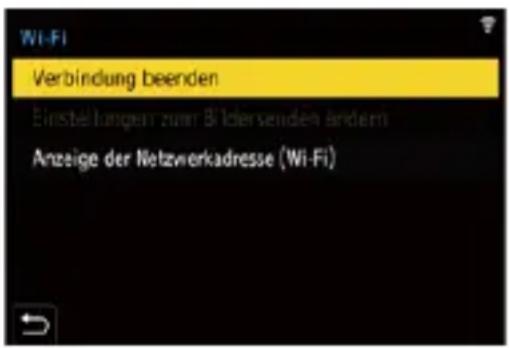
[Verbindung beenden]
Unterbricht die Wi-Fi-Verbindung.
[Einstellungen zum Bildersenden ändern]
Bildgröße, Dateiformat und weitere Elemente werden zum Senden aufgenommener Bilder eingestellt. (→Einstellungen beim Senden von Bildern: 743)
[Anzeige der Netzwerkadresse (Wi-Fi)]
MAC-Adresse und IP der Kamera werden angezeigt. (→[Anzeige der Netzwerkadresse (Wi-Fi)]: 753)
- Je nach verwendeter Wi-Fi-Funktion bzw. Verbindungsziel sind einige dieser Bedienvorgänge möglicherweise nicht verfügbar.
[LAN/Wi-Fi]-Menü
Hiermit werden die für kabelgebundenes LAN/die Wi-Fi-Funktion erforderlichen Einstellungen konfiguriert.
Die Einstellungen können für die Dauer der Verbindung über kabelgebundenes LAN/Wi-Fi nicht geändert werden.
Anzeigen des [LAN/Wi-Fi]-Menüs.

[Wi-Fi Frequenzbänder]
Hiermit wird das Frequenzband für eine direkte Verbindung mit einem Smartphone eingestellt.
[2.4GHz]: Für die Verbindung wird das Frequenzband 2,4 GHz verwendet.
[5GHz]: Für die Verbindung wird das Frequenzband 5 GHz verwendet.
- Je nach Region, örtlichen Vorschriften usw. darf das 5-GHz-Frequenzband im Freien möglicherweise nicht verwendet werden. Verwenden Sie in diesem Fall im Freien [2.4GHz] für die Wi-Fi-Verbindung zum Smartphone.
[Einstell. der IP-Adresse (LAN)]
Stellt die IP-Adresse beim Verbinden über kabelgebundenes LAN ein.
Sie können auswählen, die IP-Adresse automatisch mithilfe von DHCP zuzuweisen oder eine statische IP-Adresse einzustellen.
[DHCP-Server]: Mit dieser Auswahl wird die Kamera als DHCP-Server angeschlossen.
[DHCP-Client]: Mit dieser Auswahl wird die Kamera als DHCP-Client angeschlossen. (Standardeinstellung)
[Statische IP-Adresse]: Mit dieser Auswahl wird für den Anschluss eine IP-Adresse in [Statische IP-Adresse einst.] eingestellt.
[Statische IP-Adresse einst.]: Stellen Sie die zu benutzende IP-Adresse in [Statische IP-Adresse] ein.
[IP-Adresse]: Die Standardeinstellung ist <192.168.0.2>.
[Subnetzmaske]: Die Standardeinstellung ist <255.255.255.0>.
[Standard-Gateway]: Die Standardeinstellung ist <192.168.0.1>.
Benutzen Sie die korrekten Kombinationen beim Einstellen von [IP-Adresse], [Subnetzmaske] und [Standard-Gateway].
- Erkundigen Sie sich beim Administrator des Netzwerks, das Sie benutzen, nach detaillierten Informationen über die Einstellungen für DHCP und statische IP-Adressen.
- Schalten Sie die Kamera nach dem Ändern von Einstellungen in [Einstell. der IP-Adresse (LAN)] aus und wieder ein.
[Gerätename/Passwort]
Sie können den Namen (SSID) und das Passwort der Kamera ändern.
- Drücken Sie auf DISP., um den Gerätenamen und das Passwort zu ändern.
- Die Anzahl von Zeichen, die Sie eingeben können, hat ein Maximum von 32 für den Gerätenamen und liegt zwischen 8 und 63 für das Passwort.
[LAN-/Wi-Fi-Funktionssperre]
Sie können ein Passwort einstellen, um inkorrekten Gebrauch und Gebrauch der kabelgebundenen LAN-/Wi-Fi-Funktionen durch eine dritte Partei zu verhindern und personenbezogene Daten zu schützen, die entweder in der Kamera selbst oder in Bildern, die mit der Kamera aufgenommen worden sind, gefunden werden können.
[Setup]: Geben Sie eine beliebige 4-stellige Nummer als Passwort ein.
- Wenn ein Passwort eingestellt ist, müssen Sie es eingeben, wenn Sie [LAN/Wi-Fi] oder [Streaming] wählen.
[Abbr.]: Brechen Sie das Festlegen eines Passworts ab.
[Anzeige der Netzwerkadresse (LAN)]
Zeigt die MAC-Adresse und IP-Adresse der Kamera an, wenn eine Verbindung über kabelgebundenes LAN erstellt wird.
[Anzeige der Netzwerkadresse (Wi-Fi)]
Zeigt die MAC-Adresse und IP-Adresse der Kamera an, wenn eine Verbindung über Wi-Fi erstellt wird.
![PANASONIC Lumix S1R II - [Anzeige der Netzwerkadresse (Wi-Fi)] - 1](/content/2026/05/917956/images/ee00c3b100f5f9358e6b150f0b8878b710fde3ce9ce83e466f7b6c7f33f91129.jpg)
- Sollten Sie das Passwort vergessen, können Sie mit [Reset] im Menü [Setup] ([Einstellung]) die Netzwerkeinstellungen und damit auch das Passwort zurücksetzen.
![PANASONIC Lumix S1R II - [Anzeige der Netzwerkadresse (Wi-Fi)] - 2](/content/2026/05/917956/images/6867adf08ad5747eb56ec43d487a92e9bf678e196a86a2eba94237c53aa9f148.jpg)
- So können Sie Zeichen eingeben (→Eingeben von Zeichen: 107)
Diese Kamera ist kompatibel mit "Frame.io Camera to Cloud".
Wenn Sie die Kamera über Wi-Fi mit dem Internet verbinden, können Sie Fotos und Proxyvideos direkt auf die Plattform Frame.io hochladen.
* Es kann nicht garantiert werden, dass alle Funktionen von "Frame.io Camera to Cloud" unterstützt werden.
• Verbinden mit Frame.io: 755
•[Bilder an Frame.io senden]: 760
•[Hochladen-Konfiguration]: 761
Verbinden mit Frame.io
MENU → [ ] → [ ] → [Frame.io] → [Frame.io-Verbindung] → Wählen Sie [ON] aus.
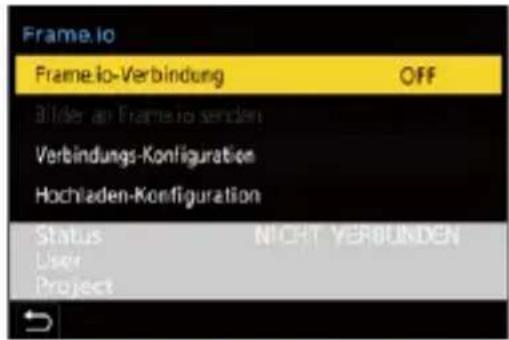
- Beim erstmaligen Herstellen der Verbindung müssen Sie die Anleitungen unter [Wi-Fi-Verbindungseinstellung] und [Kopplung (Frame.io)] befolgen.
[Wi-Fi-Verbindungseinstellung]
Wählen Sie [Neue Verbindung] aus und stellen Sie die Wi-Fi-Verbindung zum Zugangspunkt her.
[Kopplung (Frame.io)]
An der Kamera wird ein Code für das Koppeln angezeigt.
Melden Sie sich über einen PC usw. bei Frame.io an und geben Sie den Code im Fenster für die Geräteregistrierung an.
- Sie können alternativ [Frame.io-Verbindung] [SET] [Kopplung (Frame.io)] verwenden.
- Sie können den Frame.io-[Status] im Menübildschirm [Frame.io] überprüfen.
– [NICHT VERBUNDEN]: Verbindung mit Frame.io nicht begonnen
– [VERBINDEN]: Verbindung mit Frame.io wird hergestellt (noch nicht abgeschlossen)
– [VERBUNDEN]: Verbindung mit Frame.io wurde hergestellt
– [VERBUNDEN (ANGEHALTEN)]: Kameraverbindung wurde auf der Frame.io-Site angehalten - Der Benutzername ([User]) und der Projektname ([Project]) werden an der Kamera angezeigt, sobald die Verbindung hergestellt ist.
![PANASONIC Lumix S1R II - [Kopplung (Frame.io)] - 1](/content/2026/05/917956/images/e21c5dd3f18cbbcb07116d3ac0fdb35463df5d38a25956b08a4f10c48ad6a238.jpg)
- Wenn die Verbindung mit Frame.io wiederholt fehlschlägt (Authentifizierungsproblem), versuchen Sie, die Kopplung erneut durchzuführen.
- Wenn eine Verbindung mit Frame.io nicht möglich ist, prüfen Sie die Verbindungsmethode und stellen Sie dann [Frame.io-Verbindung] erneut auf [ON] ein.
- Abhängig vom Kamerastatus kann das Übertragen von Bildern einige Zeit in Anspruch nehmen.
![PANASONIC Lumix S1R II - [Kopplung (Frame.io)] - 2](/content/2026/05/917956/images/6b44f2c6fa1e06b2f7055e9920fa34365f675031d8bd1b26d62aba587a7dcb09.jpg)
- [Frame.io] ist nicht verfügbar, wenn die folgenden Funktionen verwendet werden:
- [Bluetooth]
- [Streaming]
- [USB]
– Tethering-Aufnahme
![PANASONIC Lumix S1R II - [Kopplung (Frame.io)] - 3](/content/2026/05/917956/images/f70cc269175c08a9774e690cf2da139eb939b78599f158c66b63a3d239e7a275.jpg)
Ändern der Verbindungsmethode


[Verbindungs-Konfiguration] → Wählen Sie
[Verbindungsmethode] aus.
[Wi-Fi]
Stellen Sie einen über Wi-Fi eine Verbindung mit einem Zugangspunkt her.
[USB-Tethering]
Verbinden Sie mithilfe der USB-Tethering-Funktion eines Smartphones.
- Wenn ein Smartphone benutzt wird, ist die Kamera über Mobilfunkdaten (4G, 5G, usw.) mit dem Internet verbunden und ermöglicht an Standorten, an denen kein Router verfügbar ist, Verbindungen zu Frame.io, zum Beispiel, wenn Sie unterwegs sind.
1 Verbinden Sie die Kamera und das Smartphone mithilfe eines USB-Anschlusskabels.
![PANASONIC Lumix S1R II - [USB-Tethering] - 1](/content/2026/05/917956/images/a375a10c7dd16c889836d1e2caf1e9631c3b25f73aaf94685f39b9e04068f9f1.jpg)
(A) USB-Anschlusskabel (im Handel erhältlich)
2 Aktivieren Sie die USB-Tethering-Funktion auf dem Smartphone.
- Wählen Sie [USB-Tethering] (bei Android-Geräten) oder [Persönlicher Hotspot] (bei iOS-Geräten) auf dem Smartphone aus.
- Wenn eine Bestätigungsmeldung auf dem Smartphone-Bildschirm erscheint und um Erlaubnis anfragt, Zugang für das angeschlossene Gerät zu aktivieren, geben Sie die Erlaubnis. Die Verbindung ist nicht komplett, bis die Erlaubnis gegeben ist.
- Lesen Sie auch in der Bedienungsanleitung Ihres Smartphones nach.
- Wenn die Verbindungsmethode während der aktiven Verbindung mit Frame.io geändert wird, wird die Verbindung mit Frame.io kurzzeitig unterbrochen und nach der Änderung wieder hergestellt.
![PANASONIC Lumix S1R II - [USB-Tethering] - 2](/content/2026/05/917956/images/050439e18ff0dfa7a94484a13159f2809d3d3276c92809bc5b7dd361977a5ce6.jpg)
Hinweise zur Nutzung von USB-Tethering
- Für Informationen über die Tethering-Funktion Ihres Smartphones sehen Sie in der Bedienungsanleitung des Smartphones und dem Vertrag, den Sie mit Ihrem Mobiltelefon-Dienstleister haben, nach.
Abhängig von Ihrem Vertrag kann es Einschränkungen beim Tethering geben oder es kann hohe zusätzliche Gebühren verursachen.
- Stellen Sie [Frame.io-Verbindung] auf [OFF] ein, wenn Sie keine Verbindung mit Frame.io nutzen.
Wenn [ON] eingestellt ist und zugleich [Verbindungsmethode] auf [USB-Tethering] eingestellt ist, wird das angeschlossene Gerät vom Akku dieser Kamera mit Strom versorgt, sodass die Akkuladung schneller verbraucht wird.
- Informationen zur Anzeige für hohe Temperatur
Wenn die Temperatur der Kamera ansteigt, erscheint [ ] blinkend auf dem Bildschirm. Bei fortgesetzter Verwendung der Kamera wird auf dem Bildschirm eine Meldung angezeigt, dass die Kamera nicht verwendet werden kann, und einige Funktionen wie die Aufnahme bzw. die HDMI-Ausgabe werden angehalten. Lassen Sie die Kamera abkühlen und warten Sie auf die Meldung, dass sie wieder benutzt werden kann. Wenn die Meldung angezeigt wird, die besagt, dass sie wieder benutzt werden kann, schalten Sie die Kamera aus und wieder an.
- Die Netzwerk-Verbindungsleuchte leuchtet nicht auf, wenn die Kamera mit dem Internet über USB-Tethering verbunden ist.
- Wenn nach Anschluss über USB-Tethering ein Akku in der Kamera aufgeladen wird, stellen Sie sicher, dass das Ladelicht der Kamera rot aufleuchtet.
Wenn das Ladelicht nicht aufleuchtet, verbinden Sie das USB-Anschlusskabel erneut, während die Kamera ausgeschaltet ist.
Ändern der Wi-Fi-Verbindungsmethode
Sie können den Zugangspunkt usw. ändern, während eine Verbindung mit Frame.io besteht.

[Verbindungs-Konfiguration] → Wählen Sie [Wi-Fi-Verbindungseinstellung] aus.
- Drücken Sie DISP., um das Verbindungsziel neu auszuwählen.
Trennen von Frame.io
MENU → [ ] → [ ] → [Frame.io] → [Frame.io-Verbindung] → Wählen Sie [OFF] aus.
- Die Warteschlange für hochzuladende Elemente wird nicht geleert, wenn Sie die Verbindung (Wi-Fi) mit Frame.io trennen.
Entkoppeln (Frame.io)
MENI → [f] → [■] → [Frame.io] → [Frame.io-Verbindung] → [SET] → Wählen Sie [Löschen] aus.
- Hierbei werden die Kopplungsdaten für Frame.io gelöscht und die Verbindung (Wi-Fi) mit Frame.io wird beendet.
• Die Warteschlange für hochzuladende Elemente wird geleert.
[Bilder an Frame.io senden]
Wenn [Frame.io-Verbindung] auf [ON] eingestellt ist, können Sie hochzuladende Bilder manuell bestimmen.
MENU /SET → [ ] → [ ] → [Frame.io] → Wählen Sie [Bilder an Frame.io senden] aus
- Sie können den Bildschirm zur Bildauswahl durch Drücken der Fn-Taste für [Bilder an Frame.io senden] aufrufen.
• Die Bilder werden gefiltert nach [Hochlade-Dateiformat] in [Hochladen-Konfiguration] angezeigt.
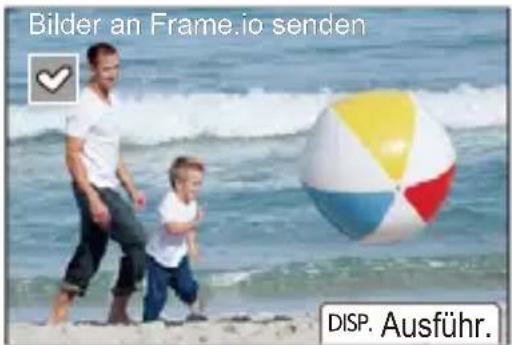
- Drücken Sie ◀▶, um zwischen Bildern zu wechseln, und zum Auswählen.
- Wenn Sie DISP. drücken, werden die Bilder am Ende der Warteschlange für das Hochladen hinzugefügt.
- Während der Wiedergabe erkennen Sie zum Hochladen vorgemerkte Bilder am Symbol [ ] bereits übertragene Bilder am Symbol [ ].
[Hochladen-Konfiguration]
Nehmen Sie hier die Einstellungen für das Hochladen von Bildern vor.
![MENU JSET → [ ] → [ ] → [Frame.io] → Wählen Sie [Hochladen-Konfiguration] aus](/content/2026/05/917956/images/360ec340774c7baae7d695ee66fcc436441a4c8a25f730c0f11d6a0ee161ff32.jpg)
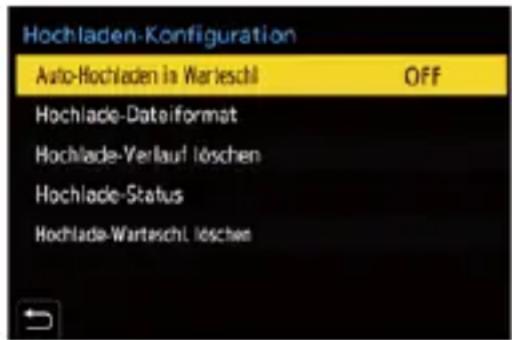
[Auto-Hochladen in Warteschl]
Wenn [ON] eingestellt ist, werden Bilder beim Aufnehmen zur Warteschlange für hochzuladende Elemente zu Frame.io hinzugefügt.
[Hochlade-Dateiformat]
Wählen Sie das Format für die automatisch hochzuladenden Dateien aus.
Mit [Bilder an Frame.io senden] können Sie die für die Bildauswahl anzuzeigenden Dateitypen filtern.
Sie können Proxyvideos und Bilder (JPEG/RAW) hochladen.
[Hochlade-Verlauf löschen]
Entfernt das Symbol, das über hochzuladende Bilder informiert, sobald das Hochladen abgeschlossen ist.
[Hochlade-Status]
Hier werden die verbundenen Projekte und die Anzahl der noch hochzuladenden
Dateien usw. angezeigt.
Drücken Sie DISP., um mehr Details zu sehen.
[Hochlade-Warteschl. löschen]
Löscht die Warteschlange für zu Frame.io hochzuladende Elemente.
Entfernt das Symbol, das anzeigt, dass ein Bild sich in der Warteschlange für hochzuladende Elemente befindet.
- Bilder, die aus der Warteschlange für hochzuladende Elemente entfernt werden, werden nicht zu Frame.io hochgeladen.
Hinweise zur Warteschlange für hochzuladende Elemente (Übertragungswarteliste)
Wenn die Kamera mit Frame.io verbunden wurde, werden die Bilder in der Warteschlange für hochzuladende Elemente zu Frame.io hochgeladen.
- Sofern sich noch Bilder in der Warteschlange für hochzuladende Elemente befinden, wird der Hochladevorgang auch dann fortgesetzt, wenn der Ein/Aus-Schalter der Kamera sich in der Stellung [OFF] befindet. Das Gerät wird ausgeschaltet, wenn das Hochladen abgeschlossen ist. Wenn [Ende] zum Ausschalten gewählt wird, wird das Hochladen fortgesetzt, sobald die Kamera das nächste Mal angeschaltet wird.
- Das Hochladen wird angehalten, wenn die Verbindung mit Frame.io unterbrochen wird. Sobald die Verbindung wiederhergestellt ist, wird das Hochladen fortgesetzt.
• Die Warteschlange für hochzuladende Elemente wird in folgenden Fällen geleert:
– [Hochlade-Warteschl. löschen] wird ausgeführt.
– Die Kopplung mit Frame.io wird aufgehoben. - Entfernen Sie den Akku nicht, während die Kamera eingeschaltet ist. Andernfalls könnte es zu Problemen mit der Warteschlange für hochzuladende Elemente kommen.
Verknüpfen mit "LUMIX Flow"
Die Bildbearbeitungsapp “Panasonic LUMIX Flow” (in der Folge: “LUMIX Flow”) unterstützt einen effizienteren Bearbeitungsablauf, indem eine Verknüpfung mit der Kamera hergestellt wird.
- Verbinden mit "LUMIX Flow": 764
- Verwenden von "LUMIX Flow": 767
Verbinden mit "LUMIX Flow"
• Installieren von "LUMIX Flow": 765
• Verbinden mit einem Smartphone (USB-Verbindung): 766
Stellen Sie mit einem Smartphone, auf dem die App "LUMIX Flow" installiert ist, eine Verbindung her.
Installieren von "LUMIX Flow"
"LUMIX Flow" ist eine Smartphone-App von Panasonic.

Unterstützte Betriebssysteme
Android™: Android 10 oder höher
iOS: iOS 15 oder höher
1 Verbinden Sie das Smartphone mit einem Netzwerk.
2 (Android) Wählen Sie “Google Play™ Store” aus. (iOS) Wählen Sie “App Store” aus.
3 Geben Sie im Suchfeld "LUMIX" oder "panasonic lumix flow" ein.
4 Wählen Sie "Panasonic LUMIX Flow" aus und installieren Sie die App.

- Verwenden Sie die aktuelle Version.
- Stand der unterstützten Betriebssysteme: Februar 2025. Änderungen vorbehalten.
- Lesen Sie die [Hilfe] im Menü "LUMIX Flow" für weitere Informationen zur Bedienung.
- Je nach Ihrem Smartphone funktioniert die App möglicherweise nicht korrekt. Informationen zu "LUMIX Flow" finden Sie auf der folgenden Support-Seite: https://panasonic.jp/support/global/cs/dsc/ (Nur Englisch)
Verbinden mit einem Smartphone (USB-Verbindung)
1 Wählen Sie [ ] als Modus aus.
(→Foto/Video/S&Q-Schalter: 79)
2 Verbinden Sie Kamera und Smartphone mit dem USB-Anschlusskabel (im Handel erhältlich).
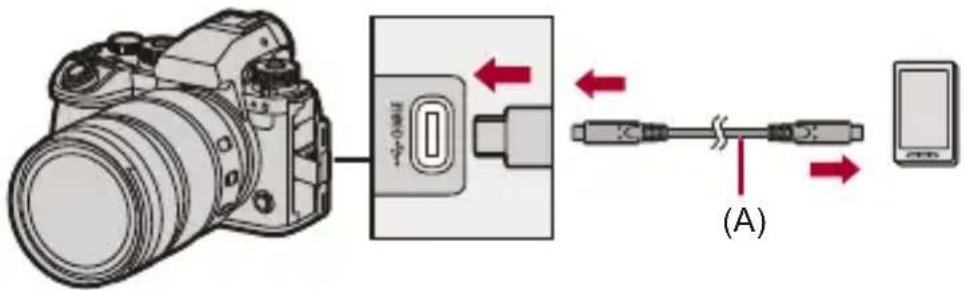
(A) USB-Anschlusskabel (im Handel erhältlich)
3 Drücken Sie ▲▼, um [LUMIX Flow] auszuwählen, und dann MENU oder .
• [B] wird auf dem Kamerabildschirm angezeigt.
- Wenn eine Bestätigungsmeldung auf dem Smartphone-Bildschirm erscheint und um Erlaubnis anfragt, Zugang für das angeschlossene Gerät zu aktivieren, geben Sie die Erlaubnis. Die Verbindung ist nicht komplett, bis die Erlaubnis gegeben ist.
- Lesen Sie auch in der Bedienungsanleitung Ihres Smartphones nach.
4 Verwenden Sie "LUMIX Flow", um die Kamera vom Smartphone aus zu bedienen.

- Wenn [USB-Modus] im Menü [Setup] ([EIN/AUS]) auf [LUMIX Flow] eingestellt ist, wird die Kamera mit dem Smartphone verbunden, ohne dass der [USB-Modus]-Auswahlbildschirm angezeigt wird. (→[USB-Modus]: 696)
Verwenden von "LUMIX Flow"
Sie können "LUMIX Flow" zum Erstellen, Verwalten usw. von
Bildbearbeitungsprojekten einsetzen. Die App kann auch als Monitor für die Kamera verwendet werden.
Erste Schritte:
- Starten Sie "LUMIX Flow" auf dem Smartphone.
Befolgen Sie die Anleitungen in der App.
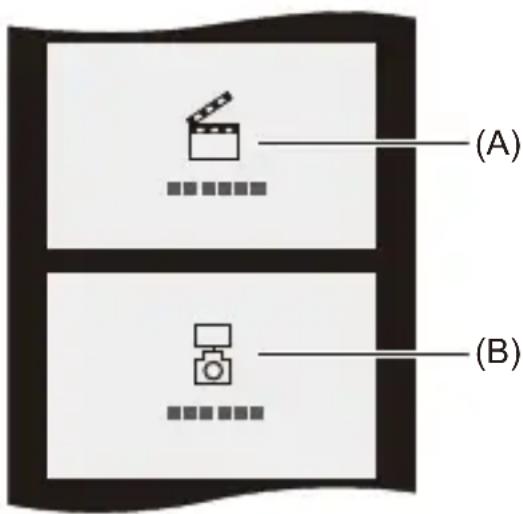
(A) Bildbearbeitungsablauf
Erstellen, Verwalten usw. von Bildbearbeitungsprojekten.
(B) Externer Monitor
Das Smartphone kann als Monitor für die Kamera verwendet werden.
Streaming-Funktion
Bild und Ton der Kamera können live über das Internet gestreamt werden.
Es gibt die folgenden Verbindungsmethoden für Streaming:
Wi-Fi-Verbindung mit einem Zugangspunkt wie etwa einem Router oder eine Smartphone/USB-Tethering-Verbindung mit einem
Smartphone
- Streaming kann durch Bedienmöglichkeiten auf einem Smartphone oder an der Kamera gestartet werden.
- Kompatibel mit RTMP/RTMPS*.
Sie können zu Video-Sharing-Websites streamen, die diese Protokolle unterstützen.
- RTMP wird bei Modellen für den europäischen und ukrainischen Markt nicht unterstützt (DC-S1RM2E/DC-S1RM2ME).
- Wenn ein Smartphone benutzt wird, ist die Kamera über Mobildatenkommunikation (4G, 5G, usw.) mit dem Internet verbunden und ermöglicht Ihnen damit, Live-Streaming von Standorten zu betreiben, an denen kein Router verfügbar ist, zum Beispiel, wenn Sie unterwegs sind.
* Kommunikationsprotokoll für das Streaming

- Während der Verwendung der Streaming-Funktion können keine Videos auf den Karten aufgezeichnet werden.
- Für Informationen über die Tethering-Funktion Ihres Smartphones sehen Sie in der Bedienungsanleitung des Smartphones und dem Vertrag, den Sie mit Ihrem Mobiltelefon-Dienstleister haben, nach.
Abhängig von Ihrem Vertrag kann es Einschränkungen beim Tethering geben oder es kann hohe zusätzliche Gebühren verursachen.
• Streaming über Smartphone: 769
- Streaming durch Kamerabedienung: 773
• Streaming-Einstellungen: 778
● Hinweise zur Verwendung der Streaming-Funktion: 784
Streaming über Smartphone


Das Streaming wird durch Bedienung der Smartphone-App "LUMIX Lab" gestartet. (Unterstützte Protokolle: RTMP/RTMPS)
- RTMP wird bei Modellen für den europäischen und ukrainischen Markt nicht unterstützt (DC-S1RM2E/DC-S1RM2ME).
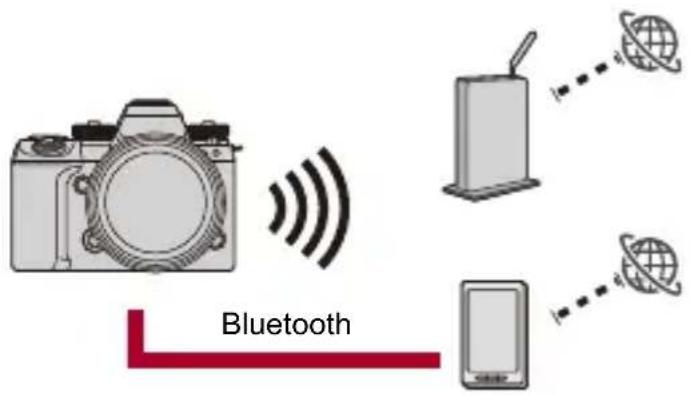
Erste Schritte:
- Installieren Sie "LUMIX Lab" auf Ihrem Smartphone. (→Installieren von "LUMIX Lab": 727)
- Verbinden Sie die Kamera über Bluetooth mit einem Smartphone. (→Verbinden mit einem Smartphone (Bluetooth-Verbindung): 728)
- (Bei Gebrauch von USB-Tethering) Bestätigen Sie, dass die Kamera und das Smartphone nicht über USB verbunden sind.
1 Wählen Sie [ ] als Modus aus.
(→Foto/Video/S&Q-Schalter: 79)
2 Stellen Sie Streaming auf dem Smartphone ein.
1 Starten Sie "LUMIX Lab".
2 Wählen Sie [Live-Streaming] im Startbildschirm "LUMIX Lab" aus.
3 Wählen Sie eine Plattform für das Live-Streaming aus.
4 Nehmen Sie detaillierte Streaming-Einstellungen vor.
- Die Einstellelemente hängen von der im Schritt 3 getroffenen Auswahl ab. Folgen Sie den Anweisungen auf dem Smartphone-Bildschirm, um die Einstellungen vorzunehmen.
[Verbindungsmethode]: Wählen Sie [Wi-Fi] oder [USB-Tethering].
- Wenn Sie [Wi-Fi] wählen, legen Sie den drahtlosen Zugangspunkt fest, mit dem die Kamera beim Streaming eine Verbindung herstellt.
[Streaming-Qualität]: Legt die Bildqualität für das Streaming fest.
[Datenschutzeinstellungen]: Wählt die Datenschutzeinstellung aus.
[Stream-URL]: Geben Sie die Streaming-URL ein, die Sie vom Streamingdienst eingeholt haben.
[Stream-Taste]: Geben Sie den Streamingschlüssel ein, die Sie vom Streamingdienst eingeholt haben.
5 Wählen Sie [Auf die Kamera einstellen] aus.
• Die Einstellungen werden vom Smartphone an die Kamera übertragen.
- Die [Streaming-Funktion] auf der Kamera schaltet auf [ON] und [A] wird auf dem Aufnahmebildschirm angezeigt.
- (Bei Gebrauch von Wi-Fi) Die Kamera erstellt eine Verbindung über Wi-Fi mit dem Zugangspunkt.
3 (Bei Gebrauch von USB-Tethering) Stellen Sie die USB-Tethering-Verbindung ein.
1 Verbinden Sie die Kamera und das Smartphone mithilfe eines USB-Anschlusskabels.
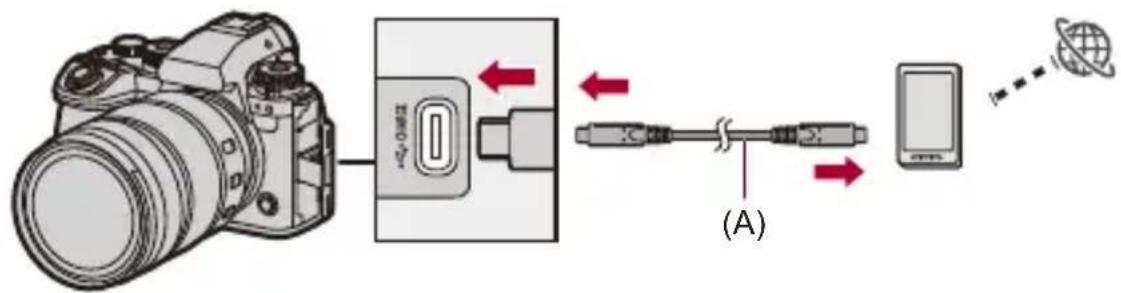
(A) USB-Anschlusskabel (im Handel erhältlich)
2 Aktivieren Sie die USB-Tethering-Funktion auf dem Smartphone.
- Wählen Sie [USB-Tethering] (bei Android-Geräten) oder [Persönlicher Hotspot] (bei iOS-Geräten) auf dem Smartphone aus.
- Wenn eine Bestätigungsmeldung auf dem Smartphone-Bildschirm erscheint und um Erlaubnis anfragt, Zugang für das angeschlossene Gerät zu aktivieren, geben Sie die Erlaubnis. Die Verbindung ist nicht komplett, bis die Erlaubnis gegeben ist.
- Lesen Sie auch in der Bedienungsanleitung Ihres Smartphones nach.
4 Das Streaming wird gestartet.
- Wählen Sie [Streamen starten] in "LUMIX Lab".
• [ ] wird auf dem Aufnahmebildschirm der Kamera angezeigt.
5 Das Streaming wird beendet.
- Wählen Sie [Streamen stoppen] in "LUMIX Lab".
6 Beenden Sie die Streaming-Funktion.
- Wenn Sie [Streamen beenden] in "LUMIX Lab" auswählen, wird [Streaming-Funktion] in der Kamera auf [OFF] gestellt.

- Während des Streamings wird ein blauer Rahmen auf dem Bildschirm angezeigt: (→[Blauer Rahmen beim Streamen]: 674)
- Wenn Sie den Auslöser oder die Videoaufnahmetaste an der Kamera drücken, um das Streamen zu starten, können Sie die gestreamten Bilder auf einem externen über HDMI angeschlossenen Rekorder aufzeichnen:
(→Ausgeben von Steuerdaten an einen externen Rekorder: 548)
Streaming durch Kamerabedienung


Das Streaming-Ziel wird auf einem PC festgelegt und auf einer Karte gespeichert. Legen Sie die Karte in die Kamera ein und starten Sie das Streaming über die Kamera. (Unterstützte Protokolle: RTMP/RTMPS)
- RTMP wird bei Modellen für den europäischen und ukrainischen Markt nicht unterstützt (DC-S1RM2E/DC-S1RM2ME).
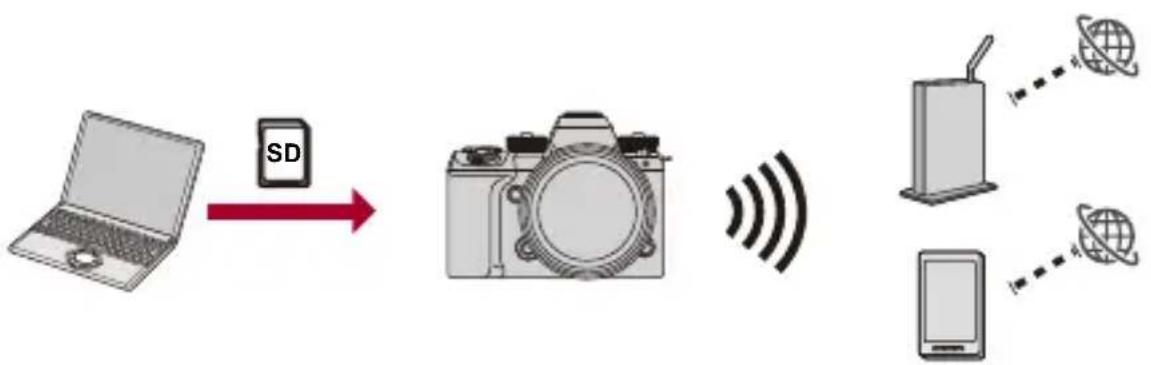
flowchart
graph LR
    A["Laptop"] -->|SD| B["Camera"]
    B --> C["Mobile Device"]
    C --> D["Smartphone"]
    D --> E["Satellite"]
    E --> F["Global Sphere"]
    E --> G["Satellite"]
Erste Schritte:
- Installieren Sie "LUMIX Network Setting Software" auf Ihrem PC. https://panasonic.jp/support/global/cs/dsc/download/index3.html (Nur Englisch)
Unterstützte Betriebssysteme
Windows: Windows 10, Windows 11
Mac: macOS 12.0 bis 12.7, 13.0 bis 13.6, 14.0 bis 14.6
• Legen Sie eine Karte in den PC ein.
- (Bei Gebrauch von USB-Tethering) Bestätigen Sie, dass die Kamera und das Smartphone nicht über USB verbunden sind.
1 Stellen Sie das Streaming-Ziel auf dem PC ein.
1 Starten Sie "LUMIX Network Setting Software".
2 Melden Sie sich bei einer Video-Sharing-Website an und rufen Sie ein Streaming-Ziel (URL, Stream-Schlüssel) ab.
3 Geben Sie das Streaming-Ziel (URL, Stream-Schlüssel) in "LUMIX Network Setting Software" ein und wählen Sie [Weiter].
4 Stellen Sie das Ausgabeziel (Karte) und den Dateinamen ein und wählen Sie [Speichern].
- Zulässige Zeichen in [Dateiname]: Großbuchstaben und Zahlen, max. 8 Zeichen.
- Um einen Missbrauch durch Dritte zu verhindern, können Sie das Streaming-Ziel mit einem Passwort sichern.
– Aktivieren Sie das Kontrollkästchen bei [Passwort].
- Wenn Sie ein Passwort festlegen, ist beim Laden des Streaming-Ziels eine Passworteingabe erforderlich.
– Sie können eine beliebige 4-stellige Zahl als Passwort eingeben.
• Die in Schritt 3 festgelegten Einstellungen werden auf der Karte gespeichert.
2 Wählen Sie [ ] als Modus aus.
(→Foto/Video/S&Q-Schalter: 79)
3 Setzen Sie die Karte, auf der Sie das Streaming-Ziel im Schritt 1 gespeichert haben, in die Kamera ein.
4 Laden Sie das Streaming-Ziel in die Kamera.
[Streaming-Adress speich/lad]→ [Laden]
- Wenn in Schritt 1 ein Passwort festgelegt wurde, geben Sie das Passwort ein.
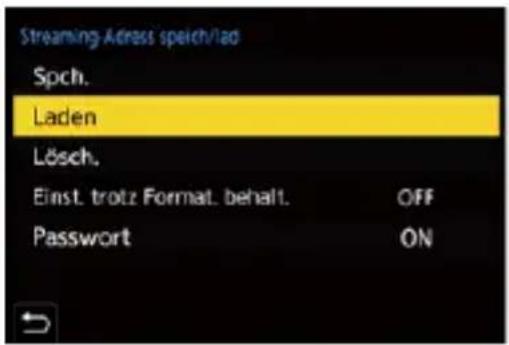
• Die Streaming-Zieladresse kann angezeigt und geändert werden.
(→[Streaming-Setup]: 779)
5 Nehmen Sie die Streaming-Einstellungen an der Kamera vor.
MENU /SET → [ √ ] → [ ■ ] → [Streaming]
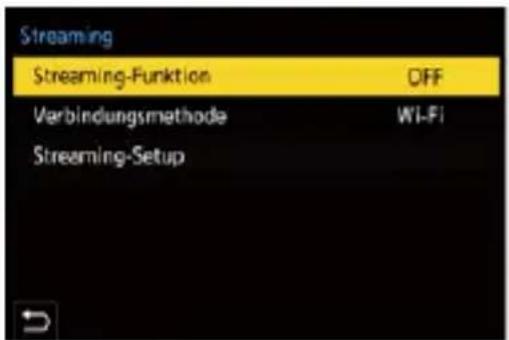
1 Wählen Sie [Wi-Fi] oder [USB-Tethering] in [Verbindungsmethode] aus.
2 Wählen Sie [Streaming-Qualität] in [Streaming-Setup] aus.
(→Streaming-Einstellungen: 778)
3 (Bei Gebrauch von Wi-Fi) Stellen Sie [Wi-Fi-Verbindungseinstellung] in
[Streaming-Setup] ein. (→ Streaming-Einstellungen: 778)
6 Stellen Sie [Streaming-Funktion] bei der Kamera auf [ON] ein.
MENU /SET → [f] → [■] → [Streaming] → [Streaming-Funktion] → [ON]
• [ ] wird auf dem Aufnahmebildschirm angezeigt.
- (Bei Gebrauch von Wi-Fi) Die Kamera erstellt eine Verbindung über Wi-Fi mit dem Zugangspunkt.
7 (Bei Gebrauch von USB-Tethering) Stellen Sie die USB-Tethering-Verbindung ein.
1 Verbinden Sie die Kamera und das Smartphone mithilfe eines USB-Anschlusskabels.
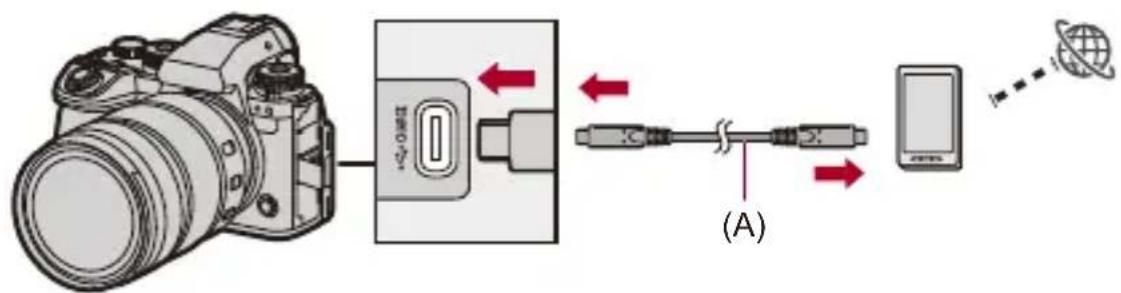
(A) USB-Anschlusskabel (im Handel erhältlich)
2 Aktivieren Sie die USB-Tethering-Funktion auf dem Smartphone.
- Wählen Sie [USB-Tethering] (bei Android-Geräten) oder [Persönlicher Hotspot] (bei iOS-Geräten) auf dem Smartphone aus.
- Wenn eine Bestätigungsmeldung auf dem Smartphone-Bildschirm erscheint und um Erlaubnis anfragt, Zugang für das angeschlossene Gerät zu aktivieren, geben Sie die Erlaubnis. Die Verbindung ist nicht komplett, bis die Erlaubnis gegeben ist.
- Lesen Sie auch in der Bedienungsanleitung Ihres Smartphones nach.
8 Das Streaming wird gestartet.
- Drücken Sie die Auslösertaste oder die Video-Taste.
• [ ] wird auf dem Aufnahmebildschirm angezeigt. - Um das Streaming zu starten, sind möglicherweise Bedienvorgänge auf der Video-Sharing-Website erforderlich.
9 Das Streaming wird beendet.
- Drücken Sie die Auslösertaste oder die Video-Taste.
10 Beenden Sie die Streaming-Funktion.
- Während des Streamings wird ein blauer Rahmen auf dem Bildschirm angezeigt: (→[Blauer Rahmen beim Streamen]: 674)
- Wenn Sie den Auslöser oder die Videoaufnahmetaste an der Kamera drücken, um das Streamen zu starten, können Sie die gestreamten Bilder auf einem externen über HDMI angeschlossenen Rekorder aufzeichnen:
(→Ausgeben von Steuerdaten an einen externen Rekorder: 548)
Streaming-Einstellungen


Konfiguriert die Streaming-Einstellungen.
![MENU SET → [f] → [■] → Wählen Sie [Streaming] aus.](/content/2026/05/917956/images/fda7acffaa432730cf5a27ed73735dd1f5469ef100f4ad660c870b5ff4e53210.jpg)
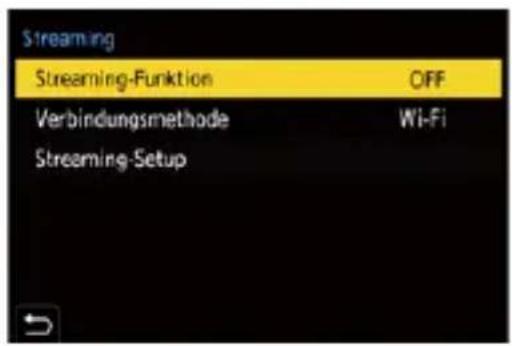
| [Streaming-Funktion] | Aktiviert/deaktiviert die Streaming-Funktion.• Die Einstellungen erscheinen möglicherweise nicht, wenn die Kamera mit USB-Geräten verbunden ist. Schließen Sie das USB-Anschlusskabel nochmal an, wenn dies passiert.• Vor dem Einstellen auf [ON] stellen Sie [Verbindungsmethode] und [Streaming-Setup] ein. |
| [Verbindungsmethode] | [Wi-Fi]: Verbinden Sie mit einem Zugangspunkt, etwa einem Smartphone, über Wi-Fi.[USB-Tethering]: Verbinden Sie mithilfe der USB-Tethering-Funktion eines Smartphones. |
| [Streaming-Setup] | Nehmen Sie erweiterte Einstellungen für Streaming vor.(→[Streaming-Setup]: 779) |

[Streaming-Setup]
| [Streaming-Qualität] | Legt die Bildqualität für das Streaming fest. (→[Streaming-Qualität]: 782) |
| [Streaming-Adresse] | Zeigt die aktuelle Streaming-Zieladresse an. Um das Streaming-Ziel zu ändern, drücken Sie zuerst [DISP.] und geben Sie dann die Streaming-Zieladresse ein. |
| [Streaming-Adress speich/lad] | [Spch.] | Die aktuelle Streaming-Zieladresse wird auf der Karte gespeichert.Zum Speichern neuer Daten wählen Sie [Neue Datei] aus. Zum Überschreiben einer vorhandenen Datei wählen Sie die zu überschreibende Datei aus.Wenn [Neue Datei] ausgewählt ist, wird ein Bildschirm zum Auswählen des Dateinamens zum Speichern angezeigt.[OK]: Die Datei wird unter dem Namen gespeichert, der auf dem Bildschirm angezeigt wird.[Dateinam. ändern]: Die Datei wird unter einem geänderten Namen gespeichert.Verfügbare Zeichen: Großbuchstaben und Ziffern; bis zu 8 ZeichenWenn Sie [Passwort] einstellen, wird der Bildschirm für die Eingabe des Passworts (4-ziffrige Zahl) angezeigt. |
| [Laden] | Die Streaming-Zieladresse wird von der Karte auf die Kamera kopiert.Wenn Sie beim Speichern der Streaming-Zieladresse auf der Karte ein Passwort vergeben haben, wird der Bildschirm zur Passworteingabe angezeigt. | |
| [Lösch.] | Löscht die Streaming-Zieladresse auf der Karte. | |
| [Einst. trotz Format. behalt.] | Beim Formatieren der Karte kann die Streaming-Zieladresse auf der Karte beibehalten werden. | |
| [Passwort] | Wählen Sie, ob Sie ein Passwort einstellen wollen, wenn Sie die Streaming-Zieladresse auf der Karte speichern. |
[Wi-Fi-Verbindungseinstellung]\*
Legt den Drahtlos-Zugangspunkt fest, mit dem die Kamera beim Streaming eine Verbindung herstellt. Drücken Sie DISP. zum Ändern des Ziels. (→Wi-Fi-Verbindungen: 747)
* Wird angezeigt, wenn [Verbindungsmethode] in [Streaming] auf [Wi-Fi] eingestellt ist.
![PANASONIC Lumix S1R II - [Wi-Fi-Verbindungseinstellung]\* - 1](/content/2026/05/917956/images/665668ce1102c1504ff9cccae00c9952835c7fc5e7553cc826ac8ba7b304ca46.jpg)
- Es können bis zu 10 Streaming-Zieladressen auf einer Karte gespeichert werden.
- Stellen Sie die [Wi-Fi-Verbindungseinstellung] ein, bevor Sie [Streaming-Funktion] auf [ON] stellen.
- Wenn Sie das Passwort vergessen haben, speichern Sie die Streaming-Zieladresse mit einem neuen Passwort erneut.
![PANASONIC Lumix S1R II - [Wi-Fi-Verbindungseinstellung]\* - 2](/content/2026/05/917956/images/6e8160b5de269c49014fb15770c0374e69366acdd29b495baa2901e9ace2b0ce.jpg)
- So können Sie Zeichen eingeben (→Eingeben von Zeichen: 107)
![PANASONIC Lumix S1R II - [Wi-Fi-Verbindungseinstellung]\* - 3](/content/2026/05/917956/images/76b9be4d1ca23b54162733c3676966449a62edc1c781a782043472cdc91c850f.jpg)
[Streaming-Qualität]
• Video-Kompressionsformat:
– [H.264] Streamingqualität: H.264/MPEG-4 AVC
• Audioformat: AAC (2ch)
* Dies kann eingestellt werden, wenn das Ziel des Streaming RTMP ist. (Kann nicht eingestellt werden, wenn es RTMPS ist.)
- RTMP wird bei Modellen für den europäischen und ukrainischen Markt nicht unterstützt (DC-S1RM2E/DC-S1RM2ME).
![PANASONIC Lumix S1R II - [Streaming-Qualität] - 1](/content/2026/05/917956/images/ed5e236b2fa577f6caae81d126701ec5975fe6b3276e990772280b961302ebb1.jpg)
- Stellen Sie eine Bildqualität (Bitrate) ein, die für die Kommunikationsgeschwindigkeit Ihrer Internetverbindung angemessen ist.
- Über HDMI ausgegebene Bilder werden mit einer Auflösung und Bildrate ausgegeben, die der [Streaming-Qualität] angepasst sind.
Wenn jedoch [Streaming-Qualität] auf [HD] eingestellt ist, erfolgt die Ausgabe mit [FHD]-Auflösung.
Hinweise zur Verwendung der Streaming-Funktion
● Hinweise zur Nutzung von USB-Tethering: 785
- Die folgenden Funktionen sind nicht verfügbar, während Sie die Streamingfunktion benutzen:
– [Wie2100(HLG)]/[Like2100(HLG) Full Range] ([Bildstil])
– [Aufnahme-Dateiformat]
– [Aufnahme-Qualität]
– [Aufnahme-Qualität(Meine Liste)]
– [Tonaufnahmequalität]
– [4Kanal-Audio-Aufzeichnung] - [Loop Recording (Video)]
– [Segmentierte Dateiaufnahme] - [Live-Kamerafahrt]
– [Bluetooth]-Kopplungsfunktion - [Reset]
• Die Streaming-Funktion ist nicht verfügbar, wenn die folgenden Funktionen verwendet werden:
- Wenn [Systemfrequenz] auf [24.00Hz (CINEMA)] eingestellt ist
– Bei Bestehen einer USB-Verbindung (PC)
- [Frame.io-Verbindung]
- Getetherte Aufnahme (außer bei Verbindungen über kabelgebundenes LAN)
• Die Kommunikationsgeschwindigkeit hängt von der Internetverbindung und dem Handgerät ab. Wir empfehlen Ihnen deshalb, im Vorwege Streamingtests durchzuführen.
- Wenn Sie die Kamera ausschalten, ohne die Streaming-Funktion zu beenden, wird die Kamera beim nächsten Einschalten automatisch wieder mit dem letzten Verbindungsziel verbunden.
- Während des Streamings kann der Menübildschirm nicht angezeigt werden.
- Die Aufnahmeinformationen der Kamera werden auf den gestreamten Bildern nicht angezeigt.
- Die Voraussetzungen für das Streaming unterscheiden sich je nach Video-Sharing-Website. Details hierzu finden Sie auf der jeweiligen Video-Sharing-Website.
Hinweise zur Nutzung von USB-Tethering
- Wenn die Streaming-Funktion nicht benutzt werden soll, stellen Sie [Streaming-Funktion] auf [OFF] ein.
Wenn [ON] eingestellt ist und zugleich [Verbindungsmethode] auf [USB-Tethering] eingestellt ist, wird das angeschlossene Gerät vom Akku dieser Kamera mit Strom versorgt, sodass die Akkuladung schneller verbraucht wird.
- Informationen zur Anzeige für hohe Temperatur (→Informationen zur Anzeige für hohe Temperatur: 141)
- Die Netzwerk-Verbindungsleuchte leuchtet nicht auf, wenn die Kamera mit dem Internet über USB-Tethering verbunden ist.
- Wenn nach Anschluss über USB-Tethering ein Akku in der Kamera aufgeladen wird, stellen Sie sicher, dass das Ladelicht der Kamera rot aufleuchtet.
Wenn das Ladelicht nicht aufleuchtet, verbinden Sie das USB-Anschlusskabel erneut, während die Kamera ausgeschaltet ist.
Verbinden mit anderen Geräten
In diesem Kapitel werden die Verbindungen zu anderen Geräten, zum Beispiel HDMI-Geräten wie Fernseher und PCs, beschrieben.
Sie können Verbindungen entweder über die HDMI-Buchse oder über den USB-Anschluss der Kamera herstellen.
- Verbinden: 787
• Wiedergabe auf einem Fernseher: 789 - Importieren von Bildern auf einen PC: 793
• Speichern auf einem Rekorder: 798
• Tethering-Aufnahme: 799
Verbinden

- Prüfen Sie die Richtung der Anschlüsse und führen Sie den Stecker gerade ein/ziehen Sie den Stecker gerade heraus, wobei Sie das Steckergehäuse festhalten.
(Erfolgt das Einschieben nicht gerade, sondern aus einem Winkel, so kommt es möglicherweise zu Verformungen oder Fehlfunktionen.) - Verbinden Sie das Kabel nicht mit den falschen Anschlüssen. Anderenfalls kommt es möglicherweise zu Fehlfunktionen.
HDMI-Buchse
Verbinden Sie Kamera und das HDMI-Gerät (Fernseher, usw.) über ein im Handels erhältliches HDMI-Kabel.
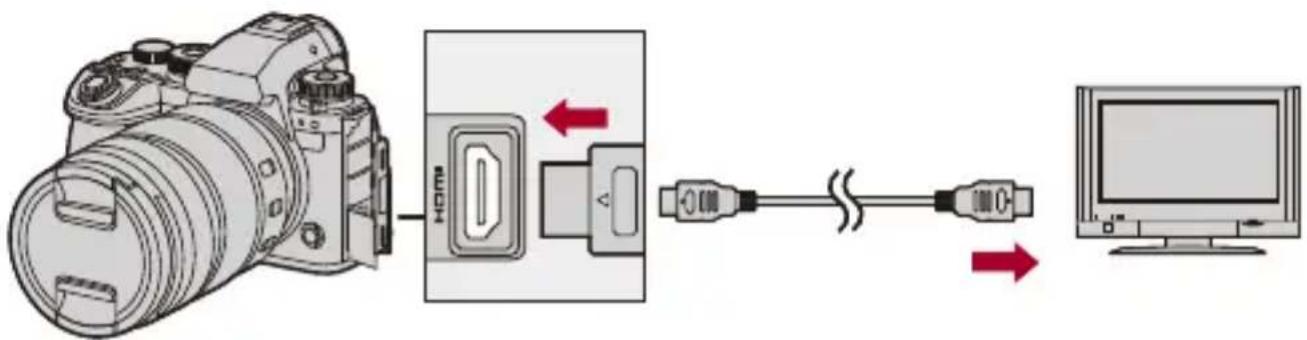
- Verwenden Sie ein Ultra-Highspeed-HDMI-Kabel (Stecker Typ A – Typ A, Länge unter 3 m).
USB-Anschluss
Verwenden Sie ein USB-Anschlusskabel (im Handel erhältlich), um die Kamera mit einem PC oder Rekorder zu verbinden.
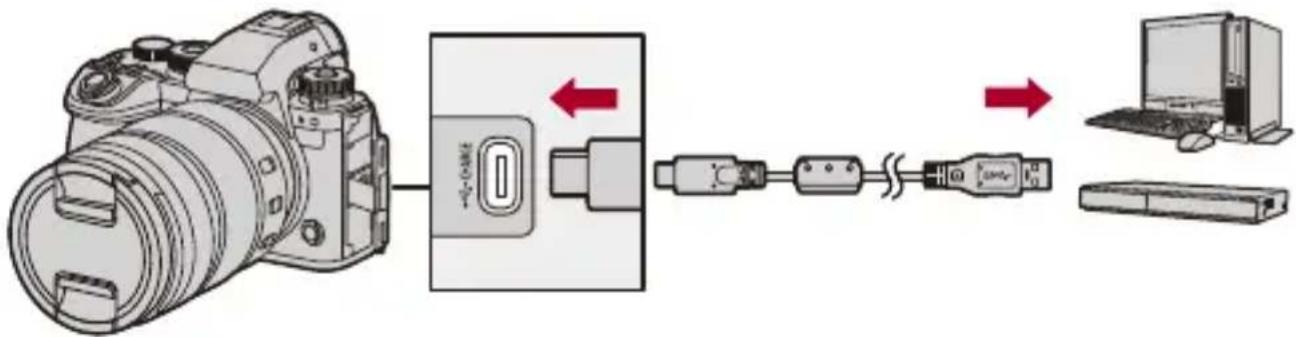
- Verwenden Sie ein USB-Anschlusskabel, das mit den USB-Standards übereinstimmt.
Wiedergabe auf einem Fernseher
Sie können die Kamera mit einem Fernseher oder externen Monitor verbinden, um aufgenommene Bilder und Videos anzusehen.
Erste Schritte:
- Schalten Sie Kamera und Fernseher aus.
1 Verbinden Sie Kamera und Fernseher über ein im Handels erhältliches HDMI-Kabel.
(→HDMI-Buchse: 787)
2 Schalten Sie den Fernseher ein.
3 Schalten Sie den Eingang des Fernsehers auf HDMI um.
4 Schalten Sie die Kamera ein.
5 Der Wiedergabebildschirm wird angezeigt.
- Drücken Sie [▶]
• Die aufgenommenen Bilder werden auf der Kamera und dem Fernseher angezeigt.

- In der Standardeinstellung werden die Bilder in der optimalen Auflösung für den angeschlossenen Fernseher ausgegeben.
Die Ausgabeauflösung kann in [Ausgabeauflösung (Wiederg.)] geändert werden.
(→[Ausgabeauflösung (Wiederg.)]: 697) - Je nach Bildverhältnis erscheinen oben und unten oder rechts und links auf den Bildern möglicherweise graue Bänder.
Sie können die Bandfarbe in [Hintergrundfarbe (Wdgb.)] in [HDMI-Anschluss] im Menü [Setup] ([EIN/AUS]) ändern. (→[Hintergrundfarbe (Wdgb.)]: 698) - Eine HDMI-Ausgabe ist nicht möglich, wenn ein USB-Anschlusskabel angeschlossen wird, während [USB-Modus] auf [PC(Storage)] eingestellt ist.
- Der Audioteil von Videos, die mit einem anderen Wert als [OFF] für [4Kanal-Audio-Aufzeichnung] aufgenommen worden sind, kann nicht ausgegeben werden, wenn das über HDMI angeschlossene externe Gerät nicht mit 4-Kanal-Audio oder hochauflösendem Audio kompatibel ist.
- Ändern Sie den Bildschirmmodus am Fernseher, wenn die Bilder oben oder unten abgeschnitten sind.
- Lesen Sie auch die Bedienungsanleitung des Fernsehers.

Verwenden von VIERA Link
Bei VIERA Link (HDAVI Control™) handelt es sich um eine Funktion, welche die Verwendung der Fernbedienung des Panasonic-Fernsehers erlaubt. Die Kamera muss zur automatisch verknüpften Bedienung über das HDMI-Kabel an ein VIERA Link-kompatibles Gerät angeschlossen sein.
(Es sind nicht alle Bedienungsschritte möglich.)

- Zum Verwenden von VIERA Link müssen Sie auch Einstellungen am Fernseher konfigurieren.
Informationen zum Vorgehen beim Einstellen finden Sie in der Bedienungsanleitung des Fernsehers.
1 Verbinden Sie die Kamera mit einem Fernseher von Panasonic, der mit VIERA Link kompatibel ist. Verwenden Sie dazu ein handelsübliches HDMI-Kabel.
(→HDMI-Buchse: 787)
2 Schalten Sie die Kamera ein.
3 Schalten Sie VIERA Link ein.
- MENU/SET → [ ] → [ ] → [HDMI-Anschluss] → [VIERA Link (CEC)] → [ON]
4 Der Wiedergabebildschirm wird angezeigt.
- Drücken Sie [▶]
• Die aufgenommenen Bilder werden auf dem Fernseher angezeigt. (Monitor und Sucher der Kamera werden ausgeschaltet.)
5 Nehmen Sie die Bedienung mit der Fernbedienung des Fernsehgeräts vor.
Ausschalt-Verknüpfung
Wenn Sie den Fernseher mit der Fernbedienung ausschalten, wird auch die Kamera ausgeschaltet.
Automatisches Wechseln des Eingangs
Wenn Sie die Kamera einschalten und dann [ ] drücken, wird der Eingang des Fernsehers automatisch zu dem Eingang gewechselt, mit dem diese Kamera verbunden ist.
Wenn der Fernseher sich im Standby-Modus befindet, wird er automatische eingeschaltet.
(Wenn "Power on link" am Fernseher auf "Set" eingestellt ist)

- VIERA Link ist eine einzigartige Funktion von Panasonic, die auf eine HDMI-Steuerfunktion aufbaut und auf der HDMI CEC (Consumer Electronics Control)-Spezifikation basiert. Eine verknüpfte Bedienung mit HDMI CEC-kompatiblen Geräten anderer Hersteller wird nicht garantiert.
- Die Kamera unterstützt “VIERA Link Ver.5”. “VIERA Link Ver.5” ist der Standard der VIERA Link-kompatiblen Geräte von Panasonic. Dieser Standard ist kompatibel mit den herkömmlichen VIERA Link-Geräten von Panasonic.
• Die Bedienbarkeit mithilfe der Tasten an der Kamera ist eingeschränkt.
Importieren von Bildern auf einen PC
• Kopieren von Bildern an einen PC: 794
• Installieren der Software: 797
Wenn Sie die Kamera mit einem PC verbinden, können Sie die aufgenommenen Bilder auf den PC kopieren.
Sie benötigen Software, die mit dem aufgenommenen Videoformat kompatibel ist, um Video auf dem PC wiederzugeben oder zu editieren.
Sie können auch Software zum Bearbeiten und Editieren von RAW-Bildern benutzen. (→Installieren der Software: 797)
Kopieren von Bildern an einen PC
Nach dem Anschließen an den PC können Sie die aufgenommenen Bilder kopieren, indem Sie Dateien und Ordner von dieser Kamera auf den PC ziehen.

- Die Kamera kann mit einem PC verbunden werden, auf dem eines der folgenden Betriebssysteme ausgeführt wird, von denen Massenspeichergeräte erkannt werden.
Unterstützte Betriebssysteme
Windows: Windows 10, Windows 11
Mac: macOS 12.0 bis 12.7, 13.0 bis 13.6, 14.0 bis 14.6
- Mac:
Unterstützt von "Final Cut Pro X".
Einzelheiten zu "Final Cut Pro X" finden Sie bei Apple Inc.
Erste Schritte:
- Schalten Sie Kamera und PC ein.
1 Verbinden Sie Kamera und PC mit dem USB-Anschlusskabel (im Handel erhältlich).
(→USB-Anschluss: 788)
2 Drücken Sie ▲▼ um [PC(Storage)] auszuwählen, und dann MENU oder .
- Windows: Das Laufwerk ("LUMIX") wird in [Dieser PC] angezeigt.
- Mac: Das Laufwerk ("LUMIX") wird auf dem Desktop angezeigt.
3 Ziehen Sie Dateien und Ordner von der Kamera auf den PC.

Ordnerstruktur auf der Karte
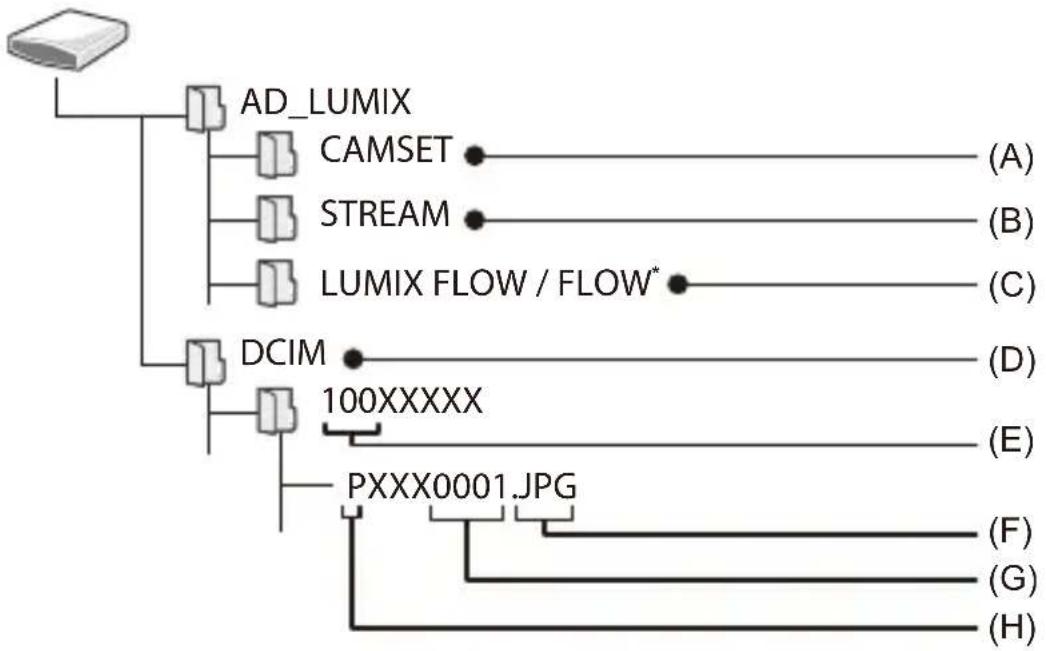
flowchart
graph TD
    A["Device"] --> B["AD_LUMIX"]
    B --> C["CAMSET"]
    B --> D["STREAM"]
    B --> E["LUMIX FLOW / FLOW*"]
    E --> F["(A)"]
    E --> G["(B)"]
    E --> H["(C)"]
    E --> I["(D)"]
    E --> J["(E)"]
    E --> K["(F)"]
    E --> L["(G)"]
    E --> M["(H)"]
    B --> N["DCIM"]
    N --> O["100XXXXX"]
    O --> P["PXXX0001.JPG"]
    P --> Q["(F)"]
* Der Ordnername lautet entweder "LUMIX FLOW" oder "FLOW".
(A) Setup-Daten der Kamera
(B) Streaming-Einstellungen
(C) XML-Datei für "LUMIX Flow"
(D) Bilder
(E) Ordnernummer
(F) JPG: Bilder im JPEG-Format
RW2: Bilder im RAW-Format
MP4: MP4-Videos
MOV: MOV-Videos, Apple ProRes-Videos
(G) Dateinummer
(H) Farbraum
P: sRGB
_: AdobeRGB

- Wenn [USB-Modus] auf [PC(Storage)] im [Setup] ([EIN/AUS])-Menü eingestellt ist, wird die Kamera automatisch mit dem PC verbunden, ohne dass der [USB-Modus]-Auswahlbildschirm angezeigt wird. (→[USB-Modus]: 696)

- Achten Sie darauf, die Kamera nicht auszuschalten, während Bilder importiert werden.
- Ist der Bilderimport abgeschlossen, führen Sie das Verfahren zum sicheren Entfernen des USB-Anschlusskabels vom PC aus.
- Schalten Sie die Kamera aus und entfernen Sie das USB-Anschlusskabel, bevor Sie die Karte aus der Kamera entfernen. Anderenfalls kann es zu Beschädigungen der aufgenommenen Daten kommen.
Installieren der Software
Installieren Sie die Software zum Bearbeiten und Editieren von RAW-Bildern.

- Zum Herunterladen der Software muss der PC mit dem Internet verbunden sein.
- Stand der unterstützten Betriebssysteme: Februar 2025. Änderungen vorbehalten.
SILKYPIX Developer Studio SE
Mit dieser Software können RAW-Bilder bearbeitet werden.
Bearbeitete Bilder können in verschiedenen Formaten (JPEG, TIFF usw.) gespeichert werden, welche auf einem PC dargestellt werden können.
Sie können die Software von der unten genannten Website herunterladen und installieren:
• Unterstützte Betriebssysteme
Windows: Windows 10 (64-Bit), Windows 11
Mac: macOS 10.13 bis 10.15, 11, 12, 13, 14
- Weitere Informationen zum Verwenden von "SILKYPIX Developer Studio" usw. finden Sie im Hilfe-Bereich oder auf der Support-Site von Adwaa.
Speichern auf einem Rekorder
Wenn Sie die Kamera mit einem Blu-ray- oder DVD-Rekorder von Panasonic verbinden, können Sie Bilder und Videos dort speichern.
Erste Schritte:
- Schalten Sie Kamera und Rekorder ein.
- Setzen Sie die Karte in den Kartensteckplatz 1 ein.
1 Verbinden Sie Kamera und Rekorder mit dem USB-Anschlusskabel (im Handel erhältlich).
(→USB-Anschluss: 788)
2 Drücken Sie ▲▼ um [PC(Storage)] auszuwählen, und dann MENU oder .
3 Bedienen Sie den Rekorder, um die Bilder zu speichern.

- Wenn [USB-Modus] im [Setup] ([EIN/AUS])-Menü auf [PC(Storage)] eingestellt ist, wird die Kamera automatisch an den Rekorder angeschlossen, ohne dass der [USB-Modus]-Auswahlbildschirm angezeigt wird. (→[USB-Modus]: 696)

- Achten Sie darauf, die Kamera während des Speicherungsvorgangs nicht auszuschalten.
- Bilder wie 4K-Video werden je nach Rekorder möglicherweise nicht unterstützt.
- Schalten Sie die Kamera aus und entfernen Sie das USB-Anschlusskabel, bevor Sie die Karte aus der Kamera entfernen. Anderenfalls kann es zu Beschädigungen der aufgenommenen Daten kommen.
- Informationen zum Speichern und Wiedergeben finden Sie in der Bedienungsanleitung des Rekorders.
Tethering-Aufnahme
• Installieren der Software: 800
• Bedienung der Kamera über einen PC: 801
- Benutzung von "LUMIX Tether" mit einer kabelgebundenen LAN-Verbindung: 802
• Fernsteuerung mehrerer Kameras: 804
Wenn Sie die "LUMIX Tether"-Kamerasteuerungssoftware auf Ihrem PC installieren, können Sie die Kamera über USB mit dem PC verbinden, über den PC steuern und die Aufnahme am PC-Bildschirm mitverfolgen (Tethering-Aufnahme).
Außerdem kann die HDMI-Ausgabe bei der Tethering-Aufnahme an einen externen Monitor oder Fernseher erfolgen.
Mit einem im Handel erhältlichen USB-Ethernet-Adapter können Sie getethertes Aufnehmen benutzen, indem Sie die Kamera mit dem PC über ein LAN-Kabel verbinden. Mehrere Kameras können auch auf diese Weise ferngesteuert betrieben werden.

- Für Informationen über USB-Ethernet-Adapter, deren Funktion mit dieser Kamera verifiziert worden ist, siehe die folgende Kundendienst-Website. (Stand: Februar 2025) https://panasonic.jp/support/global/cs/dsc/connect/index.html (Nur Englisch)
Installieren der Software
“LUMIX Tether”
Diese Software wird zum Bedienen der Kamera über einen PC verwendet. Sie können verschiedene Einstellungen ändern, Fernaufnahmen ausführen und die Bilder auf dem PC speichern.
Sie können die Software von der unten genannten Website herunterladen und installieren:
https://panasonic.jp/support/global/cs/soft/download/d_lumixtether.html (Nur Englisch)
Betriebsumgebung
• Unterstützte Betriebssysteme
Windows: Windows 10 (64-Bit), Windows 11
Mac: macOS 12.0 bis 12.7, 13.0 bis 13.6, 14.0 bis 14.6
- Schnittstellen
USB-Anschluss (USB 3.1)

- Stand der unterstützten Betriebssysteme: Februar 2025. Änderungen vorbehalten.
- Verwenden Sie die aktuelle Version von "LUMIX Tether".
- Zum Herunterladen der Software muss der PC mit dem Internet verbunden sein.
- Einzelheiten zum Verwenden der Software finden Sie in den Bedienhinweisen zu "LUMIX Tether".
Bedienung der Kamera über einen PC
Erste Schritte:
- Schalten Sie Kamera und PC ein.
- Installieren Sie "LUMIX Tether" auf dem PC.
1 Verbinden Sie Kamera und PC mit dem USB-Anschlusskabel (im Handel erhältlich).
(→USB-Anschluss: 788)
2 Drücken Sie ▲▼ um [PC(Tether)] auszuwählen, und dann MENU /SET oder .
• [ ] wird auf dem Kamerabildschirm angezeigt.
3 Verwenden Sie "LUMIX Tether", um die Kamera vom PC aus zu bedienen.

- Wenn [USB-Modus] auf im [Setup] ([EIN/AUS])-Menü [PC(Tether)] eingestellt ist, wird die Kamera automatisch mit dem PC verbunden, ohne dass der [USB-Modus]-Auswahlbildschirm angezeigt wird. (→[USB-Modus]: 696)

- Wenn eine PC-Verbindung mit [PC(Tether)] besteht, sind die folgenden Funktionen nicht verfügbar:
- [Streaming] - [Bluetooth]
- Es ist keine getetherte Aufnahme möglich, während die folgenden Funktionen verwendet werden:
- [Frame.io-Verbindung]
Benutzung von "LUMIX Tether" mit einer kabelgebundenen LAN-Verbindung
Erste Schritte:
- Schalten Sie Kamera und PC ein.
- Installieren Sie "LUMIX Tether" auf dem PC.
1 Einstellen der Kamera als ein DHCP-Server.
- MENU /SET → [ ] → [ ] → [LAN/Wi-Fi] → [Einstell. der IP-Adresse (LAN)] → [DHCP-Server]
- Schalten Sie die Kamera nach dem Ändern von Einstellungen in [Einstell. der IP-Adresse (LAN)] aus und wieder ein.
2 Einstellen einer kabelgebundenen LAN-Tethering-Verbindung.
3 Schließen Sie den im Handel erhältlichen USB-Ethernet-Adapter an der Kamera an, und benutzen dann ein im Handel erhältliches LAN-Kabel zum Anschließen der Kamera an den PC.
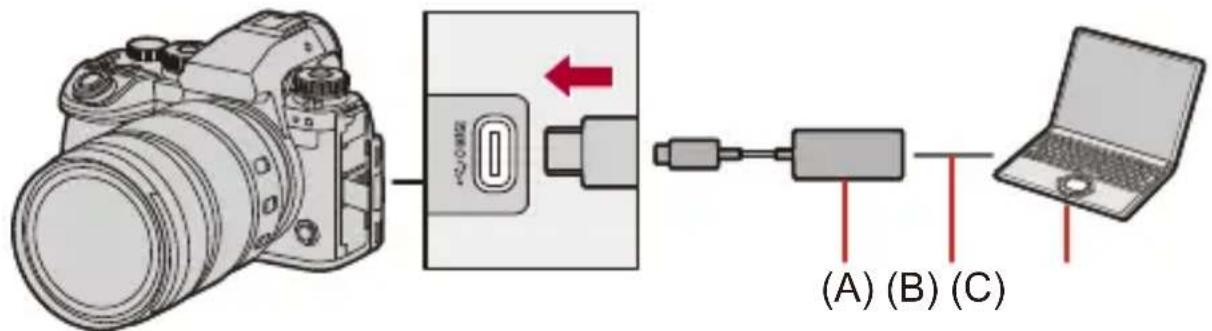
(A) USB-Ethernet-Adapter (im Handel erhältlich)
(B) LAN-Kabel (im Handel erhältlich)
(C) Ein PC, auf dem "LUMIX Tether" installiert ist
4 Benutzen von "LUMIX Tether" zum Fernsteuern der Kamera.
- (Erstmalige Verbindung) Stellen Sie ein Passwort für den Gebrauch beim Verbinden von "LUMIX Tether" mit der Kamera ein. (Zwischen 8 und 31 Zeichen)
• [ ] wird oben rechts auf dem Kamerabildschirm angezeigt. - Schließen Sie das USB-Anschlusskabel nochmal an, wenn es ein Problem beim Betrieb gibt.
Fernsteuerung mehrerer Kameras
Eine Anzahl von Kameras können mit "LUMIX Tether" ferngesteuert werden.
Erste Schritte:
• Schalten Sie Kamera und PC ein.
- Installieren Sie "LUMIX Tether" auf dem PC.
1 Einstellen der Kamera als ein DHCP-Client (Standardeinstellung).
- MENU /SET → [ ] → [ ] → [LAN/Wi-Fi] → [Einstell. der IP-Adresse (LAN)] → [DHCP-Client]
- Wenn im LAN kein DHCP-Server existiert, ist das Erstellen einer Verbindung auch möglich, indem eine Kamera als [DHCP-Server] eingestellt wird und die übrigen als [DHCP-Client].
- Schalten Sie die Kamera nach dem Ändern von Einstellungen in [Einstell. der IP-Adresse (LAN)] aus und wieder ein.
2 Führen Sie die Operationen in “Benutzung von “LUMIX Tether” mit einer kabelgebundenen LAN-Verbindung” beginnend mit Schritt 2 aus.
- Verbinden Sie die Kameras, PC und Router (Hub) gemäß dem folgenden Diagramm.
Beispiel: Ein DHCP-Server existiert im LAN, und die Kamera soll als DHCP-Client angeschlossen werden
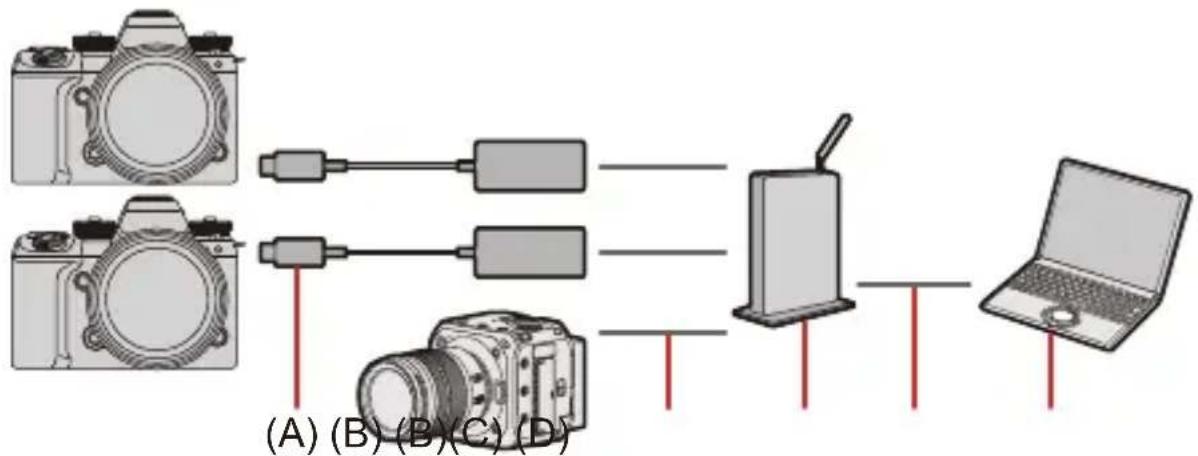
(A) USB-Ethernet-Adapter (im Handel erhältlich)
(B) LAN-Kabel (im Handel erhältlich)
(C) Router (oder Hub)
(D) Ein PC, auf dem "LUMIX Tether" installiert ist
- Sie können "LUMIX Tether" zum Fernsteuern mehrerer Kameras benutzen.

- Wenn keine kabelgebundene LAN-Verbindung benutzt werden soll, stellen Sie [Tether(USB-Ethernetadapter)] auf [OFF] ein.
Wenn [ON] eingestellt ist, wird das angeschlossene Gerät vom Akku dieser Kamera mit Strom versorgt, sodass die Akkuladung schneller verbraucht wird.
- Wenn "LUMIX Tether" mit einer kabelgebundenen LAN-Verbindung benutzt wird, sind die folgenden Funktionen nicht verfügbar:
- [Bluetooth]
- Es ist keine getetherte Aufnahme möglich, während die folgenden Funktionen verwendet werden:
– [Frame.io-Verbindung]
- Für Aufnahmen mit mehreren getetherten Kameras empfehlen wir, eindeutige Gerätenamen für jede der Kameras zuzuweisen.
[ ∫ ] → [ ■ ] → [LAN/Wi-Fi] → [Gerätename/Passwort] → [Gerätename]
Materialien
Dieses Kapitel beschreibt Prozeduren, die Sie versuchen können, wenn ein Problem auftaucht, und gibt Informationen über die Spezifikationen zu Ihrer Information an.
- Zubehörsystem für Digital-Kamera: 808
- Verwenden von Sonderzubehör: 809
• Monitor/Sucher-Anzeige: 816
•Anzeige von Meldungen: 838
• Fehlerbehebung: 842
• Vorsichtsmaßnahmen: 855 - Anzahl der aufnehmbaren Bilder und verfügbare Aufnahmedauer im Akkubetrieb: 867
- Anzahl der aufnehmbaren Bilder und verfügbare Videoaufnahmedauer entsprechend den Aufnahmemedien: 871
- Kontinuierliche Aufnahmedauer für Video: 886
- Liste der Standardeinstellungen/Speichern benutzerdefinierter Einstellungen/Einstellungen, die kopiert werden können: 888
- Liste der Funktionen, die im jeweiligen Aufnahmemodus eingestellt werden können: 917
• Technische Daten: 925
• Markenzeichen und Lizenzen: 942
Zubehörsystem für Digital-Kamera
(Die Produktnummern beziehen sich auf den Stand von Februar 2025.)
| Produktname Produktnummer | |
| Akkupack DMW-BLK22 | |
| Akku-Ladegerät DMW-BTC15 | *1, DMW-BTCD15*2 |
| Netzadapter DMW-AC11 | *3 |
| DC-Verbindungsstück DMW-DCC18 | *2 |
| Akku-Griff DMW-BG2 | |
| LED Videoleuchte VW-LED1 | |
| Stereo-Mikrofonpistole DMW-MS2 | |
| Stereo-Mikrofon VW-VMS10 | |
| XLR-Mikrofon-Adapter DMW-XLR2 | |
| Fernbedienungsauslöser DMW-RS2 | |
| Stativgriff DMW-SHGR2, DMW-SHGR1 | |
*1 Geliefert mit Netzadapter, Netzkabel und USB-Anschlusskabel. (Ladedauer: ca. 175 Min.)
*2 Es werden ein Netzadapter und USB-Anschlusskabel benötigt (separat erhältlich). Wir empfehlen, den Netzadapter (DMW-AC11: Sonderzubehör) von Panasonic zu verwenden.
*3 Geliefert mit Netzkabel und USB-Anschlusskabel.
- Bestimmtes Sonderzubehör ist in einigen Ländern unter Umständen nicht erhältlich.
- Informationen zu Objektiv-Sonderzubehör wie kompatiblen Objektiven und Filtern finden Sie in unseren Katalogen, Websites usw.
• Die neuesten Informationen zu Sonderzubehör finden Sie in unseren Katalogen, Websites usw.
Verwenden von Sonderzubehör
• Akku-Griff (Sonderzubehör): 810
• Fernbedienungsauslöser (Sonderzubehör): 812
• Stativgriff (Sonderzubehör): 814
• DC-Verbindungsstück (Sonderzubehör): 815
- Informationen zum externen Blitzlicht (→Verwenden eines externen Blitzlichts: 399)
- Informationen zum externen Mikrofon (→ Externe Mikrofone (Sonderzubehör): 445)
- Informationen zum XLR-Mikrofon-Adapter (→XLR-Mikrofon-Adapter (Sonderzubehör): 450)
- Bestimmtes Sonderzubehör ist in einigen Ländern unter Umständen nicht erhältlich.
Akku-Griff (Sonderzubehör)
Ist der Akku-Griff (DMW-BG2: Sonderzubehör) an der Kamera angebracht, so werden Bedienkomfort und Griffigkeit erhöht, wenn die Kamera vertikal gehalten wird.
Wird ein Akku in den Akku-Griff eingesetzt, so ist auch über längere Aufnahmezeiträume genügend Strom verfügbar.
- Der Akku-Griff ist staub- und spritzwassergeschützt.
- Wenn Akkus in die Kamera und den Akku-Griff eingesetzt sind, werden die Akkus im Akku-Griff zuerst verwendet.
- Wenn ein Akku an der Kamera angebracht ist, kann der Akku im Akku-Griff bei eingeschalteter Kamera gewechselt werden.
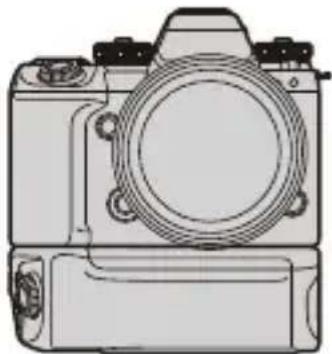
Aufnehmen von Videos mit Akkus in Kamera und Akku-Griff
Wenn ein Akku-Griff an der Kamera angebracht ist und Akkus in Kamera und Akku-Griff eingelegt sind, können Sie die folgenden Arten von Videos auf eine USB-SSD aufnehmen (hierzu werden beide Akkus benötigt):
- Wenn [Aufnahme-Dateiformat] auf [MOV] eingestellt ist
– [Aufnahme-Qualität] mit einer Auflösung von mehr als C4K
– [S&Q]-Video mit einer Auflösung von mehr als C4K - Wenn [Aufnahme-Dateiformat] auf [Apple ProRes] eingestellt ist
– [Aufnahme-Qualität] mit einer Auflösung über C4K oder [Aufnahme-Qualität] bei einer Aufnahmebildrate über 30,00p - Wenn [Aufnahme-Dateiformat] auf [MP4] eingestellt ist
- 8K-Video

- [I] wird auf dem Display angezeigt, wenn ein Akku im Akku-Griff eingelegt ist.
(→Anzeigen zur Stromversorgung: 55) - Sie können auf der [Fn]-Taste des Akkugriffs Funktionen Ihrer Wahl speichern.
(→Fn-Tasten: 606)
• Die Tasten [WB], [ISO], [ ] [AF ON] sowie der Joystick haben dieselben
Funktionen wie die Tasten und der Joystick am Kameragehäuse. - Details finden Sie in der Bedienungsanleitung des Akku-Griffs.
Fernbedienungsauslöser (Sonderzubehör)
Sie können den Fernbedienungsauslöser (DMW-RS2: Sonderzubehör) anschließen, um die Kamera wie folgt zu verwenden:
• Vollständiges Herunterdrücken der Auslösertaste, ohne die Kamera zu verwackeln
- Festhalten der Auslösertaste für Langzeitbelichtung (Bulb) und Serienbildaufnahme
- Starten/Beenden der Videoaufnahme
- Verwendung der Funktionen, die auf der Video-Taste des Fernbedienungsauslösers gespeichert sind
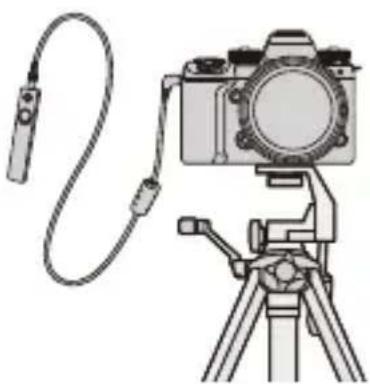
Speichern von Funktionen auf der Video- Taste
Sie können eine bevorzugte Funktion auf der Video-Taste des Fernbedienungsauslösers speichern.
Es können dieselben Funktionen gespeichert werden, die für die Aufnahme auf den Fn-Tasten gespeichert werden können
(→Einstellungselemente ([Fn-Tasteneinstellung]/[Einstellung im Foto-Modus]/[Einst. Video-/S&Q-Modus]): 612).
In der Standardeinstellung ist [Videoaufnahme] gespeichert.

→ [⚙️] → [💡] → Wählen Sie [Videoaufn.-Taste (Fernbed.)] aus.
- Das Speichern der Funktionen erfolgt mit den gleichen Bedienvorgängen wie bei [Fn-Tasteneinstellung]. (→Registrieren von Funktionen auf den Fn-Tasten: 609)

- Es ist grundsätzlich ein Original-Panasonic-Fernauslöser (DMW-RS2: Sonderzubehör) zu verwenden.
- Details finden Sie in der Bedienungsanleitung des Fernbedienungsauslösers.
Stativgriff (Sonderzubehör)
Bringen Sie einen Stativgriff (DMW-SHGR2/DMW-SHGR1:
Sonderzubehör) an, um ihn als Griff für Aufnahmen beim Gehen, als Stativ oder als Fernbedienungsauslöser zu verwenden.
- Schließen Sie das Kabel des Griffs an die [REMOTE]-Buchse der Kamera an.
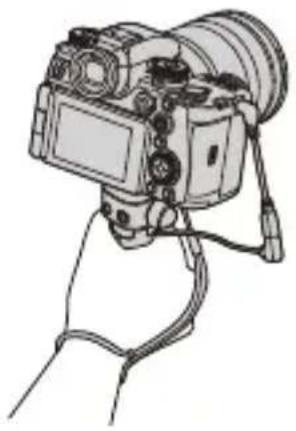
- Je nach Kombination aus Objektiv und Zubehör kann das Gewicht die Tragekapazität des Stativgriffs übersteigen. Informationen zur Tragekapazität finden Sie in der Bedienungsanleitung des Stativgriffs.
- Es ist grundsätzlich ein Original-Panasonic-Stativgriff (DMW-SHGR2/DMW-SHGR1: Sonderzubehör) zu verwenden.
- Das Menü [Videoaufn.-Taste (Fernbed.)] funktioniert nicht mit dem Stativgriff.
- Verwenden Sie zum Tragen nicht nur die Handschlaufe, wenn die Kamera angebracht ist.
- Einzelheiten finden Sie in der Bedienungsanleitung des Stativgriffs.
DC-Verbindungsstück (Sonderzubehör)
Mit einem DC-Verbindungsstück (DMW-DCC18: Sonderzubehör) müssen Sie sich keine Sorgen über mangelnde Akkukapazität mehr machen, selbst dann nicht, wenn Sie eine externe SSD nutzen.

- Es werden ein Netzadapter und USB-Anschlusskabel benötigt (separat erhältlich). Wir empfehlen, den Netzadapter (DMW-AC11: Sonderzubehör) von Panasonic zu verwenden.
- Beim Anbringen des DC-Verbindungsstücks wird die Abdeckung des DC-Verbindungsstücks geöffnet, sodass das Gerät nicht mehr staub- und spritzwassergeschützt ist.
Achten Sie darauf, dass kein Sand, Staub oder Wasser am Gehäuse anhaftet oder darin eindringt.
Vergewissern Sie sich nach Verwendung, dass keine Fremdkörper am DC-Verbindungsstück haften, und schließen Sie die Abdeckung dann sorgfältig. - Details finden Sie in der Bedienungsableitung des Netzadapters und des DC-Verbindungsstücks.

- Bildschirmanzeigen bei angebrachtem DC-Verbindungsstück (→Anzeigen zur Stromversorgung: 55)
Monitor/Sucher-Anzeige
• Aufnahmebildschirm: 816
• Wiedergabebildschirm: 833
- Der Bildschirm ist ein Monitoranzeigebeispiel, bei dem [Sucher/Monitor Einstellung] auf [ ] eingestellt ist.
Aufnahmebildschirm
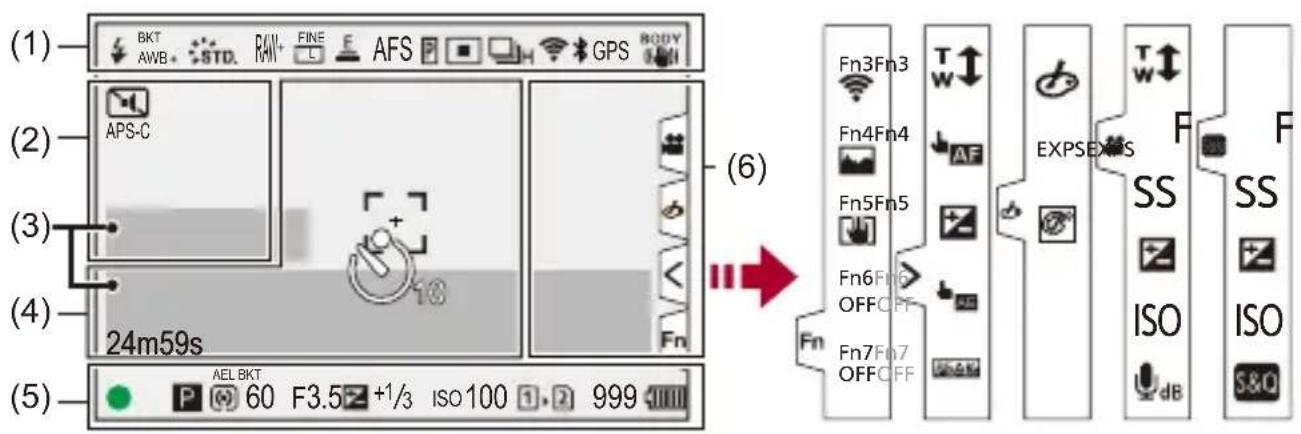
| Blitzmodus (→[Blitzlicht-Modus]: 402) | |
| Blitzlicht-Einstellung (→[Blitz-Synchro]: 408, Aufnehmen mit einem Drahtlos-Blitzlicht: 411) | |
| AWBc AWBw | Weißabgleich (→Weißabgleich (WB): 356)/Farbtemperatur (→Einstellung der Farbtemperatur: 361) |
| BKT AWB | Weißabgleich-Bracketing, Weißabgleich-Bracketing (Farbtemperatur) (→[Mehr Einst.](Weißabgleich-Belichtungsreihe): 291) |
| AWB- AWB - | Anpassen des Weißabgleichs (→Anpassen des Weißabgleichs: 362) |
| AWBL | AWB-Festeinstellung (→[Einstellung AWB-Sperre]: 643) |
 | Bildstil (→[Bildstil]: 364) |
 | Filter-Einstellung (→[Filter-Einstellungen]: 378)/ Anpassen der Filtereffekte (→Anpassen von Filtereffekten: 380) |
 | LUT-Ansichthilfe (→[Log-Ansichthilfe]: 507) |
 | HLG-Ansichthilfe (→[HLG-Ansichthilfe]: 511) |
 | Bildqualität (→[Bildqualität]: 127), Bildgröße (→[Bildgröße]: 125) |
 | Hybrid-Zoom (Foto) (→[Hybrid-Zoom (Foto)]: 236) |
 | Hybrid-Zoom (Video) (→[Hybrid-Zoom (Video)]: 243) |
 | Crop-Zoom (Foto) (→[Crop-Zoom (Foto)]: 232) |
 | Crop-Zoom (Video) (→[Crop-Zoom (Video)]: 239) |
 | Aufnahmedateiformat (→[Aufnahme-Dateiformat]: 144)/ Aufnahmequalität (→[Aufnahme-Qualität]: 146) |
 | Aufnahmedateiformat (→[Aufnahme-Dateiformat]: 144)/ Aufnahmequalität (→[Aufnahme-Qualität]: 146) |
 | |
 | Aufnahmebildrate (→[Aufnahme-Qualität]: 146)/ Zeitlupen- und Zeitraffereinstellung (→Zeitlupen- und Zeitraffer-Video: 483) |
 | |
 | Elektronischer Verschluss (→[Verschlusstyp]: 298) |
 | Fokusmodus (→Auswählen des Fokusmodus: 176, Aufnehmen mit MF: 224) |
 | Fokussierbegrenzung (→[Fokusbegrenzung]: 188) |
| [XX2G] | Fokus-Bracketing (→[Mehr Einst.] (Fokus-Bracketing): 290) |
 | AF-Speicher (→Speichern von Fokus und Belichtung (AF/AE-Speicher): 345) |
 | Fokusringsperre (→[Fokusringsperre]: 648) |
| Fokus-Peaking (→[Fokus-Peaking]: 229) | |
| Bildbereich für Video (→[Bildbereich für Video]: 173) | |
| AF-Modus (→Auswählen des AF-Modus: 196) | |
| AF-Erkennungseinstellung (→Automatische Erkennung: 199) | |
| Antriebsmodus (→Auswählen des Antriebsmodus: 248) | |
| [XCBH] | Verbunden mit Wi-Fi (→Überprüfen der Betriebsbereitschaft der Wi-Fi- und Bluetooth-Funktion: 724) |
| Verbunden mit Bluetooth (→Verbinden mit einem Smartphone (Bluetooth-Verbindung): 728) | |
| Ortsinformationen protokollieren (→[Ortsinfo. protokoll.]: 745) | |
| Bildstabilisator (→Bildstabilisator: 307) | |
| Verwacklungswarnung (→Verwenden des Bildstabilisators: 309) |
(2)
 | Selbstauslöser (→Aufnehmen mit dem Selbstauslöser: 280) |
 | Mehrfach-Belichtungen (→[Mehrfach-Belichtung]: 343) |
 | Stummschaltung (→[Stummschaltung]: 296) |
 | Proxy-Aufnahmen (→Proxy-Aufnahmen: 168) |
 | Bildbereich für Video (→[Bildbereich für Video]: 173) |
 | Entstauchte anamorphe Anzeige (→[Entstauchte Anamorphe Anzeige]: 514) |
| [BBKH] | Kombinationsaufnahme mit Live-Anzeige (→[Live-Composite]: 292) |
| [ABWW] | Overlay-Anzeige (→[Durchlässiges Overlay]: 667) |
 | LUT-Ansichthilfe (→[Log-Ansichthilfe]: 507) |
 | Loop Recording (→[Loop Recording (Video)]: 518) |
 | Dynamic Range Expansion(Log)(→[Dynamikbereich-Erweit.(Log)]: 433) |
| [TD3G] | Farbschattenkompensation (→[Farbschattierungsausgleich]: 393) |
 | Die Streaming-Funktion ist eingeschaltet(→Streaming-Funktion: 768) |
 | Streaming findet gerade statt (→Streaming-Funktion: 768) |
(3)
| INT. EXT.96kHz/24bit XLR4ch/96kHz/24bit | Eingebautes Mikrofon, externes Mikrofon(→[Tonpegel-Anzeige]: 436, Externe Mikrofone(Sonderzubehör): 445)Einstellungen von Tonaufnahmequalität/XLR-Mikrofon-Adapter(→[Tonaufnahmequalität]: 440, XLR-Mikrofon-Adapter(Sonderzubehör): 450)4-Kanal-Audioaufzeichnung (→[4Kanal-Audio-Aufzeichnung]: 453) |
| LMT ON LMT OFF | Begrenzen des Tonaufnahmepegels (→[Tonpegel-Begrenzung]: 442) |
| Stumm (→[Toneingang stumm schalten]: 437) | |
| Tonaufnahmepegel (→[Tonpegel-Anzeige]: 436) | |
| Belichtungsmesser (→[Bel.Messer]: 666) | |
(4)
 | Histogramm (→[Histogramm]: 661) |
 | AF-Feld (→AF-Feld-Operationen: 215) |
| [YФФC] | Spot-Messziel (→[Messmethode]: 319) |
| [A645] | Mittenmarkierung (→[Zentralmarkierung]: 672) |
 | Selbstauslöser (→Aufnehmen mit dem Selbstauslöser: 280) |
| [S23Y] | Verriegelungshebel (→Bediensperrhebel: 88) |
 | Vergangene Aufnahmedauer (→Grundlegende Videoaufnahme-Bedienvorgänge: 131) |
 | Timecode (→Timecode: 459) |
 | Bild wird gesendet (→[Automatische Übertr.]: 742) |
(5)
| [HOH] | Fokus (wird grün) (→Grundlegende Bildaufnahme-Bedienvorgänge: 120)/Aufnahmestatus (wird rot) (→Hochauflösender Modus: 262, Grundlegende Videoaufnahme-Bedienvorgänge: 131) |
| [HSKH] | Fokus (in AF-Situationen mit wenig Licht) (→AF bei geringer Beleuchtung: 180) |
 | Fokus (Sternenlicht AF) (→Sternenlicht-AF: 180) |
| [SWCR] | Anpassen der Blitzlichtstärke (→[Blitzkorrektur]: 407) |
| [WCCH] [WTCH] | Videomodus/S&Q-Modus (→Foto/Video/S&Q-Schalter: 79) |
| [HOTCH] [HTCH] [TCH] [DSDC] [P] | Aufnahmemodus (→Auswählen des Aufnahmemodus: 80) |
 | Programmverschiebung (→Programmverschiebung: 323) |
[4BAW]  [EWCH] [ZBT4] [EWCH] [ZBT4]  | Messmethode (→[Messmethode]: 319) |
| AEL | AE-Speicher (→Speichern von Fokus und Belichtung (AF/AE-Speicher): 345) |
| 60 | Verschlusszeit (→Grundlegende Bildaufnahme-Bedienvorgänge: 120) |
| F3.5 | Blendenwert (→Grundlegende Bildaufnahme-Bedienvorgänge: 120) |
| BKT F3.5 | Blenden-Bracketing (→[Mehr Einst.] (Blenden-Bracketing): 289) |
| BKT [SDAS] | Wert des Belichtungsausgleichs (→Belichtungsausgleich: 339) |
| Belichtungs-Bracketing (→[Mehr Einst.] (Belichtungs-Bracketing): 288) | |
| [SCOD] | Manuelle Belichtungshilfe (→Manuelle Belichtungshilfe: 333) |
ISO100 | ISO-Empfindlichkeit (→ISO-Empfindlichkeit: 347)/Dual Native ISO-Einstellung (→[Duale native ISO-Einst.]: 352)Zugriffsanzeige für Karte/externe SSD (wird rot)(→Grundlegende Videoaufnahme-Bedienvorgänge: 131,Benutzung einer externen SSD (im Handel erhältlich): 552) |
 | Kartensteckplatz (→Einsetzen von Karten (Sonderzubehör):60)/Doppelsteckplatz-Funktion (→[Duale Steckplatz-Fkt.]: 683)/Externe SSD (→Benutzung einer externen SSD (im Handel erhältlich): 552) |
 | Keine Karte/externe SSD |
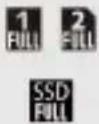 | Karte/externe SSD ist voll |
| 999 | Anzahl der aufnehmbaren Bilder (→Anzahl der aufnehmbarenBilder und verfügbare Videoaufnahmedauer entsprechend denAufnahmemedien: 871) |
| r20 | Anzahl der kontinuierlich aufnehmbaren Bilder (→Anzahl derBilder, die kontinuierlich aufgenommen werden können: 257) |
| 24m59s | Videoaufnahmedauer (→Videoaufnahmedauer: 873) |
 | Akku-Anzeige (→Anzeigen zur Stromversorgung: 55) |
 | Akku-Anzeige (Akkugriff) (→Anzeigen zur Stromversorgung: 55) |
 | Stromversorgung (→Verwenden der Kamera, während sie mitStrom versorgt wird (Stromversorgung/Aufladen): 53) |
(6)
 | Warnsymbol bei Kartenüberhitzung (→Aufnahme: 844) |
 | Warnsymbol bei erhöhten Temperaturen (→Aufnahme: 844) |
 | Lüfterfehler-Warnsymbol (→Sonstiges: 854) |
Touch-Tab (→[Touch-Einst.]: 653)
 | |
| Fn3 | Fn-Taste (→Verwenden von [Fn3] bis [Fn7] (Touch-Symbole): 621) |
 | |
 | Crop-Zoom (Foto) (→[Crop-Zoom (Foto)]: 232)/ Crop-Zoom (Video) (→[Crop-Zoom (Video)]: 239) |
 | Touch-AF, Touch-Auslöser (→Touch AF/Touch-Auslöser: 114) |
 | Belichtungsausgleich (→Belichtungsausgleich: 339) |
 | Touch-AE (→Touch-AE: 117) |
 | Fokus-Peaking (→[Fokus-Peaking]: 229) |
| (→Einstellen eines Filters mit Touch-Betrieb: 381)/ [IMAGE] (→Bedienvorgänge beim Aufnehmen von Videos: 134) | |
 | Anpassen der Filtereffekte (→Anpassen von Filtereffekten: 380) |
 | Filter ein/aus (→Einstellen eines Filters mit Touch-Betrieb: 381) |
| EXPS | Filter-Einstellung (→[Filter-Einstellungen]: 378) |
 | Crop-Zoom (Video) (→[Crop-Zoom (Video)]: 239) |
| F | Blendenwert (→Bedienvorgänge beim Aufnehmen von Videos: 134) |
| SS | Verschlusszeit (→Bedienvorgänge beim Aufnehmen von Videos: 134) |
 | Belichtungsausgleich (→Bedienvorgänge beim Aufnehmen von Videos: 134) |
| ISO | ISO-Empfindlichkeit (→Bedienvorgänge beim Aufnehmen von Videos: 134) |
 | Anpassen des Tonaufnahmepegels (→Bedienvorgänge beim Aufnehmen von Videos: 134) |
 | Zeitlupen- und Zeitraffereinstellung (→Bedienvorgänge beim Aufnehmen von Videos: 134) |

Bedienfeld (Fotomodus)
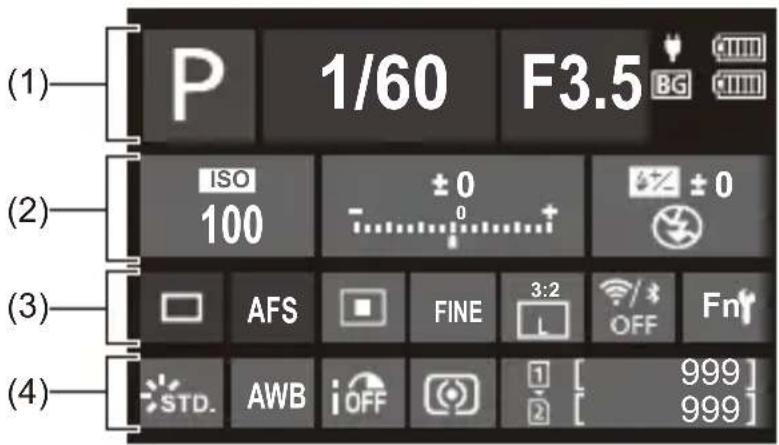
| P | Aufnahmemodus (→Auswählen des Aufnahmemodus: 80) |
| 1/60 | Verschlusszeit (→Grundlegende Bildaufnahme-Bedienvorgänge: 120) |
| F3.5 | Blendenwert (→Grundlegende Bildaufnahme-Bedienvorgänge: 120) |
| Akku-Anzeige (→Anzeigen zur Stromversorgung: 55)/ Stromversorgung (→Verwenden der Kamera, während sie mit Strom versorgt wird (Stromversorgung/Aufladen): 53) | |
| Akku-Anzeige (Akkugriff) (→Anzeigen zur Stromversorgung: 55) |
(2)
 | ISO-Empfindlichkeit (→ISO-Empfindlichkeit: 347)/Dual Native ISO-Einstellung (→[Duale native ISO-Einst.]: 352) |
 | Wert des Belichtungsausgleichs (→Belichtungsausgleich: 339)/Manuelle Belichtungshilfe (→Manuelle Belichtungshilfe: 333) |
 | Blitzlicht-Einstellung (→[Blitzkorrektur]: 407, [Blitz-Synchro]: 408, Aufnehmen mit einem Drahtlos-Blitzlicht: 411)/Blitzmodus (→[Blitzlicht-Modus]: 402) |
(3)
 | Antriebsmodus (→Auswählen des Antriebsmodus: 248) |
 | Fokusmodus (→Auswählen des Fokusmodus: 176, Aufnehmen mit MF: 224) |
 | AF-Modus (→Auswählen des AF-Modus: 196) |
 | Bildqualität (→[Bildqualität]: 127) |
 [PIXEL/PIXEL] [PIXEL/PIXEL] | Bildbereich für Video (→[Bildbereich für Video]: 173)/Aufnahmedateiformat (→[Aufnahme-Dateiformat]: 144)/Aufnahmequalität (→[Aufnahme-Qualität]: 146) |
 | Bildgröße/Seitenverhältnis (→[Bildgröße]: 125) |
 | Wi-Fi/Bluetooth-Verbindungsstatus (→Überprüfen der Betriebsbereitschaft der Wi-Fi- und Bluetooth-Funktion: 724) |
 | Einstellungen der Fn-Taste (→Fn-Tasten: 606) |
(4)
 | Bildstil (→[Bildstil]: 364) |
| AWB | Weißabgleich (→Weißabgleich (WB): 356) |
 | i-Dynamikumfang (→[intelligente Dynamik]: 342) |
 | Messmethode (→[Messmethode]: 319) |
[S332][Gx22] | Kartensteckplatz (→Einsetzen von Karten (Sonderzubehör): 60)/Doppelsteckplatz-Funktion (→[Duale Steckplatz-Fkt.]: 683)/Externe SSD (→Benutzung einer externen SSD (im Handel erhältlich): 552) |
| Keine Karte/externe SSD | |
| Karte/externe SSD ist voll | |
| 999 | Anzahl der aufnehmbaren Bilder (→Anzahl der aufnehmbaren Bilder und verfügbare Videoaufnahmedauer entsprechend den Aufnahmemedien: 871) |
| r20 | Anzahl der kontinuierlich aufnehmbaren Bilder (→Anzahl der Bilder, die kontinuierlich aufgenommen werden können: 257) |
| R24m59s---- Keine Karte | Videoaufnahmedauer (→Videoaufnahmedauer: 873) |
| Karte |

Bedienfeld (Videomodus/S&Q-Modus)
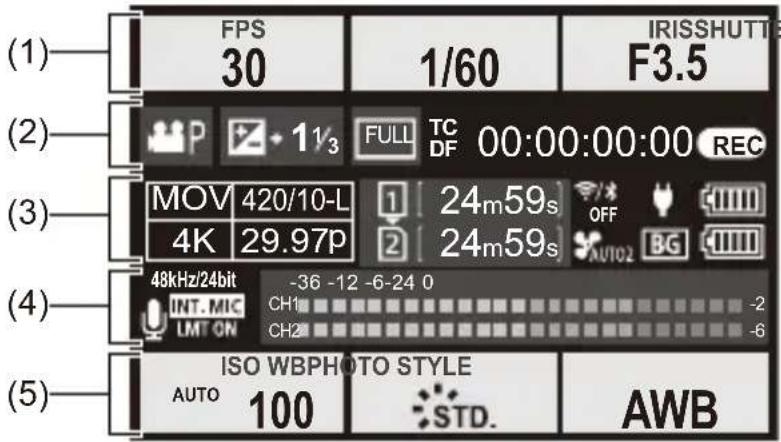
(1)
| FPS60 | Bildrate (→[Aufnahme-Qualität]: 146)/Zeitlupen- und Zeitraffereinstellung (→Zeitlupen- und Zeitraffer-Video: 483) |
| SHUTTER1/60 | Verschlusszeit (→AE-Modus mit Zeiten-Priorität: 328) |
| IRISF3.5 | Blendenwert (→AE-Modus mit Blenden-Priorität: 325) |
(2)
 | Belichtungssteuerung (Videomodus) (→[Belicht.steuerung (Videomodus)]: 645) |
 | Wert des Belichtungsausgleichs (→Belichtungsausgleich: 339)/Manuelle Belichtungshilfe (→Manuelle Belichtungshilfe: 333) |
 | |
  | Bildbereich für Video (→[Bildbereich für Video]: 173) |
| TCDF 00:00:00:00 | Timecode (→Timecode: 459) |
 | Aufzeichnungsstatus (→Die Aufnahmestatusanzeige (F) und die Kartenzugriffsanzeige (G) werden rot, während Videos aufgenommen werden.: 133) |
(3)
 | Aufnahmedateiformat (→[Aufnahme-Dateiformat]: 144)/ Aufnahmequalität (→[Aufnahme-Qualität]: 146) |
 | Kartensteckplatz (→Einsetzen von Karten (Sonderzubehör): 60)/ Doppelsteckplatz-Funktion (→[Duale Steckplatz-Fkt.]: 683)/ Externe SSD (→Benutzung einer externen SSD (im Handel erhältlich): 552) |
| 24m59s | Videoaufnahmedauer (→Videoaufnahmedauer: 873) |
 | Wi-Fi/Bluetooth-Verbindungsstatus (→Überprüfen der Betriebsbereitschaft der Wi-Fi- und Bluetooth-Funktion: 724) |
 | Lüfter-Betriebsmodus (→[Lüfter Modus]: 676) |
| [cc3x] | Die Streaming-Funktion ist eingeschaltet (→Streaming-Funktion: 768) |
| [Kc37] | Streaming findet gerade statt (→Streaming-Funktion: 768) |
 | Akku-Anzeige (→Anzeigen zur Stromversorgung: 55)/ Stromversorgung (→Verwenden der Kamera, während sie mit Strom versorgt wird (Stromversorgung/Aufladen): 53) |
 | Akku-Anzeige (Akkugriff) (→Anzeigen zur Stromversorgung: 55) |
(4)
| INT. MIC EXT.MIC96kHz/24bit XLR4ch/96kHz/24bit | Eingebautes Mikrofon, externes Mikrofon(→[Tonpegel-Anzeige]: 436, Externe Mikrofone(Sonderzubehör): 445)Einstellungen von Tonaufnahmequalität/XLR-Mikrofon-Adapter(→[Tonaufnahmequalität]: 440, XLR-Mikrofon-Adapter(Sonderzubehör): 450)4-Kanal-Audioaufzeichnung (→[4Kanal-Audio-Aufzeichnung]: 453) |
| LMT ON LMT OFF | Begrenzen des Tonaufnahmepegels (→[Tonpegel-Begrenzung]: 442) |
| Stumm (→[Toneingang stumm schalten]: 437) | |
| Tonaufnahmepegel (→[Tonpegel-Anzeige]: 436) | |
(5)
| ISO AUTO 100 | ISO-Empfindlichkeit (→ISO-Empfindlichkeit: 347)/Dual Native ISO-Einstellung (→[Duale native ISO-Einst.]: 352) |
| Bildstil (→[Bildstil]: 364)/LUT-Ansichthilfe (→[Log-Ansichthilfe]: 507)/HLG-Ansichthilfe (→[HLG-Ansichthilfe]: 511) | |
| Weißabgleich (→Weißabgleich (WB): 356) |

Audio-Informationsbildschirm
(1)
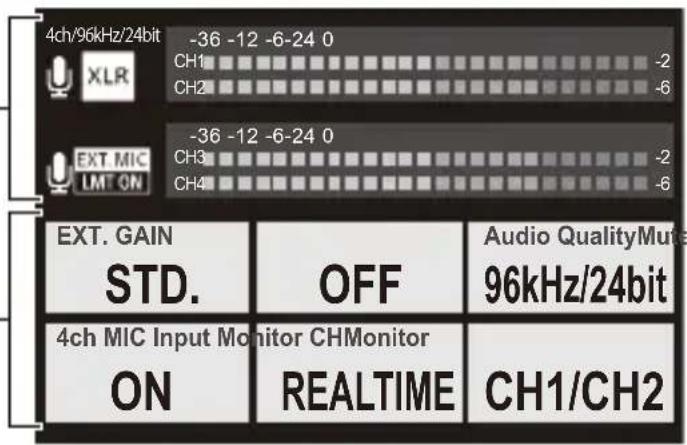
(2)
(1)
| INT. MIC EXT.MIC96kHz/24bit XLR4ch/96kHz/24bit | Eingebautes Mikrofon, externes Mikrofon(→[Tonpegel-Anzeige]: 436, Externe Mikrofone(Sonderzubehör): 445)Einstellungen von Tonaufnahmequalität/XLR-Mikrofon-Adapter(→[Tonaufnahmequalität]: 440, XLR-Mikrofon-Adapter(Sonderzubehör): 450)4-Kanal-Audioaufzeichnung (→[4Kanal-Audio-Aufzeichnung]: 453) |
| LMT ON LMT OFF | Begrenzen des Tonaufnahmepegels (→[Tonpegel-Begrenzung]: 442) |
| Stumm (→[Toneingang stumm schalten]: 437) | |
| Tonaufnahmepegel (→[Tonpegel-Anzeige]: 436) | |
(2)
| EXT.GAIN STD. | Tonaufnahme-Verstärkungsschalter (→[Tonverstärkungspegel]: 438) |
| Mute OFF | Stummer Toneingang (→[Toneingang stumm schalten]: 437) |
| Audio Quality 96kHz/24bit | Tonaufnahmequalität (→[Tonaufnahmequalität]: 440) |
| 4ch MIC Inpu ON | 4-Kanal-Audioaufzeichnung (→[4Kanal-Audio-Aufzeichnung]: 453) |
| Monitor REALTIME | Tonüberwachung (→Kopfhörer: 455) |
| Monitor CH CH1/CH2 | Tonüberwachungskanal (→[Tonüberwachungskanal]: 457) |
Wiedergabebildschirm
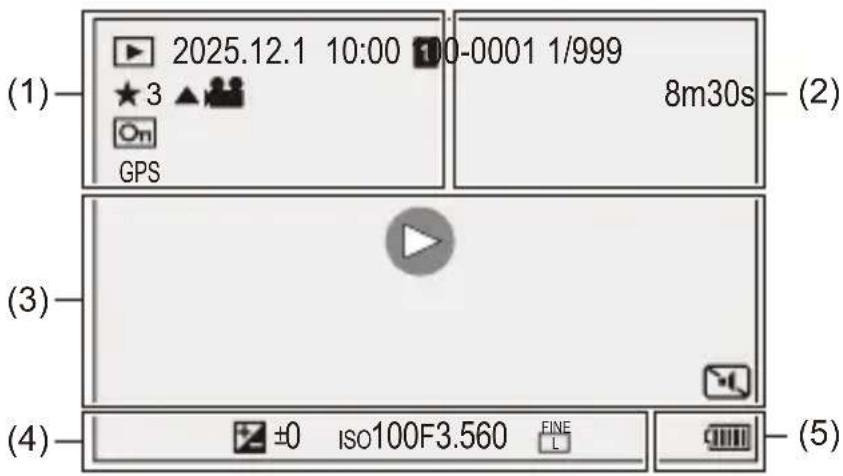
(1)
 | Wiedergabemodus (→[Wiedergabe]: 595) |
| 2025.12. 1 10:00 | Aufnahmedatum und -uhrzeit (→Einstellen der Uhr (beim erstmaligen Einschalten): 72) |
 | Kartensteckplatz (→Wechseln der anzuzeigenden Karte: 562)/ Externe SSD (→Benutzung einer externen SSD (im Handel erhältlich): 552) |
 | |
| [H46A] | Bewertung (→[Rating]: 599) |
 | Video-Wiedergabe (→Wiedergeben von Videos: 563) |
 | Geschütztes Bild (→[Schutz]: 599) |
| GPS | Ortsinformationen protokollieren (→[Ortsinfo. protokoll.]: 745) |
 | Proxy-Aufnahmen (Originalvideo/Proxyvideo) |
 | (→Proxy-Aufnahmen: 168) |
| [SKGH] | Informationsabruf |
(2)
| 100-0001 | Ordner-/Dateinummer (→[Ordner/Dateieinst.]: 685) |
| 1/999 Bildnummer/Gesamtzahl der Bilder | |
| 9 Bilder | Anzahl der Gruppenbilder/ |
| 9 Dateien | Anzahl der Dateien |
| 8m30s | Videoaufnahmedauer (→Wiedergeben von Videos: 563) |
| XXmXXs XXs | Zeitlupen- und Zeitraffer-Video (→Zeitlupen- und Zeitraffer-Video: 483) |
| XXmXXs | Loop Recording (→[Loop Recording (Video)]: 518) |
 | LUT-Ansichthilfe (→[Log-Ansichthilfe]: 507) |
 | HLG-Ansichthilfe (→[HLG-Ansichthilfe]: 511) |
(3)
| Wiedergabe (Video) (→Wiedergeben von Videos: 563) | |
| Gruppenbilder (→Gruppenbilder: 578) | |
| TC 00:00:00:00 | Timecode (→Timecode: 459) |
| 96kHz/24bit | Tonaufnahmequalität (→[Tonaufnahmequalität]: 440) |
| MOV4K420/10-L | Aufnahmedateiformat (→[Aufnahme-Dateiformat]: 144)/Aufnahmequalität (→[Aufnahme-Qualität]: 146) |
| 59.94p60/59.94p | Bildrate (→[Aufnahme-Qualität]: 146)/Zeitlupen- und Zeitraffereinstellung (→Zeitlupen- und Zeitraffer-Video: 483) |
| FULL APS-CPIXELPIXEL | Bildbereich für Video (→[Bildbereich für Video]: 173) |
| Wi-Fi/Bluetooth-Verbindungsstatus (→Überprüfen der Betriebsbereitschaft der Wi-Fi- und Bluetooth-Funktion: 724) | |
| Stummschaltung (→[Stummschaltung]: 296) |
(4)
Aufnahmeinformationen
(5)
| Akku-Anzeige (→Anzeigen zur Stromversorgung: 55) | |
| Akku-Anzeige (Akkugriff) (→Anzeigen zur Stromversorgung: 55) | |
| Stromversorgung (→Verwenden der Kamera, während sie mit Strom versorgt wird (Stromversorgung/Aufladen): 53) |
Anzeige mit detaillierten Informationen
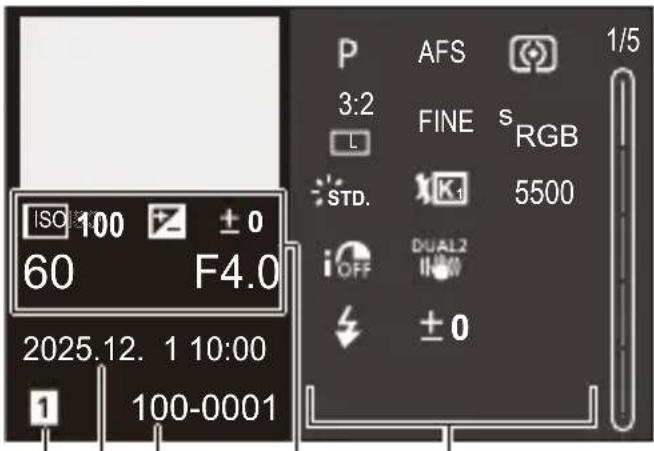
(1) (5)(4)(3)(2)
(1) Kartensteckplatz (→Einsetzen von Karten (Sonderzubehör): 60)/Externe SSD (→Benutzung einer externen SSD (im Handel erhältlich): 552)
(2) Aufnahmedatum und -uhrzeit (→Einstellen der Uhr (beim erstmaligen Einschalten): 72)
(3) Ordner-/Dateinummer (→[Ordner/Dateieinst.]: 685)
(4) Aufnahmedaten (Basisdaten)
(5) Aufnahmedaten (erweiterte Daten)
Histogrammanzeige
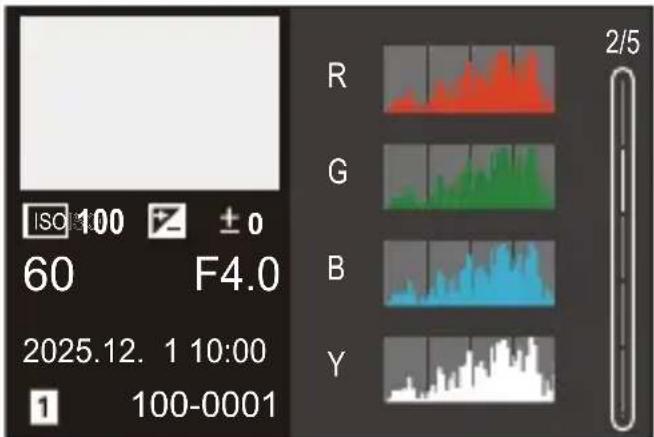
Fotostil-Anzeige
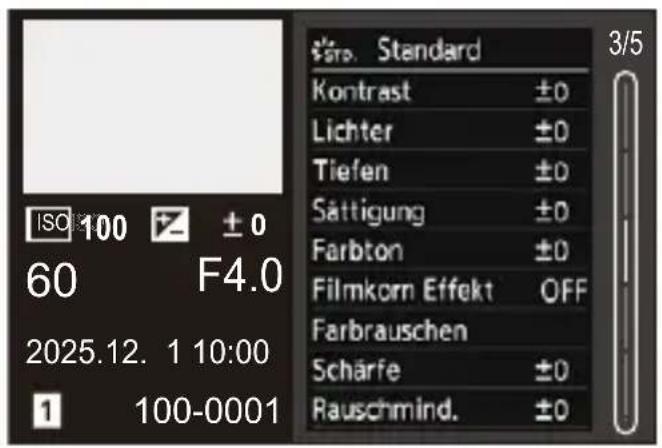
Weißabgleich-Anzeige
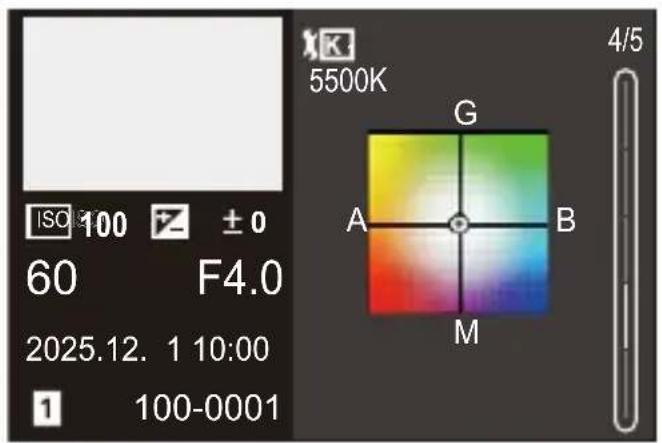
Objektivdaten-Anzeige
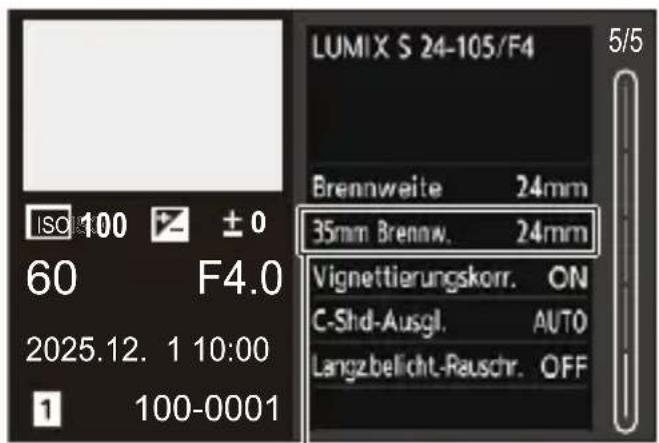
(6)
(6) Brennweite entsprechend Blickwinkel, wenn ein Vollformat-Objektiv mit [Bildverhält.] auf [3:2] eingestellt verwendet wird
Anzeige von Meldungen
Hier finden Sie die Bedeutungen der auf dem Kamerabildschirm am häufigsten angezeigten Meldungen und Informationen dazu, wie zu reagieren ist.

Karte
[Speicherkartenfehler]/[Diese Karte formatieren?]
- Das Format kann nicht mit der Kamera verwendet werden.
Geben Sie eine andere Karte ein oder sichern Sie alle benötigten Daten, bevor Sie die Karte formatieren. (→[Kartenformatierung]: 682)
[Speicherkartenfehler]/[Diese Speicherkarte kann nicht verwendet werden.]
- Verwenden Sie eine Karte, die mit der Kamera kompatibel ist. (→Speicherkarten, die verwendet werden können: 25)
[Legen Sie die Speicherkarte erneut ein.]/[Probeweise eine andere Karte verwenden]
- Zugriff auf die Karte nicht möglich. Setzen Sie die Karte erneut ein.
- Setzen Sie eine andere Karte ein.
[Lesefehler]/[Schreibfehler]/[Bitte die Karte prüfen]
- Daten können nicht gelesen/geschrieben werden.
Schalten Sie die Kamera aus, setzen Sie die Karte erneut ein und schalten Sie die Kamera wieder ein.
• Die Karte ist möglicherweise defekt. - Setzen Sie eine andere Karte ein.
[Laufbildaufnahme wurde auf Grund begrenzter Schreibgeschwindigkeit der Karte abgebrochen]
- Die Karte bietet nicht die erforderliche Schreibgeschwindigkeit für Aufnahmen. Die benutzbaren Karten hängen von der Videobildqualität ab. Prüfen Sie, ob die Karte, die Sie benutzen, den erforderlichen Bedingungen zum Aufnehmen genügt.
(→SD-Karten, die mit dieser Kamera verwendet werden können: 26)
* Informieren Sie sich bei den Kartenherstellern über die Spezifikationen ihrer Karten.
- Wenn die Aufnahme stoppt selbst wenn Sie eine Karte benutzen, die den erforderlichen Bedingungen zum Aufnehmen genügt, ist es möglich, dass die Schreibgeschwindigkeit auf der Karte abgefallen ist.
Legen Sie eine Sicherheitskopie der Daten an und entweder formatieren Sie die Karte (SD-Karten) oder low-level-formatieren Sie die Karte (CFexpress-Karten).
(→[Kartenformatierung]: 682)
- Bei Verwendung von CFexpress-Karten kann die Schreibgeschwindigkeit abfallen, wenn die Temperatur der Karte ansteigt. Warten Sie, bis die Karte abgekühlt ist.
![PANASONIC Lumix S1R II - [Laufbildaufnahme wurde auf Grund begrenzter Schreibgeschwindigkeit der Karte abgebrochen] - 1](/content/2026/05/917956/images/3008ae56f2e2748f5d6859945bce5548b72f7d1984e6dd906bba5004a9e14217.jpg)
Objektiv
[Objektiv ist falsch angebracht. Nicht auf Entriegelung drücken, wenn Objektiv angebracht ist.]
- Entfernen Sie das Objektiv einmal und bringen Sie es wieder an, ohne die Objektiventriegelungstaste zu drücken. (→Anbringen eines Objektivs: 63)
Schalten Sie die Kamera wieder ein. Wird die Meldung weiterhin angezeigt, wenden Sie sich an Ihren Händler.
[Objektivbefestigung fehlgeschlagen. Bitte Anschluss auf Schmutz überprüfen.]
- Nehmen Sie das Objektiv vom Kameragehäuse ab und reiben Sie die Kontakte am Objektiv und Gehäuse vorsichtig mit einem trockenen Wattestäbchen ab.
Bringen Sie das Objektiv wieder an und schalten Sie die Kamera wieder ein. Wird die Meldung weiterhin angezeigt, wenden Sie sich an Ihren Händler.
![PANASONIC Lumix S1R II - [Objektivbefestigung fehlgeschlagen. Bitte Anschluss auf Schmutz überprüfen.] - 1](/content/2026/05/917956/images/1581782ce09fa476855d25816a7021543468cbe9af2d93d59e9a5131de1e1e68.jpg)
Akku
[Dieser Akku kann nicht verwendet werden.]
- Verwenden Sie einen Original-Akku von Panasonic.
Wird diese Meldung auch bei Verwendung eines Original-Akkus von Panasonic angezeigt, wenden Sie sich an Ihren Händler. - Wenn die Akkuanschlüsse verschmutzt sind, reinigen Sie die Anschlüsse von Staub und Schmutz.
[Die Lebensdauer dieser Batterie nimmt ab und es sollte überlegt werden, sie auszutauschen. Um die Zuverlässigkeit zu erhalten, verwenden Sie diese Batterie nicht.]
- Der Akku ist schlecht geworden. Versuchen Sie, den Akku nicht zu benutzen.
![PANASONIC Lumix S1R II - [Die Lebensdauer dieser Batterie nimmt ab und es sollte überlegt werden, sie auszutauschen. Um die Zuverlässigkeit zu erhalten, verwenden Sie diese Batterie nicht.] - 1](/content/2026/05/917956/images/7d9107ff9660eb2481f0ebe5e3f8189f729ad2a3836ba0a22cde28085a3a99a8.jpg)
Sonstiges
[Einige Bilder können nicht gelöscht werden]/[Dieses Bild kann nicht gelöscht werden]
- Bilder, die nicht dem DCF-Standard entsprechen, können nicht gelöscht werden. Sichern Sie alle benötigten Daten, bevor Sie die Karte formatieren.
(→[Kartenformatierung]: 682)
[Kein Verzeichnis erstellbar]
- Die maximale Anzahl von Ordnernummern wurde erreicht. Es können keine neuen Ordner erstellt werden.
Führen Sie nach dem Formatieren der Karte [Dateiname Reset] im Menü [Setup] ([Karte/Datei]) aus. (→[Dateiname Reset]: 687)
[Schalten Sie die Kamera aus und wieder ein.]/[Systemfehler]
- Schalten Sie die Kamera aus und wieder ein.
Wird diese Meldung weiterhin angezeigt, nachdem Sie dieses Verfahren einige Male ausgeführt haben, wenden Sie sich an Ihren Händler.
[Der Lüfter funktioniert nicht korrekt.]
- Der Lüfter dreht sich nicht mehr. Schalten Sie die Kamera aus und wieder ein. Wenn der Lüfter nach dem Aus- und Wiedereinschalten der Kamera immer noch nicht funktioniert, wenden Sie sich an Ihren Händler.
- Die Temperatur der Kamera steigt an, wenn Sie die Kamera mit stehendem Lüfter weiter benutzen. Benutzen Sie sie nicht über einen längeren Zeitraum.
Fehlerbehebung
• Stromversorgung, Akku: 843
• Aufnahme: 844
• Video: 849
Wiedergabe: 849
• Monitor/Sucher: 850
- Blitzlicht: 850
• Wi-Fi-Funktion: 851
• TV, PC: 853
- Sonstiges: 854
Versuchen Sie zunächst folgende Vorgehensweisen.
Kann das Problem nicht behoben werden, so lässt sich unter
Umständen durch Auswahl von [Reset] (→[Reset]: 106) im Menü [Setup] ([Einstellung]) Abhilfe schaffen.
Stromversorgung, Akku
Die Kamera wird automatisch ausgeschaltet.
• [Energiesparmodus] ist aktiviert. (→[Energiesparmodus]: 57)
Der Akku entlädt sich zu schnell.
- Bei aktiver Wi-Fi-Verbindung wird der Akku stärker belastet.
Schalten Sie die Kamera häufig aus, indem Sie beispielsweise [Energiesparmodus] verwenden (→[Energiesparmodus]: 57). - Wenn [Dauer-Video-AF] auf [CONSTANT] eingestellt ist, wird die Akkuladung schneller verbraucht. Der Akkuverbrauch kann durch Einstellen auf [DURING RECORDING] reduziert werden. (→[Dauer-Video-AF]: 422)
- Wenn die folgenden Funktionen benutzt werden, wird Strom vom Akku dieser Kamera bezogen, sodass die Akkuladung schneller verbraucht wird.
- [USB-SSD]
– [Streaming] (Wenn [Verbindungsmethode] in [Streaming] auf [USB-Tethering] gestellt ist)
– [Tether(USB-Ethernetadapter)] in [USB]
Wenn Sie diese Funktionen nicht benutzen, stellen Sie sie auf [OFF] ein.
(→Benutzung einer externen SSD (im Handel erhältlich): 552, Streaming-Funktion: 768, Tethering-Aufnahme: 799)
Die Restladung des Akkus wird schlagartig reduziert.
- Während der Aufnahme hochwertiger Videos oder bei Nutzung der folgenden Funktionen wird der Akku schnell entladen. Je nach Status des Akkus wird die Videoaufnahme möglicherweise direkt nach Beginn der Aufnahme beendet oder die Kamera ausgeschaltet.
- [USB-SSD]
– [Streaming] (Wenn [Verbindungsmethode] in [Streaming] auf [USB-Tethering] gestellt ist)
– [Tether(USB-Ethernetadapter)] in [USB] - [USB-SSD]
- [Streaming] (Wenn [Verbindungsmethode] in [Streaming] auf [USB-Tethering] gestellt ist)
- [Tether(USB-Ethernetadapter)] in [USB]
Stellen Sie im Vorfeld sicher, dass der Akku über eine ausreichende Ladung verfügt, oder laden Sie den Akku auf.
Aufnahme
Die Aufnahme wird vorzeitig beendet. Es ist keine Aufnahme möglich. Einige Funktionen können nicht verwendet werden.
- Die Temperatur der Kamera steigt leichter unter den folgenden Umständen an: wenn die Umgebungstemperatur hoch ist, während andauerndem Gebrauch wie etwa beim Aufnehmen von High-Definition-Video oder Ausgabe über HDMI. Wenn die Temperatur der Kamera ansteigt, erscheint [ ] blinkend auf dem Bildschirm. Bei fortgesetzter Verwendung der Kamera wird auf dem Bildschirm eine Meldung angezeigt, dass die Kamera nicht verwendet werden kann, und einige Funktionen wie die Aufnahme bzw. die HDMI-Ausgabe werden angehalten. Lassen Sie die Kamera abkühlen und warten Sie auf die Meldung, dass sie wieder benutzt werden kann. Wenn die Meldung angezeigt wird, die besagt, dass sie wieder benutzt werden kann, schalten Sie die Kamera aus und wieder an.
(→Kontinuierliche Aufnahmedauer für Video: 886)
* Wenn beim Aufnehmen die Kamera auf einem Stativ usw. montiert ist, können Sie die Temperatur, bei der das Aufnehmen gestoppt wird, höher einstellen. (→[Temperaturmanagement]: 689)
- Die Temperatur der Karte steigt bei andauernder Belastung, zum Beispiel beim Aufnehmen von Videos, schneller an. Wenn die Temperatur der Karte ansteigt, erscheint [ ] blinkend auf dem Bildschirm. Bei fortgesetzter Aufnahme wird auf dem Bildschirm eine Meldung angezeigt und einige Funktionen wie die Aufnahme werden angehalten. Warten Sie, bis die Temperatur gesunken ist und die Meldung verschwindet.
Es können keine Bilder aufgenommen werden. Der Verschluss wird nicht sofort betätigt, wenn der Auslöser heruntergedrückt wird.
- Wenn [Fokus/Auslöser-Priorität] auf [FOCUS] eingestellt ist, beginnt die Aufnahme erst, wenn Fokus erzielt wurde. (→[Fokus/Auslöser-Priorität]: 646)
Das aufgenommene Bild erscheint weißlich.
- Bilder erscheinen möglicherweise weißlich, wenn Objektiv oder Bildsensor mit Fingerabdrücken oder ähnlich verschmutzt sind.
Schalten Sie bei verschmutztem Objektiv die Kamera aus und reinigen die Objektivoberfläche mit einem weichen, trockenen Tuch.
Informationen zum Reinigen des Bildsensors (→Verschmutzungen auf dem Bildsensor: 857)
Das aufgenommene Bild ist zu hell oder zu dunkel.
- Vergewissern Sie sich, dass die AE-Speicher nicht eingestellt ist, wenn sie nicht eingestellt sein sollte. (→Speichern von Fokus und Belichtung (AF/AE-Speicher): 345)
Es werden mehrere Bilder zugleich aufgenommen.
- Wenn der Antriebsmodus auf [I (Serienbildaufnahme 1) oder [ ] (Serienbildaufnahme 2) eingestellt ist, veranlasst das Gedrückthalten des Auslösers die Aufnahme der Serienbilder. (→Auswählen des Antriebsmodus: 248)
- Wenn [Bracketing] eingestellt ist, werden beim Drücken des Auslösers mehrere Bilder aufgenommen und dabei die Einstellungen automatisch geändert.
(→Bracketing-Aufnahmen: 284)
Die Scharfstellung auf das Motiv ist nicht korrekt.
- Überprüfen Sie Folgendes:
– Befindet sich das Motiv außerhalb des Fokusbereichs?
– Ist [Auslöser-AF] auf [OFF] eingestellt? (→[Auslöser-AF]: 650)
– Ist [Fokus/Auslöser-Priorität] auf [RELEASE] eingestellt? (→[Fokus/Auslöser-Priorität]: 646)
– Ist der AF-Speicher (→Speichern von Fokus und Belichtung (AF/AE-Speicher): 345) aktiv, obwohl er nicht aktiv sein sollte?
– Ist [Fokusbegrenzung] auf [ON] eingestellt? (→[Fokusbegrenzung]: 188)
– Ist [AF-Feinanpassung] eingestellt? (→[AF-Feinanpassung]: 192)
Kann den Fokus oder Zoom mit dem Objektiv nicht einstellen.
- Überprüfen Sie Folgendes:
- Ist "Objektiv" in [Einstellung Sperrschalter] auf [ 🔍 ] eingestellt? (→[Einstellung Sperrschalter]: 654)
– Ist [Fokusringsperre] auf [ON] eingestellt? (→[Fokusringsperre]: 648)
Das aufgenommene Bild ist unscharf. Der Bildstabilisator ist nicht wirksam.
- Die Verschlusszeit wird verringert und der Bildstabilisator funktioniert möglicherweise nicht korrekt, wenn an dunklen Orten aufgenommen wird. Verwenden Sie in solchen Fällen ein Stativ und den Selbstauslöser zum Aufnehmen.
Das aufgenommene Bild erscheint grobkörnig. Auf dem Bild ist Rauschen zu sehen.
- Versuchen Sie Folgendes:
– Verringern Sie die ISO-Empfindlichkeit. (→ISO-Empfindlichkeit: 347)
– Erhöhen Sie [Rauschmind.] in [Bildstil] in die positive Richtung oder passen Sie alle Elemente außer [Rauschmind.] in die negative Richtung an. (→Anpassen der Bildqualität: 370)
- Stellen Sie [Langzeitbelicht.-Rauschr.] auf [ON] ein. (→[Langzeitbelicht.-Rauschr.]: 302)
- Wenn die Kamera kontinuierlich benutzt wird, kann die Temperatur in der Kamera ansteigen, und dies kann eine geringere Bildqualität verursachen. Wir empfehlen, die Kamera immer auszuschalten, wenn Sie nicht tatsächlich aufnehmen.
Das Motiv erscheint auf dem Bild verzerrt.
- Wenn die folgenden Funktionen verwendet werden, während ein sich bewegendes Motiv aufgenommen wird, erscheint das Motiv auf dem Bild möglicherweise verzerrt.
- [ELEC.]
– Aufnehmen von Videos
Dies ist eine Eigenschaft des CMOS-Bildsensors der Kamera. Es handelt sich dabei nicht um eine Fehlfunktion.
Unter Beleuchtungen wie beispielsweise Leuchtstoff- oder LED-Lampen können Streifen oder Flackern auftreten.

- Dies ist ein typisches Merkmal der CMOS-Bildsensoren, die als Aufnahme-Sensoren der Kamera dienen.
Dabei handelt es sich nicht um eine Fehlfunktion.
- Bei Verwenden des elektronischen Verschlusses(→[Verschlusstyp]: 298) kann der Effekt der horizontalen Streifen möglicherweise durch Verlängern der Verschlusszeit reduziert werden.
- Treten beim Aufnehmen von Videos horizontale Streifen oder ein Flimmern auf, kann dies durch Anpassen der Verschlusszeit behoben werden.
Aktivieren Sie entweder [Flimmerreduktion (Video)] (→[Flimmerreduktion (Video)]: 463) oder fixieren Sie die Verschlusszeit mit dem Modus [MS&Q].
- Sie können feinere Anpassungen der Verschlusszeit mit [Synchro-Scan (Foto)] oder [Synchro-Scan (Video)] vornehmen. ( [Synchro-Scan (Foto)]: 303, [Synchro-Scan (Video)]: 516)
Bei hoher ISO-Empfindlichkeit erscheinen Streifen.
- Streifen können bei hoher ISO-Empfindlichkeit, oder abhängig vom verwendeten Objektiv, erscheinen.
Stellen Sie eine niedrigere ISO-Empfindlichkeit ein. (→ISO-Empfindlichkeit: 347)
Helligkeit oder Farbgebung des aufgenommenen Bildes unterscheiden sich von der tatsächlichen Szene.
- Beim Aufnehmen unter Beleuchtungen wie beispielsweise Leuchtstoff- oder LED-Lampen führt eine Erhöhung der Verschlusszeit möglicherweise zu geringfügigen Veränderungen bei Helligkeit und Farbgebung führen.
Dies ist eine Folge der Eigenschaften der Lichtquelle und kein Anzeichen für eine Fehlfunktion. - Beim Aufnehmen an sehr hellen Orten oder unter Beleuchtungen wie beispielsweise Leuchtstoff-, LED-, Quecksilber- oder Natriumlampen kommt es möglicherweise zu Veränderungen der Farbgebung und der Bildschirmhelligkeit, oder es erscheinen horizontale Streifen auf dem Bildschirm.
Es wird ein heller Fleck aufgezeichnet, der nicht auf dem Motiv vorhanden ist.
- Möglicherweise fehlen Pixel im Bildsensor.
Führen Sie [Pixel-Refresh] aus. (→[Pixel-Refresh]: 703)
Video
Es können keine Videos aufgenommen werden.
- Versuchen Sie es erneut, nachdem Sie die [Systemfrequenz] auf die ursprüngliche Einstellung zurückgesetzt oder eine andere Karte eingelegt haben.
- Wenn Karten mit großer Kapazität verwendet werden, können nach dem Einschalten der Kamera möglicherweise eine Zeitlang keine Videos aufgenommen werden.
- Es sind [Aufnahme-Dateiformat] und [Aufnahme-Qualität] eingestellt, die nicht auf SD-Karten aufgenommen werden können. Verwenden Sie CFexpress-Karten.
(→Speicherkarten, die verwendet werden können: 25)
Auf Videoaufnahmen sind ungewöhnliche Klick- und Summtöne zu hören. Der aufgenommene Ton ist sehr leise.
- Je nach Aufnahmebedingungen und verwendetem Objektiv werden die Geräusche von Blenden- und Fokusbetrieb möglicherweise mit in den Videos aufgenommen.
- Blockieren Sie während der Videoaufnahme nicht das Mikrofonloch.
In einem Video wird ein Betriebsgeräusch aufgezeichnet.
- Es wird empfohlen, den [J/S&Q]-Modus einzustellen und mit Touch-Betrieb aufzunehmen, wenn die Betriebsgeräusche beim Aufnehmen als störend empfunden werden. (→ Bedienvorgänge beim Aufnehmen von Videos: 134)
Wiedergabe
Es ist keine Wiedergabe möglich. Es sind keine Bildaufnahmen vorhanden.
- Ordner und Bilder, die an einem PC bearbeitet wurden, können auf der Kamera nicht wiedergegeben werden.
- Einige Vorschaubilder werden nicht angezeigt, wenn [Wiedergabe] eingestellt ist. Stellen Sie [Normal-Wdgb.] ein. (→[Wiedergabe]: 595)
- Videos, die mit einer anderen [Systemfrequenz]-Einstellung aufgenommen wurden, können nicht wiedergegeben werden.
Wählen Sie für [Systemfrequenz] die bei der Aufnahme verwendete Einstellung aus. (→[Systemfrequenz]: 142)
Monitor/Sucher
Der Monitor/Sucher wird ausgeschaltet, wenn die Kamera eingeschaltet wird.
- Wenn während der eingestellten Zeitdauer keine Bedienvorgänge ausgeführt werden, wird [Sucher/Mon.-Auto Aus] (→[Sucher/Mon.-Auto Aus]: 57) aktiviert und der Monitor/Sucher wird ausgeschaltet.
- Wenn sich ein Objekt oder Ihre Hand in der Nähe des Augensensors befindet, kann es vorkommen, dass die Monitoranzeige zur Sucheranzeige umschaltet.
Es könnte für einen Augenblick Flimmern auftreten oder die Bildschirmhelligkeit könnte sich kurz ändern.
- Dies geschieht, wenn die Auslösertaste halb heruntergedrückt wird oder sich die Helligkeit des Motivs ändert und in der Folge die Objektivblende neu eingestellt wird. Dabei handelt es sich nicht um eine Fehlfunktion.
Es erscheinen ungleichmäßig helle Bereiche oder außergewöhnliche Farben im Sucher.
- Der Sucher der Kamera verwendet OLED-Komponenten. Auf dem Bildschirm/Sucher kann es zum Einbrennen kommen, wenn dasselbe Bild für eine lange Zeitdauer angezeigt wird. Dies beeinträchtigt jedoch nicht die aufgezeichneten Bilder.
Blitzlicht
Das Blitzlicht blitzt nicht.
- Das Blitzlicht funktioniert nicht, wenn die folgenden Funktionen verwendet werden:
– Aufnehmen von Videos
– [ELEC.]/[Stummschaltung]
– Hochauflösender Modus
– [Filter-Einstellungen]
Wi-Fi-Funktion
Es kann keine Wi-Fi-Verbindung hergestellt werden. Die Funkverbindung wird unterbrochen. Ein Wireless Access Point wird nicht angezeigt.
Allgemeine Tipps zur Verwendung einer Wi-Fi-Verbindung
- Verwenden Sie diese innerhalb des Kommunikationsbereichs des zu verbindenden Geräts.
-
Wird die Kamera in der Nähe von Geräten verwendet, die 2,4-GHz-Frequenzen nutzen, beispielsweise Mikrowellenherde und schnurlose Telefone, gehen die Funkwellen möglicherweise verloren.
Verwenden Sie die Kamera in ausreichendem Abstand zu solchen Geräten. -
Bei geringer Akkuladung kann möglicherweise keine Kommunikation mit anderen Geräten aufgebaut/aufrechterhalten werden.
(Eine Meldung wie [Kommunikationsfehler] wird angezeigt.)
- Wenn Sie die Kamera auf einen Metalltisch oder in ein Metallregal legen, können die Funkwellen beeinträchtigt werden. In solchen Fällen kann möglicherweise keine Verbindung hergestellt werden.
Bewegen Sie die Kamera von der Metalloberfläche weg.
Wireless-Zugangspunkt
- Vergewissern Sie sich, dass der angeschlossene Drahtlos-Zugangspunkt verfügbar ist.
- Überprüfen Sie die Funkwellensituation des Drahtlos-Zugangspunkts.
– Bewegen Sie die Kamera näher zum Drahtlos-Zugangspunkt.
– Ändern Sie Position und Ausrichtung des Drahtlos-Zugangspunkts.
- Je nach Drahtlos-Zugangspunkt wird das Funksignal möglicherweise nicht angezeigt, obwohl es vorhanden ist.
– Schalten Sie den Drahtlos-Zugangspunkt aus und wieder ein.
- Wenn der Funkkanal des Drahtlos-Zugangspunkts nicht automatisch eingestellt werden kann, stellen Sie den Kanal, der von der Kamera unterstützt wird, manuell ein.
- Wenn eingestellt ist, dass die SSID des Drahtlos-Zugangspunkts nicht übertragen werden soll, wird sie möglicherweise nicht erkannt.
Geben Sie die SSID ein und stellen Sie dann die Verbindung her. (→Verbinden per manueller Eingabe: 749)
- Je nach dem Wireless Access Point wird die Verbindung nach Ablauf einer bestimmten Zeit u.U. automatisch unterbrochen.
Stellen Sie die Verbindung erneut her.
Es kann keine Verbindung zu einem drahtlosen Zugangspunkt hergestellt werden.
• Die Informationen zum Drahtlos-Zugangspunkt, die auf der Kamera eingestellt sind, sind nicht korrekt.
Überprüfen Sie Authentifizierungstyp und Verschlüsselungsschlüssel. (→Verbinden per manueller Eingabe: 749)
- Die Funkwellen anderer Geräte blockieren unter Umständen die Verbindung zu einem Wireless-Zugangspunkt.
Überprüfen Sie den Status anderer Geräte, die mit dem Wi-Fi-Zugangspunkt verbunden sind, sowie den Status anderer Wi-Fi-Geräte.
Das Herstellen der Wi-Fi-Verbindung auf einem iOS-Gerät schlägt fehl.
- Befolgen Sie die angezeigte Meldung, um die Verbindung zur Kamera herzustellen.
Kann weiterhin keine Verbindung hergestellt werden, wählen Sie im
Wi-Fi-Setup-Bildschirm des Smartphones die SSID der Kamera aus.
Wird die SSID nicht angezeigt, schalten Sie die Kamera aus und dann wieder ein und führen die Bluetooth-Verbindungseinstellungen erneut aus.
Es kann keine Wi-Fi-Verbindung zu einem Smartphone hergestellt werden.
- Wechseln Sie in den Smartphone Wi-Fi-Einstellungen für die Kamera den Zugangspunkt, mit dem die Verbindung hergestellt werden soll.
Die Übertragung von Videos bzw. Bildern wird abgebrochen. Einige Videos bzw. Bilder können nicht übertragen werden.
- Ist das Bild zu groß?
– Verringern Sie die Bildgröße unter [Größe] (→[Größe]: 743) und senden danach. - Übertragen Sie das Video, nachdem es mit [Video teilen] (→[Video teilen]: 570) geteilt wurde.
- Stellen Sie das Dateiformat der zu sendenden Videodateien ein. (→[Dateiformat]: 743)
- Wenn die Übertragung von Videos oder Bildern fehlschlägt, verwenden Sie ein USB-Anschlusskabel.
Ich habe das Wi-Fi-Kennwort vergessen.
- Setzen Sie im [Setup] ([Einstellung])-Menü unter [Reset] die Netzwerkeinstellungen zurück. (→[Reset]: 106)
Beachten Sie jedoch, dass alle Informationen, die in [LAN/Wi-Fi] und [Bluetooth] eingestellt wurden, ebenfalls zurückgesetzt werden.
TV, PC
Die Bilder werden auf dem Fernseher mit grauen Bändern angezeigt.
- Je nach [Bildverhält.] werden oben und unten oder rechts und links der Bilder möglicherweise graue Bänder angezeigt. Sie können die Bandfarbe in [Hintergrundfarbe (Wdgb.)] in [HDMI-Anschluss] im Menü [Setup] ([EIN/AUS]) ändern. (→[Hintergrundfarbe (Wdgb.)]: 698)
Bilder können nach Verbinden mit einem PC nicht importiert werden.
- Stellen Sie [USB-Modus] auf der Kamera auf [PC(Storage)]. (→[USB-Modus]: 696)
- Schalten Sie die Kamera aus und wieder ein.
Sonstiges
[3] wird auf dem Display angezeigt.
- Der Lüfter dreht sich nicht mehr. Schalten Sie die Kamera aus und wieder ein. Wenn der Lüfter nach dem Aus- und Wiedereinschalten der Kamera immer noch nicht funktioniert, wenden Sie sich an Ihren Händler.
- Die Temperatur der Kamera steigt an, wenn Sie die Kamera mit stehendem Lüfter weiter benutzen. Benutzen Sie sie nicht über einen längeren Zeitraum.
Wenn die Kamera erschüttert wird, ist aus der Kamera ein Rattern zu hören.
- Das Geräusch wird vom Stabilisator im Gehäuse verursacht. Dies stellt keine Fehlfunktion dar.
Beim Ein- und Ausschalten oder beim Schwenken der Kamera ist ein Rasseln im Objektiv zu hören. Beim Aufnehmen ist ein Geräusch aus dem Objektiv zu hören.
- Dieses Geräusch entsteht durch die Bewegung der inneren Linsen oder die Betätigung der Blende. Es handelt sich nicht um eine Fehlfunktion.
Sie haben aus Versehen eine Sprache eingestellt, die Sie nicht verstehen.
- Wählen Sie über das folgende Verfahren die Sprache erneut im Menü aus:
![MENU /SET → [ ] → [ ] → [ ] → Wählen Sie die gewünschte Sprache aus (→[Sprache]: 704)](/content/2026/05/917956/images/5620e8cbda04b36bf3eb7526dd5997b9c8a37104987caee0f4eab9aa03bc55a7.jpg)
Die Kamera erwärmt sich.
- Die Kameraoberfläche und die Rückseite des Monitors können während des Gebrauchs warm werden. Dies stellt jedoch kein Leistungs- oder Qualitätsproblem dar.
Vorsichtsmaßnahmen
Kamera
Halten Sie dieses Gerät möglichst weit von elektromagnetischen Geräten (wie z.B. Mikrowellenherde, Fernseher, Videospiele usw.) entfernt.
- Wenn Sie dieses Gerät auf einem Fernseher oder in seiner Nähe verwenden, könnten die Bilder und/oder der Ton an diesem Gerät von der Abstrahlung der elektromagnetischen Wellen gestört werden.
- Verwenden Sie dieses Gerät nicht in Nähe von Mobiltelefonen, da dadurch Geräusche entstehen könnten, die die Bilder und/oder den Ton beeinflussen.
- Durch Lautsprecher oder große Motoren erzeugte Magnetfelder können bereits aufgezeichnete Daten und die entsprechenden Aufnahmen beschädigen.
- Die Strahlung der elektromagnetischen Wellen könnte dieses Gerät beeinträchtigen und die Bilder und/oder den Ton stören.
- Wenn dieses Gerät nachteilig von einer elektromagnetischen Ausstattung betroffen ist und den korrekten Betrieb einstellt, schalten Sie dieses Gerät aus und nehmen Sie den Akku heraus bzw. trennen Sie den Netzadapter ab. Legen Sie dann den Akku erneut ein bzw. stecken Sie den Netzadapter wieder ein und schalten Sie dieses Gerät ein.
Verwenden Sie dieses Gerät nicht in Nähe von Funkgeräten oder Hochspannungsleitungen.
- Wenn Sie in Nähe von Funkgeräten oder Hochspannungsleitungen aufnehmen, könnten die aufgenommenen Bilder und/oder der Ton negativ beeinflusst werden.
Verwenden Sie keine Verlängerungskabel.
Sprühen Sie keine Insektizide oder flüchtige Chemikalien auf die Kamera.
- Wenn Sie derartige Chemikalien auf die Kamera sprühen, kann das Kameragehäuse beschädigt werden und die Oberflächenbeschichtung abblättern.
Vermeiden Sie längeren Kontakt von Objekten aus Gummi, PVC oder ähnlichen Materialien mit der Kamera.

Bei Verwendung in kalten Umgebungen oder bei niedrigen Temperaturen
- Es kommt möglicherweise zu Kälteverbrennungen, wenn die Metallbereiche der Kamera an kalten Orten (Umgebungen mit Temperaturen bis 0 °C, beispielsweise Wintersportgebiete oder Höhenlagen) über längere Zeit direkten Kontakt mit der Haut haben.
Tragen Sie Handschuhe o.ä., wenn Sie das Gerät über einen längeren Zeitraum hinweg benutzen.
- Die Akkuleistung (Anzahl der aufnehmbaren Bilder/verfügbare Aufnahmedauer) ist bei Temperaturen zwischen -10 ^ und 0 ^ möglicherweise vorübergehend verringert.
Halten Sie den Akku bei Verwendung warm, indem Sie ihn in Ihrer Schutzausrüstung/Winterkleidung aufbewahren. Die Akkuleistung normalisiert sich, wenn die interne Temperatur wieder ansteigt.
- Der Akku kann bei Temperaturen unter 0 °C nicht aufgeladen werden.
Ist kein Aufladen möglich, so wird von Ladegerät oder Kameragehäuse eine Fehlermeldung angezeigt.
– Beim Aufladen mit dem Ladegerät: Das 50 %-Ladelicht blinkt schnell.
– Beim Laden im Kameragehäuse: Die Ladeleuchte blinkt rot.
- Achten Sie an kalten Orten darauf, dass keine Wassertropfen oder Schneeflocken an der Kamera verbleiben.
Anderenfalls gefriert möglicherweise Wasser in den Spalten von Ein/Aus-Schalter, Lautsprecher oder Mikrofon der Kamera, wodurch die Bedienbarkeit dieser Elemente beeinträchtigt werden und/oder die Lautstärke verringert sein kann. Dies stellt keine Fehlfunktion dar.
Reinigung
Entfernen Sie vor dem Reinigen der Kamera den Akku bzw. das DC-Verbindungsstück und entfernen Sie den Netzstecker aus der Steckdose. Wischen Sie die Kamera dann mit einem trockenen, weichen Tuch ab.
- Wenn die Kamera verschmutzt ist, können Sie sie mit einem feuchten, ausgewrungenen Tuch reinigen. Trocknen Sie die Kamera anschließend mit einem trockenen, staubfreien Tuch ab.
- Verwenden Sie zur Reinigung keine Lösungsmittel wie Waschbenzin, Verdünner, Alkohol, Küchenreiniger etc., da diese zur Verformung der Kamera (z. B. externe Gehäuseschale und Objektivanschluss) oder zum Ablösen der Beschichtungen führen können.
- Wenn Sie ein chemisches Reinigungstuch verwenden, beachten Sie unbedingt die zugehörigen Anweisungen.
Verschmutzungen auf dem Bildsensor
Wenn beim Wechseln von Objektiven Schmutzpartikel in die Objektivfassung gelangen, lagern sie sich möglicherweise an den Bildsensor an und erscheinen auf dem aufgenommenen Bild.
Vermeiden Sie das Wechseln von Objektiven in staubigen Umgebungen und lassen Sie den Kameradeckel oder ein Objektiv beim Aufbewahren der Kamera stets angebracht, damit keine Schmutz- oder Staubpartikel ins Innere des Gehäuses geraten.
Entfernen Sie jeglichen Schmutz am Kameradeckel, bevor Sie ihn anbringen.
[Verschl.verh. bei Abschalten]
Sie können festlegen, dass der Verschluss dieser Kamera beim Ausschalten der Stromversorgung geschlossen wird. Das verhindert ein Eindringen von Fremdkörpern und Staub in den Bereich des Bildsensors, wenn Sie das Objektiv wechseln. (→[Verschl.verh. bei Abschalten]: 703)
- Der Verschluss kann beschädigt werden, wenn er auf starke Lichtquellen wie die Sonne gerichtet oder bei ausgeschalteter Kamera berührt wird.
Staubreduktionsfunktion
Die Kamera verfügt über eine Staubreduktionsfunktion, bei der Schmutz- und Staubpartikel von der Vorderseite des Bildsensors geblasen werden. Bei deutlichen Verschmutzungen führen Sie im Menü [Setup] ([Sonstige]) die Option [Sensorreinig] aus. (→[Sensorreinig]: 704)
Entfernen von Verschmutzungen auf dem Bildsensor
Der Bildsensor ist ein Präzisionsinstrument und sehr empfindlich. Halten Sie sich daher unbedingt an die folgenden Anweisungen, wenn Sie den Bildsensor selbst reinigen.
- Blasen Sie die Verschmutzungen mit einem handelsüblichen Föhn vom Bildsensor. Üben Sie dabei keine übermäßigen Kräfte aus.
- Führen Sie den Blasebalg nicht weiter als bis zur Objektivfassung hinein. Wenn der Blasebalg den Bildsensor berührt, kann er diesen zerkratzen.
- Verwenden Sie zur Reinigung des Bildsensors ausschließlich einen Blaspinsel.
- Wenden Sie sich an den Händler oder an Panasonic, wenn Sie den Schmutz oder Staub nicht mit dem Blaser entfernen können.
Reinigen des Suchers
Blasen Sie Verschmutzungen des Suchers mit einem handelsüblichen Blasebalg von der Sucheroberfläche und wischen Sie vorsichtig mit einem weichen, trockenen Tuch nach.
- Die Augenmuschel ist nicht abnehmbar. Achten Sie daher beim Reinigen des Suchers darauf, dass sie sich nicht löst.
- Wenn die Augenmuschel versehentlich abgelöst wurde, wenden Sie sich an Ihren Händler oder an Panasonic.

Monitor/Sucher
- Üben Sie keinen übermäßigen Druck auf den Monitor aus.
Anderenfalls kann es zu Farbabweichungen und Fehlfunktionen kommen. - Monitor- und Sucherbildschirm wurden mit modernster Technik hergestellt. Dennoch können auf der Anzeige einige dunkle, helle oder dauerhaft leuchtende Stellen (rot, blau oder grün) auftreten.
Dabei handelt es sich nicht um eine Fehlfunktion.
Obwohl die Teile des Monitor-/Sucherbildschirms durch streng kontrollierte
Präzisionstechnologie hergestellt werden, können einige Pixel inaktiv oder dauerhaft beleuchtet sein.
Die Flecken werden bei Bildern auf Speicherkarten nicht mit aufgenommen.

Objektiv
- Achten Sie bei der Verwendung dieses Objektivs darauf, dass es nicht herunterfällt und keinen Stößen und übermäßiger Krafteinwirkung ausgesetzt wird.
Andernfalls kann es zu Funktionsstörungen oder Schäden an diesem Objektiv und der Digital-Kamera kommen. - Richten Sie das Objektiv nicht auf die Sonne oder andere starke Lichtquellen.
Das gebündelte Licht führt möglicherweise zu Bränden oder Beschädigungen. - Lassen Sie keine starken Lichtstrahlen wie z.B. Laserlicht direkt auf die Kamera (das Objektiv) einfallen. Diese können den Bildsensor zerstören und eine Fehlfunktion der Kamera verursachen.
• Die Bilder können durch Staub, Schmutz und Verschmutzungen (Wasser, Öl, Fingerabdrücke usw.) auf der Linsenoberfläche beeinträchtigt werden. Verwenden Sie vor und nach dem Aufnehmen einen Blasebalg, um Staub und Schmutz von der Oberfläche des Objektivs zu entfernen, und wischen Sie es dann vorsichtig mit einem weichen, trockenen Tuch ab, um Verschmutzungen zu entfernen.
- Wenn die Kamera nicht verwendet wird, bringen Sie den vorderen und den hinteren Objektivdeckel an, damit keine Staub- oder sonstigen Partikel an bzw. in die Kamera gelangen.
- Um die Kontaktpunkte (A) des Objektivs zu schützen, vermeiden Sie Folgendes. Anderenfalls kommt es möglicherweise zu Fehlfunktionen.
- Kontaktpunkte des Objektivs berühren.
- Kontaktpunkte des Objektivs verschmutzen.
– Objektiv mit der Fassung nach unten ablegen.
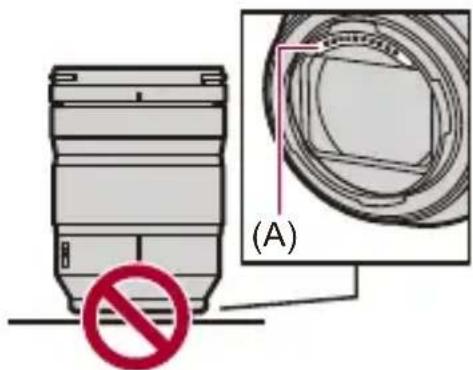
- Zum Verbessern des Staub- und Spritzwasserschutzes des austauschbaren Objektivs (S-R24105) ist ein Objektivfassungsgummi an der Fassung angebracht.
– Durch das Objektivfassungsgummi kommt es zu Schleifspuren an der Digital-Kamera. Dadurch wird die Leistung jedoch nicht beeinträchtigt.
– Wenden Sie sich an Panasonic, um das Objektivfassungsgummi austauschen zu lassen.

Akku
Beim Akku handelt es sich um eine aufladbare Lithium-Ionen-Batterie.
Er ist sehr temperatur- und feuchtigkeitsempfindlich, und die
Beeinträchtigung der Leistung verstärkt sich bei Temperaturanstiegen und -abfällen.
Lassen Sie die Akkuanschlüsse (B) nicht verschmutzen.
- Wischen Sie sie bei Verschmutzungen mit einem trockenen Tuch sauber.
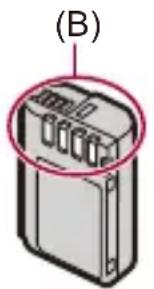
Nehmen Sie den Akku nach dem Gebrauch immer heraus.
- Bewahren Sie den entfernten Akku zu Lager- oder Transportzwecken in einem Kunststoffbeutel o. ä. auf und halten Sie ihn von metallischen Gegenständen (Büroklammern usw.) fern.
Wenn Sie den Akku versehentlich fallenlassen, untersuchen Sie das Akkugehäuse und die Kontakte auf Beschädigungen und Verformungen.
- Die Kamera wird beschädigt, wenn ein Akku mit verformten Kontakten eingesetzt wird.
Nicht mehr funktionierende Akkus entsorgen.
- Akkus haben nur eine begrenzte Lebensdauer.
- Werfen Sie Akkus nicht ins Feuer. Es besteht Explosionsgefahr.
Lassen Sie keine Gegenstände aus Metall (z.B. Schmuck, Haarnadeln) mit den Kontakten des Akkus in Berührung kommen.
- Dies kann zu Kurzschlüssen und starker Hitzeentwicklung führen. Beim Berührendes Akkus könnten Sie sich dann schwere Verbrennungen zuziehen.

Ladegerät
- Je nach Ladeumgebung blinken die Ladeleuchten möglicherweise unter dem Einfluss von statischer Elektrizität oder elektromagnetischen Wellen. Dieses Phänomen hat keine Auswirkungen auf den Ladevorgang.
- Halten Sie die Kontakte (C) des Ladegeräts und des Akkus sauber. Wischen Sie sie bei Verschmutzungen mit einem trockenen Tuch sauber.
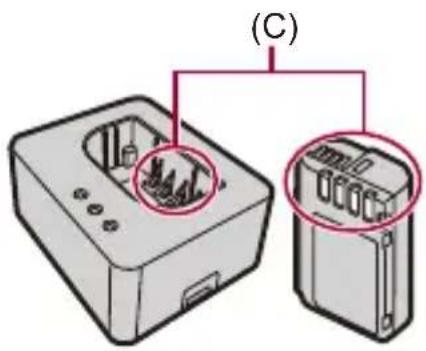

Karte
Setzen Sie die Karte keinen hohen Temperaturen, elektromagnetischen Wellen, keiner direkten Sonneneinstrahlung oder statischen Elektrizität aus.
Biegen Sie die Karte nicht und lassen Sie sie nicht fallen. Setzen Sie die Karte keinen starken Vibrationen aus.
- Anderenfalls kann es zu Beschädigungen der Karte sowie der aufgenommenen Daten kommen.
- Bewahren Sie die Karte nach Gebrauch, zur Aufbewahrung und zum Transport in ihrer Hülle oder einer speziellen Tasche auf.
- Vermeiden Sie, dass Schmutzpartikel, Wasser oder andere Fremdkörper an die Kartenkontakte gelangen.
Berühren Sie die Kontakte außerdem nicht mit den Händen.

Personenbezogene Daten
In der Kamera und in den aufgenommenen Bildern sind personenbezogene Daten gespeichert.
Wir empfehlen Ihnen, die Sicherheit durch Einstellen einer LAN/Wi-Fi-Funktionssperre zu erhöhen und damit personenbezogene Daten zu schützen. (→[LAN/Wi-Fi]-Menü: 751)
- Bilder enthalten möglicherweise Informationen, die zur Identifizierung des Nutzers verwendet werden können, beispielsweise Aufnahmedaten und -zeiten sowie Ortsinformationen.
- Verwenden Sie keine leicht zu erratenden Passwörter, zum Beispiel Geburtsdaten usw.
- Verwenden Sie keine Passwörter, die Sie auch für die Angebote anderer Unternehmen verwenden.
Haftungsausschluss
- Alle Daten, also auch persönliche Daten, können durch fehlerhafte oder versehentliche Bedienschritte, statische Elektrizität, Unfälle, Fehlfunktionen, Reparaturen und andere Maßnahmen verändert oder gelöscht werden. Beachten Sie, dass Panasonic keinerlei Haftung für unmittelbare Schäden oder Folgeschäden übernimmt, die auf die Änderung oder Vernichtung von Daten und persönlichen Informationen zurückzuführen sind.
Bei Reparaturen, Weitergaben sowie vor dem Entsorgen der Kamera
- Nachdem Sie eine Kopie der personenbezogenen Daten erstellt haben, achten Sie darauf, die in der Kamera registrierten oder gespeicherten Daten wie personenbezogenen Daten und WLAN-Verbindungseinstellungen mit [Reset] (→[Reset]: 106) zu löschen.
- Setzen Sie die Einstellungen zurück, um die persönlichen Daten zu schützen. (→[Reset]: 106)
- Entfernen Sie die Karte aus der Kamera.
- Bei einer Reparatur werden die Einstellungen unter Umständen auf die werksseitigen Voreinstellungen zurückgesetzt.
- Wenden Sie sich an den Händler, bei dem Sie die Kamera erworben haben, oder an Panasonic, wenn die oben genannten Bedienvorgänge aufgrund von Fehlfunktionen nicht möglich sind.
Beachten Sie beim Entsorgen oder Weitergeben der Speicherkarte die folgenden Punkte:
Beim Formatieren oder Löschen der Karte mit der Kamera oder einem PC werden nur Verwaltungsdaten geändert. Die Daten auf der Speicherkarte werden nicht vollständig gelöscht.
Es wird empfohlen, die Karte physisch zu zerstören oder handelsübliche PC-Software zum Löschen von Daten zu verwenden, um die Kartendaten vollständig zu löschen, wenn Sie die Karte entsorgen oder weitergeben möchten.
Sie sind verantwortlich für den Umgang mit den Daten auf der Karte.
Wenn Sie die Kamera längere Zeit nicht verwenden
- Achten Sie darauf, Akku und Karte aus der Kamera zu entfernen.
Verbleibt der Akku in der Kamera, kann er sich so stark entladen, dass er auch nach dem Aufladen unbrauchbar bleibt.
- Bewahren Sie den Akku an einem kühlen, trockenen Ort mit möglichst konstanter Temperatur auf.
(Empfohlene Temperatur: 15 °C bis 25 °C; empfohlene Luftfeuchtigkeit: 40 %RH bis 60 %RH)
- Wird der Akku über einen längeren Zeitraum gelagert, so wird empfohlen, ihn einmal jährlich aufzuladen, mit der Kamera vollständig zu entladen, dann aus der Kamera zu entfernen und wieder zu lagern.
- Wenn Sie die Kamera in einem geschlossenen Schrank oder Fach aufbewahren, sollten Sie sie zusammen mit einem Entfeuchtungsmittel (Silikagel) lagern.
- Überprüfen Sie vor dem Aufnehmen alle Teile, wenn die Kamera über längere Zeit nicht verwendet wurde.
Bilddaten
- Die aufgenommenen Daten können beschädigt werden oder verloren gehen, wenn aufgrund von unsachgemäßer Behandlung Fehlfunktionen der Kamera auftreten. Panasonic übernimmt keinerlei Haftung für Schäden, die aufgrund von Datenverlusten entstehen.
Stativ
- Vergewissern Sie sich, dass das Stativ stabil ist, wenn die Kamera daran befestigt ist.
- Wenn ein Stativ verwendet wird, kann der Akku möglicherweise nicht entfernt werden.
- Achten Sie darauf, die Schraube nicht übermäßig anzuziehen. Andernfalls kommt es möglicherweise zu Beschädigungen der Kamera oder zu einem Ablösen des Typenschilds.
- Lesen Sie außerdem die Bedienungsanleitung des Stativs.
Schultergurt
- Wird ein schweres austauschbares Objektiv an der Kamera angebracht, tragen Sie die Kamera nicht am Schultergurt. Halten Sie die Kamera und das Objektiv beim Tragen fest.

Wi-Fi-Funktion
Verwendung der Kamera als WLAN-Gerät.
Werden Geräte oder Computersysteme verwendet, bei denen eine höhere
Sicherheitsstufe als bei WLAN-Geräten erforderlich ist, so vergewissern Sie sich, dass bei den verwendeten Systemen entsprechende Sicherheits- und Schutzmaßnahmen zum Einsatz kommen.
Panasonic übernimmt keine Haftung bei Schäden, die beim Verwenden der Kamera zu anderen Zwecken als zur Verwendung als WLAN-Gerät auftreten.
Es wird davon ausgegangen, dass die Wi-Fi-Funktion der Kamera im jeweiligen Verkaufsland verwendet wird.
Es besteht die Gefahr, dass durch die Kamera Funkwellen-Bestimmungen verletzt werden, wenn sie in anderen Ländern als denen verwendet wird, in denen sie verkauft wird. Panasonic übernimmt keinerlei Haftung für solche Verstöße.
Es besteht die Gefahr, dass die über Funkwellen gesendeten und empfangenen Daten abgehört werden können.
Beachten Sie bitte, dass die Gefahr besteht, dass über Funkwelle gesendete und empfangene Daten von Dritten abgehört werden könnten.
Verwenden Sie die Kamera nicht in Bereichen mit Magnetfeldern, statischer Elektrizität oder Störsignalen.
- Verwenden Sie die Kamera nicht an Orten mit Magnetfeldern, statischer Elektrizität oder Interferenzen, beispielsweise in der Nähe von Mikrowellenherden.
Ansonsten kommt es möglicherweise zur Unterbrechung der Funkwellen.
- Bei Verwendung der Kamera in der Nähe von Geräten wie Mikrowellenherden oder schnurlosen Telefonen, die das 2,4 GHz Funkfrequenzband benutzen, kann es bei beiden Geräten zu einer Leistungsverschlechterung kommen.
Stellen Sie keine Verbindungen mit drahtlosen Netzwerken her, zu deren Nutzung Sie nicht berechtigt sind.
Bei der Wi-Fi-Nutzung werden möglicherweise drahtlose Netzwerke (SSID) angezeigt, zu deren Verwendung Sie nicht berechtigt sind. Stellen Sie keine Verbindung zu diesen her, da dies als unbefugter Zugriff angesehen werden kann.
Anzahl der aufnehmbaren Bilder und verfügbare Aufnahmedauer im Akkubetrieb
In der Liste unten finden Sie die jeweilige Anzahl der Bilder, die aufgenommen werden können, sowie die verfügbaren Aufnahmedauern, wenn der mitgelieferte Akku verwendet wird.
• Die Anzahl der aufnehmbaren Bilder ist nach dem CIPA-Standard (Camera & Imaging Products Association) angegeben.
- Bei Verwendung einer Nextorage CFexpress Typ B Karte.
- Bei Verwendung einer SDXC-Speicherkarte von Nextorage
• Die aufgeführten Werte sind Näherungswerte.
✿ Aufnehmen von Bildern (wenn der Monitor verwendet wird)
Bei Verwendung des Wechselobjektivs (S-R24105)
| Aufnahmemedien Anzahl der aufnehmbaren Bilder | |
| CFexpress-Karte 340 | |
| SDXC-Speicherkarte 350 | |

Aufnehmen von Bildern (wenn der Sucher verwendet wird)
Bei Verwendung des Wechselobjektivs (S-R24105)
Aufnahmemedien Anzahl der aufnehmbaren Bilder
CFexpress-Karte 280 (950)
SDXC-Speicherkarte 280 (1100)
• Die Zahlen in Klammern bezeichnen die Ergebniswerte, wenn [Zeit bis Ruhe-Modus] in [Energiespar. Sucher-Aufn.] auf [1SEC] eingestellt ist und die Funktion [Energiespar. Sucher-Aufn.] wie vorgesehen funktioniert.
(Auf Basis der durch den CIPA-Standard und von Panasonic angegebenen Testbedingungen)

Aufnehmen von Videos (wenn der Monitor verwendet wird)
• [Bildbereich für Video]: [FULL]
(A) Bei Verwendung einer CFexpress-Karte
(B) Bei Verwendung einer SDXC-Speicherkarte
Bei Verwendung des Wechselobjektivs (S-R24105)
| [Aufnahme-Dateiformat] | [Aufnahme-Qualität] | Aufnahme medien | Verfügbare kontinuierliche Aufnahmedauer (Minuten) | Tatsächliche verfügbare Aufnahmedauer (Minuten) |
| [MP4] | [8K/10bit/300M/30p][8K/10bit/300M/25p] | (A) 40 20 | ||
| (B) 40 20 | ||||
| [4K/10bit/100M/60p][4K/10bit/100M/50p] | (A) 50 25 | |||
| (B) 50 25 | ||||
| [FHD/8bit/20M/30p][FHD/8bit/20M/25p] | (A) 80 40 | |||
| (B) 80 40 | ||||
| [MOV] | [8.1K/30p/420/10-L][8.1K/25p/420/10-L] | (A) 40 20 | ||
| (B) 40 20 | ||||
| [5.9K/60p/420/10-L][5.9K/50p/420/10-L] | (A) 30 15 | |||
| (B) 30 15 | ||||
| [C4K/120p/420/10-L][C4K/100p/420/10-L] | (A) 50 25 | |||
| (B) 50 25 | ||||
| [C4K/60p/422/10-I(L)][C4K/50p/422/10-I(L)] | (A) 50 25 | |||
| (B) 50 25 | ||||
| [FHD/30p/420/10-L][FHD/25p/420/10-L] | (A) 80 40 | |||
| (B) 80 40 | ||||
| [Apple ProRes] | [5.8K/30p/RAW HQ]*[5.8K/25p/RAW HQ] | (A) 60 30 | ||
| [5.8K/30p/422 HQ][5.8K/25p/422 HQ] | (A) 60 30 | |||
| [C4K/60p/422 HQ][C4K/50p/422 HQ] | (A) 50 25 |
* [Bildbereich für Video]: [PIXEL/PIXEL]
- Die tatsächliche verfügbare Aufnahmedauer bezeichnet die für Aufnahmen verfügbare Zeit, wenn wiederholt Aktionen wie Ein- und Ausschalten, Starten/Stoppen der Aufnahme usw. ausgeführt werden.
Wiedergabe (bei Verwendung des Monitors)
Bei Verwendung des Wechselobjektivs (S-R24105)
| Aufnahmemedien Wiedergabedauer (Minuten) | |
| CFexpress-Karte 170 | |
| SDXC-Speicherkarte 190 | |

• Die Anzahl der aufnehmbaren Bilder und die verfügbare Aufnahmedauer hängen von den Umgebungs- und Nutzungsbedingungen ab.
Die folgenden Bedingungen führen zum Beispiel zu einer Verringerung der Werte:
- Bei niedrigen Umgebungstemperaturen, zum Beispiel auf Skipisten.
- Wenn die Verwendungsdauer sich erheblich verkürzt, obwohl der Akku voll aufgeladen ist, hat der Akku das Ende seiner Lebensdauer erreicht.
Ersetzen Sie den Akku mit einem neuen Akku.
Anzahl der aufnehmbaren Bilder und verfügbare Videoaufnahmedauer entsprechend den Aufnahmemedien
Nachfolgend finden Sie eine Liste der Anzahl der Bilder bzw. der Videolängen, die auf einem Aufnahmemedium aufgenommen werden können.
- Bei Verwendung einer Nextorage CFexpress Typ B Karte.
- Bei Verwendung einer SDXC-Speicherkarte von Nextorage
- Es wurde eine externe SSD von Samsung verwendet.

Anzahl der aufnehmbaren Bilder
• Die gelisteten Werte geben eine Leitlinie für die Mindestanzahl von Bildern, die aufgenommen werden können.
Dies kann je nach dem Thema der Aufnahme variieren
• [Bildverhält.]: [3:2]; [Bildqualität]: [FINE]
| [Bildgröße] | CFexpress-Kartenkapazität | KapazitätSDXC-Speicherkarte | Kapazität der externenSSD | |||
| 660 GB | 1330 GB | 256 GB | 512 GB | 1 TB | 2 TB | |
| [L] (44M) 25 | 170 50730 | 9820 19270 | 38140 76 | 300 | ||
| [M] (22,5M) | 46610 93950 | 18160 356 | 30 70640 | 141290 | ||
| [S] (11,5M) | 78660 158540 | 32090 62 | 950 11920 | 0 238420 | ||
| [XS] (2,5M) | 209750 | 422740 | 87500 | 171670 | 317830 | 635720 |
• [Bildverhält.]: [3:2]; [Bildqualität]: [RAW+FINE]
| [Bildgröße] | CFexpress-Kartenkapazität | KapazitätSDXC-Speicherkarte | Kapazität der externenSSD | |||
| 660 GB | 1330 GB | 256 GB | 512 GB | 1 TB | 2 TB | |
| [L] (44M) 49 | 90 10060 1 | 920 3770 7 | 560 15130 | |||
| [M] (22,5M) 5 | 490 11070 | 2110 4140 | 8320 16650 | |||
| [S] (11,5M) 5 | 770 11630 | 2220 4370 | 8740 17490 | |||
| [XS] (2,5M) 6 | 050 12190 | 2320 4570 | 9160 18340 | |||

Videoaufnahmedauer
- "h" steht für Stunde, "m" für Minute und "s" für Sekunde.
• Die Videoaufnahmedauer entspricht der Gesamtzeit aller aufgenommenen Videos.
• Die aufgeführten Werte sind Näherungswerte.
• [Aufnahme-Dateiformat]: [MP4]
| [Systemfrequenz]: [59.94Hz (NTSC)] | ||||||
| [Aufnahme-Qualität] | CFexpress-Karten kapazität | Kapazität SDXC-Speicherkarte | Kapazität der externen SSD | |||
| 660 GB | 1330 GB | 256 GB | 512 GB | 1 TB | 2 TB | |
| [8K/10bit/300M/30p] [8K/10bit/300M/24p] | 4h50m 9 | h50m 1h50m | 3h35m | 7h20m 14h | 45m | |
| [4K/10bit/100M/60p] [4K/8bit/100M/30p] [4K/8bit/100M/24p] | 14h35m | 29h25m 5h | 30m 10h55m | 22h05m | 44h20m | |
| [4K/10bit/72M/30p] [4K/10bit/72M/24p] | 20h15m | 40h55m 7h | 45m 15h10m | 30h45m | 61h30m | |
| [FHD/8bit/28M/60p] | 51h15m | 103h20m | 19h45m | 38h50m | 77h40m | 155h25m |
| [FHD/8bit/20M/30p] | 68h10m | 137h35m | 26h20m | 51h45m | 103h25m | 206h55m |
| [FHD/8bit/24M/24p] | 59h45m | 120h30m | 23h00m | 45h20m | 90h35m | 181h15m |
| [Systemfrequenz]: [50.00Hz (PAL)] | ||||||
| [Aufnahme-Qualität] | CFexpress-Karten kapazität | Kapazität SDXC-Speicherkarte | Kapazität der externen SSD | |||
| 660 GB | 1330 GB | 256 GB | 512 GB | 1 TB | 2 TB | |
| [8K/10bit/300M/25p] | 4h50m 9h50m 1h50m 3h35m | 7h20m 14h45m | ||||
| [4K/10bit/100M/50p][4K/8bit/100M/25p] | 14h35m 29h25m 5h30m 10h55m 22h05m | 44h20m | ||||
| [4K/10bit/72M/25p] | 20h15m 40h55m 7h45m 15h10m 30h45m | 61h30m | ||||
| [FHD/8bit/28M/50p] | 51h15m 103h20m 19h45m 38h50m 77h40m 155h25m | |||||
| [FHD/8bit/20M/25p] | 68h10m 137h35m 26h20m 51h45m 103h25m 206h55m | |||||
• [Aufnahme-Dateiformat]: [MOV]
• [Aufnahme-Dateiformat]: [Apple ProRes]
* Die Aufnahme endet, wenn 640 GB erreicht sind.
Leitlinie für Aufnahmedauer mit 640 GB
[5.8K/30p/RAW HQ]: ca. 20 Minuten

- Bei der Aufnahme mit [Segmentierte Dateiaufnahme] oder [Loop Recording (Video)] ist die verfügbare Aufnahmedauer je nach verwendeter SD-Karte kürzer.
- Die Anzahl der aufnehmbaren Bilder und die verfügbare Aufnahmedauer hängen von den Aufnahmebedingungen und Arten der Aufnahmemedien ab.
- Auf dem Aufnahmebildschirm wird [9999+] angezeigt, wenn die verbleibende Anzahl der aufnehmbaren Bilder 10.000 oder mehr beträgt.
- [99h59m] wird auf dem Aufnahmebildschirm angezeigt, wenn die verbleibende Videoaufnahmedauer 100 Stunden oder mehr ist.
• Die kontinuierliche Aufnahmedauer von Videos wird auf dem Bildschirm angezeigt.
Kontinuierliche Aufnahmedauer für Video
Beim Aufnehmen von Videos wird die Aufnahme automatisch gestoppt, um die Kamera zu schützen, wenn die Umgebungstemperatur hoch ist oder Aufnahmen über ausgedehnte Perioden durchgeführt werden und die interne Temperatur zu hoch wird.
- Informationen zur kontinuierliche Aufnahmedauer für Videos finden Sie auch auf der folgenden Support-Seite.
https://panasonic.jp/support/global/cs/dsc/info/s1rm2_rec.html
(Nur Englisch)
Leitlinie für kontinuierliche Aufnahmedauern für Video von einem Kaltstart an ^*1
(A) SDXC-Speicherkarte
(B) SDXC-Speicherkarte und CFexpress-Karte
Firmware-Version 1.3 oder höher
Aktualisiert: 26. November 2025
| Video-Aufnahmeeinstellungen | [Aufzeichnungs-Maximaltemp] in [Temperaturmanagement] | |||||
| [STANDARD] [HIGH] | ||||||
| (A) (B) (A) (B) | ||||||
| 8K 30p | 420/10-L FULL | Ca. 25 Min.*2 | Ca. 20 Min.*2 | Ca. 50 Min.*2 | Ca. 30 Min.*2 | |
| C4K 60p | 422/10-L FULL | Ca. 25 Min.*2 | Ca. 20 Min.*2 | Ca. 30 Min.*2 | Ca. 30 Min.*2 | |
| C4K 30p | 422/10-L FULL | Ca. 90 Min.*2 | Ca. 50 Min.*2 | Unbegrenzt*3 | Unbegrenzt*3 | |
| FHD 60p | 422/10-L FULL | Ca. 25 Min.*2 | Ca. 20 Min.*2 | Ca. 30 Min.*2 | Ca. 30 Min.*2 | |
- Beim Aufnehmen unter den von Panasonic definierten Testbedingungen:
- Umgebungstemperatur (Temperatur in der Nähe der Kamera): 23 °C
- Kameraeinstellungen zum Kaufzeitpunkt.
- Keine Verbindungen zu externen Geräten, keine drahtlosen Verbindungen
- Bei Verwendung einer SDXC-Speicherkarte von Nextorage und eine CFexpress-Speicherkarte (Typ B) von Nextorage
*1 Bei ausgeschalteter Kamera und einer Temperatur innerhalb und außerhalb der Kamera von 23 °C wird die Kamera eingeschaltet und Videoaufnahmen beginnen sofort.
*2 Zeiten können kürzer sein als in der Tabelle gezeigt infolge der Umgebung und der Gebrauchsumstände, des Zustands des Kameragebrauchs und der Gebrauchsbedingungen vor den Videoaufnahmen.
*3 Wenn die Kamera zu warm wird, wird die Aufnahme beendet.
Mögliche Gründe für eine Überhitzung
- Einsatz an Orten mit hoher Umgebungstemperatur oder in direktem Sonnenlicht
- Mehrere Videoaufnahmen nacheinander
- Längeres Eingeschaltetsein der Kamera mit anschließendem Versuch, Videoaufnahmen zu erstellen.
- Bei angeschlossenen externen Geräten (HDMI, USB, Wi-Fi/Bluetooth)
- Wenn eine der folgenden Funktionen oder Einstellungen genutzt wird:
- [Crop-Zoom (Video)]
- [Hybrid-Zoom (Video)]
– [E.Stabilisierung (Video)]:[HIGH]
– [Dynamikbereich-Erweit.(Log)]
– [False Color] (Firmware-Version 1.3 oder höher)
Neustarten der Videoaufnahmen nach Stoppen wegen Temperaturanstiegs in der Kamera
Wenn das Aufnehmen von Videos wegen Temperaturanstiegs in der Kamera gestoppt wird, muss die Temperatur in der Kamera erst reduziert werden, bevor Videoaufnahmen wieder gestartet werden können.
- Wir empfehlen, die Kamera auszuschalten, um die Temperatur in der Kamera zu reduzieren.
- Die kontinuierliche Aufnahmedauer für Video nach einem Neustart hängt von der Standby-Zeit ab (der Zeitdauer, für die die Kamera ausgeschaltet war).
Liste der Standardeinstellungen/Speichern benutzerdefinierter Einstellungen/Einstellungen, die kopiert werden können
: Verwenden von [Reset] zum Wiederherstellen der Standardeinstellungen : Verwenden von [In Ben.Mod. speichern(Foto)]/[In Ben.Mod. speichern(Video)]/[In Ben.Mod. Speich.(S&Q)] zum Speichern von Einstellungsdetails im Benutzerdefinierter Modus
: Verwenden von [Kam.einst. speich/wied.her] zum Kopieren von Einstellungsdetails
| Menü | Standardeinstellung | ||||
| [Foto]: [Bildqualität] | |||||
| [Bildstil] [ ] | STD. | √ | √ | √ | |
| [Messmethode] [ ] | √ | √ | √ | ||
| [Bildverhält.] [3:2] | √ | √ | √ | ||
| [Bildqualität] [FINE] | √ | √ | √ | ||
| [Bildgröße] [L] | √ | √ | √ | ||
| [High-Resol.-Aufnahme-Einst] | [High-Res-Aufn. aus der Hand] | [OFF] | √ | √ | √ |
| [Bildqualität] [COMBINED] | √ | √ | √ | ||
| [Bildgröße] [XL] | √ | √ | √ | ||
| [Norm. Simult. Aufn.] [ON] | √ | √ | √ | ||
| [Auslöseverzögerung] [2 SEC] | √ | √ | √ | ||
| [Bewegungsunschärfe-Verarb.] | [MODE1] | √ | √ | √ | |
| [Langzeitbelicht.-Rauschr.] [ON] | √ | √ | √ | ||
| [Duale native ISO-Einst.] [AUTO] | √ | √ | √ | ||
| [ISO-Einstellung (Foto)] | [Einst. ISO-Untergrenze] | [80] | √ | √ | √ |
| [Einst. ISO-Obergrenze] | [AUTO] | √ | √ | √ | |
| [Synchro-Scan (Foto)] [OFF] | √ | √ | √ | ||
| [Min. Verschlusszeit] [AUTO] | √ | √ | √ | ||
| [intelligente Dynamik] [OFF] | √ | √ | √ | ||
| [Vignettierungs-Korr.] [ON] | √ | √ | √ | ||
| [Farbschattierungsausgleich] — | √ | √ | |||
| [Beugungskorrektur] [OFF] | √ | √ | √ | ||
| [Filter-Einstellungen] | [Filtereffekt] [OFF] | √ | √ | √ | |
| [Simult.Aufn.o.Filter] [OFF] | √ | √ | √ | ||
| [Flimmerreduktion (Video)] [OFF] | √ | √ | √ | ||
| Menü | Standardeinstellung | ||||
| [Foto]: [Fokus] | |||||
| [AF-Erkennungseinstellung] [OFF] | √ | √ | √ | ||
| [Motiverkennungs-Auswahl] | [Motivtyp] [HUMAN] | √ | √ | √ | |
| [Zielbereiche] [ ] | √ | √ | √ | ||
| [Individ. AF-Einst. (Foto)] | [Einstellungen1] | √ | √ | √ | |
| [Fokusbegrenzung] | [ON] / [OFF] | [OFF] | √ | √ | √ |
| [SET] | — | √ | √ | √ | |
| [AF-Hilfslicht] | [ON] | √ | √ | √ | |
| [Fokus-Peaking] | [ON] / [OFF] | [ON] | √ | √ | √ |
| [SET] | — | √ | √ | √ | |
| [Fokusrahmen-Beweg.geschw.] | [FAST] | √ | √ | √ | |
| Menü | Standardeinstellung |  |  |  |
 [Foto]: [Foto]:  [Blitzlicht] [Blitzlicht] | ||||
| [Blitzlicht-Modus] [ ] | ### | √ | √ | √ |
| [Blitzlicht-Steuerung] [TTL] | √ | √ | √ | |
| [Blitzkorrektur] [±0 EV] | √ | √ | √ | |
| [Blitz-Synchro] [1ST] | √ | √ | √ | |
| [Manuelle Blitzkorrektur] [1/1] | √ | √ | √ | |
| [Autom. Belicht.korrektur] [OFF] | √ | √ | √ | |
| [Drahtlos] [OFF] | √ | √ | √ | |
| [Drahtlos-Kanal] [1CH] | √ | √ | √ | |
| [Drahtlos-FP] [OFF] | √ | √ | √ | |
| [Kommunikationslicht] [HIGH] | √ | √ | √ | |
| [Drahtlos-Einstellungen] — | √ | √ | √ | |
| Menü | Standardeinstellung | ||||
 [Foto]: [Foto]:  [Sonstige (Foto)] [Sonstige (Foto)] | |||||
| [Bracketing] | [Bracketing-Art] [OFF] | √ | √ | √ | |
| [Mehr Einst.] — | √ | √ | √ | ||
| [Stummschaltung] [OFF] | √ | √ | √ | ||
| [Hybrid-Zoom (Foto)] | [ON] / [OFF] [OFF] | √ | √ | √ | |
| [SET] — | √ | √ | √ | ||
| [Crop-Zoom (Foto)] | [ON] / [OFF] [OFF] | √ | √ | √ | |
| [SET] — | √ | √ | √ | ||
| [Bildstabilisator] | [Betriebsmodus] [ ] | [k2c6] | √ | √ | √ |
| [Body (B.I.S.)/Objektiv (O.I.S.)] |  | √ | √ | √ | |
| [Aktivierungsvorgabe] [HALF-SHUTTER] | √ | √ | √ | ||
| [E.Stabilisierung (Video)] [OFF] | √ | √ | √ | ||
| [Bildstabil. verstärken (Video)] | [OFF] | √ | √ | √ | |
| [Anamorph (Video)] [OFF] | √ | √ | √ | ||
| [Objektivinformationen] [Lens1] | √ | √ | |||
| [Serienbildaufnahme] | [Serienbildaufnahme 1] [H] | √ | √ | √ | |
| [Serienbildaufnahme 2] [SH] | √ | √ | √ | ||
| [Verh. in Hoch+/ Hoch-Burst] | [SPEED PRIORITY] | √ | √ | √ | |
| [Voraufz.Zeit für SH-Burst] | [0.5SEC] | √ | √ | √ | |
| [Verschlusstyp] [MECH.] | √ | √ | √ | ||
| [Auslöseverzögerung] [OFF] | √ | √ | √ | ||
| [Zeitraffer/ Animation] | [Modus] [Zeitrafferaufnahme] | √ | √ | √ | |
| [Intervalleinstellung] [ON] | √ | √ | √ | ||
| [Anfangszeit] [Sofort] | √ | √ | √ | ||
| [Bildzähler] [1] | √ | √ | √ | ||
| [Aufnahmeintervall] [1m00s] | √ | √ | √ | ||
| [Belichtungsangleichung] [OFF] | √ | √ | √ | ||
| [Neuen Ordn b Aufnahme erst] | — | √ | √ | √ | |
| [Live-Composite] | [Start] — | ||||
| [Auslöseverzögerung] [OFF] | √ | √ | √ | ||
| [Selbstauslöser] | [∅10 / [ ] √10 √2 [∅5] √10 i s | [∅10] | √ | √ | √ |
| [SET] | — | √ | √ | √ | |
| [Mehrfach-Belichtung] | [Start] — | ||||
| [Auto-Signalverstärkung] | [ON] | √ | √ | √ | |
| [Zusammenfügen] | [OFF] | √ | √ | √ | |
| Menü | Standardeinstellung |  |  |  | ||
 | [Video]: |  [Bildqualität] [Bildqualität] | ||||
| [Bildstil] [ ] |  | √ | √ | √ | ||
| [Messmethode] [ ] |  | √ | √ | √ | ||
| [Dynamikbereich-Erweit.(Log)] [OFF] | √ | √ | √ | |||
| [Duale native ISO-Einst.] [AUTO] | √ | √ | √ | |||
| [ISO-Einstellung (Video)] | [Einst. ISO-Untergrenze] [80] | √ | √ | √ | ||
| [Einst. ISO-Obergrenze] [AUTO] | √ | √ | √ | |||
| [Synchro-Scan (Video)] [OFF] | √ | √ | √ | |||
| [Veschlusszeitbegrenzer] [ON] | √ | √ | √ | |||
| [Schwarzwert-Pegel] [0] | √ | √ | √ | |||
| [SS/Gain-Funkt.] [SEC/ISO] | √ | √ | √ | |||
| [intelligente Dynamik] [OFF] | √ | √ | √ | |||
| [Vignettierungs-Korr.] | [ON] | √ | √ | √ | ||
| [Farbschattierungsausgleich] | — | √ | √ | |||
| [Beugungskorrektur] | [OFF] | √ | √ | √ | ||
| [Filter-Einstellungen] | [Filtereffekt] | [OFF] | √ | √ | √ | |
| [Simult.Aufn.o.Filter] | [OFF] | √ | √ | √ | ||
| Menü | Standardeinstellung | ||||
| [Video]: [Bildformat] | |||||
| [Aufnahme-Dateiformat] | Wenn[Systemfrequenz] auf [59.94Hz (NTSC)] oder [50.00Hz (PAL)] eingestellt ist: [MP4] | √ | √ | √ | |
| Wenn[Systemfrequenz] auf [24.00Hz (CINEMA)] eingestellt ist: [MOV] | |||||
| [Bildbereich für Video] [FULL] | √ | √ | √ | ||
| [Aufnahme-Qualität] | Wenn[Systemfrequenz] auf [59.94Hz (NTSC)] eingestellt ist: [4K/8bit/100M/30p] | √ | √ | √ | |
| Wenn[Systemfrequenz] auf [50.00Hz (PAL)] eingestellt ist: [4K/8bit/100M/25p] | |||||
| Wenn[Systemfrequenz] auf [24.00Hz (CINEMA)] eingestellt ist: [4K/24p/420/10-L] | |||||
| [Aufnahme-Qualität(Meine Liste)] — | √ | √ | √ | ||
| [Proxy-Aufnahmeeinstellungen] | [Proxy-Aufnahme] [OFF] | √ | √ | √ | |
| [Proxy-Aufnahmequalität] [M] | √ | √ | √ | ||
| [Echtzeit-LUT (Proxy)] [OFF] | √ | √ | √ | ||
| [Zeitlupen- & Zeitraffereinstell] [30fps] | √ | √ | √ | ||
| [Timecode] | [Timecode anzeigen] [OFF] | √ | √ | √ | |
| [Timecode schreiben] [REC RUN] | √ | √ | √ | ||
| [Timecode-Wert] — | |||||
| [Timecode-Modus] [DF] | √ | √ | √ | ||
| [HDMI Timecode Ausg.] [OFF] | √ | √ | √ | ||
| [Luminanzbereich] [16-235]Menü | Standardeinstellung | √ | √ | √ | |
 | [Video]:  [Fokus] [Fokus] | ||||
| [AF-Erkennungseinstellung] [OFF] | √ | √ | √ | ||
| [Motiverkennungs-Auswahl] | [Motivtyp] [HUMAN] | √ | √ | √ | |
| [Zielbereiche] [ ] | # | √ | √ | √ | |
| [Individ. AF-Einst. (Vid.)] | [ON] / [OFF] [OFF] | √ | √ | √ | |
| [SET] — | √ | √ | √ | ||
| [Fokusbegrenzung] | [ON] / [OFF] [OFF] | √ | √ | √ | |
| [SET] — | √ | √ | √ | ||
| [AF-Hilfslicht] [ON] | √ | √ | √ | ||
| [Fokus-Peaking] | [ON] / [OFF] [ON] | √ | √ | √ | |
| [SET] — | √ | √ | √ | ||
| [Fokusrahmen-Beweg.geschw.] [FAST] | √ | √ | √ | ||
| Menü | Standardeinstellung | ||||||
| [Video]: [Audio] | |||||||
| [Tonpegel-Anzeige] | [ON] / [OFF] [OFF] | ✓ | ✓ | ✓ | |||
| [SET] — | ✓ | ✓ | ✓ | ||||
| [Toneingang stumm schalten] [OFF] | ✓ | ✓ | ✓ | ||||
| [Tonverstärkungspegel] [STANDARD] | ✓ | ✓ | ✓ | ||||
| [Tonpegel anpassen] [0dB] | ✓ | ✓ | ✓ | ||||
| [Tonaufnahmequalität] [48kHz/24bit] | ✓ | ✓ | ✓ | ||||
| [Tonpegel-Begrenzung] [ON] | ✓ | ✓ | ✓ | ||||
| [Windgeräuschunterdr.] [STANDARD] | ✓ | ✓ | ✓ | ||||
| [Wind Redukt.] [OFF] | ✓ | ✓ | ✓ | ||||
| [Mikrofon-Anschluss] [ ] | MIC† | ✓ | ✓ | ✓ | |||
| [Spezial-Mikrofon] [STEREO] | ✓ | ✓ | ✓ | ||||
| [4Kanal-Audio-Aufzeichnung] [OFF] | ✓ | ✓ | ✓ | ||||
| [XLR-Mikrof.adapt.einst.] [ON] | ✓ | ✓ | ✓ | ||||
| [Tonausgabe] | [REALTIME] | ✓ | ✓ | ✓ | |||
| [Kopfhörerlautstärke] [LEVEL3] | ✓ | ✓ | |||||
| [Tonüberwachungskanal] | [CH1/CH2] | ✓ | ✓ | ✓ | |||
| Menü | Standardeinstellungg | (WYW2) | (A435) | (20T2) | |||
| [ADSW] | [Video]: | [T3XX] | [Sonstige (Video)] | ||||
| [Stummschaltung] [OFF] | √ | √ | √ | ||||
| [Hybrid-Zoom (Video)] | [ON] / [OFF] [OFF] | √ | √ | √ | |||
| [SET] — | √ | √ | √ | ||||
| [Crop-Zoom (Video)] | [ON] / [OFF] [OFF] | √ | √ | √ | |||
| [SET] — | √ | √ | √ | ||||
| [Bildstabilisator] | [Betriebsmodus] [ ] | √ | √ | √ | |||
| [Body (B.I.S.)/Objektiv (O.I.S.)] | √ | √ | √ | ||||
| [Aktivierungsvorgabe] [ALWAYS] | √ | √ | √ | ||||
| [E.Stabilisierung (Video)] [OFF] | √ | √ | √ | ||||
| [Bildstabil. verstärken (Video)] | [OFF] | √ | √ | √ | |||
| [Anamorph (Video)] [OFF] | √ | √ | √ | ||||
| [Objektivinformationen] [Lens1] | √ | √ | |||||
| [Selbstauslöser-Einstellung] | [Selbstauslöser] [ ] | √ | √ | √ | |||
| [Selbstauslöser für Video] [OFF] | √ | √ | √ | ||||
| [Fokusübergang] | [Fokuspositions-Einstellung] | — | |||||
| [Geschwind. vom Fokusübergang] | [M] | √ | √ | √ | |||
| [Fokusübergang Aufn.] | [OFF] | √ | √ | √ | |||
| [Wartezeit bis Fokusübergang] | [OFF] | √ | √ | √ | |||
| [Loop Recording (Video)] | [OFF] | √ | √ | √ | |||
| [Segmentierte Dateiaufnahme] | [OFF] | √ | √ | √ | |||
| [Live-Kamerafahrt] | [OFF] | √ | √ | √ | |||
| Menü | Standardeinstellung | ||||||
| [Individual]: [Bildqualität] | |||||||
| [Bildstil-Einstellungen] | [Bildstil anzeigen/ausblenden] | — | √ | √ | √ | ||
| [Meine Bildstil-Einstellungen] | — | √ | √ | √ | |||
| [Bildstil zurücksetzen] — | |||||||
| [LUT-Bibliothek] — | √ | √ | |||||
| [ISO-Einst.Stufen] [1/3 EV] | √ | √ | √ | ||||
| [Erweiterte ISO] [OFF] | √ | √ | √ | ||||
| [Einst. Belichtungsversatz] | [Mehrfeld-Messung] [±0EV] | √ | √ | √ | |||
| [Mittenbet.] [±0EV] | √ | √ | √ | ||||
| [Spot] [±0EV] | √ | √ | √ | ||||
| [Gewichtete Spitzlichter] [±0EV] | √ | √ | √ | ||||
| [Gesichts-Prio Mehrf.-Messg] [ON] | √ | √ | √ | ||||
| [Einstellung AWB-Sperre] | [Betrieb Sync. mit Auslöser] | [OFF] | √ | √ | √ | ||
| [Sperre halten mit Fn-Taste] | [ON] | √ | √ | √ | |||
| [Farbraum] [sRGB] | √ | √ | √ | ||||
| [Reset Belicht.korrektur] [OFF] | √ | √ | |||||
| [Autom. Belicht. Foto-Modus] [ON] | √ | √ | √ | ||||
| [Belicht.steuerung in P/A/S/M] | [Belicht.steuerung (Fotomodus)] | [MODE DIAL] | √ | √ | √ | ||
| [Belicht.steuerung (Videomodus)] | [MODE DIAL] | √ | √ | √ | |||
| [Separate Foto-/ Videoeinstellung] | [A/S/ISO/Belicht.korrekt.] [SEPARATE] | √ | √ | √ | |||
| [Weißabgleich] | [SEPARATE] | √ | √ | √ | |||
| [Bildstil] | [SEPARATE] | √ | √ | √ | |||
| [Messmethode] | [SEPARATE] | √ | √ | √ | |||
| [AF-Modus] | [SEPARATE] | √ | √ | √ | |||
| [6676] [Individual]: [AF] [Fokus/Auslöser] | |||||||
| [Fokus/Auslöser-Priorität] | [AFS] [FOCUS] | √ | √ | √ | |||
| [AFC] [BALANCE] | √ | √ | √ | ||||
| [Fokuswechsel f. Vert / Hor] [OFF] | √ | √ | √ | ||||
| [AF/AE Sp.halten] [OFF] | √ | √ | √ | ||||
| [AF+MF] [OFF] | √ | √ | √ | ||||
| [MF-Lupe] | [Fokusring] [ON] | √ | √ | √ | |||
| [AF-Modus] [ON] | √ | √ | √ | ||||
| [Joystick drücken] [OFF] | √ | √ | √ | ||||
| [MF-Lupenanzeige] [PIP] | √ | √ | √ | ||||
| [Max. Vergrößerung in "FULL"] | [20x] | √ | √ | √ | |||
| [MF-Anzeige] [ ] / [ ] | m ft *1 | √ | √ | √ | |||
| [Fokusringsperre] [OFF] | √ | √ | √ | ||||
| [AF-Modus anzeigen/ausblen.] | [Verfolgung] [ON] | √ | √ | √ | |||
| [AF - Gesamtbereich] | [ON] | √ | √ | √ | |||
| [Zone(Horizontal/Vertikal)] | [ON] | √ | √ | √ | |||
| [Zone] | [ON] | √ | √ | √ | |||
| [1-Feld+] | [ON] | √ | √ | √ | |||
| [Punkt] | [ON] | √ | √ | √ | |||
| [Einstellung f. AF-Punkt] | [Zeit f. AF-Punkt] | [MID] | √ | √ | √ | ||
| [AF-Punkt-Anzeige] [PIP] | √ | √ | √ | ||||
| [Einst. d. AF-Punkt-Vergr.] | [Vergr. Anzeige beibehalten] | [OFF] | √ | √ | √ | ||
| [PIP-Anzeige] | [PIP] | √ | √ | √ | |||
| [Auslöser-AF] [ON] | √ | √ | √ | ||||
| [Menschenaugenerk.-Anzeige] [ON] | √ | √ | √ | ||||
| [Auslöser halb drücken] [OFF] | √ | √ | √ | ||||
| [Auslöser startet/stoppt Aufn.] [ON] | √ | √ | √ | ||||
| [Quick-AF] [OFF] | √ | √ | √ | ||||
| [Augen-Sensor AF] [OFF] | √ | √ | √ | ||||
| [Loop-Beweg Fokusfeld] [OFF] | √ | √ | √ | ||||
| [Vergr. Live-Anzeige (Video)] | [Vergr. Anzeige beibehalten] | [ON] | √ | √ | √ | ||
| [PIP-Anzeige] [PIP] | √ | √ | √ | ||||
| [AFS-Verh. im Video-Modus] [AFC] | √ | √ | √ | ||||
*1 Die Standardeinstellungen hängen davon ab, in welchem Land bzw. in welcher Region die Kamera erworben wurde.
| Menü | Standardeinstellung | [yw5x] | [2kWY] |  | |
| [6c8w] | [Individual]: [Betrieb] | ||||
| [Q.MENU Einstellungen] | [Layout-Stil] [MODE1] | √ | √ | √ | |
| [Zuweisung Modusrad vorne] | [Wert] | √ | √ | √ | |
| [Element anpassen (Foto-Modus)] | — | √ | √ | √ | |
| [El. anp.(Video-/S&Q-Modus)] | — | √ | √ | √ | |
| [Touch-Einst.] | [Touchscreen] [ON] | √ | √ | √ | |
| [Touch-Register] [OFF] | √ | √ | √ | ||
| [Touch-AF] [AF] | √ | √ | √ | ||
| [Touchpad-AF] [OFF] | √ | √ | √ | ||
| [Einstellung Sperrschalter] | [AF ON]-Taste [ ] | [ACBT] | √ | √ | √ |
| Joystick [ ] |  | √ | √ | √ | |
| [Q]-Taste [ ] | [5025] | √ | √ | √ | |
| Cursor-Tasten / [MENU/ SET]-Taste | [47WS] | √ | √ | √ | |
| Steuerwahlrad [ ] | [27DD] | √ | √ | √ | |
| [ ] (AF-Modus)-Taste [ ] | [TXDB] | √ | √ | √ | |
| [IMAGE](Wiedergabe)-Taste | [6HST] | √ | √ | √ | |
| Touchscreen [ ] | [7WC8] | √ | √ | √ | |
| [ ] (Abbrechen)-Taste / [ ] (Löschen)-Taste / Fn-Taste (Fn1) | [05GT] | √ | √ | √ | |
| [DISP.]-Taste [ ] | [27WD] | √ | √ | √ | |
| [ISO]-Taste [ ] |  | √ | √ | √ | |
| [IMAGE](Belichtungsausgleich)-Taste | [40HH] | √ | √ | √ | |
| Video taste [ ] | [02XD] | √ | √ | √ | |
| Hinteres Wahlrad | [148DS] | √ | √ | √ | |
| [WB]-Taste | [60XT] | √ | √ | √ | |
| [LVF]-Taste |  | √ | √ | √ | |
| Sekundäre video-taste | [155WI] | √ | √ | √ | |
| Objektiv |  | √ | √ | √ | |
| Auslösertaste | [8WXXW] | √ | √ | √ | |
| Vorderes Wahlrad | [03HZ] | √ | √ | √ | |
| Taste für AF-Punkt-Vergrößerung / Vergrößerte Liveanzeige-(Video)-Taste / Fn-Taste (Fn2) |  [IMAGE] [IMAGE] | √ | √ | √ | |
| [Fn-Tasteneinstellung] | [Einstellung im Foto-Modus] | — | √ | √ | √ |
| [Einst. Video-/ S&Q-Modus] | — | √ | √ | √ | |
| [Einst. im Wiederg.-Modus] | — | √ | √ | √ | |
| [WB/ISO/Expo.-Taste] [AFTER PRESSING2] | √ | √ | √ | ||
| [Einstellungen ISO-Anzeige] | [Funktionsrad vorne/ hinten] |  | √ | √ | √ |
| [Belichtungskorr. Anzeige] | [Cursor-Tasten (Oben/ Unten)] | [OFF] | √ | √ | √ |
| [Funktionsrad vorne/ hinten] |  | √ | √ | √ | |
| [Rad-Einstellungen] | [Rad zuordnen (F/SS)] [SET1] | √ | √ | √ | |
| [Drehrichtung (F/SS)] [ ] |  | √ | √ | √ | |
| [Zuordnung Einstellrad] [ ] | [BY00] | √ | √ | √ | |
| [Belichtungskorrektur] [OFF] | √ | √ | √ | ||
| [Einstell. Wahlrad] — | √ | √ | √ | ||
| [Rotation (Menü-Bedienung)] | [BY24] | √ | √ | √ | |
| [Joystick-Einstellung] [D.FOCUS Movement] | √ | √ | √ | ||
| [Videoaufn.-Taste (Fernbed.)] [Videoaufnahme]Menü | Standardeinstellung | √ | √ | √ | |
 | [Individual]: [x8w4] [Monitor/Display (Foto)] | ||||
| [Autowiederg.] | [Dauer (Foto)] [OFF] | √ | √ | √ | |
| [Wiedergabe Priorität] [OFF] | √ | √ | √ | ||
| [Konst.Vorschau] | [ON] / [OFF] [ON] | √ | √ | √ | |
| [SET] — | √ | √ | √ | ||
| [Histogramm] [OFF] | √ | √ | √ | ||
| [Gitterlinie] [OFF] | √ | √ | √ | ||
| [Live-View-Verstärkung] | [MODE1] / [MODE2] / [OFF] | [OFF] | √ | √ | √ |
| [SET] [M] | √ | √ | √ | ||
| [Nachtmodus] | [Monitor] [OFF] | √ | √ | √ | |
| [Sucher] [OFF] | √ | √ | √ | ||
| [Sucher/Monitor Einstellung] | [Sucher Einstellung] [ ] |  | √ | √ | √ |
| [Monitor Einstellung] [ ] |  | √ | √ | √ | |
| [Horizont. Bildwechsel(Monitor)] | [AUTO] | √ | √ | √ | |
| [Vertikaler Bildwechsel (Monitor)] | [AUTO] | √ | √ | √ | |
| [Bel.Messer] [OFF] | √ | √ | √ | ||
| [Brennweite] [ON] | √ | √ | √ | ||
| [Blinkende Spitzlichter] | [OFF] | √ | √ | √ | |
| [Durchlässiges Overlay] | [ON] / [OFF] [OFF] | √ | |||
| [SET] — | √ | ||||
| [I.S.-Status Anzeige] | [OFF] | √ | √ | √ | |
| [Künstl.horizont] | [ON] | √ | √ | √ | |
| [Helligkeits-Spot-Messung] | [OFF] | √ | √ | √ | |
| [Rahmenkontur] | [OFF] | √ | √ | √ | |
| [Monitor-Layoutanzg./ausbl.] | [Bedienfeld-Monitor] | [ON] | √ | √ | √ |
| [Schwarzer Bildschirm] | [ON] | √ | √ | √ | |
| [Individual]: [Monitor/Display (Video)] | |||||
| [Log-Ansichthilfe] | [LUT-Auswahl(V-Log)] [Vlog_709] | √ | √ | √ | |
| [LUT-Ansichthilfe (Monitor)] | [OFF] | √ | √ | √ | |
| [LUT-Ansichthilfe (HDMI)] [OFF] | √ | √ | √ | ||
| [HLG-Ansichthilfe] | [Monitor] [MODE2] | √ | √ | √ | |
| [HDMI] [AUTO] | √ | √ | √ | ||
| [Entstauchte Anamorphe Anzeige] [OFF] | √ | √ | √ | ||
| [SchwarzWeiß-Live View] [OFF] | √ | √ | √ | ||
| [Zentralmarkierung] [OFF] | √ | √ | √ | ||
| [Sicherheitszonenmarkierung] [OFF] | √ | √ | √ | ||
| [Rahmen-Markierung] | [ON] / [OFF] [OFF] | √ | √ | √ | |
| [SET] — | √ | √ | √ | ||
| [Zebramuster] | [ZEBRA1] / [ZEBRA2] / [ZEBRA1+2] / [OFF] | [OFF] | √ | √ | √ |
| [SET] — | √ | √ | √ | ||
| [False Color] | [Start] — | √ | √ | √ | |
| [False Color Index] — | √ | √ | √ | ||
| [WFM/Vektorbereich] | [OFF] | √ | √ | √ | |
| [Farbbalken] | [SMPTE] | √ | √ | √ | |
| [REC: rote Rahmenanzeige] [OFF] | √ | √ | √ | ||
| [Blauer Rahmen beim Streamen] | [OFF] | √ | √ | √ | |
| [Individual]: [EIN/AUS] | |||||
| [Ausgabe HDMI-Aufz.] | [Infoanzeige] [ON] | √ | √ | √ | |
| [Herunterkonvertieren] [AUTO] | √ | √ | √ | ||
| [HDMI Aufn.-Steuerung] [OFF] | √ | √ | √ | ||
| [Tonausgabe(HDMI)] [ON] | √ | √ | √ | ||
| [Vergrößerte Live-Anzeige] | [OFF] | √ | √ | √ | |
| [4K/120p, 8K-Ausgabe] / [4K/100p, 8K-Ausgabe] | [OFF] | √ | √ | √ | |
| [4K/120p-Stromspar-Liveview] / [4K/100p-Stromspar-Liveview] | [OFF] | √ | √ | √ | |
| [Lüfter Modus] [AUTO2] | √ | √ | √ | ||
| [Aufnahme-Licht] | [Vorderes Aufnahme-Licht] | [H] | √ | √ | √ |
| [Hinteres Aufnahme-Licht] | [L] | √ | √ | √ | |
| [Hinteres Kartenzugriffslicht] | [L] | √ | √ | √ | |
 | [Individual]:  | [Objektiv/Weitere] | |||
| [Objektivpos. fortsetzen] [OFF] | √ | √ | √ | ||
| [Einst. Fn-Taste am Objektiv] | [Einstellung im Foto-Modus] | [Fokus-Stopp] | √ | √ | √ |
| [Einst. Video-/S&Q-Modus] | [Gleiche Einst. wie Foto-Mod.] | √ | √ | √ | |
| [Fokusring-Steuerung] | [NON-LINEAR] / [LINEAR] | [NON-LINEAR] | √ | √ | √ |
| [SET] [300°] | √ | √ | √ | ||
| [AF-Feinanpassung] [OFF] | √ | ^*1 | ^*2 | ||
| [Objektivinformationen] [Lens1] | √ | √ | |||
| [Objektivinfo. einblenden] [ON] | √ | √ | √ | ||
| [Vertikale Positionsinfo (Video)] [ON] | √ | √ | √ | ||
*1 Der Adjustierwert für den Fokuspunkt kann nicht registriert werden.
*2 Die Einstellungsinformationen können nicht auf eine andere Kamera geladen werden als diejenige, von der die Kameraeinstellungen gespeichert wurden.
| Menü | Standardeinstellung |  |  |  | |||
 | [Setup]: |  | [Karte/Datei] | ||||
| [Kartenformatierung] — | |||||||
| [Duale Steckplatz-Fkt.] | [Betriebs-Modus] [ ] | [740C] | √ | √ | |||
| [Ziel-Kartensteckplatz] [ ] |  | √ | √ | ||||
| [USB-SSD] [OFF] | √ | ||||||
| [Ordner/Dateieinst.] | [Ordner auswählen] — | ||||||
| [Neuen Ordner anlegen] — | |||||||
| [Einst. für Dateinamen] | [Link zu Ordnernummer] | √ | √ | ||||
| [Dateiname Reset] — | |||||||
| [Urheberrechtsinformationen] | [Künstler] [OFF] | √ | √ | ||||
| [Urheber] [OFF] | √ | √ | |||||
| [Urheberrechtsinf.Anzeigen] | — | ||||||
| [Setup]: [Monitor/Display] | |||||||
| [Energiesparmodus] | [Ruhe-Modus] [1MIN.] | √ | √ | ||||
| [Ruhe-Modus(Wi-Fi)] [ON] | √ | √ | |||||
| [Sucher/Mon.-Auto Aus] [1MIN.] | √ | √ | |||||
| [Energiespar.Sucher-Aufn.] | — | √ | √ | ||||
| [Dauer-Video-AF] [CONSTANT] | √ | √ | |||||
| [Temperaturmanagement] | [Aufzeichnungs-Maximaltemp] | [STANDARD] | √ | √ | |||
| [Bildwiederholrate Monitor] [30fps] | √ | √ | |||||
| [Sucher-Bildwiederholrate] [60fps] | √ | √ | |||||
| [Monitor-Einstellungen] / [Sucher] — | √ | ||||||
| [Monitorbeleuchtung] / [Sucher-Helligkeit] [AUTO] | √ | √ | |||||
| [Augen-Sensor] | [Empfindlichkeit] [HIGH] | √ | √ | ||||
| [Sucher/Monitor] [LVF/MON AUTO] | √ | √ | |||||
| [Künstl.Horizontangl.] | [Ändern] — | √ | |||||
| [Künstl.Horizontzurücks.] — | |||||||
 [Setup]: [Setup]:  [EIN/AUS] [EIN/AUS] | |||||||
| [Signalton] | [Laut.Piepton] [ ] |  | √ | √ | |||
| [AF-Laut.Piepton] [ ] |  | √ | √ | ||||
| [AF-Pieptonart] [ ] |  | √ | √ | ||||
| [Auslöser-ton] [ ] |  | √ | √ | ||||
| [Auslöserton] [ ] | [DS25] | √ | √ | ||||
| [Kopfhörerlautstärke] [LEVEL3] | √ | √ | |||||
| [Tonüberwachkanal(Wiederg)] | [COMBINED WITH REC] | √ | √ | √ | |||
| [Streaming] | [Streaming-Funktion] [OFF] | ||||||
| [Verbindungsmethode] [Wi-Fi] | √ | √ | |||||
| [Streaming-Setup] — | √ | ^*1 | |||||
| [LAN/Wi-Fi] — | √ | ^*2 | |||||
| [Bluetooth] — | √ | ||||||
| [Frame.io] | [Frame.io-Verbindung] [OFF] | √ | |||||
| [Bilder an Frame.io senden] — | |||||||
| [Verbindungs-Konfiguration] — | √ | ||||||
| [Hochladen-Konfiguration] — | √ | ||||||
| [USB] | [USB-Modus] | [1 - [Verb. wählen] | √ | √ | |||
| [USB-Stromversorgung] | [ON] | √ | √ | ||||
| [Tether(USB-Ethernetadapter)] | [OFF] | √ | √ | ||||
| [HDMI-Anschluss] | [Ausgabeauflösung (Wiederg.)] | [AUTO] | √ | √ | |||
| [LUT-Ansichthilfe (HDMI)] [OFF] | √ | √ | √ | ||||
| [HLG-Ansichthilfe (HDMI)] [AUTO] | √ | √ | √ | ||||
| [VIERA Link (CEC)] [OFF] | √ | √ | |||||
| [Hintergrundfarbe (Wdgb.)] | [ ] | √ | √ | ||||
| [Foto-Luminanzbereich] [16-255] | √ | √ | |||||
| [Netzwerkverbindungslicht] [ON] | √ | √ | |||||
*1 Die Einstellungen für [Streaming-Qualität] werden gespeichert.
*2 Die [Einstell. der IP-Adresse (LAN)]-Einstellung in [LAN/Wi-Fi] wird gespeichert. Dagegen wird die in [Statische IP-Adresse einst.] eingestellte IP-Adresse nicht gespeichert.
| Menü | Standardeinstellung | ||||
| [Setup]: [Einstellung] | |||||
| [In Ben.Mod. speichern(Foto)]/[In Ben.Mod. speichern(Video)]/[In Ben.Mod. Speich.(S&Q)] | — | √ | √ | ||
| [Benutzer Modus laden(Foto)]/[Benutzer Modus laden(Video)]/[Benutzer Modus laden(S&Q)] | — | √ | √ | ||
| [Benutzer Modus-Einstelling.] | [Max. Anzahl Benutzermodi] | [3] | √ | √ | |
| [Titel bearbeiten] — | √ | √ | |||
| [Erneutes Laden d. Ben.Mod.] | — | √ | √ | ||
| [Ladedetails auswählen] — | √ | √ | |||
| [Kam.einst. speich/wied.her] | [Spch.] — | ||||
| [Laden] — | |||||
| [Lösch.] — | |||||
| [Einst. trotz Format. behalt.] | [OFF] | √ | √ | ||
| [Reset] — | |||||
| Menü | Standardeinstellung | |||
 [Setup]: [Sonstige] [Setup]: [Sonstige] | ||||
| [Uhreinst.] 0:00:00 1/1/2025 | ||||
| [Zeitzone] | *1 | √ | ||
| [Systemfrequenz] | [59.94Hz (NTSC)] / [50.00Hz (PAL)] ^1 | √ | √ | |
| [Pixel-Refresh] — | ||||
| [Verschl.verh. bei Abschalten] [OPEN] | √ | √ | ||
| [Sensorreinig] — | ||||
| [Sprache] | *1 | √ | √ | |
| [Firmware-Anz.] — | ||||
| [Zulassungsbestimmungen] ^2 | — | |||
| [Root-Zertifikat] — | ||||
*1 Die Standardeinstellungen hängen davon ab, in welchem Land bzw. in welcher Region die Kamera erworben wurde.
*2 Je nachdem, in welchem Land bzw. in welcher Region die Kamera erworben wurde, wird dies wegen Unterschieden in den Spezifikationen nicht angezeigt.
| Menü | Standardeinstellung | |||
| [Mein Menü]: [Mein Menü bearbeiten] | ||||
| [Hinzufügen] — | √ | √ | ||
| [Sortierung] — | ||||
| [Löschen] — | ||||
| [Anzeige Mein Menü] [OFF] | √ | √ | ||
| Menü | Standardeinstellung | |||
| [Wiederg.]: [Wiedergabemodus] | ||||
| [Wiedergabe] [Normal-Wdgb.] | √ | √ | ||
| [Diashow] — | √ | √ | ||
| [Anz. Drehen] [ON] | √ | √ | ||
| [Bildersortierung] [DATE/TIME] | √ | √ | ||
| [Vom AF-Punkt vergrößern] [OFF] | √ | √ | ||
| [LUT-Ansichthilfe (Monitor)] [OFF] | √ | √ | √ | |
| [HLG-Ansichthilfe (Monitor)] [MODE2] | √ | √ | √ | |
| [Entstauchte Anamorphe Anzeige] [OFF] | √ | √ | √ | |
| [Verhalten nach Wiedergabe] | [Wiedergabe beenden] | √ | √ | |
| Menü | Standardeinstellung | |||
| [Wiederg.]: [Bildverarbeitung] | ||||
| [RAW-Verarbeitung] | — | |||
| [Zeitraffervideo] | — | |||
| [Stop-Motion-Video] | — | |||
| Menü | Standardeinstellung | ||||
| [Wiederg.]: [Info hinzufügen/löschen] | |||||
| [Schutz] — | |||||
| [Rating] — | |||||
| Menü | Standardeinstellung | |||
| [Wiederg.]: [Bild bearbeiten] | ||||
| [Größe än.] — | ||||
| [Drehen] — | ||||
| [Video teilen] — | ||||
| [Kopieren] — | ||||
| [Videoreparatur] — | ||||
| Menü | Standardeinstellung | |||
| [Wiederg.]: [Sonstige] | ||||
| [Löschbestätigung] ["Nein" zuerst] | √ | √ | ||
| [Alle Bilder löschen] — | ||||
Liste der Funktionen, die im jeweiligen Aufnahmemodus eingestellt werden können
| Menü iA P A S M | ||||||
| [Foto]: [Bildqualität] | ||||||
| [Bildstil] | √ | √ | √ | √ | √ | |
| [Messmethode] | √ | √ | √ | √ | ||
| [Bildverhält.] | √ | √ | √ | √ | √ | |
| [Bildqualität] | √ | √ | √ | √ | √ | |
| [Bildgröße] | √ | √ | √ | √ | √ | |
| [High-Resol.-Aufnahme-Einst] | [High-Res-Aufn. aus der Hand] | √ | √ | √ | √ | |
| [Bildqualität] | √ | √ | √ | √ | ||
| [Bildgröße] | √ | √ | √ | √ | ||
| [Norm. Simult. Aufn.] | √ | √ | √ | √ | ||
| [Auslöseverzögerung] | √ | √ | √ | √ | ||
| [Bewegungsunschärfe-Verarb.] | √ | √ | √ | √ | ||
| [Langzeitbelicht.-Rauschr.] | √ | √ | √ | √ | ||
| [Duale native ISO-Einst.] | √ | √ | √ | √ | ||
| [ISO-Einstellung (Foto)] | [Einst. ISO-Untergrenze] | √ | √ | √ | √ | |
| [Einst. ISO-Obergrenze] | √ | √ | √ | √ | ||
| [Synchro-Scan (Foto)] | √ | √ | ||||
| [Min. Verschlusszeit] | √ | √ | ||||
| [intelligente Dynamik] | √ | √ | √ | √ | ||
| [Vignettierungs-Korr.] | √ | √ | √ | √ | ||
| [Farbschattierungsausgleich] | √ | √ | √ | √ | ||
| [Beugungskorrektur] | √ | √ | √ | √ | ||
| [Filter-Einstellungen] | [Filtereffekt] | √ | √ | √ | √ | |
| [Simult.Aufn.o.Filter] | √ | √ | √ | √ | ||
| [Flimmerreduktion (Video)] | √ | √ | √ | √ | ||
Menü iA P A S M

Foto: [FOCUS] [Fokus]
| [AF-Erkennungseinstellung] | √ | √ | √ | √ | ||
| [Motiverkennungs-Auswahl] | [Motivtyp] | √ | √ | √ | √ | |
| [Zielbereiche] | √ | √ | √ | √ | ||
| [Individ. AF-Einst. (Foto)] | √ | √ | √ | √ | ||
| [Fokusbegrenzung] | √ | √ | √ | √ | √ | |
| [AF-Hilfslicht] | √ | √ | √ | √ | ||
| [Fokus-Peaking] | √ | √ | √ | √ | √ | |
| [Fokusrahmen-Beweg.geschw.] | √ | √ | √ | √ | √ | |
Menü iA P A S M

| [Blitzlicht-Modus] | √ | √ | √ | √ | √ | |
| [Blitzlicht-Steuerung] | √ | √ | √ | √ | ||
| [Blitzkorrektur] | √ | √ | √ | √ | ||
| [Blitz-Synchro] | √ | √ | √ | √ | ||
| [Manuelle Blitzkorrektur] | √ | √ | √ | √ | ||
| [Autom. Belicht.korrektur] | √ | √ | √ | √ | ||
| [Drahtlos] | √ | √ | √ | √ | ||
| [Drahtlos-Kanal] | √ | √ | √ | √ | ||
| [Drahtlos-FP] | √ | √ | √ | √ | ||
| [Kommunikationslicht] | √ | √ | √ | √ | ||
| [Drahtlos-Einstellungen] | √ | √ | √ | √ | ||
| Menü iA P A S M | ||||||
| [Foto]: [Sonstige (Foto)] | ||||||
| [Bracketing] | [Bracketing-Art] | √ | √ | √ | √ | √ |
| [Mehr Einst.] | √ | √ | √ | √ | √ | |
| [Stummschaltung] | √ | √ | √ | √ | √ | |
| [Hybrid-Zoom (Foto)] | √ | √ | √ | √ | √ | |
| [Crop-Zoom (Foto)] | √ | √ | √ | √ | √ | |
| [Bildstabilisator] | [Betriebsmodus] | √ | √ | √ | √ | √ |
| [Body (B.I.S.)/Objektiv (O.I.S.)] | √ | √ | √ | √ | √ | |
| [Aktivierungsvorgabe] | √ | √ | √ | √ | √ | |
| [E.Stabilisierung (Video)] | √ | √ | √ | √ | √ | |
| [Bildstabil. verstärken (Video)] | √ | √ | √ | √ | √ | |
| [Anamorph (Video)] | √ | √ | √ | √ | √ | |
| [Objektivinformationen] | √ | √ | √ | √ | √ | |
| [Serienbildaufnahme] | [Serienbildaufnahme 1] | √ | √ | √ | √ | √ |
| [Serienbildaufnahme 2] | √ | √ | √ | √ | √ | |
| [Verh. in Hoch+/Hoch-Burst] | √ | √ | √ | √ | √ | |
| [Voraufz.Zeit für SH-Burst] | √ | √ | √ | √ | √ | |
| [Verschlusstyp] | √ | √ | √ | √ | √ | |
| [Auslöseverzögerung] | √ | √ | √ | √ | √ | |
| [Zeitraffer/Animation] | √ | √ | √ | √ | √ | |
| [Live-Composite] | [Start] | √ | ||||
| [Auslöseverzögerung] | √ | |||||
| [Selbstauslöser] | √ | √ | √ | √ | √ | |
| [Mehrfach-Belichtung] | [Start] | √ | √ | √ | √ | |
| [Auto-Signalverstärkung] | √ | √ | √ | √ | ||
| [Zusammenfügen] | √ | √ | √ | √ | ||
Menü iA P A S M
| [Video]: [Bildqualität] | ||||||
| [Bildstil] | √ | √ | √ | √ | √ | |
| [Messmethode] | √ | √ | √ | √ | ||
| [Dynamikbereich-Erweit.(Log)] | √ | √ | √ | √ | ||
| [Duale native ISO-Einst.] | √ | √ | √ | √ | ||
| [ISO-Einstellung (Video)] | [Einst. ISO-Untergrenze] | √ | √ | √ | √ | |
| [Einst. ISO-Obergrenze] | √ | √ | √ | √ | ||
| [Synchro-Scan (Video)] | √ | √ | √ | √ | ||
| [Veschlusszeitbegrenzer] | √ | √ | √ | √ | √ | |
| [Schwarzwert-Pegel] | √ | √ | √ | √ | ||
| [SS/Gain-Funkt.] | √ | √ | √ | √ | ||
| [intelligente Dynamik] | √ | √ | √ | √ | ||
| [Vignettierungs-Korr.] | √ | √ | √ | √ | ||
| [Farbschattierungsausgleich] | √ | √ | √ | √ | ||
| [Beugungskorrektur] | √ | √ | √ | √ | ||
| [Filter-Einstellungen] | [Filtereffekt] | √ | √ | √ | √ | |
| [Simult.Aufn.o.Filter] | √ | √ | √ | √ | ||
| Menü iA P A S M | ||||||
| [Video]: [Bildformat] | ||||||
| [Aufnahme-Dateiformat] | √ | √ | √ | √ | √ | |
| [Bildbereich für Video] | √ | √ | √ | √ | √ | |
| [Aufnahme-Qualität] | √ | √ | √ | √ | √ | |
| [Aufnahme-Qualität(Meine Liste)] | √ | √ | √ | √ | √ | |
| [Proxy-Aufnahmeeinstellungen] | [Proxy-Aufnahme] | √ | √ | √ | √ | √ |
| [Proxy-Aufnahmequalität] | √ | √ | √ | √ | √ | |
| [Echtzeit-LUT (Proxy)] | √ | √ | √ | √ | √ | |
| [Zeitlupen- & Zeitraffereinstell] | √ | √ | √ | √ | √ | |
| [Timecode] | [Timecode anzeigen] | √ | √ | √ | √ | √ |
| [Timecode schreiben] | √ | √ | √ | √ | √ | |
| [Timecode-Wert] | √ | √ | √ | √ | √ | |
| [Timecode-Modus] | √ | √ | √ | √ | √ | |
| [HDMI Timecode Ausg.] | √ | √ | √ | √ | √ | |
| [Luminanzbereich] | √ | √ | √ | √ | √ | |
| [Video]: [FOCUS] [Fokus] | ||||||
| [AF-Erkennungseinstellung] | √ | √ | √ | √ | ||
| [Motiverkennungs-Auswahl] | [Motivtyp] | √ | √ | √ | √ | |
| [Zielbereiche] | √ | √ | √ | √ | ||
| [Individ. AF-Einst. (Vid.)] | √ | √ | √ | √ | √ | |
| [Fokusbegrenzung] | √ | √ | √ | √ | √ | |
| [AF-Hilfslicht] | √ | √ | √ | √ | ||
| [Fokus-Peaking] | √ | √ | √ | √ | √ | |
| [Fokusrahmen-Beweg.geschw.] | √ | √ | √ | √ | √ | |
Menü iA P A S M

| [Tonpegel-Anzeige] | √ | √ | √ | √ | √ | |
| [Toneingang stumm schalten] | √ | √ | √ | √ | √ | |
| [Tonverstärkungspegel] | √ | √ | √ | √ | √ | |
| [Tonpegel anpassen] | √ | √ | √ | √ | √ | |
| [Tonaufnahmequalität] | √ | √ | √ | √ | √ | |
| [Tonpegel-Begrenzung] | √ | √ | √ | √ | √ | |
| [Windgeräuschunterdr.] | √ | √ | √ | √ | √ | |
| [Wind Redukt.] | √ | √ | √ | √ | √ | |
| [Mikrofon-Anschluss] | √ | √ | √ | √ | √ | |
| [Spezial-Mikrofon] | √ | √ | √ | √ | √ | |
| [4Kanal-Audio-Aufzeichnung] | √ | √ | √ | √ | √ | |
| [XLR-Mikrof.adapt.einst.] | √ | √ | √ | √ | √ | |
| [Tonausgabe] | √ | √ | √ | √ | √ | |
| [Kopfhörerlautstärke] | √ | √ | √ | √ | √ | |
| [Tonüberwachungskanal] | √ | √ | √ | √ | √ | |
| Menü iA P A S M | ||||||
| [Video]: [Sonstige (Video)] | ||||||
| [Stummschaltung] | √ | √ | √ | √ | √ | |
| [Hybrid-Zoom (Video)] | √ | √ | √ | √ | √ | |
| [Crop-Zoom (Video)] | √ | √ | √ | √ | √ | |
| [Bildstabilisator] | [Betriebsmodus] | √ | √ | √ | √ | √ |
| [Body (B.I.S.)/Objektiv (O.I.S.)] | √ | √ | √ | √ | √ | |
| [Aktivierungsvorgabe] | √ | √ | √ | √ | √ | |
| [E.Stabilisierung (Video)] | √ | √ | √ | √ | √ | |
| [Bildstabil. verstärken (Video)] | √ | √ | √ | √ | √ | |
| [Anamorph (Video)] | √ | √ | √ | √ | √ | |
| [Objektivinformationen] | √ | √ | √ | √ | √ | |
| [Selbstauslöser-Einstellung] | [Selbstauslöser] | √ | √ | √ | √ | √ |
| [Selbstauslöser für Video] | √ | √ | √ | √ | √ | |
| [Fokusübergang] | √ | √ | √ | √ | ||
| [Loop Recording (Video)] | √ | √ | √ | √ | ||
| [Segmentierte Dateiaufnahme] | √ | √ | √ | √ | √ | |
| [Live-Kamerafahrt] | √ | √ | √ | √ | ||
Technische Daten
Die Spezifikationen können zur Leistungsverbesserung ohne Ankündigung geändert werden.
Gehäuse der Digital-Kamera (DC-S1RM2):
Sicherheitshinweise
Stromquelle:
9,0 V=
Stromverbrauch:
5,2 W (bei Aufnahme mit dem Monitor), 4,7 W (bei Wiedergabe auf dem Monitor) [Wenn das austauschbare Objektiv verwendet wird (S-R24105)]
Typ
Typ
Spiegellose Digital-Kamera mit einem Objektiv
- Objektivfassung
Leica Camera AG L-Mount
- Aufnahmemedien
Kartensteckplatz 1: CFexpress Type B Karte
Kartensteckplatz 2: SD-Speicherkarte / SDHC-Speicherkarte ^*1 /
SDXC-Speicherkarte ^*1
*1 Entspricht UHS-I/UHS-II UHS-Geschwindigkeitsklasse 3, UHS-II
Video-Geschwindigkeitsklasse 90
Funktion zum Aufnehmen auf zwei Kartensteckplätze ist verfügbar.
Bildsensor
- Bildsensor
35 mm-Vollformat (35,8 mm×23,9 mm) CMOS-Sensor, insgesamt ca. 45.900.000 Pixel, Primärfarbfilter
• Effektive Pixelanzahl der Kamera
Ca. 44.300.000 Pixel
Dynamikumfang
14 Blendenstufen (wenn [Dynamikbereich-Erweit.(Log)] auf [ON] eingestellt ist), 13 Blendenstufen (wenn [Dynamikbereich-Erweit.(Log)] auf [OFF] eingestellt ist) ([V-Log])
Aufnahmeformat für Fotos
• Dateiformat für Fotos
JPEG (gemäß DCF und Exif 3.0) / RAW
• Bildgröße (Pixel)
Beim Bildseitenverhältnis [4:3]
L: 7232×5424 (4752×3568) ^*2
[M]: 5168×3872 (3424×2560) ^*2
[S]: 3664×2752 (2384×1792) ^4
[XS]: 1712×1280 (1712×1280) ^4
Hochauflösender Modus ([XL]): 14464×10848
Hochauflösender Modus ([LL]): 10224×7664
Beim Bildseitenverhältnis [3:2]
L: 8144×5424 (5360×3568) ^*2
[M]: 5808×3872 (3840×2560) ^4
[S]: 4128×2752 (2688×1792) ^4
[XS]: 1920×1280 (1920×1280) ^4
Hochauflösender Modus ([XL]): 16288×10848
Hochauflösender Modus ([LL]): 11504×7664
Beim Bildseitenverhältnis [16:9]
L: 8144×4584 (5360×3016) ^*2
[M]: 5808×3272 (3840×2160) ^*2
[S]: 4128×2320 (2688×1512) ^4
[XS]: 1920×1080 (1920×1080) ^*2
Hochauflösender Modus ([XL]): 16288×9168
Hochauflösender Modus ([LL]): 11504×6480
Beim Bildseitenverhältnis [1:1]
L: 5424×5424 (3568×3568) ^4
[M]: 3872×3872 (2560×2560) ^4
[S]: 2752×2752 (1792×1792) ^4
[XS]: 1280×1280 (1280×1280) ^*2
Hochauflösender Modus ([XL]): 10848×10848
Hochauflösender Modus ([LL]): 7664×7664
Beim Bildseitenverhältnis [65:24]
Beim Bildseitenverhältnis [2:1]
*2 Angaben in Klammern gelten für APS-C-Objektive
• Bildqualität bei Fotos
Fein / Standard / RAW+Fein / RAW+Standard / RAW
Aufnahmeformat für Video
- Videoformat
MP4 (H.264/MPEG-4 AVC, H.265/HEVC)
MOV (H.264/MPEG-4 AVC, H.265/HEVC, Apple ProRes, Apple ProRes RAW)
• Audio-Kompressionsformat
Wenn [OFF] für [4Kanal-Audio-Aufzeichnung] ausgewählt ist
Lineares MP4-Format: AAC (2-Kanal-Stereo, 48 kHz/16 Bit)
Lineares MOV-Format: LPCM (2-Kanal-Stereo, 48 kHz/24 Bit, 96 kHz/24 Bit) ^4
Float-Format: LPCM (2-Kanal-Stereo, 48 kHz/32 Bit, 96 kHz/32 Bit) ^4
Wenn [XLR] für [4Kanal-Audio-Aufzeichnung] ausgewählt ist
Lineares MOV-Format: LPCM (4-Kanal-Mono, 48 kHz/24 Bit) ^*4
Float-Format: LPCM (4-Kanal-Mono, 48 kHz/32 Bit) ^4
Wenn [XLR+CAMERA] für [4Kanal-Audio-Aufzeichnung] ausgewählt ist
Lineares MOV-Format: LPCM (4-Kanal-Mono, 48 kHz/24 Bit, 96 kHz/24 Bit) ^*3,4
*3 Über das integrierte Mikrofon werden nur 48 kHz unterstützt.
*4 Wenn der XLR-Mikrofon-Adapter DMW-XLR2 angebracht ist
• Systemfrequenz
59,94 Hz / 50,00 Hz / 24,00 Hz
• Bildqualität bei Videos
Sehen Sie auf den “[Aufnahme-Qualität]”-Seiten für Informationen über Auflösung, Aufnahmebildrate und andere Elemente der Aufnahmequalität nach.
(→[Aufnahme-Qualität]: 146)
• S&Q (Zeitlupe und Zeitraffer)
Unter der Überschrift "Zeitlupen- und Zeitraffer-Video" finden Sie weitere Informationen zur [Aufnahme-Qualität] und zu Bildraten für die Aufnahme von Zeitlupen- und Zeitraffer-Videos und für Wiedergabegeschwindigkeiten.
(→Zeitlupen- und Zeitraffer-Video: 483)
Sucher
Typ
Seitenverhältnis 4:3, 0,5 Zoll, ca. 5.760.000 Punkte, organischer EL (OLED)
Live-View-Sucher
• Bildfeldabdeckung
Ca. 100 %
- Vergrößerung
Ca. 0,78× (−1,0 m ^-1 50 mm in Unendlichstellung, mit auf [3:2] eingestelltem Bildseitenverhältnis)
- Augenabstand
Ca. 21 mm (bei -1,0 m ^-1 )
• Einstellbereich der Dioptrienkorrektur
-4,0 bis +2,0 Dioptrien
- Augensensor
Ja
Monitor
Typ
Bildverhältnis 3:2, 3,0 Zoll, Monitor mit ca. 1.840.000 Punkten und kapazitivem Touchscreen
• Bildfeldabdeckung
Ca. 100 %
Fokus
AF-Typ
TTL-Typ auf der Basis von Bilderkennung (Bildebenen-Phasenerkennungs-AF/Kontrast-AF)
Fokusmodus
AFS / AFC / MF
AF-Modus
Verfolgung ^5 / Vollfeld-AF ^5 / Zone (Horizontal/Vertikal) ^5 / Zone ^5 / 1-Feld+Zusatz ^5 / 1-Feld ^5 / Pinpoint
Der Fokusbereich kann per Berührung oder Joystick ausgewählt werden *5 Automatische Erkennung (Mensch, Tier, Auto, Motorrad/Fahrrad, Zug, Flugzeug) kann auf AN/AUS geschaltet werden
• AF-Mikroadjustierung
Ja (Alle / Adjustieren je nach Objektiv)
Belichtungssteuerung
Belichtungsmesssystem, Belichtungsmessungsmodus
1728-Zonen-Messung, Mehrfeld-Messung / Mittenbetonte Messung / Spot-Messung / Spitzlichtbetonte Messung
- Messbereich
EV 0 bis EV 18 (F2.0-Objektiv, ISO100-Konvertierung)
Belichtung
Programm-AE (P) / Blendenprioritäts-AE (A) / Zeiten-Priorität-AE (S) / manuelle Belichtung (M)
• Belichtungsausgleich
1/3 EV-Schritt, ±5 EV
ISO-Empfindlichkeit für Fotos (Standardausgabeempfindlichkeit)
Normal: AUTO / 40 ^6 / 80 bis 51200 / 102400 ^6
[V-Log]: AUTO / 100 ^*6 / 200 bis 51200
*6 Wenn [Erweiterte ISO] eingestellt ist
- Umschaltbar zwischen Schritten von 1/3 EV und 1 EV
ISO-Empfindlichkeit für Videoaufnahmen (Standardausgabeempfindlichkeit)
Normal: AUTO / 40 ^7 / 80 bis 51200 / 102400 ^7
[V-Log]:
[Dynamikbereich-Erweit.(Log)]
[OFF]: AUTO / 100 ^*7 / 200 bis 51200
[ON]: AUTO / 200 ^*7 / 400 bis 51200
HLG: AUTO / 320 bis 51200 / 102400 ^7
*7 Wenn [Erweiterte ISO] eingestellt ist
- Umschaltbar zwischen Schritten von 1/3 EV und 1 EV
• Dual Native ISO-Einstellung
Normal:
[AUTO]: Basisempfindlichkeit: 80 / 400 (dB Anzeigewerte basieren auf 80)
AUTO / 40*8 / 80 bis 51200 / 102400*8
[LOW]: Basisempfindlichkeit: 80
AUTO / 40*8 / 80 bis 800
[HIGH]: Basisempfindlichkeit: 400
AUTO / 200*8 / 400 bis 51200 / 102400*8
[V-Log]:
[AUTO]:
[Dynamikbereich-Erweit.(Log)]
[OFF]: Basisempfindlichkeit: 200 / 1000 (dB Anzeigewerte basieren auf 200)
AUTO / 100*8 / 200 bis 51200
[ON]: Basisempfindlichkeit: 400 / 2000 (dB Anzeigewerte basieren auf 400)
AUTO / 200*8 / 400 bis 51200
[LOW]:
[Dynamikbereich-Erweit.(Log)]
[OFF]: Basisempfindlichkeit: 200
AUTO / 100*8 / 200 bis 2000
[ON]: Basisempfindlichkeit: 400
AUTO / 200 ^8 / 400 bis 4000
[HIGH]:
[Dynamikbereich-Erweit.(Log)]
[OFF]: Basisempfindlichkeit: 1000
AUTO / 500*8 / 1000 bis 51200
[ON]: Basisempfindlichkeit: 2000
AUTO / 1000*8 / 2000 bis 51200
HLG:
[AUTO]: Basisempfindlichkeit: 320 / 1600 (dB Anzeigewerte basieren auf 320)
AUTO / 320 bis 51200 / 102400*8
[LOW]: Basisempfindlichkeit: 320
AUTO / 320 bis 3200
[HIGH]: Basisempfindlichkeit: 1600
AUTO / 1600 bis 51200 / 102400*8
Cinelike A2/Cinelike D2/Cinelike V2:
[AUTO]: Basisempfindlichkeit: 160 / 800 (dB Anzeigewerte basieren auf 160)
AUTO / 80 ^8 / 160 bis 51200 / 102400 ^8
[LOW]: Basisempfindlichkeit: 160
AUTO / 80 ^4 / 160 bis 1600
[HIGH]: Basisempfindlichkeit: 800
AUTO / 400 ^8 / 800 bis 51200 / 102400 ^8
*8 Wenn [Erweiterte ISO] eingestellt ist
Bildstabilisator
• Bildstabilisatortyp
Kompatibel mit Bildsensorverschiebungstyp, 5-Achsen-Stabilisator, Dual I.S.2
Weißabgleich
- Weißabgleich-Modus
AWB / AWBc / AWBw / Tageslicht / Wolken / Schatten / Glühlampenlichter / Blitzlicht / Einstellmodus 1, 2, 3, 4 / Farbtemperatur 1, 2, 3, 4 AWB-Festlegung unterstützt
Auslöser
Typ
Schlitzverschluss
- Verschlusszeit
Bilder:
Mechanischer Verschluss: Bulb (max. ca. 30 Minuten), 60 Sekunden bis 1/8000 Sekunde
Elektronischer erster Verschlussvorhang: Bulb (max. ca. 30 Minuten), 60 Sekunden bis 1/2000 Sekunde
Elektronischer Verschluss:
Einzel-, Serienbilder ( [H+]^9/[H]^9/L/[M] ):
Bulb (max. ca. 60 Sekunden), 60 Sekunden bis 1/8000 Sekunde Serienbilder ([SH]/[SH PRE]/[H+] *10/[H] *10):
Bulb (max. ca. 60 Sekunden), 60 Sekunden bis 1/16000 Sekunde
*9 [Verh. in Hoch+/Hoch-Burst]: [IMAGE PRIORITY]
*10 [Verh. in Hoch+/Hoch-Burst]: [SPEED PRIORITY]
Videos:
1/25*11 Sekunde bis 1/10000 Sekunde
*11 Wenn [Veschlusszeitbegrenzer] auf [OFF] eingestellt ist, kann diese Option auf bis zu 1/2 Sekunde eingestellt werden, wenn im Videomodus die Belichtung [M] ist und der Fokusmodus [MF] ist
- Blitzsynchronisations-Zeit
Gleich oder kleiner 1/250-Sekunde
Serienbildaufnahme
• Mechanischer Verschluss/Elektronischer Vorhang
[H+]: 9 Bilder/Sekunde ([AFC]) ([Verh. in Hoch+/Hoch-Burst]: [IMAGE PRIORITY])
[H+]: 10 Bilder/Sekunde ([AFC]) ([Verh. in Hoch+/Hoch-Burst]: [SPEED PRIORITY])
[H]: 9 Bilder/Sekunde ([AFS], [MF]) / 7 Bilder/Sekunde ([AFC]) ([Verh. in Hoch+/Hoch-Burst]: [IMAGE PRIORITY])
[H]: 10 Bilder/Sekunde ([AFS], [MF]) / 8 Bilder/Sekunde ([AFC]) ([Verh. in Hoch+/Hoch-Burst]: [SPEED PRIORITY])
[M]: 5 Bilder/Sekunde ([AFS], [AFC], [MF])
L: 2 Bilder/Sekunde ([AFS], [AFC], [MF])
• Elektronischer Verschluss
[SH]: 40 Bilder/Sekunde ([AFS], [AFC], [MF])
[SH PRE]: 40 Bilder/Sekunde ([AFS], [AFC], [MF])
[H+]: 9 Bilder/Sekunde ([AFC]) ([Verh. in Hoch+/Hoch-Burst]: [IMAGE PRIORITY])
[H+]: 10 Bilder/Sekunde ([AFC]) ([Verh. in Hoch+/Hoch-Burst]: [SPEED PRIORITY])
[H]: 9 Bilder/Sekunde ([AFS], [MF]) / 7 Bilder/Sekunde ([AFC]) ([Verh. in Hoch+/Hoch-Burst]: [IMAGE PRIORITY])
[H]: 10 Bilder/Sekunde ([AFS], [MF]) / 8 Bilder/Sekunde ([AFC]) ([Verh. in Hoch+/Hoch-Burst]: [SPEED PRIORITY])
[M]: 5 Bilder/Sekunde ([AFS], [AFC], [MF])
L: 2 Bilder/Sekunde ([AFS], [AFC], [MF])
Höchstanzahl von aufnehmbaren Einzelbildern (SH-Serienbildaufnahmen)
[FINE] / [STD.] / [RAW+FINE] / [RAW+STD.] / [RAW]: 70 Bilder
- Höchstanzahl der aufnehmbaren Einzelbilder ([H+], [H], [M], L)
[FINE] / [STD.]: 80 Bilder oder mehr ^*12
[RAW+FINE] / [RAW+STD.]: 60 Bilder oder mehr ^4
[RAW]: 70 Bilder oder mehr ^4
*12 SDXC-Speicherkarte von Nextorage, kompatibel mit UHS-II
UHS-Geschwindigkeitsklasse 3
(Wenn die Aufnahme unter den von Panasonic definierten Testbedingungen erfolgt)
Zoom
• Hybrid-Zoom (Foto)/Crop-Zoom (Foto)
Max. ca. 4,2× ([Minimale Bildgröße]: wenn [XS] ausgewählt ist)
• Hybrid-Zoom (Video)/Crop-Zoom (Video)
Max. ca. 4,2× ([Aufnahme-Qualität]: wenn FHD-Video ausgewählt ist)
Max. ca. 2,8× ([Aufnahme-Qualität]: wenn FHD-Video ausgewählt ist/bei
Verwendung von APS-C-Objektiven)
Mikrofon / Lautsprecher
Mikrofon
Stereo
Lautsprecher
Mono
Schnittstellen
USB
USB Type-C ^® , USB 10Gbps
Unterstützt USB Power Delivery (9,0 V/3,0 A)
Ausgang: DC 5 V, 900 mA
HDMI
HDMI Typ A
- [REMOTE]
∅2,5-mm-Buchse
[MIC]
∅3,5-mm-Stereo-Minibuchse
Mikrofoneingang (Plug-in-Stromversorgung) / Mikrofoneingang / Line-Eingang (Sie können im Menü zwischen diesen Eingängen wechseln)
Standard-Eingangspegel: -55 dBV (Mikrofoneingang) / -10 dBV (Line-Eingang)
Kopfhörer
∅3,5-mm-Stereo-Minibuchse
Spritzwassergeschützt
Ja
Aufnehmen auf eine externe SSD
Ja
Streaming
• Drahtloses IP-Streaming
Unterstützte Protokolle: RTMP/RTMPS
- RTMP wird bei Modellen für den europäischen und ukrainischen Markt nicht unterstützt (DC-S1RM2E/DC-S1RM2ME).
USB-Tethering mit einem intelligenten Gerät
Unterstützte Protokolle: RTMP/RTMPS
- RTMP wird bei Modellen für den europäischen und ukrainischen Markt nicht unterstützt (DC-S1RM2E/DC-S1RM2ME).
Externe Abmessungen / Gewicht
• Externe Abmessungen
Ca. 134,3 mm (B)×102,3 mm (H)×91,8 mm (T)
(ohne vorstehende Teile)
Gewicht
Ca. 795 g (Kameragehäuse mit Akku und einer SD-Speicherkarte)
Ca. 712 g (nur Kameragehäuse)
Betriebsumgebung
• Empfohlene Betriebstemperatur
-10 °C bis 40 °C
- Die Akkuleistung lässt bei niedrigen Temperaturen vorübergehend nach (–10 °C bis 0 °C). Dadurch verringert sich die Anzahl der aufnehmbaren Bilder und die verfügbare Aufnahmezeit.
• Zulässige relative Luftfeuchtigkeit
10 %RH bis 80 %RH
Wi-Fi
• Konformitätsstandard
IEEE 802.11a/b/g/n/ac (WLAN-Standardprotokoll)
Genutzter Frequenzbereich (zentrale Frequenz)
Die technischen Daten variieren je nachdem, in welchem Land bzw. in welcher Region die Kamera erworben wurde.
Einzelheiten siehe "Bedienungsanleitung
• Verschlüsselungsmethode
Wi-Fi konform WPA™ / WPA2™ / WPA3™
- Zugriffsmethode
Infrastruktur-Modus
Bluetooth
• Konformitätsstandard
Bluetooth v5.0, Bluetooth Low Energy (BLE)
Genutzter Frequenzbereich (zentrale Frequenz)
2402 MHz bis 2480 MHz
Die Symbole auf diesem Produkt (einschließlich Zubehör) haben die folgenden Bedeutungen:


DC (Gleichstrom)
Heiße Oberflächen
Austauschbares 35 mm-Vollformat-Objektiv: S-R24105 "LUMIX S 24-105mm F4 MACRO O.I.S."
Fassung
Leica Camera AG L-Mount
Brennweite
f=24 mm bis 105 mm
- Objektivaufbau
16 Elemente in 13 Gruppen (2 asphärische ED-Objektive, 2 asphärische Objektive, 1 UED-Objektiv, 2 ED-Objektive)
Blende
9 Blendenlamellen/runde Blende
• Maximale Blendenöffnung
F4.0
- Minimale Blende
F22
Bildwinkel
84° (Weitwinkel) bis 23° (Tele)
• Fokussierentfernung
0,30 m bis ∞ (von der Bezugslinie für Fokusentfernung)
• Maximale Vergrößerung
0,5×
• Optischer Bildstabilisator
Ja
- Filterdurchmesser
77 mm
• Max. Durchmesser ∅84 mm - Gesamtlänge
Ca. 118 mm (vom Rand des Objektivs bis zur Grundseite der Objektivfassung)
• Gewicht Ca. 680 g
• Staub- und Spritzwassergeschützt Ja - Empfohlene Betriebstemperatur
-10 °C bis 40 °C
Zulässige relative Luftfeuchtigkeit 10 %RH bis 80 %RH
Markenzeichen und Lizenzen
- L-Mount ist ein Markenzeichen oder eingetragenes Markenzeichen von Leica Camera AG.
- "Nextorage" ist ein eingetragenes Markenzeichen oder ein Markenzeichen von Nextorage Corporation.
- SDXC Logo ist ein Markenzeichen von SD-3C, LLC.


• Die Begriffe HDMI, HDMI High-Definition Multimedia Interface, HDMI-Aufmachung (HDMI Trade Dress) und die HDMI-Logos sind Marken oder eingetragene Marken von HDMI Licensing Administrator, Inc.

- USB Type-C® und USB-C® sind eingetragene Markenzeichen von USB Implementers Forum.
- QuickTime und das QuickTime Logo sind Handelszeichen oder registrierte Handelszeichen der Apple Inc., welche unter Lizenz verwendet werden.

- HDAVI Control™ ist ein Markenzeichen von Panasonic Holdings Corporation.
- Adobe ist ein Warenzeichen oder ein eingetragenes Warenzeichen von Adobe Systems Incorporated in den USA und/oder anderen Ländern.
- Frame.io, das Frame.io-Logo und “Camera to Cloud” sind eingetragene Marken oder Marken von Adobe in den Vereinigten Staaten von Amerika und/oder in anderen Ländern.
- Windows ist ein eingetragenes Markenzeichen oder Markenzeichen von Microsoft Corporation in den USA und/oder anderen Ländern.
- Apple, Final Cut Pro, Mac, macOS und ProRes sind in den Vereinigten Staaten und/oder in anderen Ländern Markenzeichen oder eingetragene Markenzeichen der Apple Inc.
- App Store ist eine Dienstleistungsmarke von Apple Inc.
-
Google, Android und Google Play sind Marken von Google LLC.
-
Die Bluetooth®-Wortmarke und -Logos sind eingetragene Markenzeichen von Bluetooth SIG, Inc. und jede Verwendung dieser Marken durch Panasonic Holdings Corporation erfolgt unter Lizenz. Andere Warenzeichen und Handelsnamen sind Eigentum der jeweiligen Inhaber.
- "Wi-Fi®" ist ein eingetragenes Warenzeichen von Wi-Fi Alliance®.
- "WPA™", "WPA2™" und "WPA3™" sind Markenzeichen von Wi-Fi Alliance®.
- QR Code ist eine eingetragene Handelsmarke von DENSO WAVE INCORPORATED.
- Samsung ist ein eingetragenes Markenzeichen von Samsung Electronics Co., Ltd.
- Andere Namen, Unternehmens- und Produktbezeichnungen, welche in diesem Dokument genannt werden, sind Markenzeichen oder eingetragene Markenzeichen der jeweiligen Unternehmen.

Advance™
Dieses Produkt enthält die folgende Software:
(1) unabhängig von oder für Panasonic entwickelte Software,
(2) Software von Drittanbietern, die an Panasonic lizenziert ist,
(3) unter GNU General Public License, Version 2.0 (GPL V2.0) lizenzierte Software,
(4) unter GNU LESSER General Public License, Version 2.1 (LGPL V2.1) lizenzierte Software und/oder
(5) andere Open-Source-Software als die unter GPL V2.0 und/oder LGPL V2.1 lizenzierte Software.
Die als (3) - (5) eingeordnete Software wird in der Hoffnung vertrieben, dass sie nützlich ist, jedoch OHNE JEGLICHE GARANTIE sowie auch ohne implizite Garantie einer MARKTFÄHIGKEIT oder EIGNUNG FÜR EINEN BESTIMMTEN ZWECK.
Einzelheiten dazu finden Sie in den ausführlichen Nutzungsbedingungen unter [MENU/SET] → [Setup] → [Sonstige] → [Firmware-Anz.] → [Software info].
Mindestens drei (3) Jahre nach der Lieferung dieses Produkts stellt Panasonic eine vollständig maschinenlesbare Kopie des entsprechenden Quellcodes, der unter GPL V2.0 oder LGPL V2.1 abgedeckt ist, sowie einen entsprechenden Copyright-Hinweis.
Dafür wird eine Gebühr erhoben, die nicht höher als unsere Kosten für die physische Distribution des Quellcodes ist. Wenden Sie sich dazu über die unten aufgeführten Kontaktinformationen an uns.
Kontaktinformationen: oss-cd-request@gg.jp.panasonic.com
Quellcode und Copyright-Hinweis sind auch auf unserer Website (unten) kostenlos verfügbar.
https://docs.connect.panasonic.com/oss/
Dieses Produkt ist unter der AVC-Patentportfolio-Lizenz zur persönlichen Nutzung durch einen Verbraucher sowie für andere Nutzungen lizenziert, bei denen keine Vergütung erhalten wird, um (i) Videoinhalte in Übereinstimmung mit dem AVC Standard ("AVC Video") zu kodieren und/oder (ii) AVC-Videoinhalte zu dekodieren, die durch einen Verbraucher im Rahmen einer persönlichen Aktivität kodiert wurden und/oder von einem Videoanbieter erhalten wurden, der für die Bereitstellung von AVC-Videoinhalten lizenziert ist. Es wird keine Lizenz für andere Nutzungen gewährt oder stillschweigend gewährt.
Zusätzliche Informationen erhalten Sie von MPEG LA, L.L.C.
Siehe http://www.mpegla.com
Entsorgung von Altgeräten und Batterien Nur für die Europäische Union und Länder mit Recyclingsystemen

Dieses Symbol auf den Produkten, der Verpackung und/oder den Begleitdokumenten bedeutet, dass gebrauchte elektrische und elektronische Produkte sowie Batterien nicht in den allgemeinen Hausmüll gegeben werden dürfen.
Bitte führen Sie alte Produkte und verbrauchte Batterien zur Behandlung, Aufarbeitung bzw. zum Recycling gemäß den gesetzlichen Bestimmungen den zuständigen Sammelpunkten zu.
Zusätzlich ist die Rückgabe unter bestimmten Voraussetzungen auch bei Vertreibern (Verkaufsfläche für Elektro- und Elektronikgeräte von mindestens 400 m² und Lebensmitteleinzelhändler, die über eine
Gesamtverkaufsfläche von mindestens 800 m ^2 verfügen und mehrmals im Kalenderjahr oder dauerhaft auch Elektro- und Elektronikgeräte anbieten und auf dem Markt bereitstellen) möglich. Die Rücknahme hat kostenlos beim Kauf eines gleichartigen Neugerätes zu erfolgen (1:1 Rücknahme).
Unabhängig davon, gibt es die Möglichkeit, die Altgeräte kostenlos an den Vertreiber zurückzugeben (0:1 Rücknahme; Abmessungen kleiner als 25 cm und weniger als drei Altgeräte).
Vertreiber, die unter Verwendung von Fernkommunikationsmitteln ihre Produkte verkaufen, sind zur Rücknahme von Altgeräten verpflichtet, wenn die Lager- und Versandflächen für Elektro- und Elektronikgeräte mindestens 400 m² betragen.
Onlineverzeichnis der Sammel- und Rücknahmestellen: https://www.ear-system.de/ear-verzeichnis/sammel-und-ruecknahmestellen.
Enthalten die Produkte Batterien und Akkus oder Lampen, die aus dem Altgerät zerstörungsfrei entnommen werden können, sind Sie als Endnutzer gesetzlich dazu verpflichtet, diese vor der Entsorgung zu entnehmen und getrennt als Batterie bzw. Lampe zu entsorgen. Batterien können zusätzlich im Handelsgeschäft unentgeltlich zurückgegeben werden.
Indem Sie diese Produkte und Batterien ordnungsgemäß entsorgen, helfen Sie dabei, wertvolle Ressourcen zu schützen und eventuelle negative Auswirkungen, insbesondere beim Umgang mit lithiumhaltigen Batterien, auf die menschliche Gesundheit und die Umwelt zu vermeiden.
Für mehr Informationen zu Sammlung und Recycling, wenden Sie sich bitte an Ihren örtlichen Abfallentsorgungsdienstleister.
Gemäß Landesvorschriften können wegen nicht ordnungsgemäßer Entsorgung dieses Abfalls Strafgelder verhängt werden.
Datenschutz
Wir weisen alle Endnutzer von Elektro- und Elektronikaltgeräten darauf hin, dass Sie für das Löschen personenbezogener Daten auf den zu entsorgenden Altgeräten selbst verantwortlich sind.

Hinweis für das Batteriesymbol (Symbol unten):
Dieses Symbol kann in Kombination mit einem chemischen Symbol abgebildet sein. In diesem Fall erfolgt dieses auf Grund der Anforderungen derjenigen Richtlinien, die für die betreffende Chemikalie erlassen wurden.
Firmware-Update
- Firmware Ver. 1.2: F-3
- Firmware Ver. 1.3: F-105
Ein Firmware-Update wurde bereitgestellt, um die Kamerafunktionen zu verbessern und neue Funktionen hinzuzufügen.
Auf den folgenden Seiten wird das Firmware-Update detailliert beschrieben.
- Um die Firmware-Version der Kamera zu überprüfen, wählen Sie [Firmware-Anz.] im Menü [Setup] ([Sonstige]) aus.
- Um aktuelle Informationen zur Firmware einzusehen oder die Firmware herunterzuladen, rufen Sie die folgende Support-Site auf:
https://panasonic.jp/support/global/cs/dsc/download/index4.html (Nur Englisch)
Informationen zu Anwendungen/Software
Wenn Sie die Firmware der Kamera aktualisiert haben, verwenden Sie die neueste Version der Anwendung für Ihr Smartphone oder Ihren PC.
"LUMIX Lab"
- Installieren oder aktualisieren Sie die Anwendung auf Ihrem Smartphone.
"LUMIX Flow"
- Installieren oder aktualisieren Sie die Anwendung auf Ihrem Smartphone.
"LUMIX Tether"
- Sie können die Software von der unten genannten Website herunterladen und installieren:
https://panasonic.jp/support/global/cs/soft/download/d_lumixtether.html (Nur Englisch)
Firmware Ver. 1.2
- Unterstützung für HEIF-Bilder: F-4
• [Aufnahme-Qualität] 8,1K (3:2), 7,2K (3:2) hinzugefügt: F-14
● Funktion für Proxy-Aufzeichnung wurde verbessert: F-21
● Funktion für automatische Erkennung wurde verbessert: F-23
● Funktion [Fokus Stacking] hinzugefügt: F-27 - Änderungen an der Funktionalität von Bildstil: F-30
- Unterstützung für HLG-Aufnahmen (HEIF-Format): F-32
- Funktion zum Synchronisieren des Timecodes mit externen Geräten hinzugefügt: F-35
● Bildmarkierung wurde verbessert: F-40 - Unterstützung für die Ausgabe von RAW-Videodaten: F-44
● Funktion [RAW-Verarbeitung] wurde verbessert: F-52 - Funktion [HEIF- in JPEG-Konvertierung] hinzugefügt: F-54
● Funktion zum Kopieren von Bildern wurde verbessert: F-55
● Funktion Fokusring wurde verbessert: F-56 - Funktionalität von "LUMIX Lab" wurde verbessert: F-58
- Neue Funktionen in "LUMIX Flow": F-61
- Funktion zum Verwenden als Webcam für einen PC hinzugefügt: F-65
● Funktion für Tethering-Aufnahmen wurde verbessert: F-68 - Änderungen an Wi-Fi-Verbindungen: F-72
- Unterstützung von Software-Codes zum Aktualisieren: F-77
• Erweiterte Funktionen: F-78 - Änderungen an den Symbolen im Monitor/Sucher: F-87
- Ergänzungen/Änderungen bei anderen Funktionen: F-89
•Hinzugefügte Menüs: F-99
Unterstützung für HEIF-Bilder
Die Aufnahme von HEIF-Bildern wird nun unterstützt.
• [Aufnahme-Dateiformat (Foto)] hinzugefügt: F-4
• [JPEG/HEIF umschalten] hinzugefügt: F-7
• [Bildqualität] geändert in [JPEG/HEIF-Bildqualität]: F-9
• Anzahl der Einzelbilder während der Serienbildaufnahme geändert: F-10
- Anzahl der aufnehmbaren Bilder in Abhängigkeit vom Aufnahmemedium: F-12
[Aufnahme-Dateiformat (Foto)] hinzugefügt
![PANASONIC Lumix S1R II - [Aufnahme-Dateiformat (Foto)] hinzugefügt - 1](/content/2026/05/917956/images/b63853ce71e73b4a05eb51e36f090043f67520af9e27954f4c5900de45993612.jpg)
Legt das Aufnahmedateiformat der aufgenommenen Bilder fest.
1 Wählen Sie [ ] als Modus aus.
(→Foto/Video/S&Q-Schalter: 79)
2 Stellen Sie [Aufnahme-Dateiformat (Foto)] ein.
MENU → [ ] → [ ◀] → [Aufnahme-Dateiformat (Foto)]
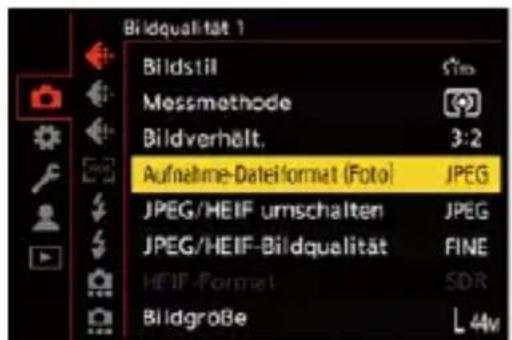
[JPEG]
Hiermit werden JPEG-Bilder aufgenommen.
- Dies ist verfügbar, wenn [JPEG/HEIF umschalten] auf [JPEG] eingestellt ist.
(→[JPEG/HEIF umschalten] hinzugefügt: F-7)
[HEIF]
Hiermit werden HEIF-Bilder aufgenommen.
- Dies ist verfügbar, wenn [JPEG/HEIF umschalten] auf [HEIF] eingestellt ist.
(→[JPEG/HEIF umschalten] hinzugefügt: F-7)
[RAW+JPEG]
Hiermit werden RAW- und JPEG-Bilder gleichzeitig aufgenommen.
- Dies ist verfügbar, wenn [JPEG/HEIF umschalten] auf [JPEG] eingestellt ist.
(→[JPEG/HEIF umschalten] hinzugefügt: F-7)
[RAW+HEIF]
Hiermit werden RAW- und HEIF-Bilder gleichzeitig aufgenommen.
- Dies ist verfügbar, wenn [JPEG/HEIF umschalten] auf [HEIF] eingestellt ist.
(→[JPEG/HEIF umschalten] hinzugefügt: F-7)
[RAW]
Hiermit werden RAW-Bilder aufgenommen.
![PANASONIC Lumix S1R II - [RAW] - 1](/content/2026/05/917956/images/e3a61442ff83ea87d03ed70d88b03d438aa183100c37ec3fe685177af5b41326.jpg)
- Wenn Sie Bilder löschen, die mit der Kamera und [RAW+JPEG] bzw. [RAW+HEIF] aufgenommen wurden, werden sowohl die RAW- als auch die JPEG-/HEIF-Bilder gleichzeitig gelöscht.
- [Aufnahme-Dateiformat (Foto)] ist nicht verfügbar, wenn die folgenden Funktionen verwendet werden:
– Hochauflösender Modus
– [Mehrfach-Belichtung]
- Das Speichern im HEIF-Format ist im Hochauflösungsmodus nicht möglich.
- Für [Bildqualität] ([High-Resol.-Aufnahme-Einst]) gilt:
- In der Einstellung [COMBINED] werden für die Aufnahmen die Einstellungen von [Aufnahme-Dateiformat (Foto)] im Menü Foto ([Bildqualität]) verwendet. (Allerdings wird [HEIF] zu [JPEG] und [RAW+HEIF] wird zu [RAW+JPEG].)
– [JPEG/HEIF-Bildqualität] ist fest auf [FINE] eingestellt.
![PANASONIC Lumix S1R II - [RAW] - 2](/content/2026/05/917956/images/adef984687c6a4b4bb4f45a64b6fb5bec76f08fc3a11b0dcd99409af4a97ff06.jpg)
- Sie können die Funktion, die ein RAW-Bild und ein JPEG/HEIF-Bild gleichzeitig nur einmal aufnimmt, einer Fn-Taste zuweisen:
(→[1 Foto RAW+JPEG]/[1 Foto RAW+HEIF]: F-97)
[JPEG/HEIF umschalten] hinzugefügt
![PANASONIC Lumix S1R II - [JPEG/HEIF umschalten] hinzugefügt - 1](/content/2026/05/917956/images/90717ed247cb96014ee3a9bb54edd106b045880a45f4d48cce3437ebca2b7f1f.jpg)
![PANASONIC Lumix S1R II - [JPEG/HEIF umschalten] hinzugefügt - 2](/content/2026/05/917956/images/5a55692d92356cd6b013600bda1e6acc9be362b75019c7afea19c7ee46def52c.jpg)
Legt das Dateiformat (JPEG oder HEIF) für die Aufnahme von Bildern fest.
1 Wählen Sie [ ] als Modus aus.
(→Foto/Video/S&Q-Schalter: 79)
2 Stellen Sie [JPEG/HEIF umschalten] ein.
MENU /SET → [ ] → [ ◀] → [JPEG/HEIF umschalten]
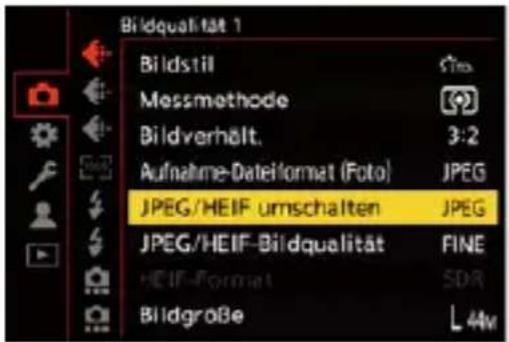
[JPEG]
Hiermit werden JPEG-Bilder aufgenommen.
[HEIF]
Hiermit werden HEIF-Bilder aufgenommen.
- Dieses Speicherformat bietet eine höhere Kompressionsrate als JPEG, aber die Möglichkeiten zur Wiedergabe oder zum Herstellen von Abzügen sind begrenzt.
![PANASONIC Lumix S1R II - [HEIF] - 1](/content/2026/05/917956/images/b371753cea41b895061cd228ae2fe72a5132059382a8eea0134701aafd68d2d9.jpg)
Hinweise zu HEIF
HEIF bietet beim Speichern eine höhere Kompressionsrate als JPEG, sodass trotz kleiner Dateigröße eine hohe Bildqualität erreicht wird. Allerdings können einige PCs oder Programme keine HEIF-Dateien darstellen, bearbeiten oder ausdrucken. Für die Wiedergabe von HEIF-Dateien müssen bestimmte Voraussetzungen (z. B. vom Betriebssystem) erfüllt sein.

- HEIF-Dateien werden mit der Erweiterung “.HIF” gespeichert. Einige PCs oder Programme können keine HEIF-Dateien laden. Benennen Sie die Dateierweiterung in diesem Fall in “.HEIC” um.

- Sie können HEIF-Bilder im HLG-Format (Hybrid Log Gamma) aufnehmen: ( Unterstützung für HLG-Aufnahmen (HEIF-Format): F-32)
[Bildqualität] geändert in [JPEG/HEIF-Bildqualität]
![PANASONIC Lumix S1R II - [Bildqualität] geändert in [JPEG/HEIF-Bildqualität] - 1](/content/2026/05/917956/images/e38aad05b417393ef437465217fc7c576df5171861f38ee76c1254ae5461e484.jpg)
![PANASONIC Lumix S1R II - [Bildqualität] geändert in [JPEG/HEIF-Bildqualität] - 2](/content/2026/05/917956/images/01249abb9bff41245802076ba0b559b87bff534baabe0dec3e77c7c481e251a2.jpg)
Stellen Sie die Kompressionsrate ein, die beim Speichern von JPEG- oder HEIF-Bildern verwendet werden soll.
- Dies ist verfügbar, wenn [Aufnahme-Dateiformat (Foto)] auf [JPEG], [HEIF], [RAW+JPEG] oder [RAW+HEIF] eingestellt ist. (→[Aufnahme-Dateiformat (Foto)] hinzugefügt: F-4)
1 Wählen Sie [ ]als Modus aus.
(→Foto/Video/S&Q-Schalter: 79)
2 Stellen Sie [JPEG/HEIF-Bildqualität] ein.
MENU /SET → [ ] → [ ◀] → [JPEG/HEIF-Bildqualität]
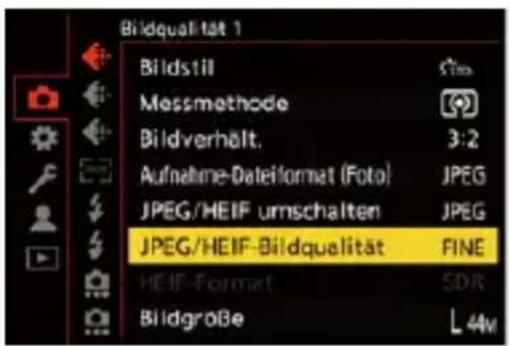
[FINE]
Hiermit werden JPEG- oder HEIF-Bilder aufgenommen. Dabei hat die Bildqualität Vorrang.
[STD.]
Hiermit werden JPEG- oder HEIF-Bilder in Standardbildqualität aufgenommen. Dies ist nützlich, um die Anzahl aufnehmbarer Bilder zu erhöhen, ohne die Bildgröße zu ändern.
Anzahl der Einzelbilder während der Serienbildaufnahme geändert

Höchstanzahl der aufnehmbaren Einzelbilder
| [Aufnahme-Dateiformat (Foto)] | |||||
| [JPEG] | [RAW+JPEG] | [RAW] [HEIF] | [RAW+HEIF] | ||
| [SH]/[SH PRE] | 70 Bilder*1 | 65 Bilder*1 | |||
| [H+](Hohe Geschw.) | 80 Bilder oder mehr*2,3 | 60 Bilder oder mehr*2,3 | 70 Bilder oder mehr*2,3 | 55 Bilder oder mehr*2,3 | 50 Bilder oder mehr*2,3 |
| [H](Hohe Geschw.) | |||||
| [M](Mittlere Geschw.) | |||||
| [L](Langs. Geschw.) | |||||
- Beim Aufnehmen unter den von Panasonic definierten Testbedingungen.
Durch die Aufnahmebedingungen kann sich die maximale Anzahl der aufnehmbaren Einzelbilder reduzieren.
*1 Die Aufnahme stoppt, wenn die maximale aufnehmbare Anzahl von Bildern erreicht ist.
Für SH-Pre-Burst-Aufnahmen schließt dies die Anzahl von Bildern ein, die mit Pre-Burst-Aufnahmen genommen worden sind.
*2 Die Seriengeschwindigkeit verringert sich während der Aufnahme, doch es können weiterhin Bilder aufgenommen werden, bis die Karte voll ist.
*3 SDXC-Speicherkarte von Nextorage, kompatibel mit UHS-II UHS-Geschwindigkeitsklasse 3

Anzahl von Bildern, die mit Pre-Burst-Aufnahmen gespeichert werden können, bevor und nachdem der Auslöser vollständig heruntergedrückt wird
| [Voraufz.Zeit für SH-Burst] | [Aufnahme-Dateif ormat (Foto)] | Vor dem vollständigen Herunterdrücken | Nach dem vollständigen Herunterdrücken |
| [1.5SEC] | [JPEG][RAW+JPEG][RAW] | 60 Bilder 10 Bilder | |
| [HEIF][RAW+HEIF] | 60 Bilder 5 Bilder | ||
| [1.0SEC] | [JPEG][RAW+JPEG][RAW] | 40 Bilder 30 Bilder | |
| [HEIF][RAW+HEIF] | 40 Bilder 25 Bilder | ||
| [0.5SEC] | [JPEG][RAW+JPEG][RAW] | 20 Bilder 50 Bilder | |
| [HEIF][RAW+HEIF] | 20 Bilder 45 Bilder |
Anzahl der aufnehmbaren Bilder in Abhängigkeit vom Aufnahmemedium
Nachfolgend finden Sie die Anzahl der Bilder, die auf einem Aufnahmemedium aufgenommen werden können.
- Bei Verwendung einer Nextorage CFexpress Typ B Karte.
- Bei Verwendung einer SDXC-Speicherkarte von Nextorage
- Es wurde eine externe SSD von Samsung verwendet.

Anzahl der aufnehmbaren Bilder
- Die gelisteten Werte geben eine Leitlinie für die Mindestanzahl von Bildern, die aufgenommen werden können.
Dies kann je nach dem Thema der Aufnahme variieren
• [Bildverhält.]: [3:2]; [Aufnahme-Dateiformat (Foto)]: [HEIF]; [JPEG/HEIF-Bildqualität]: [FINE]
| [Bildgröße] | CFexpress-Kartenkapazität | KapazitätSDXC-Speicherkarte | Kapazität der externenSSD | |||
| 660 GB | 1330 GB | 256 GB | 512 GB | 1 TB | 2 TB | |
| [L] (44M) 30 | 700 61870 | 12180 2390 | 0 46520 9 | 3040 | ||
| [M] (22,5M) | 57210 1153 | 10 22380 43 | 920 86690 | 173400 | ||
| [S] (11,5M) | 96820 | 195130 | 38500 | 75540 | 146710 | 293440 |
| [XS] (2,5M) | 251690 | 507260 | 106950 | 209810 | 381380 | 762830 |
• [Bildverhält.]: [3:2]; [Aufnahme-Dateiformat (Foto)]: [RAW+HEIF]; [JPEG/HEIF-Bildqualität]: [FINE]
| [Bildgröße] | CFexpress-Kartenkapazität | KapazitätSDXC-Speicherkarte | Kapazität der externenSSD | |||
| 660 GB | 1330 GB | 256 GB | 512 GB | 1 TB | 2 TB | |
| [L] (44M) 51 | 70 10430 | 990 3920 | 7840 15690 | |||
| [M] (22,5M) | 5610 11320 | 2160 4240 | 8510 17020 | |||
| [S] (11,5M) | 5820 11740 | 2250 4420 | 8820 17660 | |||
| [XS] (2,5M) | 6050 12190 | 2330 4580 | 9160 18340 | |||
[Aufnahme-Qualität] 8,1K (3:2), 7,2K (3:2) hinzugefügt
[MOV]-Video kann jetzt mit [Aufnahme-Qualität] 8,1K (3:2) und 7,2K (3:2) aufgenommen werden.
• [Aufnahme-Qualität]: F-14
- Liste der Aufnahmequalitäten, mit denen besondere Videotypen aufgenommen werden können: F-17
• Einstellungen für das Herunterkonvertieren: F-18
- Videoaufnahmedauer mit verschiedenen Aufnahmemedien: F-20
[Aufnahme-Qualität]
1 Wählen Sie [ ] als Modus aus.
(→Foto/Video/S&Q-Schalter: 79)
2 Stellen Sie [Aufnahme-Qualität] ein.
MENU → [ ] → [ ] → [Aufnahme-Qualität]
• YUV, Bitanzahl, Bildkomprimierung:
– [420/10-L] Aufnahmequalität: 4:2:0, 10 Bit, Long GOP
• Audioformat: LPCM (2ch/4ch)
4-Kanal-Ton kann aufgezeichnet werden, wenn der XLR-Mikrofon-Adapter (DMW-XLR2: Sonderzubehör) angeschlossen ist. Stellen Sie dafür die Einstellung [4Kanal-Audio-Aufzeichnung] auf [XLR] oder [XLR+CAMERA] ein.
: Einstellungen und Aufnahme sind nur im Modus [ ] möglich.
(A) Aufnahmebildrate
(B) Bitrate (Mbps)
(C) Video-Kompressionsformat (HEVC: H.265/HEVC, AVC: H.264/MPEG-4 AVC)
| [Systemfrequenz]: [59.94Hz (NTSC)] | |||||||||
| [Aufnahme-Qualität] | [Bildbereich für Video] | Auflösung | Bildsei tenver hältnis | (A) (B) (C) | |||||
| FULL | APS-C | PIXEL PIXEL | |||||||
| [8.1K/24p/420/10-L] | √ | √ | 8064×5376 | 3:2 23,98p | 300 HEVC | ||||
| [7.2K/30p/420/10-L] | √ | √ | 7200×4800 | 3:2 29,97p | 300 HEVC | ||||
| [Systemfrequenz]: [50.00Hz (PAL)] | |||||||||
| [Aufnahme-Qualität] | [Bildbereich für Video] | Auflösung | Bildseitenverhältnis | (A) (B) (C) | |||||
| FULL | APS-C | PIXEL/PIXEL | |||||||
| [7.2K/25p/420/10-L] | √ | √ | 7200×4800 | 3:2 25,00p | 300 HEVC | ||||
| [Systemfrequenz]: [24.00Hz (CINEMA)] | |||||||||
| [Aufnahme-Qualität] | [Bildbereich für Video] | Auflösung | Bildseitenverhältnis | (A) (B) (C) | |||||
| FULL | APS-C | PIXEL/PIXEL | |||||||
| [8.1K/24p/420/10-L] | √ | √ | 8064×5376 | 3:2 24,00p | 300 HEVC | ||||
![PANASONIC Lumix S1R II - [Aufnahme-Qualität] - 1](/content/2026/05/917956/images/09de7cab8d2c57119834cb3d8a6cc52bb18385aad8bbaf6d58ac18d31f6adb79.jpg)
- Die folgenden Funktionen sind für Video mit 8,1K (3:2) und Video mit 7,2K (3:2) nicht verfügbar.
- [Crop-Zoom (Video)]
- [Hybrid-Zoom (Video)]
- Wenn [Dynamikbereich-Erweit.(Log)] eingestellt ist, ist die folgende Funktion nicht verfügbar:
– [Aufnahme-Qualität] mit einer Auflösung von 7,2K und einer Aufnahmebildrate über 25,00p - Die folgende [Aufnahme-Qualität] kann nicht eingestellt werden, wenn ein APS-C-Objektiv benutzt wird:
- 8,1K-Video
-7,2K-Video
Liste der Aufnahmequalitäten, mit denen besondere Videotypen aufgenommen werden können
S&Q : Aufnahmequalitäten, die Zeitlupen- und Zeitraffer-Videoaufnahmen erlauben
HFR : Aufnahmequalitäten für Videos mit hohen Bildraten
Live Crop : Aufnahmequalitäten, welche die Verwendung von [Live-Kamerafahrt] erlauben
HLG : Aufnahmequalitäten, die HLG-Videoaufnahmen erlauben
[Aufnahme-Dateiformat (Video)]: [MOV]
| [Aufnahme-Qualität] | S&Q | HFR | Live Crop | HLG |
| [7.2K/25p/420/10-L] √ |
[Systemfrequenz]: [24.00Hz (CINEMA)]
| [Aufnahme-Qualität] | S&Q | HFR | Live Crop | HLG |
| [8.1K/24p/420/10-L] √ |
Einstellungen für das Herunterkonvertieren
Nehmen Sie Einstellungen für das Herunterkonvertieren der Auflösung für die HDMI-Ausgabe vor.
MENU → [⚙️] → [◼■] → [Ausgabe HDMI-Aufz.] → Wählen Sie [Herunterkonvertieren] aus
Bildqualität bei der Ausgabe über HDMI
Die Ausgabe erfolgt mit der Auflösung und der Bildrate, die der Kombination der Einstellungen [Aufnahme-Qualität] und
[Herunterkonvertieren] entsprechen.
- Wenn [Herunterkonvertieren] auf [AUTO] eingestellt ist, wird die Ausgabe an das angeschlossene Gerät angepasst.
Die maximale Auflösung und Bildrate bei der Ausgabe mit [AUTO] entsprechen den Werten bei Wahl von [OFF]. - Es erfolgt keine HDMI-Ausgabe, wenn die Kombination der Einstellungen in den nachstehenden Tabellen mit [—] gekennzeichnet ist.
| [Herunterkonvertieren] | Auflösung und Aufnahmebildrate der [Aufnahme-Qualität] | |
| 8,1K/23,98p(3:2) 7,2K/29,97p(3:2) | ||
| [C4K/4K] | 4K/23,98p 4K/29,97p | |
| [1080p] | 1080/23,98p 1080/29,97p | |
| [1080i] | — 1080/59,94i | |
| [OFF] | 4K/23,98p 4K/29,97p | |
[Systemfrequenz]: [50.00Hz (PAL)]
| [Herunterkonvertieren] | Auflösung und Aufnahmebildrate der [Aufnahme-Qualität] |
| 7,2K/25,00p(3:2) | |
| [C4K/4K] | 4K/25,00p |
| [1080p] | 1080/25,00p |
| [1080i] | 1080/50,00i |
| [OFF] | 4K/25,00p |
[Systemfrequenz]: [24.00Hz (CINEMA)]
| [Herunterkonvertieren] | Auflösung und Aufnahmebildrate der [Aufnahme-Qualität] |
| 8,1K/24,00p(3:2) | |
| [C4K/4K] | 4K/24,00p |
| [1080p] | 1080/24,00p |
| [OFF] | 4K/24,00p |
Videoaufnahmedauer mit verschiedenen Aufnahmemedien
Unten finden Sie eine Liste der Videolängen, die auf einem Aufnahmemedium aufgenommen werden können.
- Bei Verwendung einer Nextorage CFexpress Typ B Karte.
- Bei Verwendung einer SDXC-Speicherkarte von Nextorage
- Es wurde eine externe SSD von Samsung verwendet.

Videoaufnahmedauer
- "h" steht für Stunde, "m" für Minute und "s" für Sekunde.
• Die Videoaufnahmedauer entspricht der Gesamtzeit aller aufgenommenen Videos.
• Die aufgeführten Werte sind Näherungswerte.
• Aufnahme-Dateiformat (Video): [MOV]
| [Systemfrequenz]: [59.94Hz (NTSC)] | ||||||
| [Aufnahme-Qualität] | CFexpress-Karten kapazität | Kapazität SDXC-Speicherkarte | Kapazität der externen SSD | |||
| 660 GB | 1330 GB | 256 GB | 512 GB | 1 TB | 2 TB | |
| [8.1K/24p/420/10-L][7.2K/30p/420/10-L] | 4h50m | 9h45m 1h50m | 3h35m | 7h20m 14h40m | ||
| [Systemfrequenz]: [50.00Hz (PAL)] | ||||||
| [Aufnahme-Qualität] | CFexpress-Karten kapazität | Kapazität SDXC-Speicherkarte | Kapazität der externen SSD | |||
| 660 GB | 1330 GB | 256 GB | 512 GB | 1 TB | 2 TB | |
| [7.2K/25p/420/10-L] | 4h50m 9h45m 1h50m 3h35m | 7h20m 14h40m | ||||
| [Systemfrequenz]: [24.00Hz (CINEMA)] | ||||||
| [Aufnahme-Qualität] | CFexpress-Karten kapazität | Kapazität SDXC-Speicherkarte | Kapazität der externen SSD | |||
| 660 GB | 1330 GB | 256 GB | 512 GB | 1 TB | 2 TB | |
| [8.1K/24p/420/10-L] | 4h50m 9 | h45m 1h50 | m 3h35m | 7h20m 14 | h40m | |
Funktion für Proxy-Aufzeichnung wurde verbessert
Die Proxy-Aufzeichnung ist jetzt bei gleichzeitiger
HDMI-RAW-Datenausgabe möglich.
(→Unterstützung für die Ausgabe von RAW-Videodaten: F-44)
Für die Proxy-Aufzeichnung während der Ausgabe von RAW-Daten über HDMI ist ein externer Rekorder erforderlich. Verwenden Sie die Kamera, um die Aufnahme auf dem externen Rekorder zu steuern.
1 Stellen Sie [HDMI Aufn.-Steuerung] auf [ON] ein.
(→[HDMI Timecode Ausg.]/[HDMI Aufn.-Steuerung]: F-50)
2 Stellen Sie [Proxy-Aufnahme] auf [ON] ein.
(→Proxy-Aufnahmen: 168)
3 Starten Sie die Aufnahme auf dem externen Rekorder entweder mit der Videoaufnahmetaste oder dem Auslöser an der Kamera.

- Während der Ausgabe von RAW-Daten über HDMI werden nur Proxy-Videos auf der Karte im Steckplatz 2 gespeichert. Das ursprüngliche Video wird nicht aufgezeichnet.
- Wenn die Aufzeichnung des Proxy-Videos während der Ausgabe von RAW-Daten über HDMI aufgrund unzureichender Speicherkapazität der Karte oder ähnlicher Gründe stoppt, wird die Ausgabe von RAW-Daten über HDMI vorübergehend unterbrochen.
- [Proxy-Aufnahme] ist nicht verfügbar, wenn die folgenden Funktionen verwendet werden:
– [Aufnahme-Qualität] mit einer höheren Auflösung als C4K*
– [Aufnahme-Qualität] mit Bildseitenverhältnis [4:3] oder [3:2]*
* Außer bei der Ausgabe von RAW-Daten über HDMI
- Bei der Ausgabe von RAW-Daten über HDMI ist [Echtzeit-LUT (Proxy)] fest auf [OFF] eingestellt.

Einstellen der Proxy-Aufnahmequalität

![[icon] → [square] → [Proxy-Aufnahmeeinstellungen] →](/content/2026/05/917956/images/5d85de9568e1097d10ef4680368ad93475c46d8d8d24cacd71b8f4ea49be345a.jpg)
Wählen Sie [Proxy-Aufnahmequalität] aus
(A) Video-Kompressionsformat (HEVC: H.265/HEVC, AVC: H.264/MPEG-4 AVC)
| [Proxy-Aufnahmequalität] | Auflösung | YUV,Bitanzahl | Bitrate (Mbps) | (A) | ||||
| 60p 50p 30p 25p 24p | ||||||||
| [H] | 2048×1080 | 4:2:0 10bit | 18 18 13 13 13 | HEVC | ||||
| 1920×1440* | 21 21 16 16 16 | |||||||
| 1920×1280* | 19 19 14 14 14 | |||||||
| 1920×1080 | 16 16 12 12 12 | |||||||
| [M] | 2048×1080 | 4:2:0 10bit | 1 | 0 | 1 | 0 | 7 | 7 7 |
| 1920×1440* | 1 | 2 | 1 | 2 | 8 | 8 HEVC 8 | ||
| 1920×1280* | 1 | 1 | 1 | 1 | 7 | 7 7 | ||
| 1920×1080 | 9 9 6 6 6 | |||||||
| [L] | 1280×720 4:2:0 8bit | 6 6 4 4 4 AVC | ||||||
* Dies wird bei der Ausgabe von RAW-Daten über HDMI eingestellt.
• Die Bitrate (Mbps) gilt nur für Bilder. Abhängig von der Audioaufnahme ist sie variabel.
- Bildrate und Seitenverhältnis entsprechen dem Originalvideo.
- Wenn das Bildseitenverhältnis des Originalvideos nicht [16:9] ist, steht L in [Proxy-Aufnahmequalität] nicht zur Verfügung.
• Die Audioparameter sind fest auf LPCM, 48 kHz/16 Bit eingestellt. Die Kanalzahl stimmt mit dem Originalvideo überein.
Funktion für automatische Erkennung wurde verbessert
Sie können nun bei der Einstellung [HUMAN] für die automatische Motiverkennung die Option [Erkennungsmodus (Menschen)] einstellen. Außerdem können Sie nun [Erkennungsmodus (Menschen)] für [Urbaner Sport] auswählen.
• Einstellen der automatischen Erkennung: F-24
Einstellen der automatischen Erkennung
Wenn automatische Erkennung aktiviert ist, werden Motive für Aufnahmen automatisch erkannt und die Kamera fokussiert.

- Nicht alle Motive können entsprechend den Einstellungen erkannt werden.
- Wenn [Motiverkennungs-Auswahl] ([Motivtyp]) auf [ANIMAL] eingestellt ist, können einige Motive, die nicht Tiere sind, als Tiere erkannt werden.
1 Stellen Sie [AF-Erkennungseinstellung] auf [ON] ein.
- MENU /SET → [74] → [808] → [AF-Erkennungseinstellung] → [ON]
- Sie können auch auf ▲ im AF-Modus-Auswahlbildschirm drücken, um die automatische Erkennung auf [ON]/[OFF] umzuschalten.
2 Wählen Sie [Motiverkennungs-Auswahl] aus.
MENU /SET → [14] → [1008] → [Motiverkennungs-Auswahl]
- Wählen Sie [Motivtyp] und [Erkennungsmodus (Menschen)]/[Zielbereiche].
• Die Auswahl im AF-Modus-Auswahlbildschirm kann auch durch Drücken auf DISP. getroffen werden.
| [Motivtyp] | [HUMAN] | Erkennt Menschen.Wählen Sie für [Erkennungsmodus (Menschen)] eine der Optionen [Augen/Gesicht/Körper], [Augen/Gesicht] oder [Urbaner Sport] aus.•[ ][ ][ ] wird auf dem AF-Modus-Symbol angezeigt. |
| [ANIMAL] | Erkennt Tiere.Wählen Sie entweder [Körper] oder [Augen/Körper] für die [Zielbereiche].•Tiere, die erkannt werden können, umfassen Vögel, Hunde (einschließlich Wölfe usw.) und Katzen (einschließlich Löwen usw.).•[ ] oder [ ] wird auf dem AF-Modus-Symbol angezeigt. | |
| [CAR] | Erkennt Autos (hauptsächlich für Motorsport).Wählen Sie entweder [Gesamtes Motiv] oder [Hauptteil-Priorität] für die [Zielbereiche].•[ ] oder [ ] wird auf dem AF-Modus-Symbol angezeigt. | |
| [MOTORCYCLE /BIKE] | Erkennt Motorräder (hauptsächlich für Motorsport) oder Fahrräder (hauptsächlich für Sport).Wählen Sie entweder [Gesamtes Motiv] oder [Helm-Priorität] für die [Zielbereiche].•[ ] oder [ ] wird auf dem AF-Modus-Symbol angezeigt. | |
| [TRAIN] | Erkennt Eisenbahnwaggons.Wählen Sie entweder [Erstes Auto] oder [Hauptteil-Priorität] für die [Zielbereiche].•[ ] oder [ ] wird auf dem AF-Modus-Symbol angezeigt. | |
| [AIRPLANE] | Erkennt Luftfahrzeuge und Helikopter.Wählen Sie entweder [Flugzeugrumpf] oder [Flugz.-Nasen-Prio.] für die [Zielbereiche].•[ ] oder [ ] wird auf dem AF-Modus-Symbol angezeigt. | |
| [Erkennungsmodus (Menschen)] | (Wenn [Motivtyp] auf [HUMAN] eingestellt ist)Wählen Sie den Bereich oder die Person aus, der oder die fokussiert werden soll.Bei Wahl von [Urbaner Sport] eignet sich die Erkennung vor allem für Motive mit Sportlern, die komplexe Bewegungen durchführen, zum Beispiel Breakdancer, sowie für Urban Sports (BMX/Skateboarding/Parkour/Freestyle-Fußball). | |
| [Zielbereiche] | (Wenn [Motivtyp] auf einen anderen Wert als [HUMAN] eingestellt ist)Wählen Sie den Teil aus, auf den fokussiert werden soll.Die Teile, die Sie auswählen können, hängen von der Einstellung [Motivtyp] ab. |
![PANASONIC Lumix S1R II - Wählen Sie [Motiverkennungs-Auswahl] aus. - 1](/content/2026/05/917956/images/72ed5b5b39e4c761735bef2c80f06431b409b318eeef25a66a6bbd06cc8fa393.jpg)
- [AF-Erkennungseinstellung] wird auf alle AF-Modi ausgenommen [ ]+ angewandt.
- Wenn die Augen einer Person erkannt werden, wird das näher an der Kamera befindliche Auge fokussiert.
Die Belichtung wird an das Gesicht angepasst. (Wenn [Messmethode] auf [ eingestellt ist) - Abhängig von [Motiverkennungs-Auswahl] wird die Anzahl von Motiven, die zur selben Zeit mit [ ] im AF-Modus erkannt werden können, unterschiedlich sein.
[HUMAN] ([Augen/Gesicht/Körper], [Augen/Gesicht]): Maximal 15 (maximal 3 Objekte erkannt)
[HUMAN] ([Urbaner Sport]): Maximal 3
[ANIMAL] ([Körper]), [CAR], [MOTORCYCLE/BIKE], [TRAIN], [AIRPLANE]: Maximal 3
[ANIMAL] ([Augen/Körper]): Maximal 1 - Automatische Erkennungsverfahren stehen je nach den Einstellungen der Kamera möglicherweise nicht zur Verfügung.
Funktion [Fokus Stacking] hinzugefügt
![PANASONIC Lumix S1R II - Funktion [Fokus Stacking] hinzugefügt - 1](/content/2026/05/917956/images/ca642d0504e4e67c6a0f189b77f5b267596d1b086f962b197d21df93dfd3c52d.jpg)
![PANASONIC Lumix S1R II - Funktion [Fokus Stacking] hinzugefügt - 2](/content/2026/05/917956/images/c15edcb73a43063fc350dc4105d8d587adcf1edddfbf2dc504362fa5742fbf50.jpg)
Diese Funktion kombiniert mehrere Aufnahmen, bei denen der Fokuspunkt automatisch geändert wurde.
Das ist praktisch, wenn Sie einerseits ein klares Motiv haben, aber andererseits auch Tiefe im Bild wünschen oder der Fokus sich vom Vordergrund bis in den Hintergrund des Bildes erstrecken soll.
![PANASONIC Lumix S1R II - Funktion [Fokus Stacking] hinzugefügt - 3](/content/2026/05/917956/images/2936ee7796a46fe37d35306bcc4fcc86aa66ba51c312992b720a88aad836f158.jpg)
- Verwenden Sie ein Stativ, um Verwacklungen zu minimieren.
- Wir raten dazu, diese Funktion für Aufnahmen von unbeweglichen Motiven zu verwenden. Wenn sich das Motiv bewegt, werden die Bilder möglicherweise nicht korrekt kombiniert.
- Es wird empfohlen, einen Blendenwert zwischen F5.6 und F11 für die Aufnahme zu verwenden.
- Der korrekte Wert für [Schritt] richtet sich nach dem Motiv. Wir empfehlen, im Vorfeld einige Testaufnahmen durchzuführen.
1 Wählen Sie [ ] als Modus aus.
(→Foto/Video/S&Q-Schalter: 79)
2 Stellen Sie [Fokus Stacking] ein.

[Start]
Die Aufnahme mit Focus-Stacking beginnt.
[Schritt]
Der Fokus-Anpassungsschritt wird eingestellt.
• Die Bewegungsdistanz des Fokuspunktes wird kürzer, wenn der ursprüngliche Fokuspunkt sich nahe an der Kamera befindet, und länger, wenn er sich weiter weg befindet.
[Bildzähler]
Die Anzahl von Bildern wird eingestellt.
[Auslöseverzögerung]
Die Verzögerungszeit zwischen Drücken der Auslösertaste und Loslassen der Auslösertaste wird eingestellt.
3 Starten Sie die [Fokus Stacking].
- Wählen Sie [Start] aus und drücken Sie dann 📂 oder .
![PANASONIC Lumix S1R II - Starten Sie die [Fokus Stacking]. - 1](/content/2026/05/917956/images/5191e8d1ff8f4fb2eace32028945fbc70bb3ac893017229dc024a9336dfbab91.jpg)
4 Starten Sie die Aufnahme.
- Drücken Sie den Auslöser ganz herunter.
• Die Aufnahme erfolgt und der Fokuspunkt wird vom Fokuspunkt bei Aufnahmebeginn (Referenz) nach hinten und nach vorn verlagert. - Nach der Aufnahmereihe werden die Bilder kombiniert. Je nach Aufnahmebedingungen und Anzahl der aufgenommenen Bilder dauert das Kombinieren eine Weile.
5 Beenden Sie [Fokus Stacking].
- Drücken Sie [Q].
![PANASONIC Lumix S1R II - Beenden Sie [Fokus Stacking]. - 1](/content/2026/05/917956/images/4858e413bb9233d5be9dadbbec40fa8684ab08612573ed834ba981a4f5b91916.jpg)
- Die Einstellung ist möglich, wenn ein L-Mount-Objektiv mit Unterstützung für AF verwendet wird.
- Während des Focus-Stackings erfolgt die Aufnahme mit den folgenden Einstellungen: – [Verschlusstyp]: [ELEC.] (Wenn die [Langzeitbelicht.-Rauschr.] auf [OFF] eingestellt ist)/[ELEC.+NR] (Wenn die [Langzeitbelicht.-Rauschr.] auf [ON] eingestellt ist)
- Während des Focus-Stacking wird ein grauer Rahmen auf dem Aufnahmebildschirm angezeigt. Bereiche außerhalb dieses Rahmens werden beim Focus-Stacking abgeschnitten und nicht aufgenommen. Die Bilder vor dem Focus-Stacking werden ohne diesen Zuschnitt (Crop) aufgenommen.
- Wenn die Aufnahme abgebrochen wird, werden die aufgenommenen Bilder gespeichert, ohne sie zu kombinieren.
- Die Anzahl der tatsächlich aufgenommenen Bilder kann kleiner sein als die eingestellte Anzahl. Außerdem werden möglicherweise nicht alle aufgenommenen Bilder für das Kombinieren verwendet.
- Wenn es große Unterschiede zwischen den aufgenommenen Bildern gibt, kann das Kombinieren fehlschlagen.
- Mit Focus-Stacking aufgenommene Bilder werden in den folgenden Dateiformaten gespeichert:
– [Aufnahme-Dateiformat (Foto)]: [JPEG]/[RAW+JPEG]/[RAW] Das Speichern erfolgt im JPEG-Format.
– [Aufnahme-Dateiformat (Foto)]: [HEIF]/[RAW+HEIF] Das Speichern erfolgt im HEIF-Format.
- Mit Focus-Stacking aufgenommene Bilder werden als Gruppenbilder gehandhabt ( ). (Das gilt nicht für zusammengeführte Bilder.) (→Gruppenbilder: 578)
Änderungen an der Funktionalität von Bildstil
• [Standard(HLG)] /[Monochrom(HLG)] wurde zu [Bildstil] hinzugefügt: F-30
[Standard(HLG)] /[Monochrom(HLG)] wurde zu [Bildstil] hinzugefügt
[Standard(HLG)]/[Monochrom(HLG)] kann jetzt unter [Bildstil] ausgewählt werden.

→ [☐] → [◀] → Wählen Sie [Bildstil] aus
[Standard(HLG)]
Dies ist die Standardeinstellung.
- Kann ausgewählt werden, wenn [HEIF-Format] auf [HDR(HLG)] eingestellt ist.
(→Unterstützung für HLG-Aufnahmen (HEIF-Format): F-32)

[Monochrom(HLG)]
Monochrome Einstellung ohne Farbtöne.
- Kann ausgewählt werden, wenn [HEIF-Format] auf [HDR(HLG)] eingestellt ist.
(→Unterstützung für HLG-Aufnahmen (HEIF-Format): F-32)

- In den folgenden [Bildstil]-Einstellungen steht ein geänderter
ISO-Empfindlichkeitsbereich zur Verfügung (→Einstellungselemente
(ISO-Empfindlichkeit): 349):
– [Standard(HLG)]/[Monochrom(HLG)]: Die Untergrenze beträgt [320]
Der verfügbare ISO-Empfindlichkeitsbereich ist ebenfalls unterschiedlich für die Einstellungen [LOW] und [HIGH] in [Duale native ISO-Einst.].
Stellen Sie die Belichtung bei Bedarf neu ein, wenn sich die ISO-Empfindlichkeit ändert. - Für [Standard(HLG)] können die Bildqualitäten [Farbabstimmung] und [Filtereffekt] nicht angepasst werden.
- Für [Monochrom(HLG)] können die Bildqualitäten [Sättigung], [Farbton] und [Farbrauschen] nicht angepasst werden.
- [Standard(HLG)] und [Monochrom(HLG)] können unter Mein Bildstil nicht registriert werden.
- Die Basis-Bildstilinformationen für [Standard(HLG)] und [Monochrom(HLG)] lauten:
LUMIXPHOTOSTYLE STDHLG: [Standard(HLG)]
LUMIXPHOTOSTYLE MONOHLG: [Monochrom(HLG)]
Unterstützung für HLG-Aufnahmen (HEIF-Format)
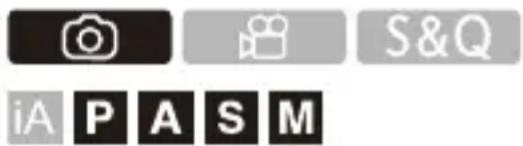
Nehmen Sie HEIF-Bilder mit dem großen dynamischen Bereich des HLG-Formats auf.
- “HLG (Hybrid Log Gamma)” ist ein international standardisiertes (ITU-R BT.2100) HDR-Format.
- Dies ist verfügbar, wenn [Aufnahme-Dateiformat (Foto)] auf [HEIF] oder [RAW+HEIF] eingestellt ist. (→[Aufnahme-Dateiformat (Foto)] hinzugefügt: F-4)
- Dies ist verfügbar, wenn [JPEG/HEIF umschalten] auf [HEIF] eingestellt ist. (→[JPEG/HEIF umschalten] hinzugefügt: F-7)
HEIF-Bilder im HLG-Format
• Kompressionsformat: HEVC
• Farbsampling: 4:2:0
- Bitanzahl: 10 Bit
1 Wählen Sie [ ] als Modus aus.
(→Foto/Video/S&Q-Schalter: 79)
2 Stellen Sie [HEIF-Format] auf [HDR(HLG)] ein.

[HDR(HLG)]
Bilder mit großem dynamischen Umfang werden im HLG(Hybrid Log Gamma)-Modus (BT2100) aufgenommen.
[SDR]
Die Aufnahme erfolgt im SDR-Format.
![PANASONIC Lumix S1R II - [SDR] - 1](/content/2026/05/917956/images/c9bfd1413213d8c379a1bd7b7a67fca229d70fb8c7dfc5f4a642f7b37f8796bd.jpg)
- Wenn [HDR(HLG)] eingestellt ist, können für [Bildstil] nur [Standard(HLG)]/ [Monochrom(HLG)]/[ECHTZEIT-LUT] ausgewählt werden.
- Wenn [HEIF-Format] auf [HDR(HLG)] eingestellt ist, so ist [Farbraum] nicht verfügbar.
- Wenn [HEIF-Format] auf [SDR] eingestellt ist, wird [Farbraum] fest auf [sRGB] eingestellt.
![PANASONIC Lumix S1R II - [SDR] - 2](/content/2026/05/917956/images/630040f3498cad7d76b6917131825351430ee061c5caceb4c3ff95aef2b99530.jpg)
[Bildgröße] ([HDR(HLG)])
| [Bildverhältn.] | [Bildgröbe] | |||
| Wenn Vollformat-Objektive verwendet werden | Wenn APS-C-Objektive verwendet werden | |||
| [4:3] | [L] (39M) | 7232×5424 | [L] (17M) | 4752×3568 |
| [M] (20M) 5168×3872 [M] (8,5M) | 3424×2560 | |||
| [S] (10M) | 3664×2752 | [S] (4M) | 2384×1792 | |
| [XS] (2M) | 1712×1280 | [XS] (2M) | 1712×1280 | |
| [3:2] | [L] (44M) | 8144×5424 | [L] (19M) | 5360×3568 |
| [M] (22,5M) | 5808×3872 | [M] (10M) | 3840×2560 | |
| [S] (11,5M) | 4128×2752 | [S] (5M) | 2688×1792 | |
| [XS] (2,5M) | 1920×1280 | [XS] (2,5M) | 1920×1280 | |
| [16:9] | [L] (37,5M) | 8144×4584 | [L] (16M) | 5360×3016 |
| [M] (19M) | 5808×3272 | [M] (8M) | 3840×2160 | |
| [S] (9,5M) 4128×2320 [S] (4M) 2688×1512 | ||||
| [XS] (2M) | 1920×1080 | [XS] (2M) | 1920×1080 | |
| [1:1] | [L] (29,5M) 5424×5424 [L] (12,5M) 3568×3568 | |||
| [M] (15M) 3872×3872 [M] (6,5M) 2560×2560 | ||||
| [S] (7,5M) 2752×2752 [S] (3M) 1792×1792 | ||||
| [XS] (1,5M) | 1280×1280 | [XS] (1,5M) | 1280×1280 | |
| [65:24] [L] | (24,5M) 8144×3008 | |||
| [2:1] [L] | (33M) 8144×4072 | |||
Funktion zum Synchronisieren des Timecodes mit externen Geräten hinzugefügt
• Vorbereitungen für die Timecode-Synchronisierung: F-35
- Synchronisieren des Timecodes der Kamera mit dem des externen Geräts (TC IN): F-38


Sie können den Timecode-Standardwert zwischen dieser Kamera und einem externen Gerät, das die Ausgabe von Timecodes über eine Bluetooth-Verbindung unterstützt, mit dieser Kamera synchronisieren.
- Voraussetzung: Kompatibilität mit ATOMOS UltraSync BLUE. Die Firmware-Versionen, die UltraSync BLUE unterstützen, sind auf der unten angegebenen Website erhältlich:
https://panasonic.jp/support/global/cs/dsc/connect/index.html
(Nur Englisch)
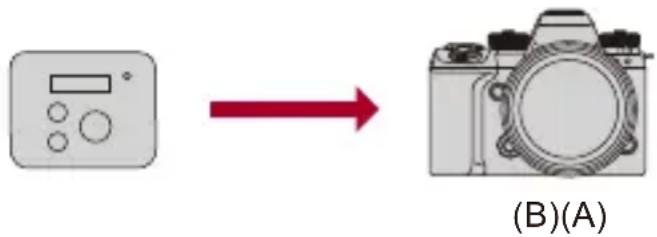
(A) Timecode-Ausgabe
(B) Timecode-Eingabe
Vorbereitungen für die Timecode-Synchronisierung
Wenn [Timecode schreiben] im Modus [F] auf [FREE RUN] eingestellt ist, können Sie den Timecode-Anfangswert mit einem externen Gerät synchronisieren.
1 Wählen Sie [ ] als Modus aus.
(→Foto/Video/S&Q-Schalter: 79)
2 Stellen Sie [Timecode schreiben] auf [FREE RUN] ein.
![PANASONIC Lumix S1R II - Stellen Sie [Timecode schreiben] auf [FREE RUN] ein. - 1](/content/2026/05/917956/images/5008580976c013b663f94b4fb35299ed4093f66257569f219cae163798d7238b.jpg)
flowchart
graph LR
    A["MENU/SET"] --> B["[ "]]
    B --> C["[Timecode"]] --> D["Timecode schreiben"]
    D --> E["FREE RUN"]
3 Schalten Sie die Kamera in den Bluetooth-Kopplungs-Standby-Status.

flowchart
graph LR
    A["MENU/SET"] --> B["[icon"]]
    B --> C["[image"]]
    C --> D["Timecode"]
    D --> E["Ext. Timecode-Einst."]
    F["Bluetooth"] --> G["ON"]
• Die Kamera wechselt in den Kopplungs-Standby-Status.
- Wenn ein gekoppeltes externes Gerät erkannt wird, wechselt die Kamera in den Bereitschaftsmodus für die Verbindung. Wenn Sie ein neues externes Gerät koppeln möchten, befolgen Sie das nachstehende Verfahren zum Aktivieren des Kopplungs-Bereitschaftsmodus der Kamera.

4 Starten Sie den Kopplungsvorgang mit der Kamera am externen Gerät.

- Das gekoppelte externe Gerät wird als gekoppeltes Gerät registriert.
- Auch wenn Sie mehrere externe Geräte gekoppelt haben, kann nur jeweils eines davon verbunden werden.
- Falls der Kopplungsvorgang lange dauert, können Sie den Vorgang sowohl auf dem externen Gerät als auch an der Kamera abbrechen. Versuchen Sie dann, durch erneutes Verbinden die Kamera korrekt zu erkennen.
- Bei vorhandener Bluetooth-Verbindung wird [ ] im Aufnahmebildschirm angezeigt.
Wenn die Bluetooth-Funktion aktiviert ist, aber keine Verbindung mit dem externen Gerät hergestellt wird, wird [ ]transparent angezeigt.
- Es können maximal 16 Bluetooth-Geräte gekoppelt werden. Wenn Sie versuchen, mehr als 16 Geräte zu registrieren, werden die ältesten Registrierungsdaten gelöscht.
- Wenn die folgende Funktion verwendet wird, ist [Bluetooth] nicht verfügbar: – [Frame.io-Verbindung]

Beenden der Bluetooth-Verbindung
Zum Beenden der Bluetooth-Verbindung schalten Sie die Bluetooth-Funktion der Kamera aus.
MENU /SET → [ ] → [ ] → [Bluetooth] → [Bluetooth-Funktion] → Wählen Sie [OFF] aus.

- Auch wenn die Verbindung beendet wird, werden die entsprechenden Kopplungsdaten beibehalten.

Löschen der Kopplung
1 Heben Sie die Kopplungseinstellung der Kamera auf.
- MENU SET → [ ] → [ ] → [Bluetooth] → [Kopplung] → [Löschen]
2 Wählen Sie das externe Gerät aus, für das der Kopplungsvorgang abgebrochen werden soll.

- Heben Sie außerdem die Kopplungseinstellung am externen Gerät auf.
- Wenn [Reset] im [Setup] ([Einstellung])-Menü zum Zurücksetzen der Netzwerkeinstellungen verwendet wird, werden die Informationen zu den registrierten Geräten gelöscht.
Synchronisieren des Timecodes der Kamera mit dem des externen Geräts (TC IN)
Der Zeitcode-Anfangswert der Kamera wird entsprechend dem Zeitcode-Signal (LTC-Signal) des externen Geräts synchronisiert.

- Stellen Sie im Vorfeld [Systemfrequenz] (→[Systemfrequenz]: 142),
[Aufnahme-Qualität] (→[Aufnahme-Qualität]: 146), und [Timecode-Modus]
(→[Timecode-Modus]: 461) passend zum externen Gerät ein.
1 Treffen Sie die Vorbereitungen für die Timecode-Synchronisierung.
(→Vorbereitungen für die Timecode-Synchronisierung: F-35)
2 Bedienen Sie das externe Gerät, um das Timecode-Signal auszugeben.
- Bei der Synchronisierung mit dem Timecode eines externen Geräts befindet sich diese Kamera im Slave-Modus, und das [ ]c des auf dem Bildschirm angezeigten Timecodes wechselt zu [ TC ].

- Bei Synchronisierung mehrerer Exemplare dieser Kamera werden Timecodes und Aufnahmezeiten synchronisiert, sodass Sie den Aufnahmestart mehrerer Kameras synchronisieren können.
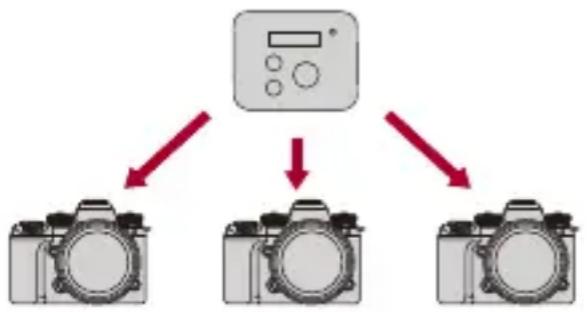
Beibehalten, Aufheben und Wiederherstellen des Slave-Modus
Die Kamera wird auch dann nicht aus dem Slave-Modus freigegeben, wenn die Bluetooth-Verbindung beendet wird.
- Führen Sie einen der folgenden Vorgänge aus, um den Slave-Modus der Kamera zu beenden.
– Betätigen des Ein/Aus-Schalters der Kamera
- Wechseln Sie in einen der Modi [ ] oder [S&Q].
– Ändern von [Systemfrequenz]
- Ändern Sie die folgenden [Timecode]-Einstellungspunkte:
[Timecode schreiben], [Timecode-Wert], [Timecode-Modus]
– Umschalten von [Aufnahme-Qualität] zwischen 119,88p/59,94p/29,97p und einer anderen Aufnahmebildrate
- Um den Slave-Modus wiederherzustellen, stellen Sie die Bluetooth-Verbindung mit dem externen Gerät wieder her, während folgende Einstellungen aktiv sind.
Das Timecode-Signal (LTC-Signal) kann durch einfaches Anschließen zugeführt werden.
- [ ]-Modus
– [Timecode schreiben] ([Timecode]): [FREE RUN]

- Die Zeitcode-Anfangswerte können auch dann synchronisiert werden, wenn die Systemfrequenzen von Kamera und externem Gerät abweichen. Denken Sie jedoch daran, dass die Synchronisierung verlorengeht, wenn die Zeitcodes hochgezählt werden.
Bildmarkierung wurde verbessert
Es können maximal 3 Rahmen dargestellt werden.
Sie können unterschiedliche Seitenverhältnisse, Rahmenfarben und Rahmengrößen bzw. Rahmenpositionen für die Rahmen festlegen.
•[SET]-Menüs wurden überarbeitet: F-41
- Einstellverfahren für [CUSTOM] unter [Seitenverhältnis] wurde geändert: F-43
[SET]-Menüs wurden überarbeitet
![PANASONIC Lumix S1R II - [SET]-Menüs wurden überarbeitet - 1](/content/2026/05/917956/images/26252dd12a4edbe7037da7587720ed3368ec33bd544b7221d8fef94fb9f089c1.jpg)
→ [⚙️] → [图标] → Wählen Sie [Rahmen-Markierung] aus
| [ON] Zeigt den Rahmen auf dem Aufnahmebildschirm an. | ||
| [OFF] — | ||
| [SET] | [Rahmen 1] | Siehe “[Rahmen 1]/[Rahmen 2]/[Rahmen 3]-Einstellungen”. |
| [Rahmen 2] | ||
| [Rahmen 3] | ||
| [Rahmenmaske] | Legt die Deckkraft des Bereichs außerhalb des Rahmens fest.[100%]/[75%]/[50%]/[25%]/[OFF] | |
| [Live-View-Rahmen-Anpassng] | Wenn die Option auf [ON] eingestellt ist, wird der Einstellbildschirm [Größe/Position ändern] angezeigt, sobald Sie einen Rahmen im Aufnahmebildschirm berühren.[ON]/[OFF] | |
[Rahmen 1]/[Rahmen 2]/[Rahmen 3]-Einstellungen
| [Seitenverhältnis] | Legt das Seitenverhältnis des Rahmens fest.[2.39:1]/[2.35:1]/[2.00:1]/[17:9]/[1.85:1]/[16:9]/[3:2]/[4:3]/[5:4]/[7:6]/[1:1]/[6:7]/[4:5]/[3:4]/[2:3]/[9:16]/[9:17]/[CUSTOM]/[OFF] |
| [Rahmenfarbe] Legt die Farbe des Rahmens fest. | |
| [Größe/Position ändern] Legt die Größe und Position des Rahmens fest. | |
Wenn [Größe/Position ändern] ausgewählt ist
Sie können die Größe und Position des Rahmens anpassen, ohne das Seitenverhältnis zu verändern.
- Mit [CUSTOM] unter [Seitenverhältnis] können Sie Höhe, Breite und Position des Rahmens ändern. (→Einstellverfahren für [CUSTOM] unter [Seitenverhältnis] wurde geändert: F-43)
- Drücken Sie auf ▲▼◀▶ zum Verschieben der Mittelpunktposition.
- Stellen Sie die Größe mit [ ] oder [ ] ein.
- Tippen Sie in den Rahmen und ziehen Sie ihn an die gewünschte Position auf dem Aufnahmebildschirm. Tippen Sie oben rechts auf das Kästchen an der Rahmenlinie und bewegen Sie den Finger, um die Größe anzupassen.
- Drücken Sie [Q], um einen anderen Rahmen auszuwählen.
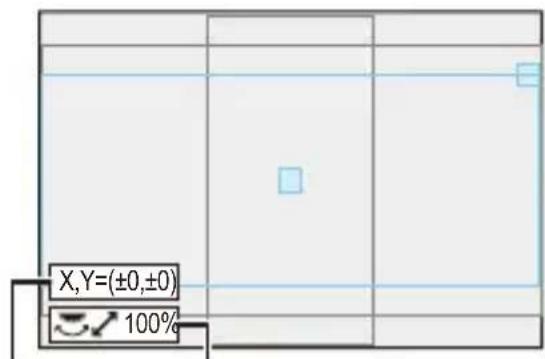
(A) (B)
(A) Mittelpunktkoordinaten (0 ist am Mittelpunkt des Bildschirms)
(B) Rahmengröße
• Die Rahmengröße kann im Bereich zwischen 20 % und 100 % eingestellt werden.
- Beim ersten Drücken auf DISP. wird die Rahmenposition wieder in die Mitte verschoben.
Beim zweiten Drücken wird die Größe des Rahmens auf die Standardgröße zurückgesetzt.
Einstellverfahren für [CUSTOM] unter [Seitenverhältnis] wurde geändert
Die Einstellung [CUSTOM] unter [Seitenverhältnis] wird mit [Größe/Position ändern] durchgeführt.
1 Wählen Sie [SET] im Menü [Rahmen-Markierung] aus.
2 Wählen Sie eine der Optionen [Rahmen 1] bis [Rahmen 3] aus und anschließend [CUSTOM] unter [Seitenverhältnis].
3 Wählen Sie [Größe/Position ändern] aus.
- Drücken Sie auf ▲▼◀▶ zum Verschieben der Mittelpunktposition.
- Stellen Sie die Höhe des Rahmens mit [ ] und die Breite mit [ ] ein
- Tippen Sie in den Rahmen und ziehen Sie ihn an die gewünschte Position auf dem Aufnahmebildschirm. Tippen Sie oben oder rechts auf das Kästchen an der Rahmenlinie und bewegen Sie den Finger, um Höhe und Breite des Rahmens anzupassen.
- Drücken Sie [Q], um einen anderen Rahmen auszuwählen.
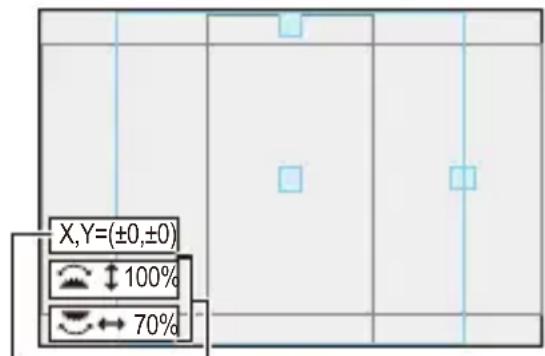
(A) (B)
(A) Mittelpunktkoordinaten (0 ist am Mittelpunkt des Bildschirms)
(B) Höhe und Breite des Rahmens
- Die Rahmengröße kann im Bereich zwischen 20 % und 100 % eingestellt werden.
- Beim ersten Drücken auf DISP. wird die Rahmenposition wieder in die Mitte verschoben.
Beim zweiten Drücken wird die Größe des Rahmens auf die Standardgröße zurückgesetzt.
Unterstützung für die Ausgabe von RAW-Videodaten
• Ausgabe von RAW-Videodaten über HDMI: F-46
• Hinweise zur Ausgabe von RAW-Videodaten: F-51
RAW-Videodaten können über HDMI an einen kompatiblen externen Rekorder ausgegeben werden.
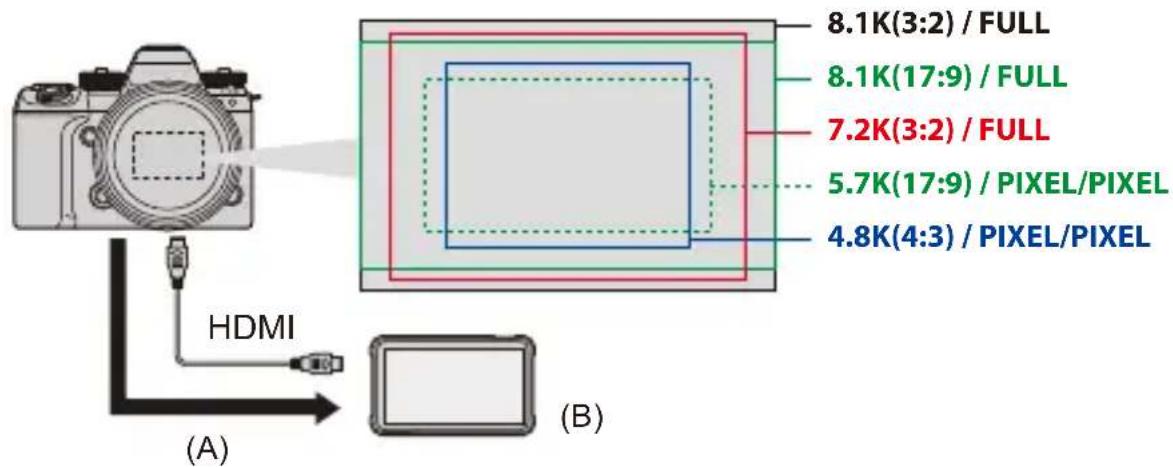
(A) RAW-Video
(B) Externer Rekorder
• Die Aufzeichnung der RAW-Videodaten dieser Kamera wurde mit den folgenden externen Rekordern bestätigt. (Stand: Juni 2025)
- ATOMOS: "NINJA V"/"NINJA V+"/"NINJA"/"NINJA ULTRA"/"SHOGUN"/"SHOGUN ULTRA"/"SHOGUN CONNECT"
- Blackmagic Design: "Blackmagic Video Assist 5" 12G HDR"/"Blackmagic Video Assist 7" 12G HDR"
- Für Firmware-Versionen für externe Rekorder, die Aufnahmen von RAW-Videodaten unterstützen, siehe die folgende Site:
https://panasonic.jp/support/global/cs/dsc/connect/index.html (Nur Englisch) - Für Einzelheiten über externe Rekorder wenden Sie sich entweder an ATOMOS oder an Blackmagic Design.
- Dies garantiert nicht die Verfügbarkeit aller Funktionen des kompatiblen externen Rekorders.
- Sie benötigen eine kompatible Software, um die mit dem externen Rekorder aufgezeichneten RAW-Videodaten zu bearbeiten. Kompatible Software unterstützt nur die V-Log/V-Gamut-Umwandlung.
- Wenn Sie RAW-Videodaten editieren, die mit einem ATOMOS-Rekorder aufgenommen worden sind, und die Farbwiedergabe mit dem V-Log/V-Gamut abstimmen wollen, laden Sie die LUT-(Look-Up Table)-Datei von der folgenden Supportsite herunter und laden Sie sie in die Software.
- Besuchen Sie die folgende Website, um eine LUT-Datei herunterzuladen oder die neuesten Supportinformationen einzusehen:
https://panasonic.jp/support/global/cs/dsc/(Nur Englisch)

- Während der Ausgabe von RAW-Daten über HDMI können nur Proxy-Videos aufgezeichnet werden.
- Wenn [Systemfrequenz] auf [24.00Hz (CINEMA)] eingestellt ist, können RAW-Videodaten nicht über HDMI ausgegeben werden.
Ausgabe von RAW-Videodaten über HDMI
Die Bildqualität der ausgegebenen Bilder wird in [Aufnahme-Qualität] eingestellt.
Erste Schritte:
1 Schalten Sie die Kamera und den externen Rekorder aus.
2 Verbinden Sie Kamera und externen Rekorder über ein handelsübliches HDMI-Kabel.
- Verwenden Sie ein Ultra-Highspeed-HDMI-Kabel (Stecker Typ A – Typ A, Länge unter 3 m).
3 Schalten Sie die Kamera und den externen Rekorder ein.
1 Wählen Sie [ ] als Modus aus.
(→Foto/Video/S&Q-Schalter: 79)
2 Stellen Sie [RAW-Datenausgabe über HDMI] ein.
MENU → [ ] → [ ] → [RAW-Datenausgabe über HDMI] → [ON]
• [HDMI RAW] wird auf dem Aufnahmebildschirm angezeigt.
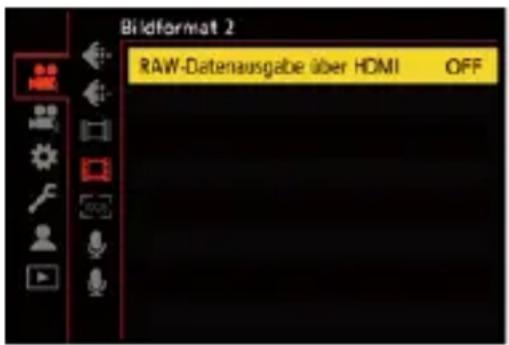
3 Wählen Sie eine Aufnahmequalität aus.
![MENU [ ] [ ] [Aufnahme-Qualität]](/content/2026/05/917956/images/8544c2207cf8606667768c2636a9a2134dfdb976cdf8b1e3bd42647c1aa29947.jpg)
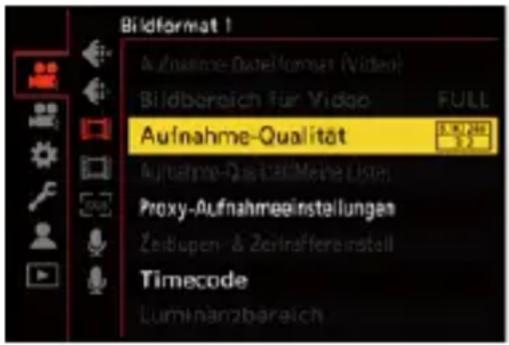
4 Stellen Sie am externen Rekorder den HDMI-Eingang ein.
- Wenn die Verbindung hergestellt ist, werden Bilder auf dem Bildschirm des externen Rekorders angezeigt.

Es gibt Unterschiede im Vergleich zur normalen HDMI-Ausgabe.
• [Ausgabe HDMI-Aufz.] im Menü [Individual] ([EIN/AUS]).
– [Infoanzeige] ist nicht verfügbar. Die Ausgabe der Kamera-Informationsanzeige an einen über HDMI angeschlossenen externen Rekorder ist nicht möglich.
– [Herunterkonvertieren] ist nicht verfügbar. Die Ausgabe erfolgt mit der Auflösung und der Aufnahmebildrate von [Aufnahme-Qualität].

[Aufnahme-Qualität] (Wenn [RAW-Datenausgabe über HDMI] ausgewählt ist)
*1 Kann nicht eingestellt werden, wenn ein APS-C-Objektiv benutzt wird.
*2 Kann nicht eingestellt werden, wenn [Dynamikbereich-Erweit.(Log)] auf [ON] eingestellt ist.
- Bitwert: 12 Bit
• Audioformat: LPCM (2ch/4ch) - Wenn der XLR-Mikrofon-Adapter (DMW-XLR2: Sonderzubehör) angebracht ist, wenn [4Kanal-Audio-Aufzeichnung] auf [XLR] oder [XLR+CAMERA] eingestellt ist, kann 4-Kanal-Audio aufgenommen werden.
- [Bildbereich für Video] ist gemäß der Einstellung [Aufnahme-Qualität] auf den Bildbereich fixiert.
- [Tonaufnahmequalität] kann auf [96kHz/24bit] eingestellt werden, wenn Sie einen XLR-Mikrofon-Adapter (DMW-XLR2: Sonderzubehör), eine Stereo-Mikrofonpistole (DMW-MS2: Sonderzubehör), oder ein Stereo-Mikrofon (VW-VMS10: Sonderzubehör) angeschlossen haben.

Monitor-/Sucheranzeige bei der Ausgabe von RAW-Videodaten
Zu Überwachungszwecken werden Bilder, die denen entsprechen, die bei der Aufnahme mit V-Log aufgenommen werden, auf dem Monitor/Sucher der Kamera angezeigt. [LUT-Ansichthilfe (Monitor)] mit angewendeter [Vlog_709]-Voreinstellung kann für [Log-Ansichthilfe] verwendet werden.
• Die LUT-Einstellung für die Monitoranzeige kann nicht geändert werden.
- Wenn Sie [LUT-Ansichthilfe (Monitor)] verwenden, wird [709] auf dem Bildschirm angezeigt, und [RAW] wird als [LUT-Ansichthilfe (HDMI)]-Element auf dem Bildschirm angezeigt.
- [Helligkeits-Spot-Messung] sowie [BASE/RANGE] von [Zebramuster] werden in "Stop"-Einheiten eingestellt.
(Eine Ausgabestufe von 18 % Grau wird als 0 Stops berechnet.)
Hinweise zur Bildanzeige
• Die auf der Kamera angezeigten Bilder wirken sich nicht auf die ausgegebenen RAW-Videodaten aus.
- Die auf dem externen Rekorder angezeigten Bilder sind an die technischen Daten des externen Rekorders angepasst. Dies bedeutet, dass es Unterschiede zwischen den auf der Kamera angezeigten Bildern und den auf dem externen Rekorder angezeigten Bildern geben kann.
- Die auf dem Monitor/Sucher der Kamera angezeigten Bilder entsprechen dem Bildwinkel der RAW-Videodaten. Der Bildwinkel der vom externen Rekorder aufgezeichneten Daten kann davon geringfügig abweichen.

[HDMI Timecode Ausg.]/[HDMI Aufn.-Steuerung]
Der Zeitcode der Kamera kann hinzugefügt und über HDMI an den externen Rekorder ausgegeben werden.
Außerdem kann die Aufnahme auf dem externen Rekorder mit der Videoaufnahmetaste und der Auslösertaste der Kamera gestartet und gestoppt werden.
1 Stellen Sie [HDMI Timecode Ausg.] auf [ON] ein.
2 Stellen Sie [HDMI Aufn.-Steuerung] auf [ON] ein.
- MENU SET → [⚙️] → [◼■■] → [Ausgabe HDMI-Aufz.] → [HDMI Aufn.-Steuerung] → [ON]
- [HDMI Aufn.-Steuerung] kann eingestellt werden, wenn [HDMI Timecode Ausg.] im [Modus auf [ON] eingestellt ist.
Hinweise zur Ausgabe von RAW-Videodaten
Bei der Ausgabe von RAW-Videodaten gilt für die Bedienung Folgendes:
• Die Untergrenze der verfügbaren ISO-Empfindlichkeit liegt bei [200] (wenn
[Erweiterte ISO] aktiviert ist: [100]) und die Obergrenze liegt bei [51200].
Der verfügbare ISO-Empfindlichkeitsbereich ist ebenfalls unterschiedlich für die Einstellungen [LOW] und [HIGH] in [Duale native ISO-Einst.].
- [AWB], [AWBc], [AWBw] und [+] können nicht für den Weißabgleich verwendet werden.
- [Bildstil] ist fest auf [V-Log] eingestellt, und die Bildqualität kann nicht angepasst werden.
- [1/4] ist im AF-Modus nicht verfügbar.
- Vergrößern der Anzeige mit [MF-Lupe] und [Vergr. Live-Anzeige (Video)] ist nicht möglich.
• Die folgenden Funktionen sind nicht verfügbar:
– [Schwarzwert-Pegel]
– [intelligente Dynamik]
– [Vignettierungs-Korr.]
– [Beugungskorrektur]
- [Filter-Einstellungen]
– Aufnahme-Dateiformat (Video)
– [Filtern] und [zur Liste zufügen] in [Aufnahme-Qualität]
– [Aufnahme-Qualität(Meine Liste)]
– [Luminanzbereich]
– [E.Stabilisierung (Video)] ([Bildstabilisator])
- [Loop Recording (Video)]
– [Segmentierte Dateiaufnahme]
- [Farbbalken]
- [Streaming]
Funktion [RAW-Verarbeitung] wurde verbessert
Das Speichern im HEIF-Format wird nun unterstützt.
- Änderungen an Einstellelementen: F-53
1 Wählen Sie [RAW-Verarbeitung] aus.
MENU → [▶] → [◀] → [RAW-Verarbeitung]
2 Wählen Sie das RAW-Bild aus.
- Drücken Sie ◀▶, um ein Bild auszuwählen, und drücken Sie dann MENU /SET oder
- Wenn Gruppenbilder ausgewählt sind, drücken Sie ▼ und wählen dann ein Bild aus der Gruppe aus. Drücken Sie noch einmal ▼, um zum normalen Auswahlbildschirm zurückzukehren. - Die Einstellungen des Aufnahmezeitpunkts werden in den angezeigten Bildern reflektiert.
3 Wählen Sie ein Einstellungselement aus.
- Drücken Sie ▲▼, um ein Element auszuwählen, und drücken Sie dann Ⓜ oder .
Anderungen an Einstellelementen
Die folgenden Inhalte wurden in den Einstellelementen ergänzt oder verändert.

Einstellungselemente ([RAW-Verarbeitung])
![PANASONIC Lumix S1R II - Einstellungselemente ([RAW-Verarbeitung]) - 1](/content/2026/05/917956/images/2d2afad1d502efd8932a163919e5867be24ade2a79fe96d67a43bb13c943bc9a.jpg)
[Bildstil]
Es wird ein Bildstil ausgewählt.
- Sie können beim Verarbeiten von RAW-Bildern, die mit [HDR(HLG)] für [HEIF-Format] aufgenommen wurden, [Standard(HLG)] und [Monochrom(HLG)] auswählen, sofern [JPEG/HEIF umschalten] auf [HEIF] eingestellt ist.
[Mehr Einst.]
[Zum Original zurücksetzen]: Die Einstellungen zum Aufnahmezeitpunkt werden verwendet.
[JPEG/HEIF umschalten]: Legt fest, ob Bilder im JPEG- oder im HEIF-Format gespeichert werden.
[Farbraum]: Ermöglicht die Auswahl der Farbraum-Einstellung [sRGB] oder [AdobeRGB]. (→[Farbraum]: 644)
- Dies ist verfügbar, wenn [JPEG/HEIF umschalten] auf [JPEG] eingestellt ist.
[Bildgröße]: Die Größe beim Speichern von Bildern wird ausgewählt.
[HLG-Ansichthilfe (HDMI)]: Gibt Bilder mit konvertierter Farbskala und Helligkeit über HDMI aus. (→[HLG-Ansichthilfe]: 511)
- Dies kann beim Verarbeiten von RAW-Bildern, die mit [HDR(HLG)] für [HEIF-Format] aufgenommen wurden, eingestellt werden, sofern [JPEG/HEIF umschalten] auf [HEIF] eingestellt ist.
[Ziel-Kartensteckplatz]: Sie können den Kartensteckplatz auswählen, in dem mit RAW bearbeitete Bilder gespeichert werden sollen. Wenn [AUTO] ausgewählt ist, wird das Bild in demselben Kartensteckplatz wie das verarbeitete RAW-Bild gespeichert.
![PANASONIC Lumix S1R II - [Mehr Einst.] - 1](/content/2026/05/917956/images/16ad743221197b511ba4039d927f3bffb9dfe7210bad5158038c47756e336d7d.jpg)
- Für [Standard(HLG)] können die Bildqualitäten [intelligente Dynamik], [Farbabstimmung] und [Filtereffekt] nicht angepasst werden.
- Für [Monochrom(HLG)] können die Bildqualitäten [intelligente Dynamik], [Sättigung], [Farbton] und [Farbrauschen] nicht angepasst werden.

- Zur Bedienungsanleitung
- In diesem Dokument verwendete Symbole
- Beispiel:
- Symbole zur Benachrichtigungsklassifizierung
- Zur Bedienungsanleitung 2
- Einleitung 18
- Erste Schritte 41
- Grundlegende Bedienung 76
- Aufnehmen von Bildern 119
- Aufnehmen von Videos 130
- Fokus / Zoom 175
- Antrieb / Auslöser / Bildstabilisator 247
- Messung / Belichtung / ISO-Empfindlichkeit 318
- Weißabgleich / Bildqualität 355
- Blitzlicht 398
- Video-Einstellungen 418
- Aufnahme spezieller Videos 482
- HDMI-Ausgabe (Video) 534
- Benutzung einer externen SSD (im Handel erhältlich) 552
- Wiedergeben und Bearbeiten von Bildern 560
- Anpassung der Kamera 605
- Menüliste 708
- Wi-Fi / Bluetooth 724
- Verknüpfen mit "LUMIX Flow" 763
- Streaming-Funktion 768
- Verbinden mit anderen Geräten 786
- Materialien 807
- Einleitung
- Vor dem ersten Gebrauch
- Firmware von Kamera/Objektiv
- Handhabung der Kamera
- Spritzwassergeschützt
- Kondensation (Beschlagen von Objektiv, Sucher oder Monitor)
- Führen Sie vorab Testaufnahmen aus
- Kein Schadenersatz bei Aufnahmen
- Beachten Sie Urheberrechte
- Lesen Sie auch "Vorsichtsmaßnahmen"
- Standardzubehör
- Mit DC-S1RM2M (Objektiv-Kit-Produkt) mitgelieferte Objekte
- Objektive, die verwendet werden können
- Speicherkarten, die verwendet werden können
- Kartensteckplatz 1: CFexpress-Karte
- Kartensteckplatz 2: SD-Speicherkarte
- SD-Karten, die mit dieser Kamera verwendet werden können
- Bezeichnungen der Teile
- Kamera
- Mitgeliefertes Objektiv
- Sucher-/Monitor-Anzeigen
- Erste Schritte
- Anbringen eines Schultergurts
- Aufladen des Akkus
- Aufladen mit dem Ladegerät
- Verbinden Sie das Ladegerät und den Netzadapter mithilfe des USB-Anschlusskabels.
- Schließen Sie den Netzadapter an eine Netzsteckdose an.
- Setzen Sie den Akku ein.
- Anzeigen der Ladeleuchten
- Ladedauer: ca. 175 Min.
- Einsetzen des Akkus
- Entfernen des Akkus
- Einsetzen eines aufzuladenden Akkus in die Kamera
- Anzeigen der Ladeleuchte
- Ladedauer: ca. 170 Min.
- Verwenden der Kamera, während sie mit Strom versorgt wird (Stromversorgung/Aufladen)
- Benachrichtigungen zu Aufladevorgang/Stromversorgung
- Anzeigen zur Stromversorgung
- [Energiesparmodus]
- Einsetzen von Karten (Sonderzubehör)
- Kartenzugriffsleuchten
- Entfernen von Karten
- Anbringen eines Objektivs
- • Anbringen einer Gegenlichtblende: 66
- Entfernen eines Objektivs
- →
- Anbringen einer Gegenlichtblende
- Beim Anbringen einer tulpenförmigen Gegenlichtblende
- Entfernen der Gegenlichtblende (S-R24105)
- Einstellen von Monitorausrichtung und -winkel
- Neigung
- Öffnen des Monitors im geneigten Zustand
- Einstellen der Uhr (beim erstmaligen Einschalten)
- Stellen Sie die Zeitzone ein.
- Wenn [Bitte Uhr einstellen] angezeigt wird, drücken Sie
- Stellen Sie die Uhr ein.
- Einstellen von Anzeigereihenfolge und Zeitanzeigeformat
- Bestätigen Sie die Auswahl.
- Wenn [Die Einstellung der Uhr ist abgeschlossen.] angezeigt wird, drücken Sie 📋der . 🌐
- Grundlegende Bedienung
- So halten Sie die Kamera
- Halten Sie die Kamera mit beiden Händen, halten Sie die Arme ruhig und stellen Sie die Füße schulterbreit auseinander.
- Erkennungsfunktion der vertikalen Ausrichtung
- Foto/Video/S&Q-Schalter
- (Videomodus)
- S&Q (Zeitlupen- und Zeitraffermodus)
- Auswählen des Aufnahmemodus
- Drücken Sie die Moduswahlrad-Verriegelung (1), um die Verriegelung freizugeben.
- Drehen Sie das Moduswahlrad (2) und stellen Sie den Aufnahmemodus ein.
- [A]
- [S]
- [M]
- [C1]/[C2]/[C3]/[C4]/[C5]
- Kamera-Einstellungsvorgänge
- Vorderes Wahlrad/Hinteres Wahlrad
- Drehen:
- Cursor-Tasten
- Drücken:
- [MENU/SET]-Taste
- Joystick
- Touchscreen
- Berühren
- Finger auseinander-/zusammenziehen
- Bediensperrhebel
- Einstellungen für die Monitor-/Sucheranzeige
- Einstellen des Suchers
- Anpassen der Sucherdioptrien
- Wechseln zwischen Monitor und Sucher
- Gleichzeitige Anzeige auf dem Monitor und dem Sucher
- Wechseln der Anzeigeinformationen
- Drücken Sie [DISP.].
- Aufnahmebildschirm
- Monitor
- Sucher
- Wiedergabebildschirm
- Quick-Menü
- Öffnen Sie das Quick-Menü.
- Wählen Sie ein Menüelement aus.
- Wählen Sie ein Einstellungselement aus.
- Schließen Sie das Quick-Menü.
- Monitor-Info-Anzeige
- Wechseln Sie zur Monitor-Info-Anzeige.
- Berühren Sie die Optionen.
- Ändern Sie die Einstellung.
- Berühren Sie [Einst.].
- Direkte Änderung mit dem Einstellrad
- Menübedienungsmethoden
- - [Reset]: 106
- Konfiguration und Bedienelemente des Menüs
- Das Menü wird geöffnet.
- Wählen Sie das Hauptregister aus.
- Wählen Sie ein Unterregister aus.
- Wählen Sie ein Menüelement aus.
- Wählen Sie ein Einstellungselement aus und bestätigen Sie die Auswahl.
- Schließen Sie das Menü.
- Anzeigen von Beschreibungen der Menüelemente und Einstellungen
- Ausgegraute Menüelemente
- [Reset]
- Eingeben von Zeichen
- Zeichen eingeben.
- Schließen Sie die Eingabe ab.
- Intelligenter Automatikmodus
- Wählen Sie [b[ ] oder [S&Q] als Modus aus.
- Stellen Sie den Aufnahmemodus auf [iA].
- Richten Sie die Kamera auf das Motiv.
- Starten Sie die Aufnahme.
- Typen von Automatischer Szenenerkennung
- AF-Modus
- Wechseln des AF-Modus.
- [ ] ([Verfolgung])
- Richten Sie den AF-Bereich auf das Motiv und halten Sie dann den Auslöser halb heruntergedrückt.
- Blitzlicht
- Aufnehmen mit Touch-Funktionen
- Touch AF/Touch-Auslöser
- Berühren Sie [K]
- Berühren Sie das Symbol.
- (Bei einer anderen Einstellung als AUS) Berühren Sie das Motiv.
- Touch-AE
- Berühren Sie [K] 2 Berühren Sie [AE]
- Berühren Sie das Motiv, an das die Helligkeit angepasst werden soll.
- So deaktivieren Sie Touch-AE
- Berühren Sie [ ]
- Aufnehmen von Bildern
- Grundlegende
- Bildaufnahme-Bedienvorgänge
- Wählen Sie [] als Modus aus.
- Auswählen des Aufnahmemodus ([iA]/[P]/[A]/[S]/[M]).
- Passen Sie den Fokus an.
- Starten Sie die Aufnahme.
- [Bildverhält.]
- [65:24]
- [2:1]
- [Bildgröße]
- [Bildqualität]
- [FINE]
- [STD.]
- [RAW+FINE]/[RAW+STD.]
- [RAW]
- Hinweis zu RAW
- Aufnehmen von Videos
- Grundlegende Videoaufnahme-Bedienvorgänge
- Wählen Sie [ ] Oder [S&Q] als Modus aus.
- Die Aufnahme wird gestartet.
- Stoppen Sie die Aufnahme.
- Bedienvorgänge beim Aufnehmen von Videos
- Belichtungssteuerung beim Aufnehmen von Videos
- Größenintervall beim Aufteilen von Dateien
- Einschränkungen bei der Videoaufnahme im Fotomodus
- Informationen zur Anzeige für hohe Temperatur
- [Systemfrequenz]
- [Aufnahme-Dateiformat]
- [MP4]
- [MOV]
- [Apple ProRes]
- [Aufnahme-Qualität]
- Stellen Sie [Aufnahme-Qualität] ein.
- [Aufnahme-Dateiformat]: [MP4]
- [Aufnahme-Dateiformat]: [MOV]
- [Aufnahme-Dateiformat]: [Apple ProRes]
- [Filtern]
- Löschen der Filterbedingungen
- Wählen Sie [ANY] in Schritt 3 aus.
- [zur Liste zufügen]
- Drücken Sie [Q] auf dem
- [Aufnahme-Qualität]-Einstellungsbildschirm.
- Einstellen oder Löschen in Meine Liste
- Einstellungen vom Bedienfeld aus
- Berühren Sie das Element Aufnahmequalität.
- RAW-Videoaufnahme
- • Hinweise zu RAW-Video
- Proxy-Aufnahmen
- Nehmen Sie Einstellungen für die Proxy-Aufnahme vor.
- Einstellen der Proxy-Aufnahmequalität
- Wählen Sie [Proxy-Aufnahmequalität] aus
- Aufnahmeziel für Proxyvideos
- Anwenden von LUT-Dateien auf Proxyvideos
- MENU → [ ] → [ ] → [Proxy-Aufnahmeeinstellungen] → Wählen Sie [Echtzeit-LUT (Proxy)] aus
- [Bildbereich für Video]
- [FULL]
- [APS-C]
- [PIXEL/PIXEL]
- Fokus / Zoom
- Auswählen des Fokusmodus
- Stellen Sie den Fokusmodushebel ein.
- [C] ([AFC])
- [MF]
- Verwenden von AF
- Stellen Sie den Fokusmodus auf [AFS] oder [AFC].
- Wählen Sie den AF-Modus aus.
- Drücken Sie den Auslöser halb herunter.
- AF bei geringer Beleuchtung
- Sternenlicht-AF
- [AF ON]-Taste
- - Motive und Aufnahmebedingungen, die ein Fokussieren mit AF-Modus erschweren
- [AF-Punkt-Vergrößerung]
- [Individ. AF-Einst. (Foto)]
- Wählen Sie [ ] als Modus aus.
- Stellen Sie den Fokusmodus auf [AFC].
- Stellen Sie [Individ. AF-Einst. (Foto)] ein.
- [Einstellungen1]
- [Einstellungen2]
- [Einstellungen3]
- [Einstellungen4]
- Anpassen von benutzerdefinierten AF-Einstellungen
- [Fokusbegrenzung]
- Stellen Sie [Fokusbegrenzung] ein.
- [ON]
- [OFF]
- [SET]
- [Fokusrahmen-Beweg.geschw.]
- [AF-Feinanpassung]
- [ALL]
- [ADJUST BY LENS]
- ◆ Registrieren des Adjustierwertes
- Initialisierung
- Auswählen des AF-Modus
- Drücken Sie [
- Automatische Erkennung
- Stellen Sie [AF-Erkennungseinstellung] auf [ON] ein.
- Wählen Sie [Motiverkennungs-Auswahl] aus.
- Wenn [ ]
- Weiß
- Wenn [ ], [ ], [ ], oder [ ]
- [Verfolgung]
- Starten Sie die Verfolgung.
- [AF - Gesamtbereich]
- Geben Sie das Motiv an, auf das fokussiert werden soll.
- Touch-Betrieb
- Berühren Sie das Motiv, das mit dem weißen AF-Feld angezeigt wird.
- • Betrieb mit dem Joystick
- Neigen Sie den Joystick in Richtung ▲▼◀▶.
- • Tasten-Betrieb
- Einstellen des AF-Feldes in einer beliebigen Position
- - Touch-Betrieb
- - Betrieb mit dem Joystick
- [Zone(Horizontal/Vertikal)]/[Zone]
- [Zone(Horizontal/Vertical)]
- [Zone]
- [1-Feld+]/[1-Feld]
- [1-Feld+]
- [1-Feld]
- [Punkt]
- AF-Feld-Operationen
- Verschieben der Position des AF-Feldes
- Berühren Sie den Aufnahmebildschirm.
- Betrieb mit dem Joystick
- Neigen Sie den Joystick im Aufnahmebildschirm.
- Ändern der Größe des AF-Feldes
- Zurücksetzen des AF-Feldes
- Berühren Sie [Reset] im AF-Feld-Einstellungsbildschirm.
- Tasten-Betrieb
- Drücken Sie auf [DISP.] im AF-Feld-Einstellungsbildschirm.
- Fokus und Helligkeit werden an die berührte Position angepasst ([AF+AE])
- Stellen Sie [Touch-AF] ein.
- Berühren Sie das Motiv, an das die Helligkeit angepasst werden soll.
- Berühren Sie [Einst.].
- Verschieben der AF-Bereichsposition mit dem Touchpad
- Stellen Sie [Touchpad-AF] ein.
- Bewegen Sie die Position des AF-Bereichs.
- Bestätigen Sie die Auswahl.
- Einstellungselemente ([Touchpad-AF])
- [EXACT]
- Aufnehmen mit MF
- Stellen Sie den Fokusmodus auf [MF].
- Wählen Sie den Fokuspunkt aus.
- Anpassen des Fokus.
- Schließen Sie den MF-Lupenbildschirm.
- Starten Sie die Aufnahme.
- Bedienvorgänge im MF-Lupenbildschirm
- [Fokus-Peaking]
- → [ ]/[ ] → [ ] Wählen Sie [Fokus-Peaking] aus
- Aufnehmen mit Zoom
- [Crop-Zoom (Foto)]
- Verwenden von [Crop-Zoom (Foto)]
- Vergrößern/Verkleinern
- Schritt-Zoom
- [Hybrid-Zoom (Foto)]
- [Crop-Zoom (Video)]
- Verwenden von [Crop-Zoom (Video)]
- Rein optischer Zoom
- Hybrid-Zoom (optischer Zoom und Crop-Zoom)
- Stellen Sie [Hybrid-Zoom (Video)] ein.
- Antrieb / Auslöser / Bildstabilisator
- Auswählen des Antriebsmodus
- [ ] (Hochauflösungsmodus) (→Hochauflösender Modus: 262)
- [ ⏻ ] (Zeitrafferaufnahme/Stop-Motion-Animation) (→Aufnehmen mit
- [💡] (Selbstauslöser) (→Aufnehmen mit dem Selbstauslöser: 280)
- Aufnehmen von Serienbildern
- [SH]
- [SH PRE]
- [H+]
- [H]
- [L]
- Schließen Sie das Menü.
- [Verh. in Hoch+/Hoch-Burst]
- [IMAGE PRIORITY]
- [SPEED PRIORITY]
- SH-Pre-Burst-Aufnahmen
- [1.5SEC]
- [1.0SEC]
- [0.5SEC]
- Anzahl von Bildern, die mit Pre-Burst-Aufnahmen gespeichert werden können, bevor und nachdem der Auslöser vollständig heruntergedrückt wird
- Anzahl der Bilder, die kontinuierlich aufgenommen werden können
- Hinweise zu [H+]
- Hinweise zu SH-Serienbildaufnahmen
- Hinweise zu SH-Pre-Burst-Aufnahmen
- Hochauflösender Modus
- [High-Res-Aufn. aus der Hand]
- [COMBINED]/[FINE]/[RAW+FINE]/[RAW]
- Wenn [Bildverhält.] auf [4:3] eingestellt ist.
- Wenn [Bildverhält.] auf [3:2] eingestellt ist.
- Wenn [Bildverhält.] auf [16:9] eingestellt ist.
- Wenn [Bildverhält.] auf [1:1] eingestellt ist.
- [Norm. Simult. Aufn.]
- [Auslöseverzögerung]
- [30 SEC]/[15 SEC]/[8 SEC]/[4 SEC]/[2 SEC]/[1 SEC]/[1/2 SEC]/[1/4 SEC]/[1/8 SEC]/[Aus]
- [Bewegungsunschärfe-Verarb.]
- Entscheiden Sie sich für eine Komposition und fixieren Sie dann die Kamera.
- Aufnehmen mit Zeitraffer
- Stellen Sie [Modus] auf [Zeitrafferaufnahme] ein.
- Nehmen Sie die Aufnahmeeinstellungen vor.
- [Modus]
- [Intervalleinstellung]
- [Anfangszeit]
- [Bildzähler]/[Aufnahmeintervall]
- Zeitrafferaufnahmen: 270)
- [Belichtungsangleichung]
- [Neuen Ordn b Aufnahme erst]
- Schließen Sie das Menü.
- Erstellen Sie ein Video.
- Einstellhilfe für Zeitrafferaufnahmen
- [Produktions-Bildwiederholrate]
- [Videolänge]
- [Zeitraffer-Aufnahmedauer]
- Bedienvorgänge: Zeitrafferaufnahmen
- [Fortfahren]
- [Anhalten]
- [Ende]
- Aufnehmen mit Stop-Motion-Animation
- [Zu Bilder-Gruppe hinzufügen]
- [Auto-Aufnahme]
- [Aufnahmeintervall]
- Stoppen Sie die Aufnahme.
- Erstellen Sie ein Video.
- Videos mit Zeitrafferaufnahme/ Stop-Motion-Animation
- [Ausführ.]
- [Einzelbildrate]
- [Sequenz]
- Aufnehmen mit dem Selbstauslöser
- Stellen Sie das Antriebsmodus auf [Ein.
- Stellen Sie die Selbstauslöserzeit ein.
- Schließen Sie das Menü.
- Entscheiden Sie sich für eine Komposition und passen Sie den Fokus an.
- Einstellen der Selbstauslöserzeit
- Bracketing-Aufnahmen
- iA P A S M
- Stellen Sie [Bracketing-Art] ein.
- Stellen Sie [Mehr Einst.] ein.
- Fokussieren Sie das Motiv und nehmen Sie Bilder auf.
- Einstellungselemente ([Bracketing-Art])
- [ ](Belichtungs-Bracketing)
- [Weißabgleich-Bracketing]
- [Weißabgleich-Bracketing (Farbtemperatur)]
- So brechen Sie das Bracketing ab
- [Mehr Einst.] (Belichtungs-Bracketing)
- [Schritt]
- [Einstellung Einzelfoto]
- [Mehr Einst.] (Blenden-Bracketing)
- [Bildzähler]
- Beispiel, wenn die ursprüngliche Position auf F8.0 eingestellt ist (S-R24105)
- [Mehr Einst.] (Fokus-Bracketing)
- Beispiel, wenn [Sequenz]: [0/-/+] eingestellt ist
- Beispiel, wenn [Sequenz]: [0/+] eingestellt ist
- [Mehr Einst.] (Weißabgleich-Belichtungsreihe)
- [Mehr Einst.] (Weißabgleich-Belichtungsreihe (Farbtemperatur))
- Stellen Sie [Live-Composite] ein.
- Starten Sie die Kombinationsaufnahme mit Live-Anzeige.
- Entscheiden Sie sich für eine Komposition und fixieren Sie dann die Kamera.
- Stellen Sie die Verschlusszeit und die ISO-Empfindlichkeit ein.
- Erstellen Sie das Bild, das für die Rauschunterdrückung verwendet wird.
- Starten Sie die Aufnahme.
- Stoppen Sie die Aufnahme.
- Beenden Sie [Live-Composite].
- Einstellungselemente ([Live-Composite])
- [Start]
- [8 SEC]/[4 SEC]/[2 SEC]/[1 SEC]/[OFF]
- [Stummschaltung]
- Für Bilder:
- Für Videos:
- Stellen Sie [Stummschaltung] ein.
- [Verschlusstyp]
- [AUTO]
- [MECH.]
- [EFC]
- [ELEC.]
- [ELEC.+NR]
- [Langzeitbelicht.-Rauschr.]
- Wählen Sie [ ]als Modus aus.
- Stellen Sie [Langzeitbelicht.-Rauschr.] ein.
- [Synchro-Scan (Foto)]
- Stellen Sie die Verschlusszeit ein.
- Stellen Sie [Min. Verschlusszeit] ein.
- Stellen Sie [Auslöseverzögerung] ein.
- Bildstabilisator
- Kombinationen von Objektiven und Bildstabilisatoren (Stand: Februar 2025)
- Verwenden des Bildstabilisators
- Bildstabilisator-Einstellungen
- [Betriebsmodus]
- [Body (B.I.S.)/Objektiv (O.I.S.)]
- [Aktivierungsvorgabe]
- [E.Stabilisierung (Video)]
- [Bildstabil. verstärken (Video)]
- [Anamorph (Video)]
- [Objektivinformationen]
- [Normal]
- [Mitziehen (Auto)]
- [Mitziehen (Rechts/Links)]
- [Mitziehen (Oben/Unten)]
- [HIGH]
- [STANDARD]
- [Cropless]
- Einstellungen: [ON]/[OFF]
- Drücken Sie ▲▼, um die zu verwendenden Objektivinformationen auszuwählen, und drücken Sie dann oder.
- Speichern, Ändern und Löschen von Objektivinformationen
- [Brennweite]
- [I.S.-Bereich]
- [Objektiv]
- Messung / Belichtung / ISO-Empfindlichkeit
- [Messmethode]
- [Mehrfeld-Messung]
- [Mittenbetont)
- [1·(Spot)
- [1] (Spitzlichtbetont)
- AE-Modus mit Programmautomatik
- Stellen Sie den Aufnahmemodus auf [P].
- Drücken Sie den Auslöser halb herunter.
- Starten Sie die Aufnahme.
- Programmverschiebung
- Drücken Sie den Auslöser halb herunter.
- Drehen Sie oder, während die Werte angezeigt werden.
- Abbrechen der Programmverschiebung
- AE-Modus mit Blenden-Priorität
- Größere Blendenwerte
- Stellen Sie den Aufnahmemodus auf [A].
- Stellen Sie den Blendenwert ein.
- Schärfentiefe-Charakteristiken
- AE-Modus mit Zeiten-Priorität
- Längere Verschlusszeiten
- Kürzere Verschlusszeiten
- Stellen Sie den Aufnahmemodus auf [S].
- Stellen Sie die Verschlusszeit ein.
- Manueller Belichtungsmodus
- Stellen Sie den Aufnahmemodus auf [M].
- Stellen Sie Blendenwert und Verschlusszeit ein.
- Manuelle Belichtungshilfe
- Mögliche Verschlusszeiten (Sek.)
- [B] (Lampe)
- Vorschaumodus
- Belichtungsausgleich
- Kompensieren Sie die Belichtung.
- [intelligente Dynamik]
- [Mehrfach-Belichtung]
- [Auto-Signalverstärkung]
- [Zusammenfügen]
- Speichern von Fokus und Belichtung (AF/AE-Speicher)
- Registrieren Sie [AE LOCK], [AF LOCK] oder [AF/AE LOCK] auf der Fn-Taste.
- Speichern Sie Fokus und Belichtung.
- Halten Sie die Fn-Taste gedrückt, um die Bildkomposition festzulegen, und führen Sie die Aufnahme aus.
- ISO-Empfindlichkeit
- Drücken Sie [ISO].
- Wählen Sie die ISO-Empfindlichkeit aus.
- Eigenschaften der ISO-Empfindlichkeit
- Einstellungselemente (ISO-Empfindlichkeit)
- [80] bis [51200]
- [Duale native ISO-Einst.]
- [LOW]
- [ISO-Einstellung (Foto)]
- Stellen Sie [ISO-Einstellung (Foto)] ein.
- [Einst. ISO-Untergrenze]
- [Einst. ISO-Obergrenze]
- Weißabgleich / Bildqualität
- Weißabgleich (WB)
- Wählen Sie den Weißabgleich aus.
- Einstellungselemente (Weißabgleich)
- [AWB]
- [AWBc]
- [AWBw]
- [☀]
- [ ]
- [●]
- [MB]\*
- [1]
- [ K1 ]
- Speichern des Weißabgleichs
- Einstellung der Farbtemperatur
- Anpassen des Weißabgleichs
- Drücken Sie [WB].
- Wählen Sie den Weißabgleich aus und drücken Sie dann ▼.
- Passen Sie die Färbung an.
- Bestätigen Sie die Auswahl.
- [Bildstil]
- [Standard]
- VIVD [Lebhaft]
- NAT [Natürlich]
- [L.ClassicNeo]
- [flach]
- [Landschaft]
- [Porträt]
- [Monochrom]
- [L.Monochrom]
- [L.Monochrom D]
- [L.Monochrom S]
- [LEICA Monochrom]
- [Cinema-like A2]
- [Cinema-like Dynamisch2]
- [Wie709]
- [V-Log]
- [ECHTZEIT-LUT]
- (→[LUT-Bibliothek]: 386)
- Auswahl der anzuwendenden LUT-Datei
- [Wie2100(HLG)] *1
- [Like2100(HLG) Full Range] *1, 2
- [MY PHOTO STYLE 1] *2 bis [MY PHOTO STYLE 10] *2
- (→Registrieren von Einstellungen in Mein Bildstil: 377)
- Anwenden einer LUT-Datei
- Anpassen der Bildqualität
- Drücken Sie
- Einstellungselemente (Bildqualitätsanpassung)
- [Kontrast]
- [Lichter]
- [Tiefen]
- [Sättigung]
- [Farbabstimmung]
- [Farbton]
- [Filtereffekt]
- [Aus]
- [Filmkorn Effekt]
- [Farbrauschen]
- [Schärfe]
- [Rauschmind.]
- DUAL [Duale native ISO-Einst.] 4
- ISO [Empfindlichkeit] 4
- WB [Weißabgleich] *3
- LUT LUT1 LUT2 [LUT-Deckkraft]
- Bereichsmerkmale bei Aufnahmen, für die eine LUT-Datei angewandt ist
- Registrieren von Einstellungen in Mein Bildstil
- Ändern der registrierten Inhalte von "Mein Bildstil"
- [Filter-Einstellungen]
- Wählen Sie den Filter aus.
- Anpassen von Filtereffekten
- Einstellen eines Filters mit Touch-Betrieb
- [Simult.Aufn.o.Filter]
- Stellen Sie [Simult.Aufn.o.Filter] ein.
- Wählen Sie die Lookup-Tabelle (LUT) aus.
- [LUT-Bibliothek]
- Wählen Sie [Laden] aus.
- Wählen Sie [Karten-Steckplatz 1(CFexpress)] oder [Karten-Steckplatz 2(SD)] aus.
- Wählen Sie die LUT-Datei zum Laden aus.
- Basis-Bildstil von LUT-Dateien
- Liste der Bildstilinformationen
- Objektivkompensation
- [Vignettierungs-Korr.]
- [Farbschattierungsausgleich]
- Bei Gebrauch eines L-Mount-Objektivs
- Bei Gebrauch eines anderen Objektivs als ein L-Mount
- [MANUAL]
- [PRESET]
- [ADJUST]
- Registrieren von Vorgaben
- Ändern und Löschen von Vorgaben
- [Beugungskorrektur]
- Verwenden eines externen Blitzlichts
- Entfernen der Zubehörschuhabdeckung
- Hinweise zu Aufnahmen mit Blitzlicht
- Blitzlicht-Einstellungen
- [Blitzlicht-Modus]
- Wählen Sie [pals Modus aus.
- Stellen Sie [Blitzlicht-Modus] ein.
- [4 (Erzwungenes Blitzlicht ein)/[ ] (Erzwungenes Blitzlicht ein/Rote Augen)
- [4 \$Langzeit-Synchr.]/[ ] (Langzeit-Synchr./Rote Augen)
- [ ](Blitzlicht forciert aus)
- In den einzelnen Aufnahmemodi mögliche Blitzlicht-Einstellungen
- Verschlusszeiten in den Blitzlicht-Modi
- [Blitzlicht-Steuerung]/[Manuelle Blitzkorrektur]
- Stellen Sie [Blitzlicht-Steuerung] ein.
- [TTL]
- [Blitzkorrektur]
- Wählen Sie [Blitzkorrektur] aus.
- Drücken Sie ◀▶, um die Blitzlichtstärke anzupassen, und drücken Sie dann oder.
- [Blitz-Synchro]
- Stellen Sie [Blitz-Synchro] ein.
- [1ST]
- [Autom. Belicht.korrektur]
- Stellen Sie [Autom. Belicht.korrektur] ein.
- Aufnehmen mit einem Drahtlos-Blitzlicht
- Positionieren eines Wireless-Blitzlichts
- Platzierungsbeispiel
- Bringen Sie ein externes Blitzlicht an der Kamera an.
- Stellen Sie bei den Wireless-Blitzlichtern den [RC]-Modus ein und positionieren Sie sie dann.
- Wählen Sie [ ] als Modus aus.
- Aktivieren Sie die Wireless-Blitzlichtfunktion der Kamera.
- Stellen Sie [Drahtlos-Kanal] ein.
- Stellen Sie [Drahtlos-Einstellungen] ein.
- Einstellungselemente ([Drahtlos-Einstellungen])
- [Drahtlos-FP]
- [Kommunikationslicht]
- Video-Einstellungen
- Für Videoaufnahmen geeignete Anzeigen
- [Separate Foto-/Videoeinstellung]
- MENU → [⚙️] → [◀•] → Wählen Sie [Separate Foto-/Videoeinstellung] aus.
- Verwenden von AF (Video)
- [Dauer-Video-AF]
- [DURING RECORDING]
- [CONSTANT]
- [AFS-Verh. im Video-Modus]
- [AFS]
- [AFC]
- [Individ. AF-Einst. (Vid.)]
- Stellen Sie [Individ. AF-Einst. (Vid.)] ein.
- [Vergr. Live-Anzeige (Video)]
- Helligkeit und Farbe von Videos
- [Luminanzbereich]
- [16-255]([64-1023])
- [Schwarzwert-Pegel]
- Aufnehmen mit Überbelichtungskontrolle (Knie)
- [Manuell]
- [ISO-Einstellung (Video)]
- [Dynamikbereich-Erweit.(Log)]
- Audio-Einstellungen
- [Tonpegel-Anzeige]
- Stellen Sie [Tonpegel-Anzeige] ein.
- [Toneingang stumm schalten]
- [Tonverstärkungspegel]
- Stellen Sie [Tonverstärkungspegel] ein.
- [Tonpegel anpassen]
- Stellen Sie [Tonpegel anpassen] ein.
- [Tonaufnahmequalität]
- Stellen Sie [Tonaufnahmequalität] ein.
- [96kHz/32bit]
- [48kHz/32bit]
- [96kHz/24bit]
- [48kHz/24bit]
- [Tonpegel-Begrenzung]
- Stellen Sie [Tonpegel-Begrenzung] ein.
- [Windgeräuschunterdr.]
- Stellen Sie [Windgeräuschunterdr.] ein.
- [Audioinformationen]
- Registrieren Sie [Audioinformationen] auf der Fn-Taste.
- Anzeige der Audioinformationen.
- Externe Mikrofone (Sonderzubehör)
- MIC ([Mikrofon-Eingang])
- LINE ([Line-Eingang])
- Schalten Sie den Ein/Aus-Schalter der Kamera auf [OFF].
- Schließen Sie das externe Mikrofon an der Kamera an und schalten Sie dann die Kamera ein.
- Nehmen Sie die Einstellungen für die Tonqualität der Aufnahmen in [Tonaufnahmequalität] vor.
- Einstellen des Tonaufnahmebereichs (DMW-MS2: Sonderzubehör)
- Stellen Sie [Spezial-Mikrofon] ein.
- [STEREO]
- [SHOTGUN]
- Reduktion von Windgeräuschen
- Stellen Sie [Wind Redukt.] ein.
- XLR-Mikrofon-Adapter (Sonderzubehör)
- Erste Schritte:
- Bringen Sie den XLR-Mikrofon-Adapter am Zubehörschuh an und schalten Sie die Kamera ein.
- Nehmen Sie die Einstellungen für die Tonqualität der Aufnahmen in [Tonaufnahmequalität] vor.
- Hinweise zum optionalen XLR-Mikrofon-Adapter DMW-XLR1
- [4Kanal-Audio-Aufzeichnung]
- Stellen Sie [4Kanal-Audio-Aufzeichnung] ein.
- [XLR]
- [XLR+CAMERA]
- Kopfhörer
- Wechseln der Tonausgabemethode
- [REALTIME]
- [REC SOUND]
- Anpassen der Kopfhörerlautstärke
- Schließen Sie die Kopfhörer an und drehen Sie
- So regeln Sie die Lautstärke über das Menü:
- [Tonüberwachungskanal]
- Stellen Sie [Tonüberwachungskanal] ein.
- [CH1/CH2]
- [CH3/CH4]
- [CH1+CH2/CH3+CH4]
- [CH1]
- [CH2]
- [CH3]
- [CH4]
- [CH1+CH2]
- [CH3+CH4]
- [CH1+CH2+CH3+CH4]
- Timecode
- Timecode-Einstellungen
- [Timecode-Modus]
- [HDMI Timecode Ausg.]
- Wichtige Hilfsfunktionen
- [Flimmerreduktion (Video)]
- [SS/Gain-Funkt.]
- Stellen Sie [SS/Gain-Funkt.] ein.
- [SEC/ISO]
- [ANGLE/ISO]
- [SEC/dB]
- Einstellbereich für Verstärkung (Empfindlichkeit)
- [Veschlusszeitbegrenzer]
- Stellen Sie [Veschlusszeitbegrenzer] ein.
- [WFM/Vektorbereich]
- Stellen Sie [WFM/Vektorbereich] ein.
- [WAVE]
- [VECTOR]
- Wählen Sie die Anzeigeposition aus.
- [Helligkeits-Spot-Messung]
- Aktivieren Sie [Helligkeits-Spot-Messung].
- Wählen Sie die Position aus, an der Sie die Luminanz messen möchten.
- Messbereich
- [Zebramuster]
- → [⚙️] → [图标] → Wählen Sie [Zebramuster] aus.
- Wenn [BASE/RANGE] mit [SET] ausgewählt wurde
- [False Color]
- [False Color Index]
- Anzeigemuster
- [Rahmen-Markierung]
- → [⚙️] → [图标] → Wählen Sie [Rahmen-Markierung] aus
- Wenn [CUSTOM] mit [Seitenverhältnis] in [SET] ausgewählt ist
- Farbbalken/Testton
- Anpassen des Testtons
- Aufnahme spezieller Videos
- Zeitlupen- und Zeitraffer-Video
- Zeitlupenvideo (schnellere Aufnahme)
- Zeitraffervideo (langsamere Aufnahme)
- Wählen Sie [S&Q] als Modus aus.
- Wählen Sie eine Aufnahmequalität aus, die Zeitlupen- und Zeitraffer-Videoaufnahmen erlaubt.
- Legen Sie die Bildrate fest.
- Bildfrequenz-Kombinationen und Wiedergabegeschwindigkeiten
- Verschlusszeiten beim Aufzeichnen von Zeitlupen- und Zeitraffer-Video
- Videos mit hohen Bildraten
- [Fokusübergang]
- Fokuspositionen einstellen.
- Fokuspositionen registrieren.
- Fokusübergang beginnen.
- Fokusübergang beenden.
- Stoppen Sie die Aufnahme.
- Einstellungselemente ([Fokusübergang])
- [Fokuspositions-Einstellung]
- [Geschwind. vom Fokusübergang]
- [Fokusübergang Aufn.]
- [Wartezeit bis Fokusübergang]
- [Live-Kamerafahrt]
- Wählen Sie eine Aufnahmequalität, die [Live-Kamerafahrt]-Videoaufnahmen erlaubt.
- Stellen Sie den Schwenk- und Zoomeffekt ein.
- Legen Sie den Zuschnittrahmen fest.
- Aktivieren Sie die Live-Schneiden-Aufnahme.
- Starten Sie die Live-Schneiden-Aufnahme.
- Bedienvorgänge zum Einstellen des Beschnittrahmens
- Log-Aufnahmen
- ISO-Empfindlichkeit bei aktiviertem [V-Log]
- Belichtung wenn [V-Log] eingestellt ist
- [Log-Ansichthilfe]
- [LUT-Auswahl(V-Log)]
- [LUT-Ansichthilfe (Monitor)]
- [LUT-Ansichthilfe (HDMI)]
- HLG-Videos
- Wählen Sie eine Aufnahmequalität aus, die HLG-Videoaufnahmen erlaubt.
- Stellen Sie [Bildstil] auf [Wie2100(HLG)] oder [Like2100(HLG) Full Range].
- ISO-Empfindlichkeit bei aktiviertem [Wie2100(HLG)]/ [Like2100(HLG) Full Range]
- [HLG-Ansichthilfe]
- [MODE1]
- [MODE2]
- Anamorphe Aufnahmen
- [Entstauchte Anamorphe Anzeige]
- Stellen Sie [Entstauchte Anamorphe Anzeige] ein.
- Stellen Sie [Rahmen-Markierung] ein.
- Stellen Sie [Loop Recording (Video)] ein.
- #
- [Segmentierte Dateiaufnahme]
- Liste der Aufnahmequalitäten, mit denen besondere Videotypen aufgenommen werden können
- HDMI-Ausgabe (Video)
- Anschließen von HDMI-Geräten
- Verbinden Sie Kamera und externen Monitor/Rekorder über ein handelsübliches HDMI-Kabel.
- HDMI-Ausgabebildqualität
- Bildausgabe über HDMI
- Auflösung, Bildfolgerate
- Hinweis zur HDMI-Ausgabe
- Einstellungen für das Herunterkonvertieren
- MENU → [⚙️] → [■■] → [Ausgabe HDMI-Aufz.] → Wählen Sie [Herunterkonvertieren] aus
- [C4K/4K]
- [1080p]
- [1080i]
- Bildqualität bei der Ausgabe über HDMI
- HDMI-Ausgabeeinstellungen
- Ausgabe der Kamera-Informationsanzeige über HDMI
- Ausgeben von Steuerdaten an einen externen Rekorder
- Audioausgabe über HDMI
- Ausgabe der vergrößerten Liveanzeige (Video) über HDMI
- MENU → [⚙️] → [◼■] → [Ausgabe HDMI-Aufz.] → Wählen Sie [Vergrößerte Live-Anzeige] aus.
- Ausgabe als 4K/120p (4K/100p), 8K über HDMI
- [4K/120p-Stromspar-Liveview] ([4K/100p-Stromspar-Liveview])
- Benutzung einer externen SSD (im Handel erhältlich)
- Kompatible externe SSDs
- Externe SSD kompatibel mit USB Type-C® (nicht mehr als 2 TB Kapazität)
- Anschließen einer externen SSD
- Stellen Sie [USB-SSD] auf [ON] ein.
- Verbinden Sie Kamera und die externe SSD über das USB-Anschlusskabel.
- Trennen einer externen SSD
- Formatieren einer externen SSD
- Hinweise zu externen SSDs
- Wiedergeben und Bearbeiten von Bildern
- Wiedergabe von Bildern
- Der Wiedergabebildschirm wird angezeigt.
- Wählen Sie ein Bild aus.
- Beenden Sie die Wiedergabe.
- Wechseln der anzuzeigenden Karte
- Wiedergeben von Videos
- Wählen Sie ein Video aus.
- Starten Sie die Wiedergabe des Videos.
- Beenden Sie die Wiedergabe.
- Wiederholte Video-Wiedergabe
- Zeigen Sie den Bildschirm zum Einstellen des wiederholten Abschnitts an.
- Stellen Sie die Position für den Start der Wiederholung ein.
- Stellen Sie die Position für das Ende der Wiederholung ein.
- Starten Sie die Wiedergabe.
- Extrahieren eines Bildes
- Pausieren Sie die Wiedergabe an der Position, aus der Sie ein Bild extrahieren möchten.
- Speichern Sie das Bild.
- [Video teilen]
- Wählen Sie [Video teilen] aus.
- Wählen Sie das Bild aus und geben Sie es wieder.
- Pausieren Sie die Wiedergabe an der Position, an der die Teilung erfolgen soll.
- Teilen Sie das Video.
- Wechseln des Anzeigemodus
- Vergrößerte Anzeige
- Vergrößern des Wiedergabebildschirms.
- Betrieb bei vergrößerter Anzeige
- Miniaturbildanzeige
- Wechseln Sie zur Miniaturbildanzeige.
- Kalenderbildschirm
- Wechseln Sie zur Kalender-Wiedergabe.
- Wählen Sie das Aufnahmedatum aus.
- Wählen Sie ein Bild aus.
- Gruppenbilder
- Bilder, die von der Kamera als Gruppenbilder gehandhabt werden
- Einzelnes Wiedergeben und Bearbeiten der Bilder in einer Gruppe
- Löschen von Bildern
- Drücken Sie [Tim Wiedergabestatus.
- Drücken Sie ▲▼, um die Löschmethode auszuwählen, und drücken Sie dann oder.
- [Einzeln löschen]
- [Multi löschen]
- [RAW-Verarbeitung]
- Wählen Sie [RAW-Verarbeitung] aus.
- Wählen Sie das RAW-Bild aus.
- Ändern Sie die Einstellung.
- Bestätigen Sie die Einstellung.
- Speichern Sie das Bild.
- Einstellungselemente ([RAW-Verarbeitung])
- [Verarb. starten]
- WB[Weißabgleich]
- [Helligkeitskorrektur]
- [Bildstil] (→[Bildstil]: 364)
- [Sättigung]/[Farbabstimmung]
- NR[Rauschmind.]
- LUT 2 [LUT]
- [LUT-Deckkraft]
- [Mehr Einst.]
- Anzeigen eines Vergleichsbildschirms
- [Videoreparatur]
- Wählen Sie [Videoreparatur] aus.
- Wählen Sie [Karten-Steckplatz 1(CFexpress)] oder [Karten-Steckplatz 2(SD)] aus.
- Wählen Sie die Videodatei zum Reparieren aus.
- Wählen Sie [Ja] auf dem Bestätigungsbildschirm.
- Abbrechen der Videoreparatur
- [Wiederg.]-Menü
- Auswählen von Bildern im [Wiederg.]-Menü
- Wenn [Einzeln] ausgewählt wurde
- Wenn [Multi] ausgewählt wurde
- Wenn [Schutz] ausgewählt ist
- [Wiederg.] ([Wiedergabemodus])
- [Wiedergabe]
- [Diashow]
- Bedienvorgänge während einer Diashow
- [Anz. Drehen]
- [Bildersortierung]
- [Vom AF-Punkt vergrößern]
- [HLG-Ansichthilfe (Monitor)]
- [Verhalten nach Wiedergabe]
- [Wiederg.] ([Bildverarbeitung])
- [Zeitraffervideo]
- [Stop-Motion-Video]
- [Wiederg.] ([Info hinzufügen/löschen])
- [Schutz]
- [Rating]
- [Wiederg.] ([Bild bearbeiten])
- [Größe än.]
- [Einzeln] / [Multi]
- [Drehen]
- [Wiederg.] ([Sonstige])
- [Löschbestätigung]
- [Alle Bilder löschen]
- Anpassung der Kamera
- Fn-Tasten
- Registrieren von Funktionen auf den Fn-Tasten
- Wählen Sie [Fn-Tasteneinstellung] aus.
- Wählen Sie die Taste aus.
- Suchen Sie die Funktion, die Sie registrieren möchten.
- Registrieren Sie die Funktion.
- Einstellungselemente ([Fn-Tasteneinstellung]/[Einstellung im Foto-Modus]/[Einst. Video-/S&Q-Modus])
- Registerkarte [1]
- AF [Fokus/Auslöser]
- [Blitzlicht]
- Registerkarte [2]
- [Sonstige (Foto)]
- [Bildformat]
- [Audio]
- [Sonstige (Video)]
- [Betrieb]
- [Monitor/Display]
- Registerkarte [3]
- [Objektiv/Weitere]
- [Karte/Datei]
- [EIN/AUS]
- [Einstellung]
- [Sonstige]
- Einstellungselemente ([Fn-Tasteneinstellung]/[Einst. im Wiederg.-Modus])
- [Wiedergabemodus]
- [Bildverarbeitung]
- [Info hinzufügen/löschen]
- [Bild bearbeiten]
- Verwenden der Fn-Tasten
- Drücken Sie die Fn-Taste.
- Wählen Sie ein Einstellungselement aus.
- Verwenden von [Fn3] bis [Fn7] (Touch-Symbole)
- Registrieren von Funktionen auf Wahlrädern
- Wählen Sie [Einstell. Wahlrad] aus.
- Registrieren Sie die Funktion.
- Funktionen, die registriert werden können
- Vorübergehendes Andern der Einstellrad-Bedienung
- Stellen Sie [Wahlrad-Funktion] auf der Fn-Taste ein.
- Wechseln Sie den Wahlradbetrieb.
- Stellen Sie die registrierte Funktion ein.
- Anpassen des Quick-Menüs
- Registrieren im Quick-Menü
- Registrieren Sie Menüelemente.
- Menüelemente, die registriert werden können
- [Fokus/Auslöser]
- Detaillierte Einstellungen des Quick-Menüs
- [Layout-Stil]
- [Zuweisung Modusrad vorne]
- [Element anpassen (Foto-Modus)]
- [El. anp.(Video-/S&Q-Modus)]
- Benutzerdefinierter Modus
- Registrieren im Individuellen Modus
- Umgehendes Registrieren von Benutzerdefinitionen
- Detaillierte Individuell-Modus-Einstellungen
- [Max. Anzahl Benutzermodi]
- [Titel bearbeiten]
- [Erneutes Laden d. Ben.Mod.]
- [Aufnahmemodus ändern]/[Aus Ruhemodus aufwachen]/[Einschalten]
- [Ladedetails auswählen]
- Verwenden des Individuell-Modus
- Stellen Sie den Aufnahmemodus auf [C1] bis [C5].
- [C5] Auswahl des Benutzerdefinierten Modus
- Ändern registrierter Details
- Aufrufen von Einstellungen
- [Individual]-Menü
- [Individual]-Menü ([Bildqualität])
- [Autom. Belicht. Foto-Modus]
- [Belicht.steuerung in P/A/S/M]
- [Individual]-Menü ([Fokus/Auslöser])
- [MF-Anzeige]
- [Fokusringsperre]
- [AF-Modus anzeigen/ausblen.]
- [Auslöser-AF]
- [Menschenaugenerk.-Anzeige]
- [Auslöser halb drücken]
- [Auslöser startet/stoppt Aufn.]
- [Quick-AF]
- [Augen-Sensor AF]
- [Loop-Beweg Fokusfeld]
- [Individual]-Menü ([Betrieb])
- [WB/ISO/Expo.-Taste]
- [Einstellungen ISO-Anzeige]
- [Belichtungskorr. Anzeige]
- [Joystick-Einstellung]
- [Videoaufn.-Taste (Fernbed.)]
- [Individual]-Menü ([Monitor/Display (Foto)])
- [Histogramm]
- [Gitterlinie]
- [Live-View-Verstärkung]
- [Sucher/Monitor Einstellung]
- [Bel.Messer]
- [Blinkende Spitzlichter]
- [I.S.-Status Anzeige]
- [Künstl.horizont]
- [Individual]-Menü ([Monitor/Display (Video)])
- [SchwarzWeiß-Live View]
- [Zentralmarkierung]
- [Sicherheitszonenmarkierung]
- [Individual]-Menü ([EIN/AUS])
- [Individual]-Menü ([Objektiv/Weitere])
- [Objektivpos. fortsetzen]
- [Objektivinfo. einblenden]
- [Vertikale Positionsinfo (Video)]
- [Setup]-Menü
- [Setup]-Menü ([Karte/Datei])
- [Kartenformatierung]
- Low-Level-Formatierung von CFexpress-Karten
- [USB-SSD]
- [Einst. für Dateinamen]
- [Link zu Ordnernummer]:
- [Benutzereinstellung]:
- [Setup]-Menü ([Monitor/Display])
- [Sucher-Bildwiederholrate]
- [Monitor-Einstellungen]/[Sucher]
- [Monitorbeleuchtung]/[Sucher-Helligkeit]
- [Setup]-Menü ([EIN/AUS])
- [Netzwerkverbindungslicht]
- [Setup]-Menü ([Einstellung])
- [Kam.einst. speich/wied.her]
- [Setup]-Menü ([Sonstige])
- [Uhreinst.]
- [Zeitzone]
- [Pixel-Refresh]
- [Verschl.verh. bei Abschalten]
- [Sensorreinig]
- [Sprache]
- [Firmware-Anz.]
- [Zulassungsbestimmungen]
- [Root-Zertifikat]
- Mein Menü
- Registrieren in "Mein Menü"
- Bearbeiten von "Mein Menü"
- [Hinzufügen]
- [Sortierung]
- [Löschen]
- [Anzeige Mein Menü]
- Menüliste
- [Foto]-Menü
- /
- [Fokus]
- [Video]-Menü
- [Bildqualität] (→[Individual]-Menü ([Bildqualität]): 640)
- [Fokus/Auslöser] (→[Individual]-Menü ([Fokus/Auslöser]): 646)
- [Betrieb] (→[Individual]-Menü ([Betrieb]): 653)
- [Monitor/Display (Foto)] (→[Individual]-Menü ([Monitor/Display
- (Foto)]: 660)
- [Monitor/Display (Video)] (→[Individual]-Menü ([Monitor/Display (Video)]): 671)
- [EIN/AUS] (→[Individual]-Menü ([EIN/AUS]): 675)
- [Objektiv/Weitere] (→[Individual]-Menü ([Objektiv/Weitere]): 677)
- [Karte/Datei] (→[Setup]-Menü ([Karte/Datei]): 682)
- [Monitor/Display] (→[Setup]-Menü ([Monitor/Display]): 688)
- [EIN/AUS] (→ [Setup]-Menü ([EIN/AUS]): 693)
- [Einstellung] (→[Setup]-Menü ([Einstellung]): 699)
- [Sonstige] (→[Setup]-Menü ([Sonstige]): 702)
- [Mein Menü]
- [Wiedergabemodus] (→[Wiederg.] ([Wiedergabemodus]): 595)
- [Bildverarbeitung] (→[Wiederg.] ([Bildverarbeitung]): 598)
- [Info hinzufügen/löschen] (→[Wiederg.] ([Info hinzufügen/löschen]): 599)
- [Bild bearbeiten] (→[Wiederg.] ([Bild bearbeiten]): 600)
- Wi-Fi / Bluetooth
- Überprüfen der Betriebsbereitschaft der Wi-Fi- und Bluetooth-Funktion
- Verbinden mit "LUMIX Lab"
- Installieren von "LUMIX Lab"
- Verbinden mit einem Smartphone (Bluetooth-Verbindung)
- Unterstützte Smartphones
- Starten Sie "LUMIX Lab" auf dem Smartphone.
- Lesen Sie die Hinweise, bevor Sie die App verwenden.
- Wechseln Sie zum Bildschirm [Kamera], und wählen Sie [Kamera koppeln] aus.
- Schalten Sie die Kamera in den Bluetooth-Kopplungs-Standby-Status.
- Wählen Sie die Kamera, zu der eine Verbindung hergestellt werden soll, in "LUMIX Lab" aus.
- Beenden der Bluetooth-Verbindung
- Löschen der Kopplung
- Verwenden von "LUMIX Lab"
- Arbeiten mit der LUT-Bibliothek
- Wählen Sie im Bildschirm [Kamera] die Option [LUT-Übertragung] aus.
- Wählen Sie die LUT-Datei im Bildschirm [LUT-Bibliothek] aus, um sie zu bearbeiten.
- Wählen Sie die zu übertragende LUT-Datei unter [Gerät] aus.
- Wählen Sie [Übertrag auf Kamera] aus, und aktualisieren Sie die [LUT-Bibliothek] auf der Kamera.
- [Fernaufnahmen]
- Wählen Sie im Bildschirm [Kamera] die Option [Fernaufnahmen] aus.
- Starten Sie die Aufnahme.
- Betriebsmethode beim Aufnehmen per Fernsteuerung
- (Kamerapriorität)
- (Smartphone-Priorität)
- [Auslöser-Fernbedienung]
- Wählen Sie im Bildschirm [Kamera] die Option [Auslöser-Fernbedienung] aus.
- Aufnehmen mit Lampe
- Einfaches Senden von Bildern auf der Kamera an ein Smartphone
- Senden eines einzelnen Bildes
- Senden mehrerer Bilder
- Verwenden des Menüs zum einfachen Übertragen
- Einstellungen: [Einzel-Auswahl]/[Multi-Auswahl]
- [Foto/Video übertragen]
- Wählen Sie im Bildschirm [Kamera] die Option [Foto/Video übertragen] aus.
- Wählen Sie das zu übertragende Bild aus.
- Übertragen Sie das Bild.
- [Automatische Übertr.]
- Aktivieren Sie [Automatische Übertr.] bei der Kamera.
- Überprüfen Sie die Senden-Einstellungen der Kamera und drücken Sie dann MENU JSET
- Nehmen Sie mit der Kamera auf.
- Einstellungen beim Senden von Bildern
- Anhalten der automatischen Bildübertragung
- [Ortsinfo. protokoll.]
- Aktivieren Sie [Ortsinfo. protokoll.] bei der Kamera.
- Nehmen Sie Bilder mit der Kamera auf.
- Wi-Fi-Verbindungen
- [Neue Verbindung]
- Wählen Sie die Methode zum Verbinden mit einem Drahtlos-Zugangspunkt aus.
- [WPS (Tastendruck)]
- [Aus Liste]
- Verbinden per manueller Eingabe
- Fn-Taste, der [Wi-Fi] zugewiesen ist
- [Verbindung beenden]
- [Einstellungen zum Bildersenden ändern]
- [Anzeige der Netzwerkadresse (Wi-Fi)]
- [LAN/Wi-Fi]-Menü
- Anzeigen des [LAN/Wi-Fi]-Menüs.
- [Wi-Fi Frequenzbänder]
- [Einstell. der IP-Adresse (LAN)]
- [Gerätename/Passwort]
- [LAN-/Wi-Fi-Funktionssperre]
- [Anzeige der Netzwerkadresse (LAN)]
- Verbinden mit Frame.io
- [Wi-Fi-Verbindungseinstellung]
- [Kopplung (Frame.io)]
- Ändern der Verbindungsmethode
- [Verbindungs-Konfiguration] → Wählen Sie
- [Verbindungsmethode] aus.
- [Wi-Fi]
- [USB-Tethering]
- Hinweise zur Nutzung von USB-Tethering
- Ändern der Wi-Fi-Verbindungsmethode
- Trennen von Frame.io
- Entkoppeln (Frame.io)
- [Bilder an Frame.io senden]
- MENU /SET → [ ] → [ ] → [Frame.io] → Wählen Sie [Bilder an Frame.io senden] aus
- [Hochladen-Konfiguration]
- [Auto-Hochladen in Warteschl]
- [Hochlade-Dateiformat]
- [Hochlade-Verlauf löschen]
- [Hochlade-Status]
- [Hochlade-Warteschl. löschen]
- Hinweise zur Warteschlange für hochzuladende Elemente (Übertragungswarteliste)
- Verknüpfen mit "LUMIX Flow"
- Verbinden mit "LUMIX Flow"
- Installieren von "LUMIX Flow"
- Verbinden mit einem Smartphone (USB-Verbindung)
- Verbinden Sie Kamera und Smartphone mit dem USB-Anschlusskabel (im Handel erhältlich).
- Drücken Sie ▲▼, um [LUMIX Flow] auszuwählen, und dann MENU oder .
- Verwenden Sie "LUMIX Flow", um die Kamera vom Smartphone aus zu bedienen.
- Verwenden von "LUMIX Flow"
- Befolgen Sie die Anleitungen in der App.
- Streaming-Funktion
- Wi-Fi-Verbindung mit einem Zugangspunkt wie etwa einem Router oder eine Smartphone/USB-Tethering-Verbindung mit einem
- Smartphone
- Streaming über Smartphone
- Stellen Sie Streaming auf dem Smartphone ein.
- (Bei Gebrauch von USB-Tethering) Stellen Sie die USB-Tethering-Verbindung ein.
- Das Streaming wird gestartet.
- Das Streaming wird beendet.
- Beenden Sie die Streaming-Funktion.
- Streaming durch Kamerabedienung
- Unterstützte Betriebssysteme
- Stellen Sie das Streaming-Ziel auf dem PC ein.
- Wählen Sie [ ] als Modus aus.
- Setzen Sie die Karte, auf der Sie das Streaming-Ziel im Schritt 1 gespeichert haben, in die Kamera ein.
- Laden Sie das Streaming-Ziel in die Kamera.
- Nehmen Sie die Streaming-Einstellungen an der Kamera vor.
- Stellen Sie [Streaming-Funktion] bei der Kamera auf [ON] ein.
- (Bei Gebrauch von USB-Tethering) Stellen Sie die USB-Tethering-Verbindung ein.
- Das Streaming wird gestartet.
- Das Streaming wird beendet.
- Beenden Sie die Streaming-Funktion.
- Streaming-Einstellungen
- [Streaming-Setup]
- [Wi-Fi-Verbindungseinstellung]\*
- [Streaming-Qualität]
- Hinweise zur Verwendung der Streaming-Funktion
- ● Hinweise zur Nutzung von USB-Tethering: 785
- Verbinden mit anderen Geräten
- Verbinden
- HDMI-Buchse
- Verbinden Sie Kamera und das HDMI-Gerät (Fernseher, usw.) über ein im Handels erhältliches HDMI-Kabel.
- USB-Anschluss
- Wiedergabe auf einem Fernseher
- Verwenden von VIERA Link
- Ausschalt-Verknüpfung
- Automatisches Wechseln des Eingangs
- Importieren von Bildern auf einen PC
- Kopieren von Bildern an einen PC
- Ordnerstruktur auf der Karte
- Installieren der Software
- SILKYPIX Developer Studio SE
- Speichern auf einem Rekorder
- Tethering-Aufnahme
- “LUMIX Tether”
- Betriebsumgebung
- Bedienung der Kamera über einen PC
- Benutzung von "LUMIX Tether" mit einer kabelgebundenen LAN-Verbindung
- Einstellen der Kamera als ein DHCP-Server.
- Einstellen einer kabelgebundenen LAN-Tethering-Verbindung.
- Fernsteuerung mehrerer Kameras
- Einstellen der Kamera als ein DHCP-Client (Standardeinstellung).
- Führen Sie die Operationen in “Benutzung von “LUMIX Tether” mit einer kabelgebundenen LAN-Verbindung” beginnend mit Schritt 2 aus.
- Materialien
- Zubehörsystem für Digital-Kamera
- Verwenden von Sonderzubehör
- Akku-Griff (Sonderzubehör)
- Aufnehmen von Videos mit Akkus in Kamera und Akku-Griff
- Fernbedienungsauslöser (Sonderzubehör)
- Speichern von Funktionen auf der Video- Taste
- Stativgriff (Sonderzubehör)
- DC-Verbindungsstück (Sonderzubehör)
- Monitor/Sucher-Anzeige
- Bedienfeld (Fotomodus)
- Bedienfeld (Videomodus/S&Q-Modus)
- Audio-Informationsbildschirm
- Anzeige mit detaillierten Informationen
- Histogrammanzeige
- Anzeige von Meldungen
- Karte
- [Speicherkartenfehler]/[Diese Karte formatieren?]
- [Speicherkartenfehler]/[Diese Speicherkarte kann nicht verwendet werden.]
- [Legen Sie die Speicherkarte erneut ein.]/[Probeweise eine andere Karte verwenden]
- [Lesefehler]/[Schreibfehler]/[Bitte die Karte prüfen]
- [Laufbildaufnahme wurde auf Grund begrenzter Schreibgeschwindigkeit der Karte abgebrochen]
- Objektiv
- [Objektiv ist falsch angebracht. Nicht auf Entriegelung drücken, wenn Objektiv angebracht ist.]
- [Objektivbefestigung fehlgeschlagen. Bitte Anschluss auf Schmutz überprüfen.]
- Akku
- [Dieser Akku kann nicht verwendet werden.]
- [Die Lebensdauer dieser Batterie nimmt ab und es sollte überlegt werden, sie auszutauschen. Um die Zuverlässigkeit zu erhalten, verwenden Sie diese Batterie nicht.]
- Sonstiges
- [Einige Bilder können nicht gelöscht werden]/[Dieses Bild kann nicht gelöscht werden]
- [Kein Verzeichnis erstellbar]
- [Schalten Sie die Kamera aus und wieder ein.]/[Systemfehler]
- [Der Lüfter funktioniert nicht korrekt.]
- Fehlerbehebung
- Stromversorgung, Akku
- Die Kamera wird automatisch ausgeschaltet.
- Der Akku entlädt sich zu schnell.
- Die Restladung des Akkus wird schlagartig reduziert.
- Aufnahme
- Die Aufnahme wird vorzeitig beendet. Es ist keine Aufnahme möglich. Einige Funktionen können nicht verwendet werden.
- Es können keine Bilder aufgenommen werden. Der Verschluss wird nicht sofort betätigt, wenn der Auslöser heruntergedrückt wird.
- Das aufgenommene Bild erscheint weißlich.
- Das aufgenommene Bild ist zu hell oder zu dunkel.
- Es werden mehrere Bilder zugleich aufgenommen.
- Die Scharfstellung auf das Motiv ist nicht korrekt.
- Kann den Fokus oder Zoom mit dem Objektiv nicht einstellen.
- Das aufgenommene Bild ist unscharf. Der Bildstabilisator ist nicht wirksam.
- Das aufgenommene Bild erscheint grobkörnig. Auf dem Bild ist Rauschen zu sehen.
- Das Motiv erscheint auf dem Bild verzerrt.
- Unter Beleuchtungen wie beispielsweise Leuchtstoff- oder LED-Lampen können Streifen oder Flackern auftreten.
- Bei hoher ISO-Empfindlichkeit erscheinen Streifen.
- Helligkeit oder Farbgebung des aufgenommenen Bildes unterscheiden sich von der tatsächlichen Szene.
- Es wird ein heller Fleck aufgezeichnet, der nicht auf dem Motiv vorhanden ist.
- Video
- Es können keine Videos aufgenommen werden.
- Auf Videoaufnahmen sind ungewöhnliche Klick- und Summtöne zu hören. Der aufgenommene Ton ist sehr leise.
- In einem Video wird ein Betriebsgeräusch aufgezeichnet.
- Wiedergabe
- Es ist keine Wiedergabe möglich. Es sind keine Bildaufnahmen vorhanden.
- Monitor/Sucher
- Der Monitor/Sucher wird ausgeschaltet, wenn die Kamera eingeschaltet wird.
- Es könnte für einen Augenblick Flimmern auftreten oder die Bildschirmhelligkeit könnte sich kurz ändern.
- Es erscheinen ungleichmäßig helle Bereiche oder außergewöhnliche Farben im Sucher.
- Das Blitzlicht blitzt nicht.
- Wi-Fi-Funktion
- Es kann keine Wi-Fi-Verbindung hergestellt werden. Die Funkverbindung wird unterbrochen. Ein Wireless Access Point wird nicht angezeigt.
- Allgemeine Tipps zur Verwendung einer Wi-Fi-Verbindung
- Wireless-Zugangspunkt
- Es kann keine Verbindung zu einem drahtlosen Zugangspunkt hergestellt werden.
- Das Herstellen der Wi-Fi-Verbindung auf einem iOS-Gerät schlägt fehl.
- Es kann keine Wi-Fi-Verbindung zu einem Smartphone hergestellt werden.
- Die Übertragung von Videos bzw. Bildern wird abgebrochen. Einige Videos bzw. Bilder können nicht übertragen werden.
- Ich habe das Wi-Fi-Kennwort vergessen.
- TV, PC
- Die Bilder werden auf dem Fernseher mit grauen Bändern angezeigt.
- Bilder können nach Verbinden mit einem PC nicht importiert werden.
- [3] wird auf dem Display angezeigt.
- Wenn die Kamera erschüttert wird, ist aus der Kamera ein Rattern zu hören.
- Beim Ein- und Ausschalten oder beim Schwenken der Kamera ist ein Rasseln im Objektiv zu hören. Beim Aufnehmen ist ein Geräusch aus dem Objektiv zu hören.
- Sie haben aus Versehen eine Sprache eingestellt, die Sie nicht verstehen.
- Die Kamera erwärmt sich.
- Vorsichtsmaßnahmen
- Bei Verwendung in kalten Umgebungen oder bei niedrigen Temperaturen
- Reinigung
- Verschmutzungen auf dem Bildsensor
- Staubreduktionsfunktion
- Entfernen von Verschmutzungen auf dem Bildsensor
- Reinigen des Suchers
- Lassen Sie die Akkuanschlüsse (B) nicht verschmutzen.
- Nehmen Sie den Akku nach dem Gebrauch immer heraus.
- Wenn Sie den Akku versehentlich fallenlassen, untersuchen Sie das Akkugehäuse und die Kontakte auf Beschädigungen und Verformungen.
- Nicht mehr funktionierende Akkus entsorgen.
- Lassen Sie keine Gegenstände aus Metall (z.B. Schmuck, Haarnadeln) mit den Kontakten des Akkus in Berührung kommen.
- Ladegerät
- Personenbezogene Daten
- Haftungsausschluss
- Bei Reparaturen, Weitergaben sowie vor dem Entsorgen der Kamera
- Beachten Sie beim Entsorgen oder Weitergeben der Speicherkarte die folgenden Punkte:
- Wenn Sie die Kamera längere Zeit nicht verwenden
- Bilddaten
- Stativ
- Schultergurt
- Verwendung der Kamera als WLAN-Gerät.
- Es wird davon ausgegangen, dass die Wi-Fi-Funktion der Kamera im jeweiligen Verkaufsland verwendet wird.
- Es besteht die Gefahr, dass die über Funkwellen gesendeten und empfangenen Daten abgehört werden können.
- Verwenden Sie die Kamera nicht in Bereichen mit Magnetfeldern, statischer Elektrizität oder Störsignalen.
- Stellen Sie keine Verbindungen mit drahtlosen Netzwerken her, zu deren Nutzung Sie nicht berechtigt sind.
- Anzahl der aufnehmbaren Bilder und verfügbare Aufnahmedauer im Akkubetrieb
- Aufnehmen von Bildern (wenn der Sucher verwendet wird)
- Aufnehmen von Videos (wenn der Monitor verwendet wird)
- Wiedergabe (bei Verwendung des Monitors)
- Bei Verwendung des Wechselobjektivs (S-R24105)
- Anzahl der aufnehmbaren Bilder und verfügbare Videoaufnahmedauer entsprechend den Aufnahmemedien
- Anzahl der aufnehmbaren Bilder
- Videoaufnahmedauer
- Kontinuierliche Aufnahmedauer für Video
- Leitlinie für kontinuierliche Aufnahmedauern für Video von einem Kaltstart an *1
- Mögliche Gründe für eine Überhitzung
- Neustarten der Videoaufnahmen nach Stoppen wegen Temperaturanstiegs in der Kamera
- Liste der Standardeinstellungen/Speichern benutzerdefinierter Einstellungen/Einstellungen, die kopiert werden können
- Liste der Funktionen, die im jeweiligen Aufnahmemodus eingestellt werden können
- Technische Daten
- Stromquelle:
- Stromverbrauch:
- Typ
- Bildsensor
- - Bildsensor
- • Effektive Pixelanzahl der Kamera
- Dynamikumfang
- Aufnahmeformat für Fotos
- • Dateiformat für Fotos
- • Bildgröße (Pixel)
- • Bildqualität bei Fotos
- Aufnahmeformat für Video
- - Videoformat
- • Audio-Kompressionsformat
- • Systemfrequenz
- • Bildqualität bei Videos
- • S&Q (Zeitlupe und Zeitraffer)
- Fokus
- AF-Typ
- Fokusmodus
- • AF-Mikroadjustierung
- Belichtungssteuerung
- Belichtungsmesssystem, Belichtungsmessungsmodus
- - Messbereich
- Belichtung
- • Belichtungsausgleich
- • Dual Native ISO-Einstellung
- Normal:
- [V-Log]:
- HLG:
- Cinelike A2/Cinelike D2/Cinelike V2:
- • Bildstabilisatortyp
- Weißabgleich
- - Weißabgleich-Modus
- Auslöser
- - Verschlusszeit
- Bilder:
- Videos:
- - Blitzsynchronisations-Zeit
- Serienbildaufnahme
- • Mechanischer Verschluss/Elektronischer Vorhang
- • Elektronischer Verschluss
- Zoom
- Mikrofon / Lautsprecher
- Schnittstellen
- USB
- HDMI
- - [REMOTE]
- [MIC]
- Aufnehmen auf eine externe SSD
- Streaming
- • Drahtloses IP-Streaming
- USB-Tethering mit einem intelligenten Gerät
- Externe Abmessungen / Gewicht
- • Externe Abmessungen
- Gewicht
- • Empfohlene Betriebstemperatur
- • Zulässige relative Luftfeuchtigkeit
- Wi-Fi
- • Konformitätsstandard
- Genutzter Frequenzbereich (zentrale Frequenz)
- • Verschlüsselungsmethode
- - Zugriffsmethode
- Bluetooth
- Austauschbares 35 mm-Vollformat-Objektiv: S-R24105 "LUMIX S 24-105mm F4 MACRO O.I.S."
- Markenzeichen und Lizenzen
- Entsorgung von Altgeräten und Batterien Nur für die Europäische Union und Länder mit Recyclingsystemen
- Datenschutz
- Hinweis für das Batteriesymbol (Symbol unten):
- Firmware-Update
- Informationen zu Anwendungen/Software
- "LUMIX Lab"
- "LUMIX Flow"
- "LUMIX Tether"
- Firmware Ver. 1.2
- Unterstützung für HEIF-Bilder
- [Aufnahme-Dateiformat (Foto)] hinzugefügt
- [JPEG]
- [HEIF]
- [RAW+JPEG]
- [RAW+HEIF]
- [JPEG/HEIF umschalten] hinzugefügt
- Stellen Sie [JPEG/HEIF umschalten] ein.
- Hinweise zu HEIF
- [Bildqualität] geändert in [JPEG/HEIF-Bildqualität]
- Stellen Sie [JPEG/HEIF-Bildqualität] ein.
- Anzahl der Einzelbilder während der Serienbildaufnahme geändert
- Anzahl der aufnehmbaren Bilder in Abhängigkeit vom Aufnahmemedium
- [Aufnahme-Qualität] 8,1K (3:2), 7,2K (3:2) hinzugefügt
- [Aufnahme-Dateiformat (Video)]: [MOV]
- MENU → [⚙️] → [◼■] → [Ausgabe HDMI-Aufz.] → Wählen Sie [Herunterkonvertieren] aus
- Videoaufnahmedauer mit verschiedenen Aufnahmemedien
- Funktion für Proxy-Aufzeichnung wurde verbessert
- Funktion für automatische Erkennung wurde verbessert
- Einstellen der automatischen Erkennung
- Funktion [Fokus Stacking] hinzugefügt
- Stellen Sie [Fokus Stacking] ein.
- Starten Sie die [Fokus Stacking].
- Beenden Sie [Fokus Stacking].
- Änderungen an der Funktionalität von Bildstil
- LUMIXPHOTOSTYLE STDHLG: [Standard(HLG)]
- LUMIXPHOTOSTYLE MONOHLG: [Monochrom(HLG)]
- Unterstützung für HLG-Aufnahmen (HEIF-Format)
- HEIF-Bilder im HLG-Format
- Stellen Sie [HEIF-Format] auf [HDR(HLG)] ein.
- [HDR(HLG)]
- [SDR]
- Funktion zum Synchronisieren des Timecodes mit externen Geräten hinzugefügt
- Vorbereitungen für die Timecode-Synchronisierung
- Stellen Sie [Timecode schreiben] auf [FREE RUN] ein.
- Schalten Sie die Kamera in den Bluetooth-Kopplungs-Standby-Status.
- Starten Sie den Kopplungsvorgang mit der Kamera am externen Gerät.
- Synchronisieren des Timecodes der Kamera mit dem des externen Geräts (TC IN)
- Treffen Sie die Vorbereitungen für die Timecode-Synchronisierung.
- Bedienen Sie das externe Gerät, um das Timecode-Signal auszugeben.
- Beibehalten, Aufheben und Wiederherstellen des Slave-Modus
- Bildmarkierung wurde verbessert
- [SET]-Menüs wurden überarbeitet
- [Rahmen 1]/[Rahmen 2]/[Rahmen 3]-Einstellungen
- Wenn [Größe/Position ändern] ausgewählt ist
- Einstellverfahren für [CUSTOM] unter [Seitenverhältnis] wurde geändert
- Unterstützung für die Ausgabe von RAW-Videodaten
- Ausgabe von RAW-Videodaten über HDMI
- Wählen Sie eine Aufnahmequalität aus.
- Stellen Sie am externen Rekorder den HDMI-Eingang ein.
- Es gibt Unterschiede im Vergleich zur normalen HDMI-Ausgabe.
- Monitor-/Sucheranzeige bei der Ausgabe von RAW-Videodaten
- Hinweise zur Bildanzeige
- [HDMI Timecode Ausg.]/[HDMI Aufn.-Steuerung]
- Hinweise zur Ausgabe von RAW-Videodaten
- Bei der Ausgabe von RAW-Videodaten gilt für die Bedienung Folgendes:
- Funktion [RAW-Verarbeitung] wurde verbessert
- Anderungen an Einstellelementen
Marke : PANASONIC
Modell : Lumix S1R II
Kategorie : Kamera